Axia Altus & Altus SE

Instalando Altus usando scripts Docker Setupsh

October 13, 2025

Instalando Altus usando scripts Docker Setupsh

Vista de categoría Instalar Altus usando scripts docker-setup.sh Publicado el 30 Dic, 2024 Resumen de artículo Ámbito de aplicación Este documento sólo se aplica a la instalación básica de la consola de mezcla virtual Axia Altus. Otros temas, como la configuración y configuración de Beacon y Coturn (componentes requeridos para WebRTC) no se cubren aquí. Prerequisitos credenciales Quay.io. Debe tener sus credenciales quay.io y se le ha concedido previamente acceso al repositorio Altus. Ubuntu Server 20.04 es el sistema operativo recomendado y está totalmente soportado por los scripts de instalación mencionados en este documento. Determinación de red. Antes de comenzar su instalación, necesita determinar qué tipo de red se utilizará. Esto se responde fácilmente con la pregunta: "¿Se instalarán varias instancias del producto en este servidor?" Algunas aplicaciones, como las que estamos instalando aquí, esperan estar directamente conectadas a la red física. En esta situación, el controlador de red de Macvlan asigna una dirección MAC a cada interfaz de red virtual, por lo que es una interfaz de red física.

En este ejemplo, son secuenciales, pero sólo porque el autor eligió este y no por ninguna otra razón. EACH contenedor que instala, así como para conocer la puerta de enlace predeterminada utilizada por el host. Ejemplo de contenedor múltiple. Host (Ubuntu OS) fue asignado a la dirección 192.168.2.33 cuando lo instaló. Altus 1 – se le solicita una dirección cuando se ejecuta el script. Use la dirección IP 192.168.2.34 Altus 2 – se le solicita una dirección la segunda vez que ejecute el script. Utilice la dirección IP 192.168.2.35 También se le pedirá una dirección por defecto. La licencia para Altus requiere acceso a nuestro servidor de activación alojado en la nube. El producto no se puede activar ni utilizar sin acceso a este servidor.

Companion Video for the Altus docker-setup Telos Help Docu Companion Video for the Altus docker-setup Telos Help Docu 1. Using PuTTy or any other terminal program SSH to your server where you will install Altus. 2. Copie y pegue esta cadena exactamente como se muestra aquí. 3. Presione ENTER para ejecutar el script 4. Procesamiento del script continúa. Cuando se le solicite, introduzca su nombre de usuario del quay.io y contraseña contestando "y" al inicio de sesión en quay.io? [y/n]: prompt. Busque el mensaje de acceso seleccionado en la ventana de la consola. 5. El script enumerará cualquier red configurada que se encuentre en su servidor. Cuando se le solicite, seleccione el NIC utilizado para su tráfico de AoIP en la sección Seleccionar el AoIP NIC escribiendo el número de índice de la lista anterior: prompt. En nuestro ejemplo (desde el vídeo), hemos elegido 0. 6. La siguiente pregunta es una importante.

9. En este caso, pulse 2 (estamos instalando Altus) y presione ENTER. 10. Complete la siguiente información solicitada. a. Elija un nombre para el directorio de instalación. Los archivos se instalarán en /opt/telos/$NAME: En nuestro caso Altus34 b. Establezca un valor para 'TAG' (Versión del software. Deje en blanco para usar por defecto): Deje este espacio en blanco a menos que se indique lo contrario. c. Establezca un valor para 'IPV4_ADDRESS' (Dirección IPv4): En nuestro ejemplo, 192.168.2.34. Elija cualquier dirección abierta en la subred. d. Establezca un valor para 'STUDIO' (Nombre de Studio): En nuestro caso Bryan1. Esto podría ser Prod1, Edit1, etc. Cualquier cosa que describa descriptivamente esta consola. 11. Una vez que los archivos se extraigan del muelle, y el script vuelva a la pantalla de selección de productos, la consola estará lista para usar introduciendo la dirección IP especificada en el paso 10-C en su navegador web.

12. Repita los pasos 8 a 10 si está instalando múltiples instancias. Edición de archivos de servicio para permitir el enrutamiento multicast entre contenedores. Por defecto, los contenedores que utilizan el controlador de red macvlan están aislados entre sí. Esto significa que los canales multicast creados en un contenedor no pueden ser accedidos por otros contenedores en el mismo macvlan. Para evitar esto, se crea una interfaz de puente, y se definen rutas para esta interfaz. Necesitamos hacer algunos cambios manuales en esta interfaz. Aquí hay un vídeo acompañante para los pasos cubiertos aquí. Siéntase libre de ver, leer o ambos.

Companion to the Telos Help Doc for Altus docker-setup Companion to the Telos Help Doc for Altus docker-setup 1. Desde la misma conexión SSH utilizada para instalar Altus, ejecute el comando sudo le dice al programa editor de nano texto que se ejecute con privilegios elevados para que los cambios puedan escribirse de nuevo en el sistema de archivos. Sudo nano /etc/systemd/systemd/telos-mcast-iface-set.service Texto plano COPY Cuando se abra el editor, verá que hay tres referencias a eth0, y estas son las instancias que necesitamos cambiar. La suya NO puede ser eth0, pero necesita ser cambiada independientemente.

2. Utilizando las teclas de flecha para navegar, eliminar las referencias a eth0 y reemplazarlas con telosmacvlan-br 3. Presione Ctrl + O para escribir (guardar) los cambios 4. Pulse Ctrl + X para salir de Nano El sistema necesita volver a cargar la información que acabamos de cambiar. Puede reiniciar toda la unidad, o; 5. Ejecute el comando 5. Ejecute el comando 6. Ejecute el comando Complete su configuración Por ahora, debe tener contenedores en ejecución, y el resto de la configuración se completa a través de la página web para cada consola. Necesita introducir Licencias para activar completamente la consola (se ejecutará en modo de demostración), crear Perfiles fuente, Mostrar perfiles, y audio de salida. sudo systemctl daemon-reload Texto plano COPY sudo servicio telos-mcast-iface-set stop Texto plano COPY sudo servicio telos-mcast-iface-set inicio

Háganos saber cómo podemos ayudarle Si tiene más preguntas sobre este tema o tiene ideas para mejorar este documento, póngase en contacto con nosotros.

Documento adaptado por Ing. Sebastián Vallejos

Axia Altus & Altus SE

Actualización de software infinito y notas de lanzamiento

October 13, 2025

Actualización de software infinito y notas de lanzamiento

Vista de categoría Actualizaciones y versiones de Infinity Software Notes Actualizado el 9 de septiembre de 2025 Resumen de artículo Alcance Este documento revisa la publicación de una actualización de Infinity para Infinity Master Panels, Desktop Panels, Beltpacks y Codecs de Enlace Infinity.Información Relacionada Instalación de Dashboard Actualización manual de contenedores VIP Actualizar manualmente Archivos y Notas de lanzamiento V3.2.1 1601-00567-022 Telos Infinity MP v3.2.1 Actualización para Infinity 16-Key Master Panel (INF-MP- 16), Infinity 20-Key Expansion Panel (INF-MXP-20), Infinity Master Desktop Station (INF-DS- 16), o Infinity Link Gateway (INF-LINK8/16-Gateway) Infinity MP v3.2.1 Dashboard nuevas características y mejoras Renderer Management UI: vista DSP asignación de recursos, dispositivos y límites, controles por dispositivo y zona opción de restauración de base de datos desde la interfaz de usuario WEB: backdoor, shops de recuperación, uso de resumen, dispositivos y límites de control

Mejora de los indicadores de estado del dispositivo: descripción fácil de usar de los iconos de estado y acciones recomendadas Zonas multiselecciones y SET: navegación más eficiente entre zonas Dashboard Bug Fixes Configuración IFB: duplicación de panel cuando se arrastra a otro nivel Paneles que vienen en línea sin obtener su configuración Input field class saltar comportment fix El proxy inverso no funciona para Web Links (dispositivos WWW) El proxy inverso no avanza con seguridad Websocket (ws://) Panel / Container Fixes Distorsión de audio en Panel Remoto y Enlace (emisión introducida en 3.1) IFB no funciona con las salidas Link V3.1.7 1601-00567-021 Telos Infinity BP v3.1.7 Actualización para Infinity 16-Key Master Panel (INF-MP- 16), Infinity 20-Key Expanting Panel de expansión (INF-BP2 e INF-BP4) Infinity BP v3.1.7 Actualización para Infinity MP-Key Panel (INF-MP- 16), Infinity-G-G-G-G, API, API, API, API, API, API, API, API, API, API, API, API, API, API, API, API, API, API, API, API, API, API, API, API, API, API, API, API, API, API, API, API, API, API, API, API, API, API, API, API, API, API, API, API, API, API, API, API, API, API, API, API, API, API, API, API, API, API, API, API, API, API,

Adjunte la descarga de archivos SDP a Salidas Key9 Soporte de licencias (implementación inicial) Agregue estadísticas de red a Descargar Log Agregue soporte para backfeeds especificado como un número negativo Agregue capacidad para cargar otras fuentes internacionales Bug Fixes in Device Software and VIP Containers Program Duck on Beltpack no funciona correctamente cuando se utiliza un VP Fix source name change from Dashboard / Implemente cambios de atributo SRC de LWRP Soporte IP con puerto para conexiones GPIO (utilizado en despliegues de redes de host) Añadir Websocket latido para evitar la desconexión de las conexiones inactivas de los paneles remotos y StreamDecks Procesamiento prolongado de páginas Experiencia y fiabilidad del usuario Fuera de la mem accidente relacionado con TCP (HTTP, LWRP) servidores límite VoIP Modo desconecta Expansiones (reconectado después de cambiar al modo normal).

Fijaciones de seguridad: Credenciales predeterminadas, enumeración de usuarios, solicitud de sitio cruzada Forgery (CSRF) Fijo Procesamiento de comandos largo experiencia de usuario Enlace UI: Selección de interfaces que no funciona en la red de host Visualización de estado de enlace incorrecto para número DSP mayor de 9 medidores de interfaz de usuario que no funcionan en modo VoIP Modo VoIP roto en 3.0 firmware Implementación Mejoras Soporte mejorado para configuraciones de red en caliente (mejor manejo de puertos TCP/UDP) Cambiar latencia del sistema predeterminado (sysjitter) para contenedores a 10ms V3.0.5 1601-00567-019 Telos Infinity BP v3.0.5 Actualización para Bitpacks digitales de canal dual y cuádruple cableado (INF-BP2 e INF-BP4). Infinity BP v3.0.5 1601-00568-026 Telos Infinity MP v3.0.5 Actualización para Infinity 16-Key Master Panel (INF-MP- 16), Infinity 20-Key Expansion Panel (INF-MXP-20), Infinity Master Desktop Station (INF-DS-DS-DS- 16), oF), ok

Panel de comentarios VIP Herramientas de implementación para grandes sistemas (múltiples instancias de AWS o servidores), uso de redes de host Mejoras: Enlace UI: Permitir nombre de interfaz en configuración de recepción de Link (apoyo al puerto WAN de DHCP) Protocolo de comunicación de interfaz de usuario optimizado: tasa de mensajes reducida, suscripciones a propiedades scripts de implementación compatibles con la instalación de Altus y VXS Mejoras VIP Mobile: Añadir indicación visible que muestra cuando el panel VIP está desconectado (en rojo blink) Corrección de errores: Panel VIP maneja más condiciones de error VIP Mobile / WEB: Cambiar la información de estado para decir "Mobile App" / "WEB Browser" en lugar de "EventManager Undefined" V2.5.12 Nuevas características 1601-00567-017 Telos Infinity BP v2.5.12 Actualización para las normas cableadas Dual and Quad Channel Digital Beltpacks (INF-BP2 y INF-BP) Panel de trabajo para mejorar el estado de la conexión con RTP 16068-02-0.

Compatibilidad con el modo SSM (compatibilidad con las cámaras Sony) Compatibilidad con los nodos de Axia GPIO o los intercomunicadores cuando el producto tiene una contraseña LWRP. Carga de archivos con contraseña. Actualización de AE-2000: nueva imagen del software del aparato VIP basada en Ubuntu 22.04 V2.5.12 Mejoras Seguridad: Eliminar credenciales de "admin" predeterminadas Hable con múltiples backfeeds con una sola clave (Fuentes en un grupo) Etiqueta del panel VIP predeterminado más fácil de usar (ayudas a la implementación automatizada) Configuración automática de la aplicación del panel Reduzca la latencia de audio de la ruta completa WebRTC de 700m a 360m. Controles añadidos para otras características del Opus. Reduzca la intensidad de la CPU del codificador Opus en WebRTC por defecto para codificar la complejidad 2 (matches Link).

Infinity MP v2.4.10 Modo de control remoto El modo Panel de control remoto permite utilizar el panel de montaje de Rack MP-16 y DT-16 Paneles de hardware de escritorio como unidad de control para VIP. v2.4.10 Mejoras Modo de envío de micrófonos: Generar transmisión Livewire sólo cuando la conversación es activa / optimización de ancho de banda y privacidad Recuperación de la configuración PTP guardada incorrectamente Livewire Disabled VIP Anuncio escuchando para reducir el tráfico de red y la carga de CPU (Beltpacks y VIP).Solicita optimización de licencias (solicitudes dispersas a lo largo del tiempo, escala de sistemas VIP) WebAudio optimización: generar solo cuando sea necesario (optimización del uso de CPU en VIP) NDI actualizado a la versión 5.5 VIP: desactivar HTTP cuando se instale el certificado SSL Panel de expansión MXP-20: Brillo, así que no se requiere un login de Beacon mononivel y dim Timeout Los dispositivos de control de calidad no tienen ningún efecto MP-16 Indicar el tiempo fuera de línea MXP-20 Panel de expansión MXP-20 Panel de navegación: BD y MXP.

Configuración VIP fija: expirado para invitaciones válidas en el futuro Precedente de configuración modificado: contenedor individual Entorno No se ha manejado la extensión RTP de variables /etc/telos/vipserver.env v2.3.13 Fixes de errores Comportamiento de claves de intercomunicadores no deseados: VOX unlatches TALK on a T/AL (Talk auto listen) key RTP Extension. Recibir frame RTP with Extension estaba causando el abandono de audio. Modificó el comportamiento de la lógica de escucha automática para tipos de claves distintos de peer. La lógica de escucha automática enciende la escucha en una tecla de encendido/reboot del dispositivo y cuando el usuario presiona charla. Scripts de configuración VIP: Cambia el orden de apagado del servicio para evitar que el contenedor vipserver no pueda recibir una licencia en el inicio MP-16: Cambia el modo de prueba de producción de nuevo, de modo que MIC y HS producen color amarillo, así como rojo y verde, que se comportan antes del lanzamiento del panel de salida al panel 2.3.11.

Utilidad de configuración de red de Dashboard para Windows Removed Dashboard container license check 4-Key Beltpack key indexing que causó que se eliminaran las conexiones de la clave 3 Break LWRP después de cambiar la contraseña Eliminar los anuncios de Livewire de los renderistas de partitline Mejoras de Beacon: la edición de invitaciones podría causar interrupciones de audio Permitir la eliminación de la cuenta de administrador inicial Añadir soporte de enlace a la aplicación para invitar el correo electrónico Cambiar páginas Streamdeck puede causar una desconexión Streamdeck El botón de última llamada ahora imita el comportamiento de hardware Mejoras de la copia y de la carga del panel de control para la estabilidad El manejo mejorado de las acciones táctiles permite diferentes modos clave para el bloqueo y la no fijación Mejoras de la configuración para la actualización y la validación de la estabilidad del software.

Configuración VIP Scripts: Cambiar el orden de apagado del servicio para evitar que el contenedor vipserver no pueda recibir una licencia al inicio MP-16: Cambiar el modo de prueba de producción de nuevo, de modo que MIC y HS produzcan color amarillo, así como rojo y verde, de manera que se comporte antes de la versión 2.3.11. Falla la actualización del firmware si hay varias escenas definidas en Dashboard 2.2 y anteriores. Dashboard empuja una petición por escena al dispositivo. Este problema se abordará en futuras actualizaciones de Dashboard.Travesía: En un sistema con múltiples escenas, actualizar dispositivos individualmente en lugar de toda la zona. v2.3.11 Actualizaciones Nueva función Ganged Key Integración de coturn y mejoras en los menús incluyendo creación de contenedores Beacon para mostrar nombres de paneles Talk key para grupos Speaking speating speaker speating when Talk is active (configurable para usuarios) Adjudicar soporte de compresión NDI HX Compatibilidad con Compressor Limiter al panel VIP vout2.3.11 Adaptador de la interfaz de usuario Advocatoria de la comunicación de la comunicación de la comunicación

Manejo mejorado para acciones táctiles permite diferentes modos clave para el cierre y no cierre Mejoras de configuración de carga y validación para la actualización/estabilidad del software WebRTC actualizado para soportar las nuevas características de seguridad de TURN / corrección de desconexión de sesión de 10minut TURN

Documento adaptado por Ing. Sebastián Vallejos

Axia Intercom (Discontinued)

Visión general del portal Infinity y creación de cuentas

October 13, 2025

Visión general del portal Infinity y creación de cuentas

Vista de categoría Portal Infinity Información general y creación de cuentas Publicado el 18 Dic, 2024 Resumen de artículos Ámbito de aplicación Este documento cubre la creación inicial de cuentas y una visión general del portal de clientes para el sistema Infinity Intercom. Si es un distribuidor Infinity y requiere acceso al distribuidor, siga los pasos de este documento. Tenga en cuenta que la aprobación del distribuidor es un proceso manual. Los clientes no tendrán acceso al distribuidor. Si es un cliente, siga este documento. Creación de cuentas Para acceder al Portal Infinity primero debe crear una cuenta. 1. Haga clic AQUÍ para abrir el Portal Infinity 2. Ya que esta es la primera vez aquí, haga clic en Registrar. 3. Complete el formulario de registro. Todos los campos marcados con el asterisco rojo son obligatorios 4. Revise y acepte el Acuerdo de Licencia de Usuario Final (EULA) 5. Revise y acepte la Política de Privacidad de Telos Alliance.

6. Haga clic en Registrar Cuenta para enviar el formulario. Recibirá una notificación por correo electrónico después de que su registro haya sido enviado correctamente. Una vez que haya recibido el correo electrónico confirmando que su registro ha tenido éxito, podrá iniciar sesión en el Portal Infinity con el inicio de sesión y la contraseña que creó. Navegar por el Portal Infinity Una vez que haya iniciado sesión en el Portal Infinity, se le llevará a la página de Bienvenida. Su nombre y el nombre de su empresa se muestran en la parte inferior izquierda.

1. Seleccione "Registrar producto" en el enlace de la página de Bienvenida 2. Seleccione el producto que se está registrando en la lista desplegable 3. Introduzca el número de serie de su unidad 4. Haga clic en el botón Registrar producto Complete este paso para cada producto. Recibirá un correo electrónico confirmando el registro de su producto. Dashboard Server Enterprise Software y Elgato Stream Deck Plugin Para obtener acceso a nuestro software Infinity necesitará registrar al menos un producto en la página de registro. Una vez completado, aparecerá una nueva pestaña que contiene el enlace de descarga llamado 'Mi Software'. Accediendo a sus productos registrados Visualizando sus dispositivos registrados Desde su navegador web, navegue a la pestaña "Mis productos". Esto mostrará los productos Infinity que ha registrado anteriormente. Los números de serie se encuentran en una pequeña pegatina codificada en la parte posterior de la unidad. Registrar un producto es un paso necesario para obtener acceso a Dashboard Software.

Descargar software Una vez que haya registrado un producto Infinity con un código de licencia válido, aparecerá la pestaña My Software. Seleccione esta pestaña para descargar la última versión de Dashboard Enterprise o el complemento de Elgato Stream Deck Infinity. Obtener el firmware más reciente Para obtener el firmware más reciente para sus productos de hardware Infinity, vaya a la pestaña Firmware.

Obtención de la documentación más reciente Para obtener la documentación más reciente, seleccione la pestaña Documentación. Háganos saber cómo podemos ayudar Si tiene más preguntas sobre este tema o tiene ideas para mejorar este documento, póngase en contacto con nosotros.

Documento adaptado por Ing. Sebastián Vallejos

Soporte Técnico

Auricular infinito 4 Pin Xlr Pinout

October 13, 2025

Auricular infinito 4 Pin Xlr Pinout

Vista de categoría Auriculares Infinity 4-Pin XLR Pinout Published on Dic 18, 2024 Scope Los productos de hardware Infinity tienen la capacidad de conectar un auricular a través de un XLR de 4 pines. A continuación se muestra el pinout para el conector XLR, si alguna vez necesita solucionar problemas, o asegurarse de que un auricular es compatible. Pinout Háganos saber cómo podemos ayudar Si tiene más preguntas sobre este tema o tiene ideas para mejorar este documento, póngase en contacto con nosotros. Pin 1 Mic Ground Pin 2 Mic + Pin 3 Speaker – Pin 4 Speaker +

Documento adaptado por Ing. Sebastián Vallejos

Axia Quasar

Igmp ¿Está bien tener activados todos los interruptores

October 13, 2025

Igmp ¿Está bien tener activados todos los interruptores

Vista de categoría IGMP: ¿Está bien tener 'querier' activado todos los interruptores? Actualizado en Jul 9, 2025 Resumen de artículo Pregunta ¿Está bien tener un IGMP querier en varios interruptores? ¿No se supone que sólo un interruptor para realizar la función querier? Respuesta La respuesta es sí a ambos. Sí, usted puede tener un IGMP querier en más de un interruptor, y sí sólo un interruptor realiza esta función. ¿Cómo funciona eso? Los interruptores eligen un querier basado en su dirección IP, y la dirección IP más baja se elige como el querier. Cuando un interruptor está conectado a una red y IGMP querier está habilitado, asumirá que es el querier hasta que escuche una pregunta general de otro router o conmutar con una dirección IP inferior. En ese punto, se convierte en un "no-querier".

En la mayoría de las redes, el switch central desempeña este papel, ya que debería ser el switch más potente y centralizado de su red. La función querier IGMP requiere más recursos de CPU, y mientras más flujos de Livewire/multicast estén en su red, más difícil será gravar su switch. Por esta razón, es esencial especificar adecuadamente un switch central que sea capaz de manejar consultas en relación con el tamaño de su red. ¿Debería activar el switch querier en todos los switches? Eso depende de usted. Algunos clientes prefieren que sólo un switch sea capaz de desempeñar el rol de querier, y otros clientes prefieren habilitar la función querier en todos los switches como una forma de redundancia en caso de que falle su switch central. ¿Cuáles son los factores decisivos? ¿Qué tamaño tiene su red? ¿Numeroso número de switch AoIP/Livewire+? ¿Numero de switches? ¿Cuán potentes son sus otros switches de borde? ¿Cuál es la topología de su red?

Ejemplo Caso 1 Ejemplo Caso 2 Ejemplo Caso 3 La importancia de planificar Los ejemplos anteriores ilustran la importancia de planificar una infraestructura de red antes de conectarla al azar. Los interruptores de encadenamiento Daisy, seleccionar un interruptor de núcleo menos potente, o configurar un interruptor de borde de extremo lejano como un interruptor IGMP querier pueden acarrear grandes consecuencias. Los cambios simples, como conectar dispositivos con un gran número de flujos IGMP (es decir, un motor Quasar) directamente a un interruptor de núcleo, apilar interruptores de núcleo juntos, o conectar cada interruptor de borde al interruptor de núcleo directamente, pueden ser la diferencia entre una red bien gestionada y una pesadilla multicast. Cualquiera que sea el método o modelo que elija, asegúrese de entender los pros y contras a la luz de la red que tiene actualmente, y en la que espera crecer. ¿Cómo puedo confirmar qué interruptor es el interruptor IGMP querier? Abra una sesión de terminal o PuTTy a su interruptor Cisco y escriba el siguiente comando: Small Network, 1 Core Switch, 1 Edge Switch Median Network, 1 Core Switch, 4 Edge Switch

Usted debe ver algo similar a la salida de abajo, que le dirá qué interruptor es el querier en cada vlan, y a qué puerto está conectado: Si el interruptor en el que está conectado es el querier, entonces usted verá "Switch" bajo el encabezado "Puerto": Háganos saber cómo podemos ayudar Si tiene más preguntas sobre este tema o tiene ideas sobre la mejora de este documento, por favor contáctenos. habilite show ip igmp snooping querier Texto plano COPY Vlan Dirección IP IGMP Versión Puerto ————————————————————————————————————————————————————————————————————————————————————————————————————————————————————————————————————————————————————————————————————————————————————————————————————————————————————————————————————————————————————————————————————-

Documento adaptado por Ing. Sebastián Vallejos

Telos Z/IPStream

Me transmito con Triton ¿Cómo puedo añadir mis estaciones a la Zipstream R2

October 13, 2025

Me transmito con Triton ¿Cómo puedo añadir mis estaciones a la Zipstream R2

Vista de categoría I stream with Triton, How I add my stations to the Z/IPStream R/2? Publicado el 18 Dic, 2024 Resumen de artículo Ámbito Estos son los pasos necesarios para añadir estaciones a su Z/IPStream R2. Estos pasos solo se aplican al Z/IPStream R2, y solo se aplican cuando se utiliza el codificador integrado de transmisión de Triton. Si está utilizando un Z/IPStream R/1 (anteriormente ProStream), o cualquiera de nuestro software Z/IPStream Windows, este documento no se aplica. Introducción Para esta configuración, estamos haciendo el supuesto subyacente de que las tareas básicas de configuración están completas. No cubriremos la configuración de direcciones IP, DNS, etc. en este documento. Por favor, consulte la Guía de configuración rápida incluida en su unidad para estos pasos. Los dos requisitos principales para esto son que tenga DNS correctamente en funcionamiento y que tenga sus credenciales de estación (generalmente un nombre de estación y contraseña) de Triton.Si no tiene sus credenciales de estación, pare ahora y póngase en contacto con Triton para esa información. Usted no puede completar la configuración sin esta DNS y hacer clic en la página 2.

Si recibe una respuesta y no un tiempo de espera, su DNS está funcionando. Añadir su estación 1. Desde el menú principal la WebUI de su Z/IPStream R2, haga clic en Fuentes de audio 2. Haga clic en Triton Digital Services 3. Haga clic en Agregar 4. Añada el nombre de su estación y la contraseña según lo proporcionado por Triton 5. Haga clic en Guardar Usted debe tener sus credenciales de estación de Triton para proceder.

Si usted recibe un pop-up de error que dice; Es probable que tenga uno de dos problemas. credenciales erróneas DNS que no está funcionando Si todo es correcto, verá la estación añadida a la lista en el estado parado.

Seleccionar la fuente de audio La selección de la fuente de audio requiere que el codificador Triton se inicie completamente primero. Si está moviendo su estación de un sistema antiguo a esta nueva plataforma, primero tendrá que DETENER el otro sistema y poner en marcha la instancia Z/IPStream R2. Este proceso requiere alguna ayuda de Triton. Al cambiar las plataformas, Triton debe tener en cuenta que su sistema se moverá de un PC con Windows al Z/IPStream R2. Notificar a Triton les permite proporcionar su sistema de back-end para esta nueva conexión correctamente. Para seleccionar la fuente de audio; 1. Seleccione su nueva estación añadida de la lista 2. Haga clic en Inicio El estado debe cambiar de parado a inicio. 3. Después de poco tiempo, haga clic en el botón Actualizar. Si todo es correcto, su estación debe mostrarse en marcha, y sus puntos de montaje mostrarán (streaming)

4. Haga clic en Configurar estación 5. En la lista desplegable, seleccione el dispositivo de audio correcto 6. Haga clic en Guardar Repita estos pasos para cualquier estación adicional. Háganos saber cómo podemos ayudar Si tiene más preguntas sobre este tema o tiene ideas sobre cómo podemos mejorar este documento, póngase en contacto con nosotros.

Documento adaptado por Ing. Sebastián Vallejos

Axia Fusion (Discontinued)

Tengo una flecha hacia arriba en mi fusión Overbridge

October 13, 2025

Tengo una flecha hacia arriba en mi fusión Overbridge

Vista de categoría Tengo una flecha hacia arriba/abajo en mi puente de fusión Publicado el 13 de diciembre de 2024 Resumen de artículo Ámbito de aplicación Este documento explica por qué un puente de superficie de fusión muestra una flecha hacia arriba o hacia abajo.

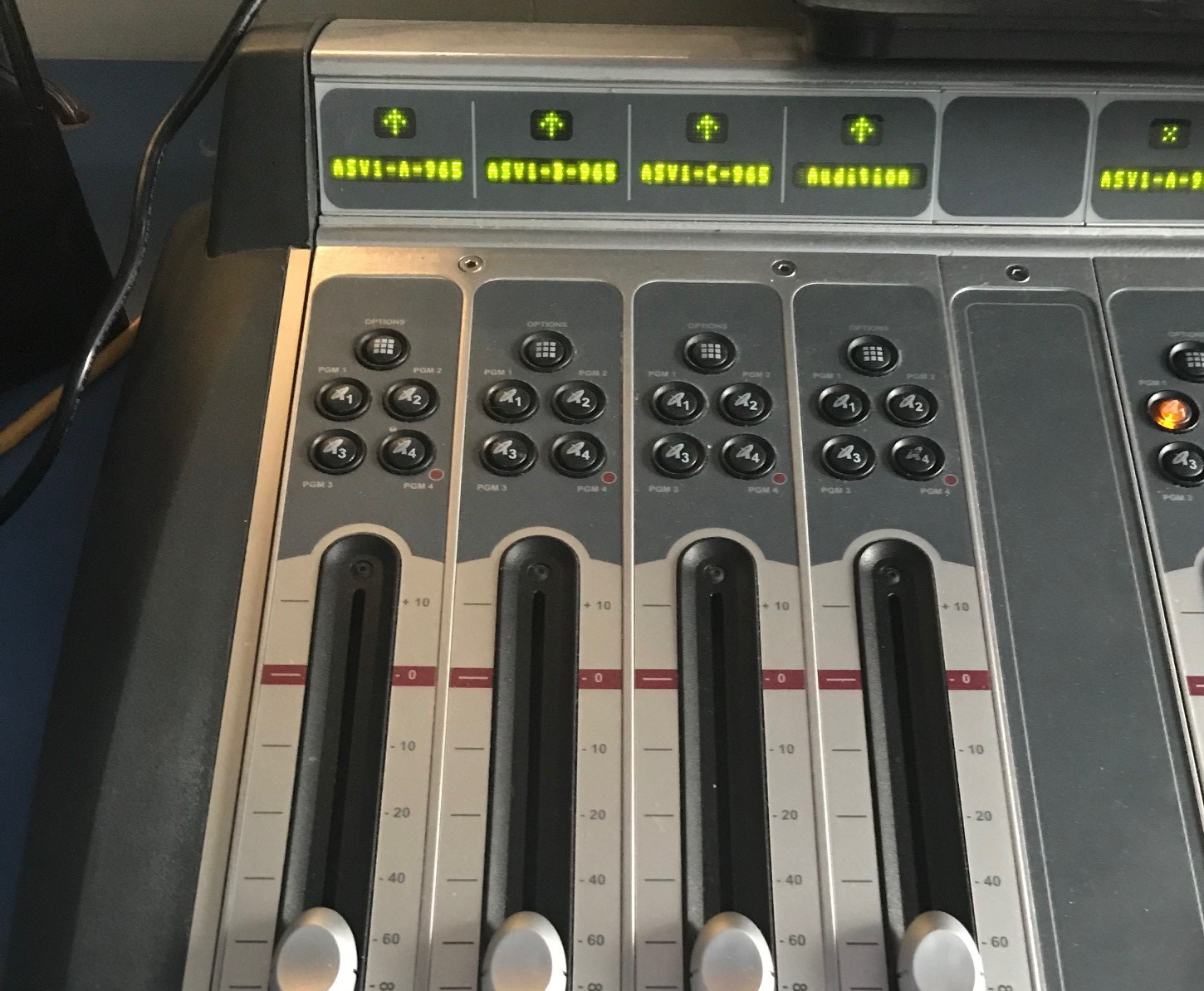
La flecha hacia arriba (o una flecha hacia abajo) es una indicación de que el valor del fader en el motor es diferente de la posición del fader físico en la consola. La dirección de la flecha le está diciendo de qué manera el fader físico necesita ser movido para captar el valor del fader verdadero del motor. ¿Cómo llegamos aquí? Si hay algún tipo de control remoto en uso (SoftSurface, Axia IP-Tablet, un fader virtual Pathfinder, etc), tiene control del motor y su fader está en una configuración diferente a la del fader de la consola. Si no tiene ningún tipo de aplicación remota, entonces es probable que tenga una posición de fader en su perfil de presentación. Cómo fijar La flecha desaparecerá si mueve el fader lo suficientemente alto (o lo suficientemente bajo en el caso de una flecha hacia abajo) como para 'grabar' la posición verdadera del fader. Si necesita cambiar el ajuste del fader, puede conectarse a su motor o a las preguntas de Powerstation o ir a la pantalla más detallada.

Documento adaptado por Ing. Sebastián Vallejos

Axia Element (Discontinued)

Tengo una flecha hacia arriba en mi canal de visualización de elementos

October 13, 2025

Tengo una flecha hacia arriba en mi canal de visualización de elementos

Vista de categoría Tengo una flecha hacia arriba/abajo en mi canal de visualización de elementos Publicado el 12 de diciembre de 2024 Resumen de artículo Ámbito de aplicación Este documento explica por qué un puente de superficie de elementos muestra una flecha hacia arriba o hacia abajo en lugar del número de canal.

Lo que significa La flecha hacia arriba (o una flecha hacia abajo) es una indicación de que el valor del fader en el motor es diferente de la posición del fader físico en la consola. La dirección de la flecha le está diciendo de qué manera el fader físico necesita ser movido para captar el valor del fader verdadero del motor. ¿Cómo llegamos aquí? Si hay un control remoto de algún tipo en uso (SoftSurface, Axia IP-Tablet, un fader virtual Pathfinder, etc), es posible que tenga control del motor y su fader está en una configuración diferente a la del fader de la consola. Si no tiene ningún tipo de aplicación remota, entonces es probable que tenga una posición de fader en su perfil de espectáculo. Cómo fijar La flecha desaparecerá si mueve el fader lo suficientemente alto (o lo suficientemente bajo en el caso de una flecha hacia abajo) como para 'grabar' la posición verdadera del fader. Si necesita cambiar el ajuste del fader, puede conectarse a su motor o Powerstation y ir a 'mos mostrando'.

Documento adaptado por Ing. Sebastián Vallejos

Ethernet Switches (All Brands)

Cómo actualizar dispositivos infinitos a través de la interfaz web

October 13, 2025

Cómo actualizar dispositivos infinitos a través de la interfaz web

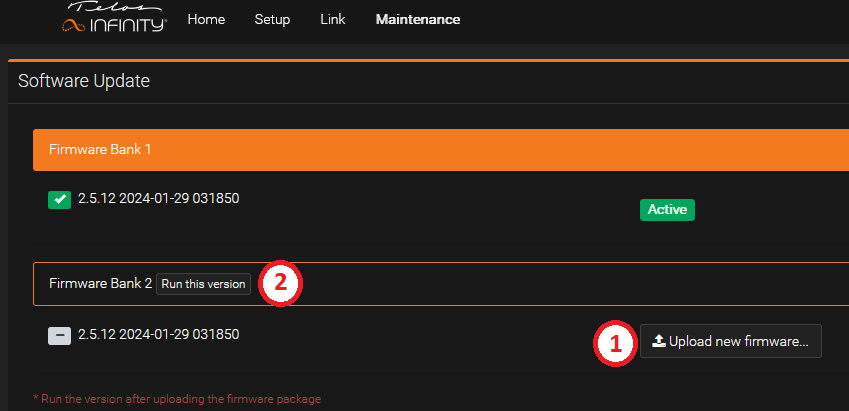
Vista de categoría Cómo actualizar los dispositivos Infinity a través de la interfaz web Publicado el 18 Dic, 2024 Resumen de artículo Scope Hardware Infinity a través de los dispositivos (MP-16, EXP-20, DS-16, BP-2, BP-4, y Link Gateway) se pueden actualizar individualmente a través de sus respectivas interfaces web. Actualizar los dispositivos Asegúrese de que tiene la última versión de software. Se puede encontrar aquí a través de nuestro portal web Infinity. Si no tiene una cuenta, necesitará crear una. Sus dispositivos Infinity tendrán una dirección IP dedicada, que se puede encontrar a través del menú en el panel frontal. Tome nota de esta dirección IP e inscríbala en un navegador web que esté en la misma red que sus dispositivos Infinity (más comúnmente, este sería el mismo ordenador que ejecuta Dashboard). Puede solicitar un nombre de usuario y una contraseña. Las credenciales predeterminadas son: Nombre de usuario: contraseña de usuario: • Navegar a la página de mantenimiento. En la parte superior de la página de mantenimiento, verá la sección Actualización de software. Esta sección tiene dos bancos.

1. En primer lugar, haga clic en Subir nuevo firmware. Usted será capaz de navegar por su computadora para la actualización que se descarga desde el portal web Infinity. 2. Una vez que el archivo ha sido cargado, haga clic en Ejecutar esta versión. Esto le dirá al dispositivo Infinity para cambiar bancos, y reiniciar. Una vez que el dispositivo está de nuevo, se ejecutará la última versión. Háganos saber cómo podemos ayudar Si usted tiene más preguntas sobre este tema o tiene ideas sobre la mejora de este documento, póngase en contacto con nosotros. Puede subir a banco 1 o banco 2. El pedido no importa. Puede utilizar cualquier banco que no se está utilizando actualmente.

Documento adaptado por Ing. Sebastián Vallejos

Ethernet Switches (All Brands)

Cómo configurar los interruptores de análisis de puertos conmutados

October 13, 2025

Cómo configurar los interruptores de análisis de puertos conmutados

Vista de categoría Cómo configurar el analizador de puertos conmutado (SPAN) en los interruptores Cisco Publicado el 13 de diciembre de 2024 Resumen de artículo Ámbito de aplicación Este documento describe el proceso de creación de lo que Cisco llama una sesión de monitor en su interruptor de red. Las sesiones de monitoreo se utilizan cuando se hace necesario capturar el tráfico de red enviado a algún otro puerto en su interruptor. Por ejemplo, si desea capturar todo el tráfico que se envía a un puerto XNode, este documento le ayudará a configurarlo. Descripción Puede analizar el tráfico de red que pasa por un puerto utilizando SPAN (Switched Port Analyzer), a veces llamado espejo de puertos. Esto le permite copiar el tráfico a medida que se mueve a un puerto y hacer una copia de él en otro. A continuación, puede capturar este tráfico utilizando una herramienta como WireShark. Hacemos algunas suposiciones subyacentes de que tiene alguna familiaridad con programas como PuTTY u otros programas terminales, y que tiene acceso a su interruptor Cisco utilizando telnet, ssh o serial.

1. Conéctese a su conmutador Cisco. Después de iniciar sesión, introduzca el modo EXEC privilegiado utilizando el comando 'activar' y la contraseña. El signo # en el prompt indica que está en modo privilegiado. 2. Desde el prompt, introduzca el modo terminal de configuración. El prompt cambiará para incluir (configurar) indicando que está en modo de configuración. Desde aquí, necesitamos introducir el puerto utilizado para nuestra fuente, y el puerto de destino donde enviaremos el tráfico. Utilizaremos Fast Ethernet 1 para nuestra fuente y Fast Ethernet 8 para el destino. Ahora está reflejando los puertos 1 y 8 en su interruptor. Los datos enviados al puerto 1 se duplican al puerto 8. 1. Inicia tu Wireshark u otro software de captura. 2. Selecciona la interfaz de red utilizada para esta captura. 3. Inicia tu captura. Cuando tu captura esté completa, vuelve a tu conexión Putty y desactiva el puerto de monitor. Para ello; Comentarios generales sobre este procedimiento, es posible que necesites dos tarjetas de red o dos equipos para este proceso.

En segundo lugar, si este puerto tiene audio multicast en él, las capturas serán bastante grandes. No debe dejar esto en funcionamiento durante largos períodos. La ejecución de una captura durante sólo uno o dos minutos producirá archivos enormes. Además, tenga en cuenta que la creación de un puerto espejo requerirá cierta cantidad de CPU de su interruptor Cisco y podría afectar negativamente a su red, por lo que planificar en consecuencia. La mayoría de las veces, no hay problemas, pero es mejor planificar por delante. Háganos saber cómo podemos ayudar Si tiene más preguntas sobre este tema o tiene ideas sobre la mejora de este documento por favor póngase en contacto con nosotros.

Documento adaptado por Ing. Sebastián Vallejos