Axia Quasar

Reemplazar un capricho motorizado Quasar

October 13, 2025

Reemplazar un capricho motorizado Quasar

Vista de categoría Reemplazar un fader motorizado Quasar Published on Dic 16, 2024 Article summary Alcance Si un fader motorizado Quasar se daña, defectuosa o requiere mantenimiento, este documento detalla el proceso de eliminación.Este documento sólo se aplica al módulo XR de módulos Quasar y cubre el reemplazo de un único fader, no todo el módulo fader. 2001-00569-000: Módulo Quasar XR-4FAD, Motorizado Descripción El proceso de remover y reemplazar un fader en un módulo Quasar requiere las siguientes herramientas; 2mm Llave Allen de 2.5mm Llave Allen #1 Phillips destornillador (sugerido) Correa antiestática.

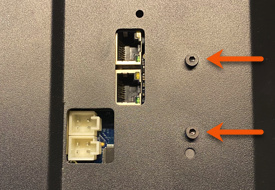
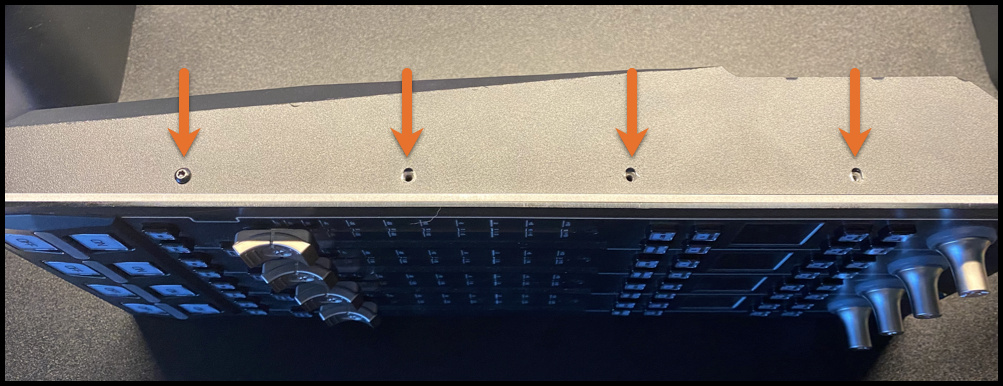
Retirar el módulo del cuadro 1. Utilizando una llave Allen de 2,5 mm, quitar los dos tornillos en la parte superior del módulo de cuatro hilos XR. 2. Levantar cuidadosamente la parte superior del módulo hacia arriba y lejos del marco. La parte inferior del módulo se desplaza en una pista. El módulo se "hinchará" desde la parte inferior. 3. Desconectar los dos cables Ethernet y cualquier cable de alimentación. 4. Levantar el módulo fuera del marco y llevarlo a una superficie de trabajo antiestática adecuada. Desmontaje del módulo 1. Usar una llave Allen de 2 mm, quitar los cuatro tornillos a ambos lados (ocho total) del módulo. 2. En la parte inferior del módulo, quitar el tornillo de la caja junto a los puertos Ethernet. Este proceso requiere la eliminación de la cubierta trasera del conjunto del módulo. La cubierta trasera sirve como el sincronización térmica para la CPU del módulo. No ejecutar el módulo con la cubierta eliminada. Hay cables cortos conectados a la parte inferior de cada módulo.

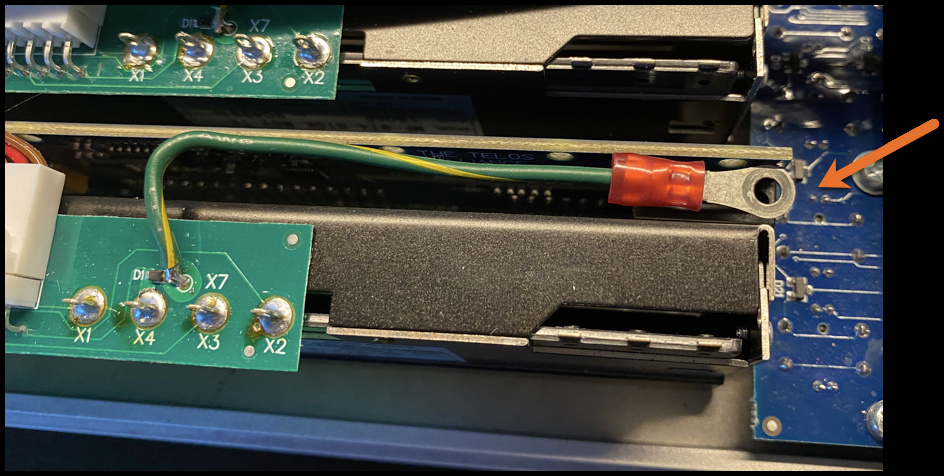
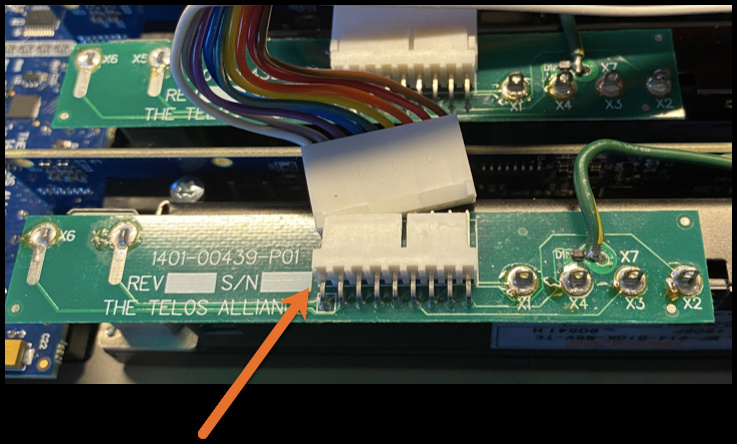
3. Hay un alambre de tierra de cada fader a un poste cerca de la parte superior del conjunto. Usando un Philips #1, quitar este tornillo. 4. Desconectar cuidadosamente el conector de nueve pines mostrado aquí. Estos son para la sincronización interna del calor y deben permanecer unidos a la cubierta trasera.

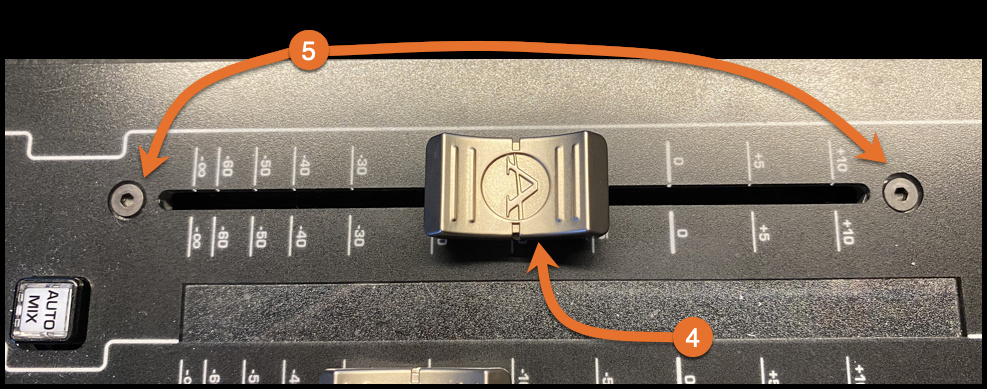
5. Gire el módulo hacia el frente y retire la perilla del fader. 6. Utilizando una llave Allen de 2 mm retire el tornillo en la parte superior e inferior del fader. 7. Retire el fader del dorso del módulo. Reensamblar Reensamblar el módulo en orden inverso. Calibración Todos los conjuntos del módulo del fader están calibrados en la fábrica. Si usted encuentra que este fader recién reinstalado está fuera de calibración con los otros faders en este módulo SAME, siga este procedimiento de calibración del fader. Háganos saber cómo podemos ayudar Si usted tiene más preguntas sobre este tema o tiene ideas para mejorar este documento, póngase en contacto con nosotros.

Documento adaptado por Ing. Sebastián Vallejos

Axia Quasar

Recuperando de una contraseña perdida de usuario de Mts

October 13, 2025

Recuperando de una contraseña perdida de usuario de Mts

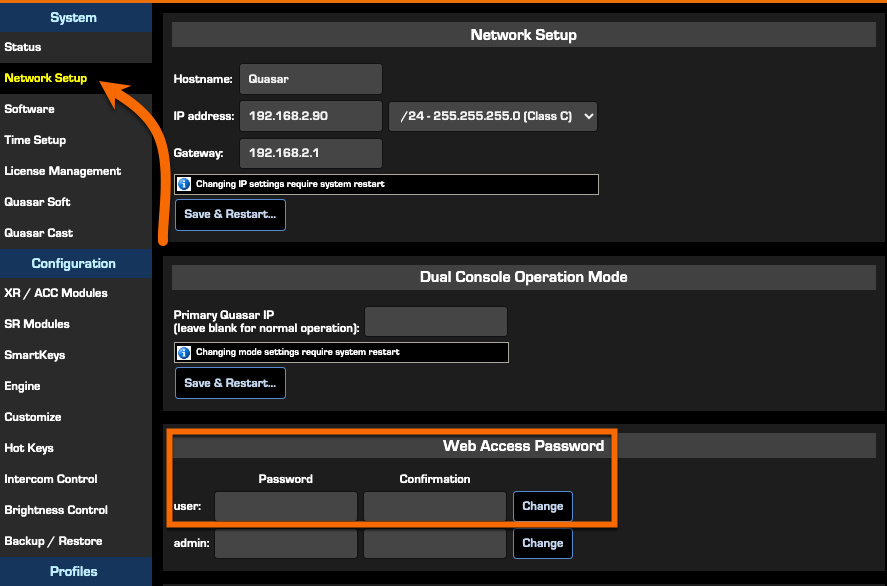
Vista de categoría Recuperando de una contraseña de usuario Quasar MTS perdida Actualizado el 1 de abril de 2025 Resumen de artículo Ámbito de aplicación Este documento se refiere específicamente a los módulos Quasar MTS o Quasar RPS solamente. Descripción Los módulos Quasar MTS y RPS tienen una cuenta llamada usuario que por defecto no tiene contraseña, que se utiliza para fines de configuración. Si cambia esta contraseña de la configuración predeterminada y olvida lo que es, este procedimiento cubrirá los pasos para cambiarla. Recuperando una contraseña de usuario perdida 1. Usando un navegador web, inicie sesión en la página web de Quasar donde necesita cambiar la contraseña. 2. Inicie sesión con el administrador de nombre sin contraseña. 3. Navegue a la página de configuración de red 4. En la sección Contraseña de acceso web de esa página, establezca una nueva contraseña de usuario, haga clic en Cambiar. Puede dejarlo en blanco y haga clic en el botón Cambiar para devolverlo a blanco. Este procedimiento asume que la cuenta de administrador no ha cambiado su contraseña.

Tenga en cuenta que también puede cambiar la contraseña para el usuario administrador; sin embargo, si también se olvida de esta contraseña no hay forma de recuperar sin enviar su módulo a la fábrica para ser reimaginado como si fuera nuevo. Reflashing como nuevo no se puede hacer en el campo y también borrar su configuración. Elija cuidadosamente si cambia la cuenta de administrador.

Documento adaptado por Ing. Sebastián Vallejos

Axia Quasar

Grabación de host y llamadas para separar canales usando Vmode

October 13, 2025

Grabación de host y llamadas para separar canales usando Vmode

Vista de categoría Grabación de hosts y llamadas a canales separados usando Vmode Publicado el 13 de diciembre de 2024 Resumen de artículo Scope Las consolas Axia permiten grabar las llamadas de hosts y teléfonos a canales separados. Un método consiste en configurar un Vmode. Este documento tiene como objetivo discutir cómo configurar su consola para lograrlo. Configuración Navegue a la interfaz web de su motor (ya sea un motor de estudio o PowerStation controlando su consola), y vaya a la página Vmode. Al configurar esto, debe asegurarse de que tiene un par de entradas disponibles. Haga clic en el botón de configuración en la parte superior de los dos canales. Aquí es donde configuraremos el micrófono del host y la mezcla de salida de ambos canales. Primero, configure la entrada: Tenga en cuenta que esto sólo se puede hacer en la consola Element, Fusion y Quasar. Si tiene una QOR, o no desea demandar un Vmode, vea este documento sobre cómo lograr el mismo comportamiento utilizando el bus de grabación: Utilizar el bus de registro para grabar hosts y llamadas a canales separados.

En este caso, utilizaremos el canal Livewire para el micrófono caliente (preconsola) El nombre de fuente es un nombre amigable para la fuente La dirección será el número de canal Livewire de su micrófono host. Esto también debería configurarse en algún lugar, probablemente en un xNode, o introducirse en una PowerStation. En nuestro ejemplo, nuestro número de canal para el micrófono host es 12407 Stream type puede dejarse por defecto de L24 2ch (Livewire From source). Después de esto, pulse el botón Aplicar en la parte inferior de esta sección (above the Audio Channel Routing section). A continuación, configuramos el número de canal para el micrófono host es 12407 Stream type (Livewire From source). Esto es lo que se tomará audio desde el teléfono host y los canales de llamada, y luego se emitirá en un solo canal. Para ello, queremos asegurarnos de que el canal de acceso a la fuente de acceso a la red de acceso a la red de acceso a la red de acceso a la red de acceso a la red de acceso a la red de acceso a la red de acceso a la red de acceso a la red de acceso a la red de acceso.

Después de esto, haga clic en el botón Aplicar en la parte inferior de esta sección. A continuación, vuelva a la página de VMode. Hasta ahora, su Vmode debería tener este aspecto: Sólo hemos configurado el micrófono host, el enrutamiento y la salida. Todavía tenemos que configurar el audio de la llamada. Haga clic en el segundo botón de configuración. Sólo estaremos configurando la entrada aquí. En este caso, no necesitaremos configurar el canal Livewire para el micrófono caliente (preconsola) El nombre fuente es un nombre amigable para la fuente La dirección será el número de canal de Livewire es el de su host. Esto también le permitirá utilizar una fuente Livewire que está en la red. En este caso, utilizaremos el canal Livewire para el micrófono caliente (preconsola) El nombre fuente es un nombre amigable para la fuente La dirección será el número de canal de Livewire es el de su host. Esto también debería configurarse en algún lugar, probablemente en un xNode, o introducir en una fuente de audio nueva.

Si tiene más preguntas sobre este tema o tiene ideas para mejorar este documento, póngase en contacto con nosotros.

Documento adaptado por Ing. Sebastián Vallejos

Axia Quasar

Configuración del monitor de modo de grabación para Quasar y Fusión

October 13, 2025

Configuración del monitor de modo de grabación para Quasar y Fusión

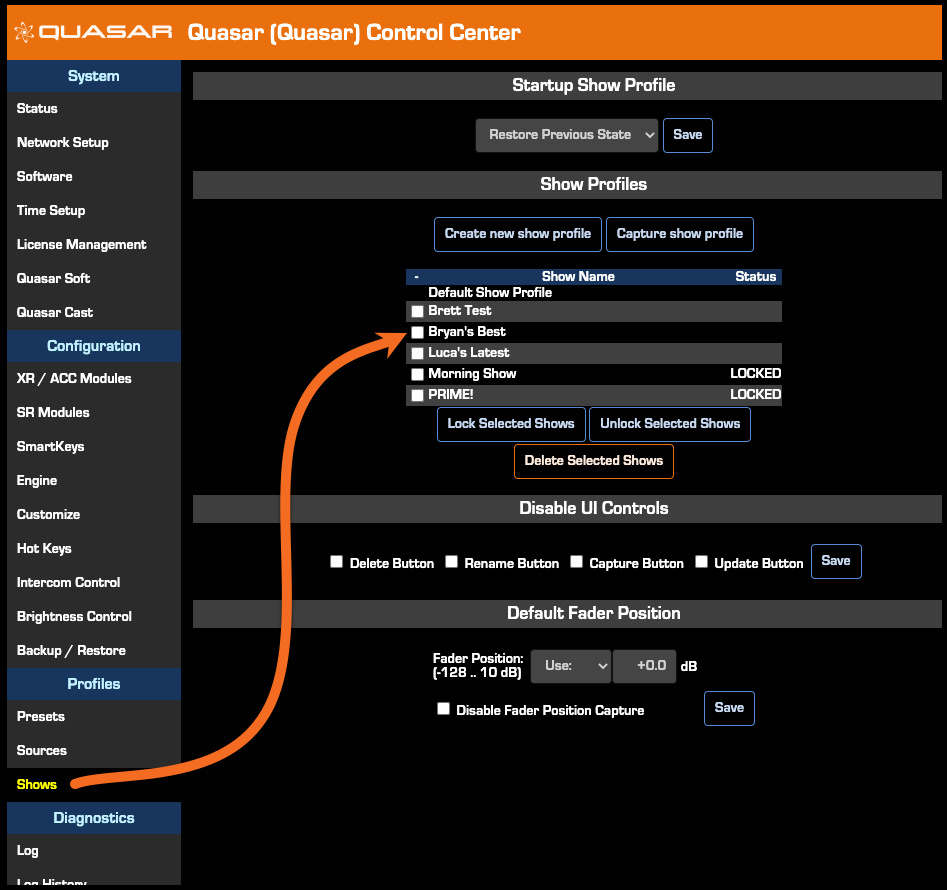
Vista de categoría Configuración del monitor de modo de grabación para Quasar y Fusion Publicado el 16 de diciembre de 2024 Resumen de artículo Ámbito de aplicación Este documento solo se aplica a la selección del monitor de modo de grabación. Detalles adicionales sobre el modo de grabación están en el manual. Descripción El modo de grabación es una forma rápida de cambiar entre un perfil de grabación y un perfil en el aire. Por ejemplo, si está en vivo en el aire, puede utilizar el modo de grabación para cambiar temporalmente la configuración de la consola a algo más apropiado para la grabación y, a continuación, volver rápidamente a la configuración en el aire. Piense en el modo de grabación como dos instantáneas de configuración. En este ejemplo, sólo nos ocuparemos de cómo configurar los auriculares de la sala de control, el monitor de control y el monitor de estudio. Los ajustes del modo de grabación de configuración se configuran (y, por lo tanto, únicos) en cada Perfil de Mostrar. Si tiene más de un Perfil de Mostrar, debe configurar estos ajustes en cada uno de ellos. 1. Abra la página web principal de su consola Quasar. 2. Haga clic en el enlace Mostrar bajo el encabezado del perfil.

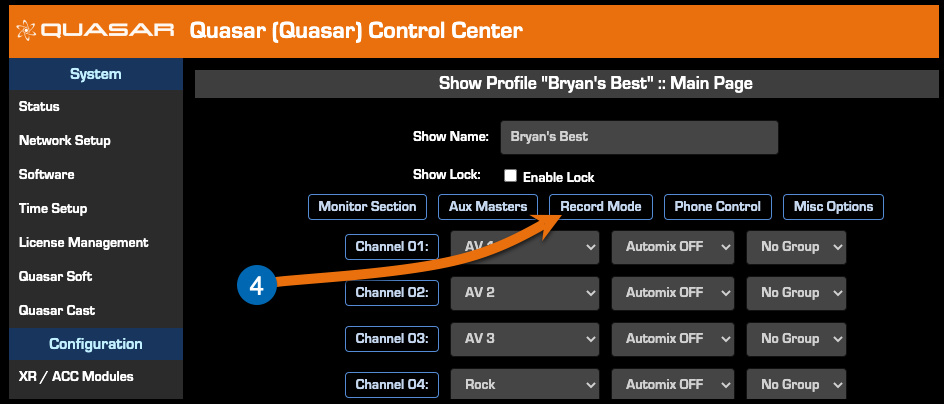
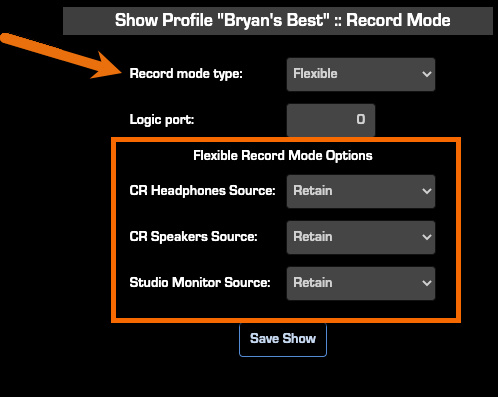
3. Haga clic en el nombre del Perfil de Mostrar para editar. En este ejemplo, usaremos Bryan's Best 4. En la página principal del Perfil de Mostrar, haga clic en el botón de Modo de Grabar en la parte superior. 5. La página Modo de Grabar ahora muestra las tres opciones de Modo de Grabar Flexible. 6. Elija Flexible en la configuración de Tipo de Modo de Grabar.

7. Elija la configuración deseada para cada opción. Tenga en cuenta que el valor predeterminado es Retener. 8. Guardar Mostrar. La próxima vez que recuerde este perfil de visualización, se aplicarán estas configuraciones. Algunas explicaciones La razón de este documento es discutir y aclarar algunas de las opciones de configuración y cómo afectan a la operación general de la consola. Retener (el valor predeterminado) – Esto puede parecer obvio, pero Retener mantiene la selección individual establecida en lo que fuera cuando se introduce el modo de grabación. Por ejemplo, Si no está en modo de registro y todo ha seleccionado el Externo 1, el Externo 1 se mantiene cuando se activa el Modo de grabación. Mantener la configuración Externa 1 puede no ser deseable si se graba sin conexión. Debe escucharse a sí mismo en cualquier bus de programa que esté grabando. Programa, AUX Enviar y Externo – Esta función, al igual que cualquier otra vez que lo seleccione o no esté en modo de registro. Recordar – este es un caso especial. Si está en modo de grabación y seleccionar manualmente un ajuste del programa (digamos que cambia manualmente sus auriculares al Programa 3), ese ajuste se recordará la próxima vez que entre en el Modo de grabación.

Record – Grabar es un bus especial, y dependiendo de su perfil fuente (no Mostrar perfil), las fuentes se pueden dividir a la izquierda o derecha solamente. Split es útil para grabar llamadas telefónicas donde desea que sus llamadas a la izquierda y sus micrófonos a la derecha. El bus Record es PRE-ON/OFF pero es POST-FADER y controlado por el botón P4. El fader debe estar en P4 y UP para contribuir al bus Record. Teléfono – otro bus especial. El bus Teléfono es PRE-FADER y PRE-ON/OFF y controlado por el botón P4. Si está en P4, está en el bus Teléfono. Detalles Importantes sobre los Altavoces Algunas personas están confundidos pero el micrófono mutado de los altavoces. Por ejemplo, se le preguntará a los altavoces ¿Cuándo enciendo el modo Record, mis altavoces automáticamente mutean." Este comportamiento puede ser correcto. La consola es SMART. No permitirá que se le dé el micrófono en directo, pero sí se le preguntará a los altavoces.

Háganos saber cómo podemos ayudarle Si tiene más preguntas sobre este tema o tiene ideas para mejorar este documento, póngase en contacto con nosotros.

Documento adaptado por Ing. Sebastián Vallejos

Axia Quasar

Quasar

October 13, 2025

Quasar

Categoría Vista Quasar 2 Subcategorías 1 Artículos Manual de Axia Quasar ACTUALIZACIÓN Actualizado el 8 de septiembre de 2025 Publicado el 10 de enero de 2025 El Manual de Quasar todavía se mantiene en formato PDF. Por favor, visite la página principal de Quasar en el sitio web de Telos Alliance para obtener enlaces al manual.

Documento adaptado por Ing. Sebastián Vallejos

Axia Quasar

Instrucciones de actualización del sistema Quasar Versión 310

October 13, 2025

Instrucciones de actualización del sistema Quasar Versión 310

Vista de la categoría Quasar versión 3.1.0 Instrucciones de descarga y actualización de archivos del sistema Actualizado el 12 de febrero de 2025 Resumen de artículos Componentes Lanzamiento 1. Módulo MTS-MON, software v.3.1.0 Actualización de campo 2. Módulo XR-4FAD, software v.3.1.0 Actualización de campo 3. Módulos MPC-ACC y MF1-ACC, software v.3.1.0 Actualización de campo 4. Software de actualización de motores inteligentes en el módulo MTS-MON Haga clic aquí para descargar el archivo 1601-00577-016-port 80.En el menú del sistema, seleccione Software. Firmware v1.1.5.9 Actualización de campo para todos los módulos SmartKey. 2. Abra la interfaz de usuario de la web MTS-MON en la dirección IP básica de la unidad (puerto HTTP estándar 80).En el menú del sistema, seleccione Software.Conecte un PC a su red de consola. 2. Abra la interfaz de usuario de MTS-MON en la dirección IP de la unidad (puerto HTTP 80).

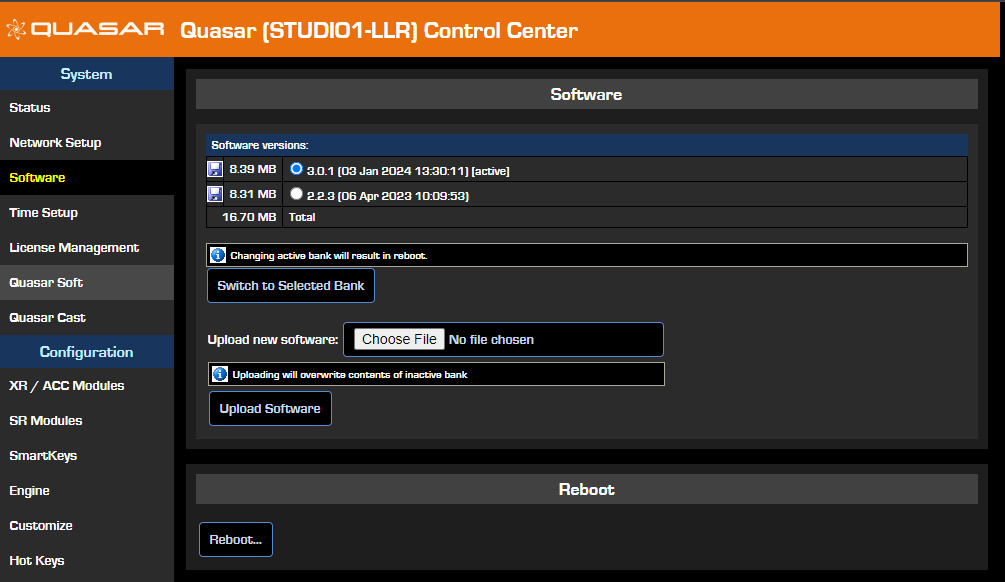
6. La página se actualizará una vez que se haya completado la carga, mostrando la nueva versión en el banco no utilizado. 7. Ahora seleccione el nuevo banco y pulse el botón Cambiar al banco seleccionado. ADVERTENCIA: la consola se reiniciará una vez que pulse el botón 8. El sistema tardará aproximadamente 15 segundos en reiniciarse, y al final, el audio podría interrumpirse durante aproximadamente 1 segundo. Actualización del software en el módulo RPS del motor Haga clic aquí para descargar el archivo de actualización 1601-00607-004-quasar-gen2-mts-3.1.0- 2024.12.19.itb 1. Conecte un PC a su red de consola. 2. Abra la interfaz de usuario web RPS en la dirección IP básica de la unidad (puerto HTTP estándar 80). 3. En el menú del sistema, seleccione Software. 4. Haga clic en Elegir archivo, navegue a la ubicación donde guardó el archivo de actualización y selecciónelo. 5. La nueva versión se cargará en el banco de software actualmente inactivo y sobrescribirá su contenido una vez que pulse el botón Cargar software. 6. La página se refrescará una vez que se complete la carga, mostrando la nueva versión en el banco no utilizado.

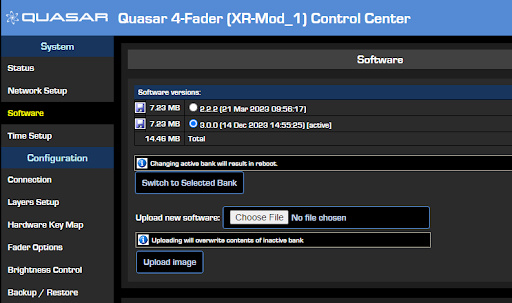
8. El sistema tardará unos 15 segundos en reiniciarse, y al final, el audio podría interrumpirse durante aproximadamente 1 segundo. Actualización del software en el módulo XR-4FAD Haga clic aquí para descargar el archivo de actualización 1601-00576-008-quasar-4fa-3.1.0-2025.01.14.itb 1. Conecte un PC a su red de consola. 2. Abra la interfaz de usuario web XR-4FAD en la dirección IP de la unidad (puerto HTTP estándar 80). 3. En el menú del sistema, seleccione Software. 4. Haga clic en Seleccionar archivo, navegue a la ubicación donde guardó el archivo de actualización y selecciónelo. 5. La nueva versión se cargará en el banco de software actualmente inactivo y sobrescribirá su contenido una vez que pulse el botón Subir imagen. 6. La página se actualizará una vez que la carga esté completa, mostrando la nueva versión en el banco no utilizado. 7. Ahora seleccione el nuevo banco y pulse el botón Cambiar a Banco Seleccionado.

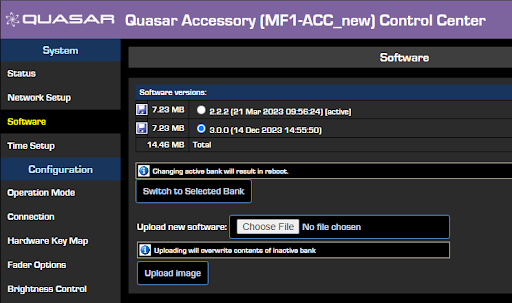
Actualización del software en los módulos MF1-ACC y MPC-ACC Haga clic aquí para descargar el archivo de actualización 1601-005-005-quasar-acc-3.1.0-2025.01.14.itb 1. Conecte un PC a su red de consola. 2. Abra la interfaz de usuario web XR-4FAD en la dirección IP de la base de la unidad (puerto HTTP estándar 80). 3. En el menú del sistema, seleccione Software. 4. Haga clic en Seleccionar archivo, navegue a la ubicación donde guardó el archivo de actualización, y selecciónelo. 5. Una vez que pulse el botón Cargar imagen, la nueva versión se cargará en el banco de software inactivo y sobrescribirá su contenido. 6. La página se actualizará una vez que la carga esté completa, mostrando la nueva versión en el banco no utilizado. 7. Ahora seleccione el nuevo banco y pulse el botón Cambiar a Banco Seleccionado. AVISO: el módulo se reiniciará una vez que pulse el botón. 8. El sistema tardará unos 15 segundos en reiniciarse, y no se producirá interrupción del audio.

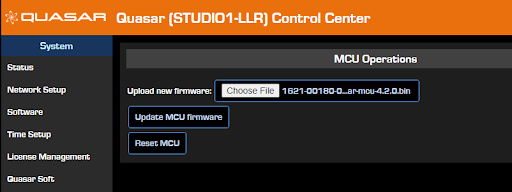
Haga clic aquí para descargar el archivo de actualización 1621-00180-012-quasar-mcu-4.3.0.bin 1. Puede realizar este paso antes o después de que se haya instalado la actualización del software v3.1.0. 2. Abra la interfaz de usuario de MTS Web en la siguiente dirección: Dirección IP/debug/mcu 3. Aparecerá la página Operaciones de MCU. 4. Haga clic en Seleccionar archivo, navegue a la ubicación donde guardó el archivo de actualización y selecciónelo. El tipo de archivo MCU FW correcto es .bin 5. Una vez que pulse el botón Cargar firmware de MCU, la nueva versión se cargará en el banco de firmware y sobrescribirá su contenido. 6. La página se actualizará una vez que se complete la carga, mostrando el mensaje No elegido. 7. Desde el menú principal, seleccione el enlace Información del módulo. Aparecerá la siguiente página: Actualizar el módulo MTS-MON a FW v4.3.0 es opcional, no es necesario, ya que no añade nuevas funciones ni correcciones de errores a este módulo.

Nota – Una actualización del firmware no causa interrupción de audio. Actualización del firmware de MCU en el módulo XR-4FAD Haga clic aquí para descargar el archivo de actualización 1621-00180-012-quasar-mcu-4.3.0.bin 1. Puede realizar este paso antes o después de que se haya instalado la actualización del software v3.1.0 2. Abra la interfaz de usuario de XR-4FAD Web en la siguiente dirección: dirección IP/debug/mcu 3. Aparecerá la página Operaciones de MCU. 4. Haga clic en Seleccionar archivo, vaya a la ubicación donde guardó el archivo de actualización y selecciónelo. El tipo de archivo correcto de MCU FW es .bin 5. Una vez que pulse el botón Cargar firmware de MCU, la nueva versión se cargará en el banco de firmware y sobrescribirá su contenido. 6. La página se actualizará una vez que se complete la carga, mostrando el mensaje No elegido. 7. En el menú principal, seleccione el enlace Información del módulo. Aparecerá la siguiente página: Actualización del módulo XR-4FAD a FW v4.3.0.

Nota – Una actualización del firmware no causa ninguna interrupción de audio. Actualización del firmware de MCU en los módulos MF1-ACC y MPC-ACC 1. Puede realizar este paso antes o después de que se haya instalado la actualización del software v3.1.0 2. Abra la interfaz de usuario web XR-4FAD en la siguiente dirección: Dirección IP/debug/mcu 3. Aparecerá la página Operaciones de MCU. 4. Haga clic en Seleccionar archivo, navegue a la ubicación donde guardó el archivo actualizado y selecciónelo. El tipo de archivo MCU FW correcto es .bin Compruebe dos veces que la nueva versión de Firmware se haya reportado correctamente como 4.30 hw0. Actualizar los módulos de acceso a FW v4.3.0 es opcional, no es necesario, ya que no añade nuevas funciones ni correcciones de errores a estos módulos. Puede saltarse este paso o proceder de la siguiente manera:

5. Una vez que pulse el botón Cargar Firmware MCU, la nueva versión se cargará en el banco de firmware y sobrescribirá su contenido. 6. La página se actualizará una vez que la carga se complete, mostrando el mensaje No elegido. 7. En el menú principal, seleccione el enlace Información del módulo. Aparecerá la siguiente página: Por favor, compruebe doblemente que la nueva versión de Firmware se ha reportado correctamente como 4.30 hw0. Actualizando Firmware MCU en el módulo SR-4FAD No hay actualización de Firmware para los módulos SR. Actualización de Firmware en los módulos SmartKey Haga clic aquí para descargar el archivo de actualización 1601-00627-001+KT028-00-0_FW_V1.1.5.9.sys 1. Puede realizar este paso antes o después de que se haya instalado la actualización de software v3.1.0.

3. La página de configuración del módulo SmartKey aparecerá. 4. Haga clic en Seleccionar archivo , vaya a la ubicación donde guardó el archivo de actualización y seleccione. El tipo de archivo correcto SmartKey FW es .sys 5. Pulse el botón Actualizar firmware. Una vez que la página se actualice, pulse F5 en el teclado para actualizar la pestaña del navegador y compruebe que todos los módulos de botón conectados se han actualizado a la nueva versión. Actualizando el motor Quasar Haga clic aquí para descargar el archivo upate 1601-00579-013-QuasarEngine-3.1.2-SM-update.tar 1. Conecte un PC a su red de consola. 2. Abra la interfaz de usuario de Quasar Engine Web en la dirección IP básica de la unidad (puerto HTTP estándar 80). 3. En el menú del sistema, seleccione Software. 4. Si se utilizan los bancos de software de Engine s, y la opción Elegir archivo no se muestra aquí, seleccione el banco actualmente en uso y haga clic en el botón Commit.

6. Espere hasta que el paquete de software aparezca en el campo al lado del botón. 7. Haga clic en el botón Subir. Aparecerá un mensaje para informarle de que el archivo está siendo cargado. Una vez completado, recibirá un mensaje de confirmación. Refresque la página. 8. Seleccione el nuevo banco de software haciendo clic en el botón de radio 9. Haga clic en el botón Aplicar Banco seleccionado. Aparecerá un diálogo pidiendo confirmación y se reiniciará el sistema. Notas de lanzamiento Las notas de liberación de software para todas las versiones se moverán a su propio documento. Haga clic aquí para ese documento. Háganos saber cómo podemos ayudar Si tiene más preguntas sobre este tema o tiene ideas para mejorar este documento, póngase en contacto con nosotros. Aviso Cuando el motor se reinicie después de seleccionar un nuevo banco de software, se reiniciarán las conexiones a la superficie, y el audio se interrumpirá durante más de un minuto.

Documento adaptado por Ing. Sebastián Vallejos

Axia Quasar

Quasar V320 Notas de actualización de superficie

October 13, 2025

Quasar V320 Notas de actualización de superficie

Vista de categoría Quasar v3.2.0 Instrucciones de actualización de superficie y Notas de lanzamiento Actualizado el 1 de abril de 2025 Resumen de artículo Quasar Software Update Versión 3.2.0 Notas de lanzamiento y Instrucciones de actualización Componentes Liberado: 1. Módulo MTS-MON, software v.3.2.0 Actualización de campo. Haga clic aquí para descargar 2. Quasar Engine RPS, software v.3.2.0 Actualización de campo. Haga clic aquí para descargar Características más significativas de esta versión: Quasar Soft: Función de escalado automático añadida, Quasar Soft: Se han añadido nuevos widgets para los botones SET de canal y HOLD. Quasar Soft: Se han añadido widgets de diapositivas a la página de configuración, con la opción de seleccionar Fader Type desde un menú desplegable Quasar Soft: Se ha activado la pestaña Controlador de llamadas, con sincronización de estados de líneas Quasar Soft: Se ha añadido sincronización de los híbridos izquierdo y derecho a la pestaña Controlador de llamadas Nota Esta actualización es sólo para superficies Quasar y tablas RPS de motores Quasar. No se incluye ningún software de motor con esta actualización.

Quasar Soft: Habilitó la pestaña de control de intercomunicadores Quasar Soft: Habilitó la pestaña de teclas calientes Quasar Soft: Se ha añadido un panel de botones de usuario principal Quasar Soft: Habilitó la lámpara ON AIR y sincronizó su estado con la correspondiente lámpara MTS Quasar Soft: Se ha añadido un widget de selección de fuentes a la ventana de configuración Quasar Soft: Se ha añadido un control remoto de SmartKey con hasta 4 grupos (en dos módulos) y un botón Quasar Soft: Se ha añadido una función de bloqueo de canal Global Channel Select Lock Quasar Soft: Se ha añadido una opción para asignar accesos rápidos a la interfaz de usuario de la interfaz de usuario 1-4 MTS GUI: Se ha añadido un nombre de línea (cuando está configurado en VX) en lugar del número de línea Consola Control Logic U: Se ha añadido un evento LWCP a la interfaz de red de GALK en la interfaz de red: Se ha añadido una opción de conexión de red de GAL de GAL1 a la interfaz de red: Se ha añadido una configuración de red de GAL

Console Control Logic – Controlador de intercomunicadores: Minor bugfixes, and Cleanup – RM #24059 Console Control Logic: el estado del DYN El indicador activo no se empuja correctamente a los módulos Fader Quasar Soft: Algunos controles bloqueados configurados en los canales Show Profile, no se aplican también a la superficie Quasar Soft. Actualización del software en el módulo MTS-MON y en la placa RPS del motor 1. Conecta un PC a la red de consolas. 2. Abre la interfaz de usuario MTS-MON Web en la dirección IP de la base de la unidad (puerto HTTP estándar 80). 3. En el menú del sistema, selecciona Software. 4. Haz clic en Seleccionar archivo, navega a la ubicación donde guardaste el archivo de actualización y seleccionálo 5. La nueva versión se cargará en el banco de software actualmente inactivo y sobreescribirá su contenido, una vez que pulses el botón Upload Software. 6. La página se actualizará una vez que el sistema esté completo, mostrando la nueva versión MT en el banco no utilizado. 7.

Notas de lanzamiento (todas las versiones) Para una lista completa de notas de relase para todas las versiones, por favor consulte este Documento de Notas de versión 3.

Documento adaptado por Ing. Sebastián Vallejos

Axia Quasar

Dimensiones del marco superior de la tabla de Quasar

October 13, 2025

Dimensiones del marco superior de la tabla de Quasar

Vista de categoría Quasar Tabla-marco superior Dimensiones Publicado el 16/dic-2024 Resumen de artículo Ámbito de aplicación Las dimensiones mencionadas en este documento se aplican únicamente a las dimensiones del marco de Axia Quasar.Dimensiones HEIGHT DEPTH Todas las consolas tienen una altura de 110mm (4.33 pulgadas).Esto incluye los pies de goma hasta la parte superior de las perillas de opción.Todos los marcos tienen una profundidad (visualizada desde el lado) de 580mm (22.83 pulgadas).

WIDTH 2.5U marco – 4 Faders – 430mm (16,93 pulgadas) 3.5U marco – 8 Faders – 585mm (23,03 pulgadas) 4.5U marco – 12 Faders – 740mm (29,13 pulgadas)

Marco 5.5U – 16 Faders – 895mm (35,24 pulgadas) Marco 6.5U – 20 Faders – 1050mm (41,34 pulgadas)

7.5U Frame – 24 Faders – 1205mm (47.44 pulgadas) Combinación de marcos Múltiples marcos más pequeños se pueden combinar y los paneles laterales se pueden quitar para que los marcos se puedan atornillar entre sí. Si ese es el caso, el panel lateral EACH representa 15mm (.6 pulgadas) de la dimensión general.

Háganos saber cómo podemos ayudarle Si tiene más preguntas sobre este tema o tiene ideas sobre cómo podemos mejorar este documento, póngase en contacto con nosotros.

Documento adaptado por Ing. Sebastián Vallejos
Axia Quasar

Quasar System Update V301 Firmware V420 Release Notes Instrucciones de actualización

October 13, 2025

Quasar System Update V301 Firmware V420 Release Notes Instrucciones de actualización

Vista de categoría Quasar System Update v3.0.1 & Firmware v4.2.0 Notas de lanzamiento & Instrucciones de actualización DEPRECADOS Publicado el 16 de diciembre de 2024 Resumen de artículo Esta versión de artículo se deprecia y conserva con fines históricos.Haga clic aquí para obtener información sobre los componentes de actualización 3.1 Quasar System update 1. NUEVO EN ESTA VERSIÓN – Quasar Master Module (MTS-MON), software v3.0.1 Field Update. 2. NUEVO EN ESTA VERSIÓN – Quasar XR 4-Fader Module (XR-4FAD motorizado), software v3.0.0 Field Update 3. NUEVO EN ESTA VERSIÓN – Quasar Engine, software v3.0.0 Field Update Nota Importante: Se trata de una actualización de software a nivel de todo el sistema que aplica mejoras importantes a todos los componentes de la consola Quasar. AMBOS la superficie y el motor deben actualizarse al mismo tiempo. La actualización de Firmware para todos los módulos podría aplicarse antes o después de las actualizaciones de software de superficie y motor; Sin embargo, la versión de software de MTS 3.0 es incompatible con la versión 2.0 del motor.

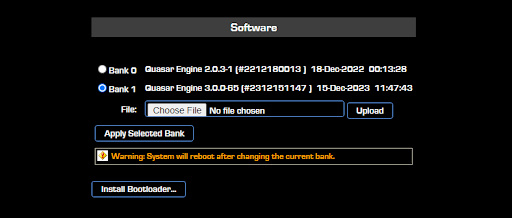
4. NUEVO EN ESTA VERSIÓN – Firmware v4.2.0 Actualización de campo para TODOS los módulos de superficie. Actualización del software Quasar Engine Haga clic aquí para descargar el archivo de actualización 1601-00579-010-QuasarEngine-3.0.0-SM-update.tar 1. Conecte un PC a su red de consola. 2. Abra la interfaz de usuario de Quasar Engine Web en la dirección IP de la base de la unidad (puerto HTTP estándar 80). 3. Bajo el encabezado del sistema, seleccione Software. 4. Haga clic en Seleccionar archivo. Visite el lugar donde guardó el archivo de actualización y selecciónelo Espere mientras se carga el software y el nombre del paquete aparece en el campo al lado del botón. 5. Haga clic en el botón Subir. Al parecer, un mensaje le informará de que el archivo está siendo cargado. Una vez completado, recibirá un mensaje de confirmación. 6. Después de recibir el mensaje de confirmación, actualice la página. 7. Seleccione el nuevo banco de software haciendo clic en el botón de radio. 8. Haga clic en el botón Aplicar al banco seleccionado.

Actualizando el Software del Módulo Maestro MTS-MON Haga clic aquí para descargar el archivo de actualización 1601-00577-015-quasar-mts-3.0.1-2024.01.03 1. Conecte un PC a la red de su Quasar. 2. Abra la interfaz de usuario web MTS-MON en la dirección IP de la base de la unidad (puerto HTTP estándar 80). Por ejemplo, pulse el botón "Upload Software". La nueva versión se cargará en el banco de software inactivo y sobrescribirá su contenido. 6. Seleccione el nuevo banco y pulse el botón Switch to Selected Bank. Al hacer clic en el enlace se abrirá una nueva ventana y se descargará el archivo. Guardará en una ubicación en su computadora para facilitar el acceso. La página se actualizará automáticamente una vez que la carga se complete, mostrando la nueva versión en el banco inactivo. ADVERTENCIA: la consola se reiniciará una vez que pulse el botón. El sistema toma aproximadamente 15 segundos para reiniciar.

Actualizando el software del módulo XR-4FAD Fader Haga clic aquí para descargar el archivo de actualización 1601-00576-007-cuasar-4fa-3.0.0-2023.12.14 Cada módulo XR-4FAD debe actualizarse individualmente. NOTA: los faders de estilo XR se identifican mediante faders motorizados y metros individuales al lado de cada fader. Si no tiene faders motorizados o medidores de fader, tiene módulos de estilo SR, y puede saltarse este paso. Al hacer clic en el enlace se abrirá una nueva ventana y se descargará el archivo. Guardelo en una ubicación de su ordenador para facilitar el acceso.

1. Conecte un PC a la red de su Quasar. 2. Abra la interfaz de usuario web XR-4FAD en la dirección IP de la base de la unidad (puerto HTTP estándar 80). Por ejemplo, http://192.168.2.91 3. Bajo el encabezado del sistema, seleccione Software. 4. Haga clic en Seleccionar archivo." Vaya a la ubicación en la que guardó el archivo de actualización y selecciónelo. 5. Pulse el botón "Upload Software". La nueva versión se cargará en el banco de software inactivo y sobrescribirá su contenido. 6. Seleccione el nuevo banco y presione el botón Switch to Selected Bank Actualizating Software en la dirección IP básica de la unidad (puerto HTTP estándar 80). 3. En el menú Sistema, seleccione Software. 4. Haga clic en Elegir archivo , navegue un PC a su red de consola. 2. Abra el módulo ACC Web UI en la dirección IP básica de la unidad (puerto HTTP estándar 80). En el botón de acceso al sistema, seleccione el enlace de navegación más cercano.

6. La página se actualizará una vez que se haya completado la carga, mostrando la nueva versión en el banco no utilizado. 7. Ahora seleccione el nuevo banco y pulse el botón Cambiar al banco seleccionado. ADVERTENCIA: el módulo se reiniciará una vez que pulse el botón. 8. El sistema tardará aproximadamente 15 segundos en reiniciarse, y no se producirá ninguna interrupción de audio. Actualización del Firmware Módulo Quasar Haga clic aquí para descargar el archivo de actualización 1621-00180-011-quasar-mcu-4.2.0.bin Actualización del Firmware en el módulo MTS-MON: 1. Abra la interfaz de usuario MTS Web en la siguiente dirección: dirección IP/debug/mcu. Por ejemplo http://192.168.2.90/debug/mcu La página Operaciones MCU aparecerá 2. Haga clic en Elegir archivo. Navegue a la ubicación donde guardó el archivo de actualización y selecciónelo MTS-MON , XR-4FDR , MF1-ACC y MPC Los módulos utilizan el mismo archivo de actualización de firmware. Firmware en todos los módulos pueden actualizarse antes o después de la actualización del software.

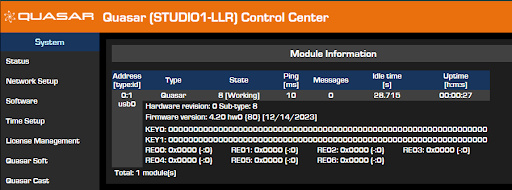
3. Pulse el botón "Actualizar el firmware MCU". La nueva versión se cargará en el banco de firmware y sobrescribirá su contenido. Verificar la actualización del firmware MTS-MON 1. En el menú principal, seleccione el enlace Información del módulo. Aparecerá la siguiente página: 2. Compruebe dos veces que la nueva versión del firmware se haya reportado correctamente como 4.20 hw0. Actualizando el firmware MCU en el módulo XR-4FAD: 1. Abra la interfaz de usuario web XR-4FAD en la siguiente dirección: Dirección IP/debug/mcu. Por ejemplo http://192.168.2.90/debug/mcu La página se actualizará automáticamente una vez que la carga se haya completado, mostrando la imagen anterior. Esto es normal. Cada módulo XR-4FAD debe actualizarse individualmente. NOTA: Los faders de estilo XR se identifican por faders motorizados y metros individuales al lado de cada fader. Si no tiene des motorizados o medidores de de de desfaser, puede actualizarse en todos los módulos.

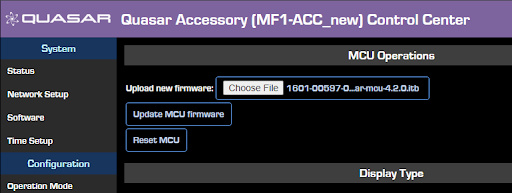
La página Operaciones de MCU aparecerá. 2. Haga clic en Seleccionar archivo. Navegue a la ubicación donde guardó el archivo de actualización y selecciónelo. 3. Pulse el botón "Actualizar firmware MCU". La nueva versión se cargará en el banco de firmware y sobrescribirá su contenido. Verifique la actualización de Firmware XR-4FAD 1. En el menú principal, seleccione el enlace Información del módulo. Aparecerá la siguiente página: 2. Compruebe dos veces que la nueva versión de Firmware se ha reportado correctamente como 4.20 hw0. Actualizando Firmware MCU en los módulos MF1-ACC y MPC-ACC: 1. Puede realizar este paso antes o después de que se haya instalado la actualización de v3.0.0. Abra la interfaz de usuario del módulo web de ACC en la siguiente dirección: Dirección IP/debug/mcu 3. Aparecerá la página Operaciones de MCU. 4. Haga clic en Elegir archivo , navegue a la ubicación donde guardó el archivo de actualización y selecciónelo.

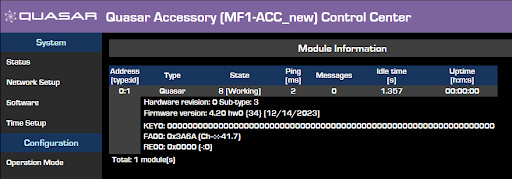
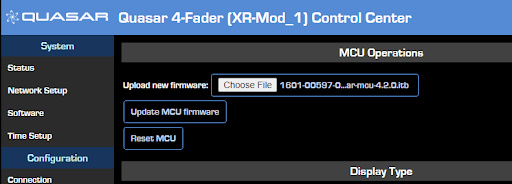
1. La nueva versión se cargará en el banco de firmware y sobrescribirá su contenido, una vez que pulse el botón Cargar firmware de MCU. 2. La página se actualizará una vez que la carga esté completa, mostrando de nuevo la imagen anterior. Eso está bien. 3. En el menú principal, seleccione el enlace Información del módulo. Aparecerá la siguiente página: 4. Compruebe doblemente que la nueva versión del firmware se ha reportado correctamente como 4.20 hw0. Nota – Una actualización del firmware no causa ninguna interrupción de audio. Actualización del firmware de MCU en el módulo SR-4FAD: Haga clic aquí para descargar el archivo de actualización 1601-00597-006-quasar-mcu-4.2.0.itb 1. Debe realizar este paso después de que se haya instalado la actualización del software MTS v3.0.0.

4. Haga clic en el botón Configurar para el primer módulo de la lista. Aparecerá la página de configuración del módulo individual. 5. Desplácese por la página, hasta la última sección: Actualización del firmware 6. Haga clic en Seleccionar archivo, navegue a la ubicación donde guardó el archivo de actualización y selecciónelo. El tipo de archivo correcto de FW de MCU es .itb 7. Haga clic en el botón Subir firmware. La página le actualizará, llevándolo al nivel anterior (página Configuración del módulo SR global). 8. Repita este paso para cada módulo SR. Notas de lanzamiento Notas de liberación de software para todas las versiones se mueven a su propio documento. Haga clic aquí para ese documento. Háganos saber cómo podemos ayudar Si tiene más preguntas sobre este tema o tiene ideas para mejorar este documento, por favor póngase en contacto con nosotros.

Documento adaptado por Ing. Sebastián Vallejos
Axia Quasar

Cuestión de la dirección de Ip de superficie de Quasar

October 13, 2025

Cuestión de la dirección de Ip de superficie de Quasar

Vista de categoría Quasar Surface IP Address Issue Published on Feb 11, 2025 Resumen de artículo Alcance Hay un problema conocido con el software Quasar MTS versión 1.4.0.24 y más antiguo donde una determinada dirección IP será rechazada desde el panel frontal. Este problema se aborda en la actualización del sistema Quasar versión 2.0. Haga clic aquí para obtener instrucciones completas y notas de liberación en la versión 2.0 Descripción Al configurar la dirección IP de la superficie Quasar, puede notar que no aceptará direcciones IP en ciertos rangos. Por ejemplo, introduciendo 10.47.144.171 en el campo de dirección IP de la página de configuración del sistema de Quasar de la pantalla táctil y pulsando Guardar y Reiniciar resultados en la dirección IP revirtiendo a 0.0.0.0. Esto no sucede con la mayoría de las direcciones IP. Solución y trabajo alrededor del equipo de desarrollo de Quasar ha identificado el problema y será incluyendo la corrección en la próxima versión del software Quasar. Mientras tanto, puede configurar la dirección IP del módulo Quasar Master a una dirección IP que aceptará, inicie sesión en el sitio web de configuración utilizando una PC en la subred, y cambie la dirección IP al valor deseado utilizando la página de configuración.
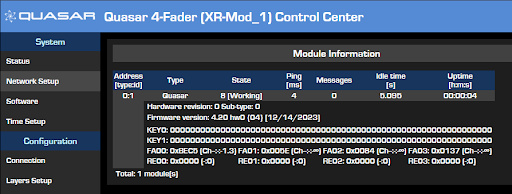
El módulo maestro aceptará la dirección IP hasta la próxima vez que se seleccione Guardar y Reiniciar en la página de configuración del sistema de Quasar de la pantalla táctil. Háganos saber cómo podemos ayudar Si tiene más preguntas sobre este tema o tiene ideas para mejorar este documento, póngase en contacto con nosotros.

Documento adaptado por Ing. Sebastián Vallejos