Axia iProfiler

Reproductor de archivos Iprofiler

October 13, 2025

Reproductor de archivos Iprofiler

Vista de categoría de iProFiler Archive Player Publicado el 1 de noviembre de 2024 Resumen de artículo iProFiler Archive Player Player Player es un programa que le permite acceder y escuchar el audio almacenado desde cualquier ordenador que esté conectado al servidor ProFiler donde se almacena el audio. Utilizando el reproductor de archivo, puede extraer segmentos de audio y guardarlos en su propio ordenador como archivos ProFiler (AP3). Los archivos AP3 retienen la información de marca de tiempo para cada segmento, junto con las notas que se hayan introducido durante el proceso de archivo. Estos archivos AP3 se pueden abrir en cualquier momento utilizando el reproductor de archivo. Los archivos AP3 almacenan los datos de audio en el formato MP3. Como resultado, la mayoría de los reproductores MP3 pueden reproducir los archivos AP3. También puede guardar los archivos utilizando la extensión .mp3 o puede renombrarlos con una extensión .mp3 más tarde. Si lo hace, los abrirá y reproducirá el reproductor MP3 predeterminado en lugar del reproductor de archivo.

Hay cinco secciones de menú principales en la pantalla del reproductor de archivos Menús Barra de herramientas de audio Lista de segmentos Panel de selección Menús del panel de lista de órdenes Los menús muestran los menús de comandos típicos de Windows; Archivo, Editar, Ver y Ayuda. Menú de archivo Conectar – Se conecta a un servidor remoto, cambiando desde la última conexión (predeterminado). Abrir archivo (Ctrl+R) – Solicita una lista de segmentos almacenados en el servidor. Si no está conectado, le pedirá que conecte. Abrir archivo (Ctrl+O) – Abre archivos guardados localmente. Guardar como – Guarda el contenido actual de la lista de pistas como un archivo local. Salir – Sale del programa.

Editar menú Añadir a la lista de entradas (Ctrl+D) – Añade el segmento seleccionado a la lista de entradas. Borrar todas las entradas – Limpia todos los segmentos del reproductor. Ver menú Cue List (Ctrl+Q) – Muestra la ventana Cue List. Barra de herramientas – Activa o desactiva la visualización de la barra de herramientas. Barra de estado – Activa o desactiva la visualización de la barra de estado. Menú de ayuda Muestra la versión y la información de derechos de autor sobre iProFiler Archive Player. Barra de herramientas Los iconos de la barra de herramientas le permiten realizar muchos de los mismos comandos que se encuentran en los menús, sólo al pulsar el ratón. Conectarse a iProFiler Server Abrir archivo remoto Abrir archivo de audio guardado localmente Limpiar todas las entradas de reproductor Guardar la lista de entradas localmente Reproducir el elemento seleccionado actualmente Pausa de reproducción de la selección actual Detener la reproducción de la ventana de lista de entradas Mostrar o Ocultar la lista de entradas Cancelar una solicitud de servidor pendiente Caja de lista de segmentos de audio

La caja de la lista de segmentos de audio tiene seis columnas: Skim, Día, Fecha, Tiempo, Duración y Notas. Los segmentos archivados se registran en incrementos de 15 minutos, a partir del cuarto de hora. Sin embargo, si el micrófono se enciende, el segmento anterior termina inmediatamente y comienza un nuevo segmento de grabación. El nuevo segmento se extiende hasta el cuarto de hora siguiente, momento en el que comienza un nuevo segmento, grabando hasta que el micrófono se apaga, momento en el que comienza una nueva grabación de segmento. El tiempo se graba en un reloj de 24 horas, con 0:00-12:00 establecido como hora AM y 12:01 23:59 fijado como hora PM. Una "d" o "s" sigue la hora de indicar el horario de ahorro de Daylight o el tiempo estándar respectivamente. La tabla siguiente describe las columnas utilizadas por el cuadro de lista de segmentos: Columna Descripción Skim Indica si la grabación de microfo (skim sí significa el icono de micrófono rápidamente ilustrado. se activa durante el recorte de la línea A a través del micrófono no micrófono.

Panel de selección El Panel de selección muestra una representación gráfica del segmento de audio seleccionado actualmente. Utilizando el Panel de selección puede cambiar la posición de reproducción dentro de un segmento o seleccionar una porción de interés para la reproducción o guardarla para su uso posterior.

Documento adaptado por Ing. Sebastián Vallejos

Axia iProfiler

Los archivos de Iprofiler tienen el momento equivocado

October 13, 2025

Los archivos de Iprofiler tienen el momento equivocado

Vista de categoría Los archivos de archivo iProfiler tienen el tiempo equivocado Publicado el 13 Dic, 2024 Resumen de artículo Ámbito de aplicación Este documento se aplica al software Axia iProfiler y cubre todas las versiones. Descripción Ocasionalmente los nombres de los archivos en las grabaciones de archivo se equivocarán en una hora. Usualmente, esto ocurre en la primavera y otoño cuando comienzan y se detiene el horario de verano. El sistema operativo Windows determina el nombre de los archivos. Varias cosas pueden afectar a esto. Los nombres de los archivos no pueden modificarse y seguir el formato de nombre YYYY.MM.DD- HH.MM.SS-(D o S). Esta imagen muestra un nombre de archivo registrado en tiempo "estándar". (S al final del nombre del archivo) YYYYY – Cuatro dígitos año MM – Dos dígitos mes DD – Dos dígitos día HH – Dos dígitos hora (24 horas) MM – Dos dígitos minuto SS – Dos dígitos segundo El D o el S al final del nombre del archivo indica el estado de ahorro de Daylight.

Esta imagen muestra un nombre de archivo registrado en "ahorros de luz del día" (D al final del nombre del archivo) Escenarios que causan problemas con el nombre del archivo El tiempo es incorrecto en el ordenador del servidor Asegúrese de que la hora y la configuración regional son correctas en el servidor. La hora, la zona horaria y la configuración DST deben ser correctas para que los nombres de archivo se apliquen correctamente. Se cambiaron las configuraciones de tiempo DESPUÉS de que se iniciara el servidor iProfiler Server iProfiler solo lee los ajustes de tiempo del sistema operativo cuando el servidor inicia por primera vez. Si hace cambios, debe reiniciar el servidor iProfiler. No se aplican actualizaciones de Windows En los casos en que cambian las configuraciones regionales, a menudo se requiere una actualización de Windows. Por ejemplo, en los EE.UU., el acto de política energética de 2005 extendió DST a noviembre. Se requiere una actualización de Windows para que los ordenadores Windows del momento tengan en cuenta el cambio.

Si tiene más preguntas sobre este tema o tiene ideas sobre cómo podemos mejorar este documento, póngase en contacto con nosotros.

Documento adaptado por Ing. Sebastián Vallejos

Axia iProbe

El software Iprobe está pidiendo constantemente que se active

October 13, 2025

El software Iprobe está pidiendo constantemente que se active

Vista de categoría El software iProbe pide constantemente que se active Publicado el 12 de diciembre de 2024 Resumen de artículo Scope El software iProbe de Axia requiere activación en cada máquina instalada. A veces iProbe le pedirá que se vuelva a activar. Discutiremos las posibles causas de esto en este documento. Este documento aplica únicamente el software iProbe de Axia. Descripción El software iProbe de Axia utiliza una combinación de hardware y de información de software para conectar la activación a una máquina específica. Puede activar el software iProbe en un ordenador más una copia de seguridad. Intentar una mayor activación probablemente resultará en el mensaje "Activation Count Exceded". Durante los períodos de uso cotidiano, no necesitará volver a activar el software una vez que esté activo. Si esto sucede, generalmente hay uno de los siguientes problemas. iProbe no necesita "correr como administrador" Incluso si el usuario registrado tiene privilegios de administrador, cualquier software que intente escribir datos fuera de las ubicaciones de los usuarios necesitará derechos elevados. iProbe es uno de los siguientes programas: iProbe debe escribir la clave de activación en el registro fuera de los lugares de usuario.

5. Haga clic en Aceptar 6. Cierre y luego vuelva a lanzar iProbe 7. Active el programa de nuevo, si se le pregunta Para probar que la nueva activación se guarda correctamente, puede cerrar y volver a abrir el software iProbe. Tenga en cuenta que para cerrar completamente iProbe, debe hacer clic con el botón derecho sobre él en la barra de tareas y elegir Salir. Si continúa teniendo problemas, póngase en contacto con su administrador de la computadora. En una computadora con Windows de 64 bits, iProbe requiere acceso de escritura a la tecla de registro HKEY_LOCAL_MACHINE\SOFTWARE\WOW6432Node\Axia\iProbe\v1.1.x.

Como se ha señalado anteriormente, iProbe utiliza una combinación de identificadores de hardware y software para vincular una activación a un ordenador en particular. La activación evita la piratería, ya que impide que alguien copie los archivos de un ordenador a otro y vuelva a utilizar el mismo número de serie. iProbe comprueba estos parámetros cada vez que comienza. Si se han invalidado demasiados parámetros, la clave de activación queda invalidada, y el software requerirá que lo vuelva a activar. Es como el juego de béisbol; hay demasiadas huelgas y usted está fuera. Aquí hay un par de ejemplos de cómo se puede invalidar la activación. Instala una nueva tarjeta de red, por lo que el ID de hardware del nic cambia (strike one). Algunos meses más tarde, puede realizar una actualización de Windows que cambia la versión de Windows (segundo golpe). Esto invalidaría la activación. Por favor, tenga iProbe instalado en una máquina virtual. Las máquinas virtuales no pueden asignar procesadores según sea necesario para que su instalación pueda pasar de una CPU a una licencia más larga.

Documento adaptado por Ing. Sebastián Vallejos

Axia Quasar

Cables internos utilizados para conectar módulos Quasar

October 13, 2025

Cables internos utilizados para conectar módulos Quasar

Vista de categoría Cables internos utilizados para conectar módulos Quasar Actualizado el 13 de febrero de 2025 Resumen de artículo Alcance Cada módulo Quasar requiere una red interna y (posiblemente) conexión de doble potencia. Este documento detalla los números de piezas de los cables que se utilizan para ello. Descripción Cada Quasar 4-Fader y Master Touch Screen Module tiene dos conexiones de red y dos conexiones de alimentación. Las conexiones de red se utilizan para conectar de un módulo a otro. Los conectores de alimentación son necesarios para suministrar energía al módulo. Si tiene varias fuentes de alimentación en su Quasar, las placas de distribución de energía se conectan internamente para redundancia. Para evitar daños a los módulos o fuentes de alimentación, no conecta más de una placa de distribución de energía a cada módulo. El segundo conector de alimentación de cada módulo puede utilizarse para conectar energía a un segundo módulo. Cables Cables Cables de red y sus números de parte Parte Número de parte 1711-00479 – 1 FT- Conector de ángulo recto en un extremo único. Conecta el primer y último módulo a la estructura.

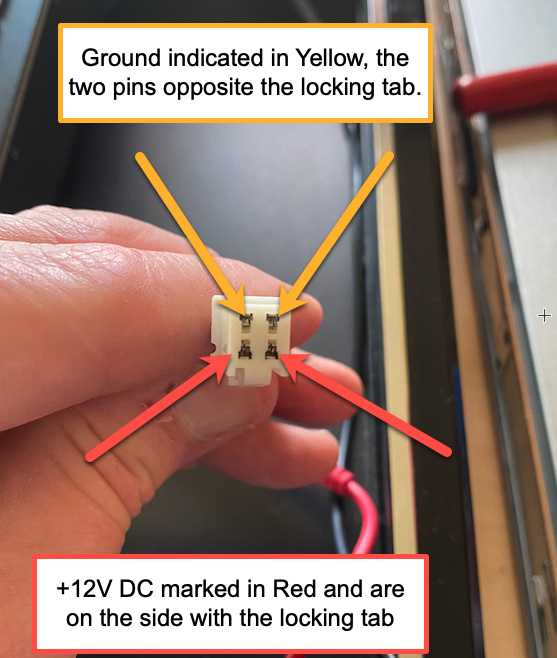
Cuazar Power Distribution Board to Module Cables de alimentación internos de 4 pines y números de piezas Número de parte 1711-00429 – 12 in Part Number 1711-00441 – 24 in Part Number 1711-00455 – 36 in Part Number 1711-00488 – 48 in Quasar Power Supply to Power Distribution Board cables y número de pieza Número de parte 1711-00452 – 12 in (300 mm) Número de parte 1711-00453 – 24 in (600 mm) Número de parte 1711-00486 – 36 in (900 mm) Número de parte 1711-00487 – 48 in (1200 mm) Los pasadores de los cables de la Power Distribution Board (PDB) a los módulos son los siguientes. Tenga en cuenta la orientación del conector. Tab de bloqueo orientado hacia abajo. El conector se enfrenta como si lo estuviera conectando al receptáculo. Los pasadores de abajo a izquierda y derecha son de +12 voltios DC. Los pasadores superiores de izquierda y derecha son en tierra. Nota: El máximo de dos módulos de mejora se pueden conectar a una sola potencia.

Háganos saber cómo podemos ayudarle Si tiene más preguntas sobre este tema o tiene ideas sobre cómo podemos mejorar este documento, póngase en contacto con nosotros. Debe tenerse cuidado de utilizar la longitud correcta del cable de alimentación. Por ejemplo, no utilice cables de 36 pulgadas para todo.

Documento adaptado por Ing. Sebastián Vallejos

Axia Quasar

Intercambiando líneas fijas Vx con Quasar

October 13, 2025

Intercambiando líneas fijas Vx con Quasar

Vista de categoría Interfacering VX Fixed lines with Quasar Actualizado el 10 de abril de 2025 Resumen de artículo Ámbito de aplicación Este documento cubre los pasos para interconectar líneas fijas desde un sistema telefónico de transmisión Telos, como una VX Enterprise, con una consola Quasar. Descripción Telos Broadcast Phone Sytems ha tenido durante mucho tiempo dos tipos de híbridos. En los productos VX de hoy en día, llamamos a estos Faders, ya que las llamadas telefónicas típicamente aterrizan en el fader de una consola. Los términos Faders, Hybrids y Channels (Vx) son intercambiables para esta discusión. VX (y muchos productos antes que él) siempre han tenido dos modos. Los faders fijos y seleccionables. Los faders seleccionables se utilizan tradicionalmente en los Estados Unidos. Por ejemplo, puede tener dos faders telefónicos en su consola, y seleccionará qué línea telefónica va a cada fader. Los faders fijos (también llamados EU o Euro) son fijos. Cada número de teléfono se fija a un faderar.

Configurar Quasar Mostrar perfil Aunque el control de línea en la pestaña MTS CALL CONTROL no se utiliza, el control de llamada todavía tiene que estar conectado a la consola para que se pueda utilizar el panel de marcado. 1. En la configuración de perfil de mostrar la interfaz de usuario de Quasar Web, seleccione su perfil de presentación y seleccione Control de teléfono

2. En la configuración de Control de teléfono, seleccione el protocolo adecuado (VX o AP). Ingrese; a. Phone Server IP b. Studio Name c. (Mostrar nombre (opcional) 3. Haga clic en Guardar Mostrar Verificar su conexión Una vez conectado, INFORMACIÓN en la pestaña CALL CONTROL mostrará el nombre de Studio y Show. Debe recargar el Perfil de Mostrar para que los cambios surtan efecto.

Perfil(es) de fuente de Quasar En la operación de Fader fijo, cada Fader (Hybrid) requiere su propio perfil de fuente de teléfono En Quasar. 1. En la página de configuración de perfiles de origen de la interfaz de usuario de Quasar Web, cree un nuevo perfil de fuente haciendo clic en el botón Crear nuevo perfil de fuente. 2. En la sección Configuración de fuente, a. Introduzca un nombre de fuente significativo (esto se muestra en la pantalla de la tira de canal) b. Seleccione Teléfono para Tipo de fuente (otros tipos de fuente no tienen ningún control de teléfono o fuentes de origen) 3. En la sección Configuración de flujo de E/S, a. Seleccione el tipo de secuencia y la información de flujo (en nuestro ejemplo, Livewire y canal 20021)

4. En la sección Control del teléfono, a. Introduzca la IP del servidor (la misma utilizada anteriormente en la configuración de Mostrar perfil) b. Seleccione el sistema de teléfono utilizado (en nuestro ejemplo, Vx) c. Introduzca el nombre del estudio (debe coincidir con el nombre en Vx EXACTAMENTE) d. Introduzca el número híbrido fijo (obtenido de Vx) 5. Haga cualquier otro cambio en el perfil del show (Backfeed, opciones de disponibilidad, mezcla automática, etc) luego desplácese hacia la parte inferior de la página y haga clic en Aceptar para guardar el perfil. Configuración del módulo de Quasar Se requiere un botón SET y HOLD en cada Fader que albergará una línea fija. Configuración del módulo XR-4FAD 1. Navegue a la interfaz web de su módulo XR-4FAD y Seleccione el mapa clave de hardware 2. Establezca el mapa clave de hardware como se muestra aquí. 3. Repita los pasos para cualquier módulo de fader que albergará a los faderes fijos.

Configuración del módulo SR Quasar SR sólo tiene un botón en cada fader para fines definidos por el usuario. Para esta configuración, utilizaremos la selección AUTO PHONE. AUTO PHONE tiene funciones especiales en el sentido de que el botón se convierte en SET y HOLD (botón único) cuando el tipo de fuente es PHONE, pero actúa como un botón de USUARIO normal si es un tipo de fuente diferente. El comportamiento de AUTO PHONE es; La lámpara de botón parpadeará cuando suena. Pulse brevemente Responde a la llamada (la lámpara de botón es sólida cuando responde) Pulse de nuevo la llamada. Una pulsación larga (más de 2 secones luego relase) pone la llamada en espera.

1. Desde la interfaz de usuario de MTS Web, seleccione módulos SR bajo el encabezado de configuración. 2. Establezca la tecla USUARIO 1 a AUTO PHONE, como se muestra a continuación. 3. Haga clic en Aplicar. Tenga en cuenta que todos los módulos SR están configurados de forma simústica y no tienen ajustes de espaciado como los módulos XR. El botón USUARIO en los faders dice USUARIO .

Documento adaptado por Ing. Sebastián Vallejos

Soporte Técnico

Intercambiando un sistema Xnode e Infinity con Pliant Crewcom

October 13, 2025

Intercambiando un sistema Xnode e Infinity con Pliant Crewcom

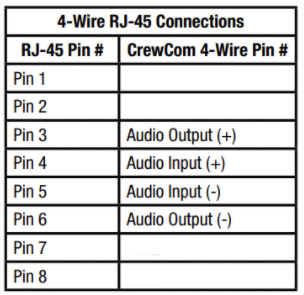
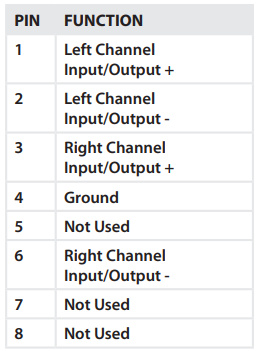
Vista de categoría Interfaceando un sistema xNode e Infinity con Pliant CrewCom Published on Dic 18, 2024 Resumen de artículo Alcance Para interconectar su unidad de control Pliant CrewCom con su sistema Infinity, tendrá que conectar la E/S de CrewCom al xNode. Esto se puede hacer ya sea con los conectores RJ-45 en el xNode, o con el conector DB-25. Método 1: RJ-45 Aquí está el pinout del conector RJ-45 de 4 cables de CrewCom: Y aquí está el pinout de un xNode analógico: Aunque ambos son conexiones RJ-45, no son de acceso directo. Debido a esto, es probable que necesite conectar sus propios cables.

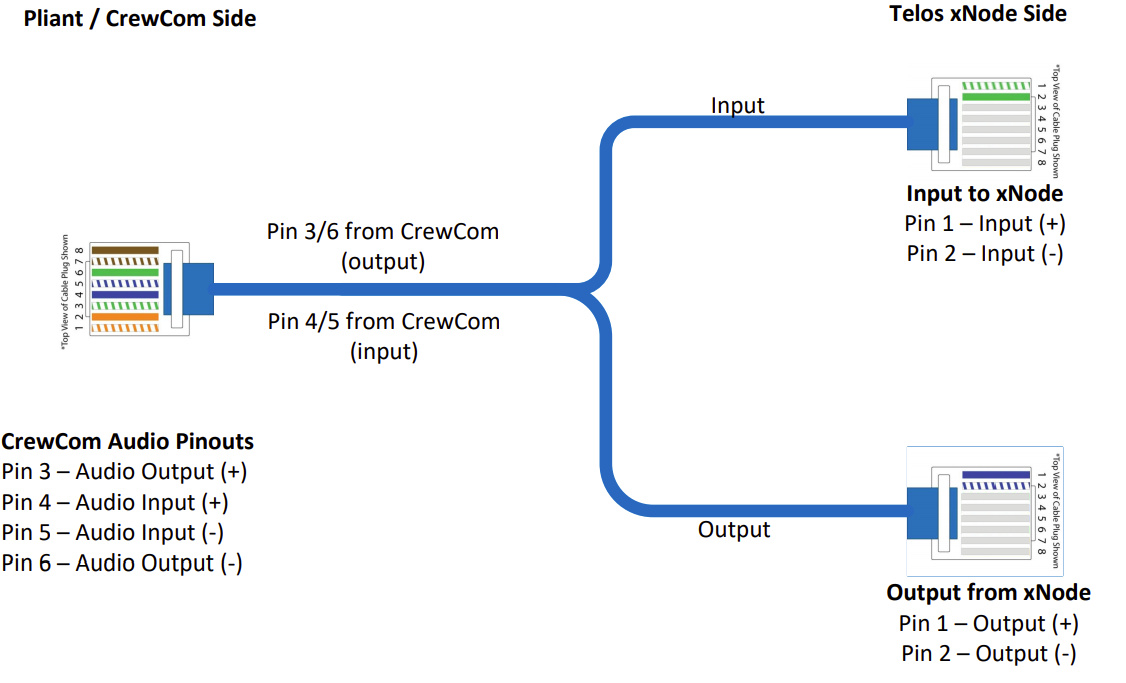
Debido a que las E/S de xNode son discretas en lugar de estar en un conector como en el dispositivo Pliant, tendrá que dividir el cable que viene de CrewCom para que se conecte a la entrada 1 y salida 1 en el xNode. Un pinout ejemplo para la entrada xNode se ve así: Un pinout ejemplo para la salida xNode se ve así: Aquí hay un dibujo de lo que un cable RJ-45 acabado podría parecer: Pin Pliant xNode Pin de entrada 3 (Output +) Pin 1 (Input +) Pin 6 (Output -) Pin 2 (Input -) Pin Pliant xNode Output Pin 4 (Input +) Pin 1 (Output +) Pin 5 (Input -) Pin 2 (Output -)

Método 2: DB-25 Al igual que los puertos RJ-45 en el xNode, los DB-25 son discretos. Necesitará utilizar ambos conectores DB-25 si desea audio bidireccional con el sistema Pliant CrewCom Aquí está el pinout en relación con el conector xNode s DB-25. Esto supone una conexión mono al xNode: xNode DB-25 Entradas Pliant Port y Pin xNode Port Pin Puerto 1/ Pin 3 Entrada 1 + / Pin 24 Puerto 1/ Pin 6 Entrada 1 – / Pin 12 Puerto 2/ Pin 3 Entrada 2 + / Pin 10 Puerto 2/ Pin 6 Entrada 2 – / Pin 23 Puerto 3/ Pin 3 Entrada 3 + / Pin 21 Puerto 3/ Pin 6 Entrada 3 – / Pin 9 Puerto 4/ Pin 3 Entrada 3 +/ Pin 7 Puerto 4/ Pin 6 Entrada 3 – / Pin 20

XNode DB-25 Salidas Háganos saber cómo podemos ayudar Si tiene más preguntas sobre este tema o tiene ideas sobre la mejora de este documento, por favor contáctenos. Pliant Port y Pin xNode Port Pin Puerto 1/ Pin 4 Salida 1 + / Pin 24 Puerto 1/ Pin 5 Salida 1 – / Pin 12 Puerto 2/ Pin 4 Salida 2 + / Pin 10 Puerto 2/ Pin 5 Salida 2 – / Pin 23 Puerto 3/ Pin 4 Salida 3 + / Pin 21 Puerto 3/ Pin 5 Salida 3 – / Pin 9 Puerto 4/ Pin 4 Salida 4 + / Pin 7 Puerto 4/ Pin 5 Salida 4 – / Pin 20

Documento adaptado por Ing. Sebastián Vallejos

Telos Z/IPStream

Instalando claves de licencia de características en La 5300

October 13, 2025

Instalando claves de licencia de características en La 5300

Vista de categoría Instalar Característica / Claves de licencia en la LA-5300 Actualizado en Jun 12, 2025 Resumen de artículo Ámbito de aplicación Este documento guía al usuario a través de la instalación de una clave de licencia de software en la Linear Acoustic LA-5300. Descripción Ciertas características de software de la LA-5300, como la codificación Dolby, la codificación Nielsen Watermark y la codificación Verance Aspect Watermark están habilitadas mediante claves de licencia. Estas claves de licencia pueden instalarse en el campo. Acerca de la Instalación de clave de licencia Los siguientes elementos son necesarios para instalar la licencia: Archivo de licencia a instalar Unidad para instalar el archivo de licencia en el ordenador con acceso a Internet, que se utiliza para controlar la unidad a través de un navegador web (se recomiendan Chrome o Safari) Acceso físico a la unidad, en caso de que se requiera un ciclo de energía Tiempo Requerido: La instalación de la clave de licencia debe durar normalmente menos de 10 minutos, a menos que se requiera una actualización de software al mismo tiempo Actualización de software: Si se va a realizar una actualización de software además de instalar una clave de licencia, siga las instrucciones aquí.

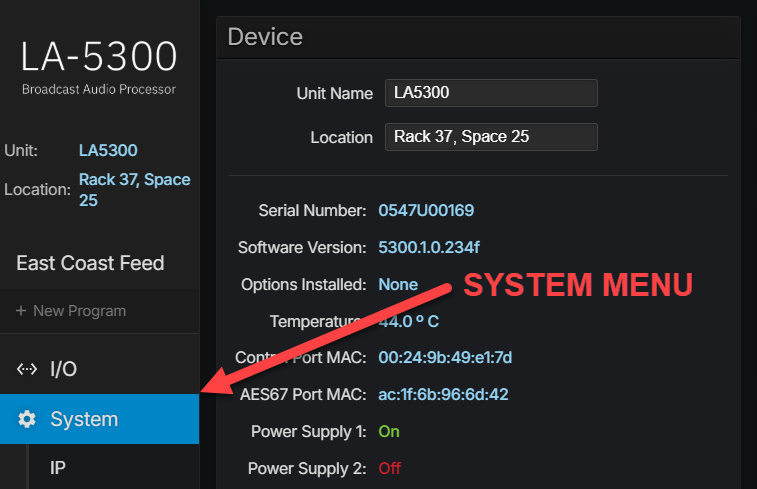
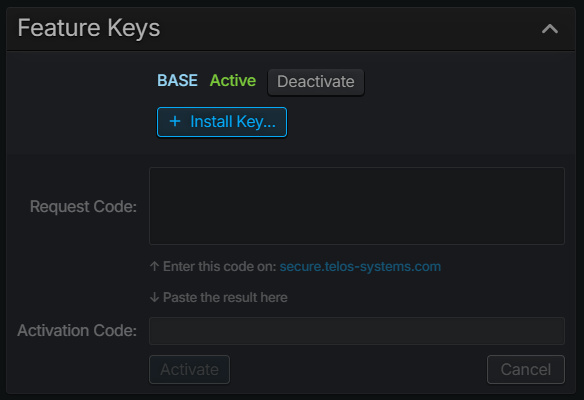
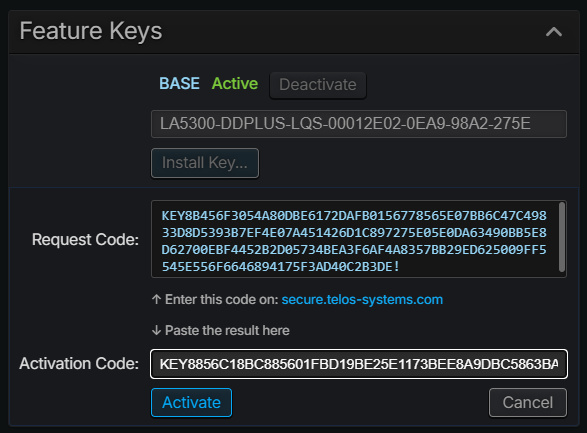
Instalación de una actualización de software Procedimiento 1) Haga una copia de seguridad de su unidad y todos los presets, asegúrese de tener acceso físico a la unidad en caso de que se requiera un ciclo de alimentación Si se va a instalar una actualización de software al mismo tiempo, siga las instrucciones proporcionadas aquí para realizar la actualización de software antes de instalar la clave de licencia 2) Conéctese a la unidad y navegue al menú del sistema página 3) En la sección Claves de características, presione el botón + Instalar clave.

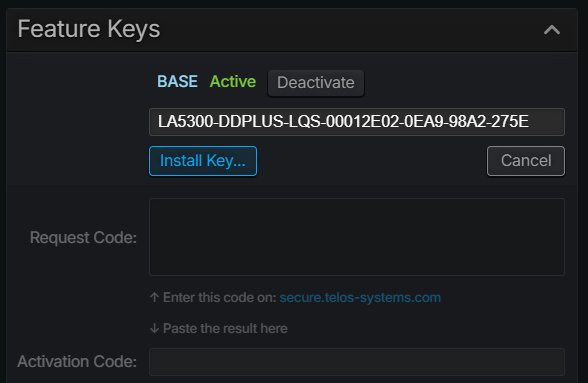
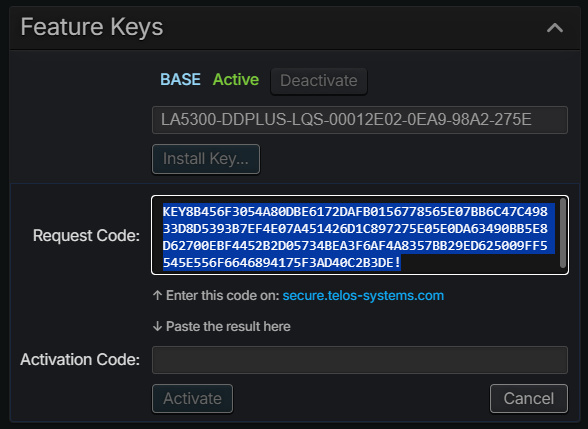
4) Introduzca el número de clave de la licencia, luego pulse Install Key 5) Copiar el código de solicitud proporcionado, y navegar a https://secure.telos-systems.com Esto se puede hacer haciendo clic en el enlace proporcionado directamente debajo del campo de código de solicitud

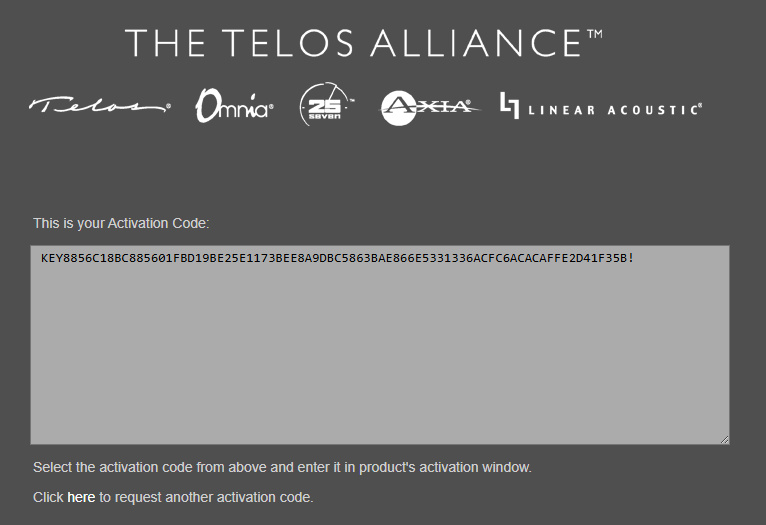
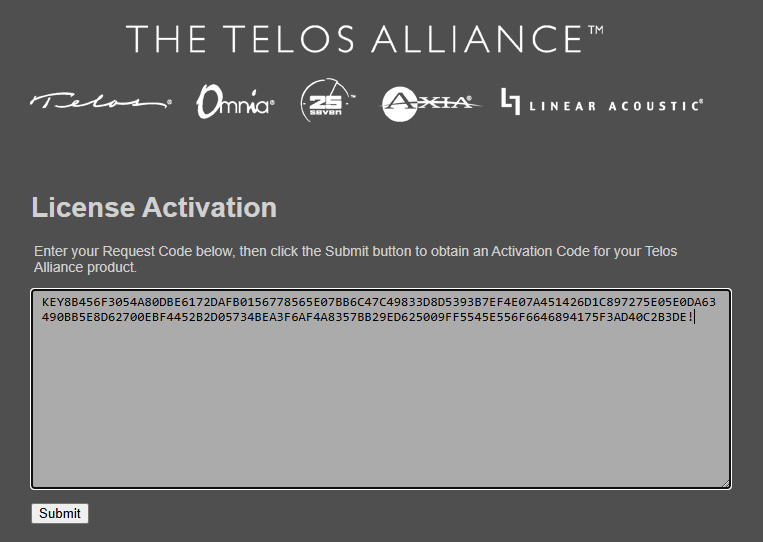
6) Pegue el código de solicitud en el campo Activación de licencia en el sitio de Telos Alliance License Server, luego presione Enviar 7) Copiar el código de activación que es devuelto por el servidor de licencias Telos Alliance

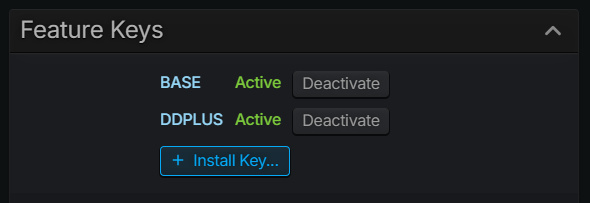
8) Pegue el Código de Activación en el campo Código de Activación, luego presione Activar 9) La licencia está activa y la característica deseada está desbloqueada. Repita el proceso para cualquier licencia adicional que necesite ser instalada.

Háganos saber cómo podemos ayudar Si podemos ser de ayuda adicional, por favor, póngase en contacto con nosotros directamente o haga clic en el Soporte de solicitud en la parte superior de esta página

Documento adaptado por Ing. Sebastián Vallejos

Axia iProbe

Instalación de un tablero Eth4Can en consolas de elementos

October 13, 2025

Instalación de un tablero Eth4Can en consolas de elementos

Vista de categoría Instalación de una placa ETH4CAN en consolas de elementos Publicado el 30 de diciembre de 2024 Resumen de artículo Ámbito de aplicación Este documento cubre el desmontaje y la eliminación de la placa de distribución de CANBus (p/n 1701-00189-100) instalada originalmente en todas las consolas de elementos y detalla cómo reemplazarla con una placa Ethernet-a-CANBus (denominada ETH4CAN, p/n 1701-00385). La placa ETH4CAN se vende como kit (Telos Alliance p/n 2011-00161-000); si desea comprar este kit, póngase en contacto con su distribuidor de Axia. Este documento se aplica a los siguientes números de parte 2001-00173 – Elemento 8-Posición Mainframe 2001-00174 – Elemento 12-Posición Mainframe 2001-00280 – Elemento 14-Posición Mainframe 2001-00175 – Elemento 16-Posición Mainframe 2001-00185 Mainframe 2001-Mod.

Cantidad 2 1301-00080-100 M3 X 8MM Phillips #2 Tornillo de cabeza de pan Cantidad 2 1302-00011-100 #6 Lavadora plana Cantidad 4 1771-00041-100 RJ45 CANBUS Terminator Plug (Picture Shown) Eliminación de la placa CANBus existente Este documento muestra la eliminación de las partes finales de la consola a la derecha; sin embargo, puede elegir uno de los extremos a eliminar. La moldura final debe ser eliminada primero. Se adjunta con 8 o 9 tornillos como se muestra en la ilustración de abajo. Una vez que se retira la moldura, se retira el panel lateral de aluminio, después de lo cual se puede quitar la placa existente y se instalan nuevas piezas. La siguiente ilustración muestra la ubicación de los tornillos de fijación. Se accede a un tornillo desde debajo de la palma delantera como se muestra aquí.

Se accede a cinco tornillos desde el interior del marco de la consola como se muestra aquí.

Se accede a tres tornillos desde debajo del puente como se muestra aquí. Dependiendo de la edad de su consola, es posible que sólo estén presentes los dos tornillos que se muestran a la izquierda de esta imagen. Una vez que se retira la moldura lateral, la placa lateral de la consola es accesible. A continuación, retire 15 tornillos que sostienen la placa lateral a las otras partes. Tenga en cuenta que hay nueve tornillos largos y seis tornillos cortos que se deben quitar. La ubicación de los tornillos largos se observa en la siguiente foto con círculos rojos; las ubicaciones de los tornillos más cortos están en círculo en amarillo.

En la foto de abajo, se elimina el panel lateral. El área en la que nos centraremos para quitar el tablero CANBus e instalar el nuevo tablero ETH4CAN está dentro del cuadrado rojo. La foto de abajo muestra un primer plano del canal trasero donde están montados los tableros. El tablero existente está montado en dos ranuras (marcado con flechas rojas). El metal inferior, encerrado en el rectángulo amarillo, impide que el tablero CANBus se deslice fuera de ese canal.

Con el fin de eliminar la placa existente, separe las dos piezas de aluminio extruido ligeramente, permitiendo que la pieza inferior se caiga, como se muestra en la imagen de abajo. Instalar la nueva placa ETH4CAN Para instalar la nueva placa ETH4CAN, necesitará las piezas de un KIT. Se instalará la placa de montaje primero. Tenga en cuenta que la placa de montaje se instala con los dos standoffs de nylon hacia la parte delantera del marco de la consola, y los 3 puntos de montaje para los tornillos M3 x 6mm que dan a la parte posterior de la consola. La siguiente imagen muestra los diversos puntos de montaje en la placa de montaje.

Instale la placa de montaje en el canal superior de las piezas de aluminio extruido como se muestra en la imagen. El montaje de aluminio se instala en el mismo canal del que se retiró la placa CANBus original. NOTA IMPORTANTE: Esta placa de montaje debe ser montada como se muestra, con los standoffs de nylon hacia la parte delantera de la consola, y las tuercas prensadas para los tornillos hacia la parte posterior. Para aclarar, la imagen de abajo se tomó mirando al lado derecho de la consola. La parte posterior de la consola está a la derecha, y la delantera de la consola está a la izquierda.

Ahora que la placa de montaje está instalada, debe volver a montar el marco de la consola. Asegúrese de que el perno de bisagra para el puente de la consola se encuentra correctamente ubicado en el agujero proporcionado en la placa lateral. Readjúntese la placa lateral, asegurándose de que los nueve tornillos largos y seis cortos se instalan en las posiciones correctas. Los tornillos cortos se observan en la foto inferior en amarillo, las ubicaciones del tornillo largo se observan en rojo. Para permitir la alineación adecuada de la placa lateral, se sugiere que ponga todos los tornillos en forma suelta antes de apretarlos completamente. Una vez que la placa lateral se haya asegurado correctamente, vuelva a conectar el moldeado lateral mediante la reinstalación de los tornillos 8 o 9 eliminados al principio del Paso 3 Siguiente, centre la placa de montaje de aluminio en la consola como se muestra en la siguiente foto.

Instale dos tornillos M3 x 8mm con la lavadora plana #6 en las esquinas izquierda y derecha de la placa de montaje. La colocación adecuada de estos tornillos y arandelas impide que la placa de montaje se deslice dentro de la ranura. La siguiente imagen muestra la instalación adecuada de los tornillos y arandelas con el borde de la lavadora hacia arriba en el borde de la extrusión de aluminio. Una vez que la placa de montaje esté asegurada, instale la placa ETH4CAN sobre los dos standoffs de nylon, y asegure con los tres tornillos M3 x 6mm. La foto de abajo representa una placa ETH4CAN correctamente instalada.

Una vez completada la instalación física de la placa, la consola puede estar conectada a la red. Esto requiere la conexión de los módulos Ethernet, Power y Consola. Ethernet – La conexión Ethernet es el conector RJ45 único a la izquierda en la imagen inferior (el cable amarillo), justo encima de los dos conectores Molex blancos. Conecte el otro extremo a un puerto de acceso correctamente configurado en cualquier interruptor en su red Axia. Esta conexión NO requiere una conexión de 1GB. Power – La placa ETH4CAN se alimenta utilizando al menos 1 de los conectores Molex situados justo al lado del puerto Ethernet. Tenga en cuenta que el conector Molex único en el lado opuesto de la placa no debe utilizarse. Su configuración puede variar ligeramente, pero las opciones para proporcionar energía podrían ser una fuente de alimentación de PowerStation o Element Power Supply/GPIO o una nueva fuente de alimentación de Axia Console independiente. Los conectores Molex duales se proporcionan para facilitar la conexión de fuentes de alimentación redundantes a la consola.

Módulos – Las conexiones CANBus a los módulos individuales se realizan a través de las cuatro conexiones RJ45 ubicadas en el lado opuesto de la placa desde los conectores Ethernet y Power. Se utiliza un cable CAT5 para conectar uno de estos puertos a hasta 3 módulos. Cada conexión requiere un terminador RJ45 para ser instalado al final de la cadena de módulos. Cualquier puerto no utilizado en la placa ETH4CAN debe ser terminado con un terminador RJ45. Si su configuración requiere más de 3 módulos por conexión por favor contacte con Telos Alliance 24/7 Soporte para asistencia. Configurar ETH4CAN para uso con PowerStation PREREQUISITES Antes de comenzar, confirme que su Axia PowerStation está ejecutando la versión correcta del software para soportar la operación ETH4CAN.

Usando Axia iProbe, o un ordenador conectado a su red Axia, navegue a la página web de configuración de su PowerStation, luego haga clic en el enlace Estado desde el menú de la izquierda. Observe el número de versión BASE señalado en rojo como elemento 2. Si su número de versión BASE NO es 3.0.0 o superior, STOP NOW y póngase en contacto con el servicio de atención al cliente para obtener información sobre la actualización de su PowerStation a una versión compatible con la operación ETH4CAN. Suponiendo que su PowerStation haya sido actualizada con la versión de software requerida, hay un par de cosas que necesitará saber antes de proceder. Primero, como cualquier otro dispositivo Axia (en realidad, cada dispositivo Ethernet), cada tablero ETH4CAN consume una dirección IP. Esa dirección IP es administrada por el software PowerStation de la misma manera que la PowerStation administra la dirección IP de su conmutador interno, I/O Board y la unidad PowerStation AUX (si está presente).

Si su elemento está configurado como una consola de marco dividido, es la mejor práctica preferida para cada marco contener su propia placa ETH4CAN. Si su configuración de consola sigue esta convención, cada tablero ETH4CAN después de la primera automáticamente tiene su dirección IP incrementada por +1, por lo que: La primera dirección IP de tablero ETH4CAN es igual a la dirección IP de la PowerStation, +4. La segunda dirección IP de tablero ETH4CAN es igual a la dirección IP de la PowerStation, +5. La tercera dirección IP de tablero ETH4CAN es igual a la dirección IP de la PowerStation, +6.

Al hacer clic en el botón Instalar se iniciará un proceso de descubrimiento en el que el sistema buscará cualquier tablero ETH4CAN no configurado. Si tiene un sistema con muchas placas no configuradas, todas aparecerán en la lista. Es importante que tome nota de la dirección MAC que se encuentra en cada tablero, con el fin de emparejar la placa/consola correcta con la PowerStation correcta. Después de hacer clic en el botón Instalar se le presentará con la siguiente pantalla: El sistema asume que hay un marco con el que empezar. Si está convirtiendo más de un marco de consola a ETH4CAN, introduzca el número total de cuadros de consola que se emparejarán con esta caja de PowerStation en el número de marcos (0.15) y haga clic en el botón Aplicar. Preste especial atención a la nota en la pantalla mientras habla del número de marcos de elementos en relación con el número de placas ETH4CAN. Lo que la caja de marcos está pidiendo realmente es el número de cuadros (0.15) y haga clic en el botón Aplicar ETH4CAN en la lista.

Repetir este proceso para que cada cuadro de la consola se empareje con su PowerStation. Una vez configurado correctamente, el cuadro MAC actual mostrará la dirección MAC de cada tablero ETH4CAN recién emparejado. La siguiente captura de pantalla muestra el MAC actual configurado a la dirección del tablero ETH4CAN; ya no hay ningún tablero listado en la lista desplegable Seleccionar. Una vez que el tablero ETH4CAN esté emparejado, todas sus pantallas mostrarán uno de dos estados. Escenario 1 – Si esto es una actualización (en otras palabras, está convirtiendo un elemento existente para operar con ETH4CAN) entonces sus pantallas mostrarán exactamente lo que habían mostrado antes de iniciar la conversión. Escenario 2 – Si se trata de una instalación NUEVA, sus pantallas probablemente mostrarán Inactivo . Para activar estos canales, la consola debe capturarse . Capturar es el proceso de emparejar los módulos individuales con el software de la consola. Esto se logra manteniendo las teclas * y 2 teclas en el teclado numérico en la consola al mismo tiempo, durante 5 segundos hasta que la consola entra en el modo de captura, y las pantallas de visualización .

Se ha completado el proceso de captura, solo se mostrarán los números de canal en sus pantallas. El proceso de captura se explica con todo detalle en los manuales Elemento y Fusión. Configurando ETH4CAN para su uso con StudioEngine y Axia Power Supply PREREQUISITES Antes de comenzar, confirme que su Axia StudioEngine está ejecutando la versión correcta del software para soportar la operación ETH4CAN. Usando Axia iProbe, o un ordenador conectado a su red Axia, navegue a la página web de configuración de su StudioEngine, luego haga clic en el enlace Estado desde el menú de la izquierda. Tenga en cuenta el número de versión BASE señalado en rojo como elemento 2.

Not 3.0.0 o superior, STOP NOW y póngase en contacto con el servicio de atención al cliente para obtener información sobre la actualización de su StudioEngine a una versión compatible con la operación ETH4CAN. Suponiendo que su StudioEngine se haya actualizado con la versión de software requerida, hay un par de cosas que deberá saber antes de proceder. En primer lugar, el motor debe estar funcionando en el modo de sistema Fusion Engine. A pesar de que va a convertir una consola de elementos para su uso con ETH4CAN, el StudioEngine debe utilizar el modo Fusion Engine. Para confirmar (o cambiar) esta configuración, vaya al enlace Opciones bajo Mix Engine y confirme que el motor de fusión se selecciona en la sección Modo de sistema, como se muestra a continuación. Si no lo hace, seleccione y haga clic en Aplicar . A continuación, se requiere un reinicio. En segundo lugar, como cualquier otro dispositivo Axia (en realidad, cada dispositivo Ethernet), cada tablero ETH4CAN consume una dirección IP. Esa dirección IP es administrada por el software StudioEngine en el momento de la conexión ETH4.

Convention, cada tablero ETH4CAN después de la primera automáticamente tiene su dirección IP incrementada por +1, por lo que: La primera dirección IP de la placa ETH4CAN es igual a la dirección IP del StudioEngine, +1. La segunda dirección IP de la placa ETH4CAN es igual a la dirección IP del StudioEngine, +2. La tercera dirección IP de la placa ETH4CAN es igual a la dirección IP del StudioEngine, +3 Y así sucesivamente. CONFIGURACIÓN Aparear las tablas ETH4CAN con su StudioEngine es fácil y requerirá unos simples clics del ratón. Comience a iniciar sesión en la página principal de su StudioEngine. Haga clic en el enlace de red que se encuentra bajo el encabezado del menú Mix Engine; en la página resultante debajo del encabezado Fusion Frames, haga clic en el botón Instalar como se muestra en el gráfico a continuación. Al hacer clic en el botón Instar comienza un proceso de descubrimiento en el que el sistema busca cualquier tablero ETH4CAN no configurado.

El sistema asume que hay un marco con el que empezar. Si está convirtiendo más de un marco de consola a ETH4CAN, introduzca el número total de marcos de consola que se emparejarán con este cuadro de PowerStation en el número de marcos (0.15) y haga clic en el botón Aplicar. Preste especial atención a la nota en la pantalla mientras habla del número de marcos de elementos en relación con el número de tableros ETH4CAN. Lo que el cuadro Número de marcos está pidiendo realmente es el número total de tableros ETH4CAN que se asociarán con la PowerStation. El cuadro MAC actual debe mostrar todos los ceros. Utilizando la lista desplegable, seleccione su tablero ETH4CAN para el marco de fusión 1 y luego haga clic en el botón Aplicar IP. El sistema aplicará la IP correcta al tablero y luego emparejará esa placa con esta consola. Una vez que se haya emparejado un tablero ETH4CAN, no aparecerá en la lista desplegable de nuevo.

Una vez que el tablero ETH4CAN esté emparejado, todas las pantallas de sobrepuente de Element leerán Inactive . Para activar estos canales, la consola debe ser capturada . Capturar es el proceso de emparejar los módulos individuales con el software de la consola. Esto se logra manteniendo las teclas * y 2 en el teclado numérico en la consola al mismo tiempo, durante 5 segundos hasta que la consola entre en el modo de captura y las pantallas de sobrepuente muestren Captura . Para salir del modo Capturar, pulse la tecla Intro situada directamente debajo del teclado de la consola. Si la consola no tiene una tecla Intro, pulse la tecla # en el teclado numérico. Una vez completado el proceso de captura, solo se mostrarán los números de canal en sus pantallas. El proceso de captura se explica con todo detalle en los manuales Element y Fusion. Configurando ETH4CAN para su uso con separadores de elementos heredados (Fanless StudioEngine y Element Power Supply/GPIO Node) NOTA: Estudio originalIngenie con ventiladores no soportados.

PREQUISITOS Antes de comenzar, confirme que tanto su Axia StudioEngine como el Elemento PS/GPIO están ejecutando las versiones correctas del software necesario para soportar la operación ETH4CAN. Primero, usando Axia iProbe, o un equipo conectado a su red Axia, navegue a la página web de configuración de su StudioEngine, luego haga clic en el enlace Estado desde el menú izquierdo. Observe el número de versión BASE señalado en rojo como elemento 2. Si su número de versión BASE NO es 3.0.0 o superior, DETENGA AHORA y póngase en contacto con el servicio de atención al cliente para obtener información sobre la actualización de su StudioEngine a una versión compatible con la operación ETH4CAN. A continuación, utilizando Axia iProbe, o un equipo conectado a su red Axia, navegue a la página web de su PS/GPIO, haga clic en el enlace Estado bajo el encabezado del Sistema, y note el número de versión como se muestra en la captura de pantalla adyacente.

Suponiendo que su Elemento y Motor estén funcionando versiones compatibles y compatibles, hay un par de cosas que necesitará saber antes de proceder. Primero, el motor debe estar ejecutándose en el modo Sistema Element Engine. Para confirmar (o cambiar) esta configuración, vaya al enlace Opciones bajo Mix Engine y confirme que Element Engine está seleccionado en la sección Modo Sistema, como se muestra a continuación. Si no es así, seleccione y haga clic en Aplicar . A continuación se requiere un reinicio.

En segundo lugar, como cualquier otro dispositivo Axia (realmente, cada dispositivo Ethernet), cada tablero ETH4CAN consume una dirección IP. Esa dirección IP es gestionada por el software StudioEngine en el momento de la emparejación. La primera placa ETH4CAN será asignada por StudioEngine a una dirección IP que es la misma que la StudioEngine, con el octeto final incrementado por + 1. En este caso, la dirección IP se asigna a la PowerStation 192.168.2.60, por lo que la primera placa ETH4CAN se asignará 192.168.2.61. Si su elemento está configurado como una consola de marco dividido, es la mejor práctica para que cada cuadro contenga su propio tablero ETH4CAN. Si su configuración de consola sigue esta convención, cada tablero ETH4CAN después de que la primera tenga automáticamente su dirección IP incrementada por +1, así: La primera dirección IP ETH4CAN es igual a la dirección IP del StudioEngine, + 1.

El emparejamiento del tablero ETH4CAN con el PS/GPIO se realiza navegando a un enlace oculto, ya que no hay opción de menú para ello. Abra su navegador web y navegue a http://nnn.nnn.nn.nn/descubrimiento (donde nn representa la dirección IP de su unidad PS/GPIO). Se le presentará una página (mostrada a continuación) que mostrará cualquier tablero ETH4CAN descubierto. Seleccione el botón de radio junto al tablero ETH4CAN que desee emparejar con su PS/GPIO. El cuadro de direcciones IP Asignar debe estar prepoblado con una dirección IP, de acuerdo con la convención descrita anteriormente; si decide cambiarlo, simplemente escriba la dirección IP que le gustaría en el cuadro y haga clic en el botón Do It!. Después de unos momentos, refresque la página. Doble comprobación de que el tablero ETH4CAN que acaba de emparejar muestra la dirección IP asignada y que muestra correctamente la dirección IP de su PS/GP.

Una vez que el tablero ETH4CAN esté emparejado, todas sus pantallas mostrarán uno de los dos estados. Escenario 1 – Si se trata de una actualización (en otras palabras, usted está convirtiendo un Elemento existente para operar con ETH4CAN) entonces sus pantallas mostrarán exactamente lo que habían mostrado antes de iniciar la conversión. Escenario 2 – Si se trata de una instalación NUEVA, entonces sus pantallas probablemente mostrarán Inactivo . Para activar estos canales, la consola debe ser capturada . Capturar es el proceso de emparejar los módulos individuales con el software de consola. Esto se logra manteniendo las teclas * y 2 en el teclado numérico en la consola al mismo tiempo, durante 5 segundos hasta que la consola entre en el modo de captura y la pantalla de pantalla de puente. Para salir del modo Capture, pulse la tecla Enter situada directamente debajo del teclado de su consola. Si su consola no tiene una tecla Enter, presione la tecla # en el teclado numérico. Una vez completado el proceso de captura, sólo se mostrarán los números de canal en sus pantallas. El proceso de captura se explica en detalle en los manuales de Element y Fusion.

Documento adaptado por Ing. Sebastián Vallejos

Axia Altus & Altus SE

Instalación de la versión 220 de Altus para Altus Se

October 13, 2025

Instalación de la versión 220 de Altus para Altus Se

Vista de categoría Instalar Altus versión 2.2.0 para Altus SE Actualizado el 27 de agosto de 2025 Resumen de artículo Ámbito de aplicación Este documento sólo se aplica a Altus SE (de la línea Studio Essentials), que se le entrega como un microcomputador y difiere de Altus, que puede instalarse en un servidor contenedor Docker. Aquí hay una imagen de Altus SE. Si su unidad no tiene este aspecto, esta actualización no se aplica a usted. Instalar las actualizaciones se instalan utilizando el menú de administración del sistema, ubicado en la misma dirección IP que su Atus, pero utilizando un puerto alternativo, 8085. Aquí cubriremos los aspectos básicos. 1. Compruebe la página de estado de Altus SE y confirme que no está ejecutando la versión 2.2.0 (nuevas unidades deberían enviar con esta versión). Si su versión muestra 2.2.0, usted Si alguna vez ha instalado actualizaciones para Pathfinder Core Pro, este proceso será muy familiar para usted.
No es necesario realizar esta actualización 2. Haga clic aquí para descargar la versión 1.0.1 de la plataforma y guardarla en una ubicación en su ordenador. (Esta actualización de la plataforma incluye la versión 2.2.0 de Altus) 3. Acceda al menú de administración del sistema navegando a la misma IP que Altus SE, pero utilice el puerto alternativo 8085, como en http://192.168.2.100:8085 (siga la guía de gestión del sistema enlazada arriba) 4. En el menú de gestión del sistema, haga clic en Actualizar. Se recomienda encarecidamente que haga una copia de seguridad siguiendo la guía de menú de administración del sistema. Las copias de seguridad no deben almacenarse en Altus SE, sino copiarse y almacenarse en una ubicación en su ordenador.

5. Desde la Página de Actualización del Paquete a. Haga clic en el botón Examinar y localice el archivo descargado en el Paso 2, y selecciónelo. b. Verifique que el nombre del archivo es correcto y haga clic en el botón Iniciar que aparece. 6. Permita que la página Actualización termine, e informe Actualización Completa

7. Navegue al menú de Control Bancario. El Banco actual está indicado por el * (asterisco) y el botón Banco 0 en nuestro ejemplo. 8. Haga clic en el botón para el banco activo (Banco 0 en nuestro ejemplo) 9. A continuación, haga clic en el botón Banco 1 para seleccionarlo como el banco a utilizar después de reiniciar (el suyo puede ser Banco 0).

El indicador cambia a Banco 1, y aparece un botón de reinicio 10. Haga clic en el botón Reiniciar para reiniciar en el nuevo Banco. Verifique la actualización Volver a la página principal de estado de Altus (no es él en el puerto de gestión) y verifique que su versión ahora muestra la versión: altus_2.2.0.

Documento adaptado por Ing. Sebastián Vallejos