Omnia.9

Compartir configuración de Nfremote

October 13, 2025

Compartir configuración de Nfremote

Vista de categoría Compartir configuración de NfRemote Publicado el 18 Dic, 2024 Resumen de artículo Ámbito de aplicación Este documento cubre cómo encontrar la configuración de NfRemote y compartirla con otros usuarios.Esto se aplica a la aplicación de software NfRemote para Omnia.9, Omnia.9sg, Omnia.7 y Telos Z/IPStream 9X/2. Descripción/Problema Q: ¿Existe un archivo de configuración para NfRemote en algún lugar de Windows que pueda compartirse entre muchas personas para dar a todos ellos la información introducida en una instancia NfRemote? Necesitamos obtener un montón de PCs configurados con todos los IPs y direcciones y, con suerte, la misma configuración inicial de visualización. Solución A: ¡Sí lo hay! La base de datos de conexión está en el registro. HKEY_CURRENT_USER\SOFTWARE\NfRemote Es el valor binario de datos. Puede exportarlo desde regedit, e importarlo en otra máquina haciendo doble clic en el archivo REG.

c:\Usuarios\user\AppData\Local\NfRemote\ Hay un archivo ini por unidad a la que se conecta, por ejemplo. Por ejemplo, conectándose a un Omnia.9 con el número de serie 99901, el nombre del archivo será: Omnia.9 – OMNIA9-99901 – Remote (1).ini Si inicia otra instancia NfRemote en paralelo, será Omnia.9 – OMNIA9-99901 – Remote (2).ini Hay varios parámetros de línea de comandos disponibles, la mayoría de ellos se enumeran en: c:\Usuarios\user\user\AppData\Local\NfRemote\NfRemote.txt Háganos saber cómo podemos ayudar Si tiene más preguntas sobre este tema o tiene ideas para mejorar este documento, póngase en contacto con nosotros.

Documento adaptado por Ing. Sebastián Vallejos

Omnia.9

Configuración de 9Sg para el silencio o el jugador interno Gpo

October 13, 2025

Configuración de 9Sg para el silencio o el jugador interno Gpo

Vista de categoría Configuración .9sg For Silence Or Internal Player GPO Actualizado el 23 de enero de 2025 Resumen de artículo Hay 2 GPO físicos (A&B – que son salidas en pines 24 y 12 respectivamente del panel trasero Conector GPIO – pines 13, 23 y 25 están en tierra). La capacidad de Livewire amplía esto a 20 GPO basados en IP: cuatro bancos de 5 cierres GPO. Los menús desplegables le permiten seleccionar eventos o estados para activar salidas. La detección de silencio se incluye en la lista desplegable GPO: O9SG_GPO_Silence.png También hay una selección desplegable para "Backup Player" que detecta cuando el reproductor interno está en: O9SG_GPO_List.png Más información se puede encontrar en el manual 9SG que comienza en la página 66: 9SG Manual Si no puede encontrar lo que desea en la lista, la función Task Script le permite configurar cualquier función de control o estado que podamos enviarnos a la sección de GPO.

Documento adaptado por Ing. Sebastián Vallejos

Omnia.9

Cómo restaurar mis preferencias de un generador estéreo Omnia9Sg

October 13, 2025

Cómo restaurar mis preferencias de un generador estéreo Omnia9Sg

Vista de categoría Cómo hacer copia de seguridad/Restaurar mi configuración de un generador estereográfico Omnia.9sg Publicado el 18 Dic, 2024 Resumen de artículo Ámbito de aplicación Este documento explica el proceso para hacer copias de seguridad de su configuración de un generador estéreo Omnia.9sg en su estación de trabajo local. Descripción Habrá necesidad de hacer copias de seguridad de la configuración de su generador estéreo Omnia.9sg en su estación de trabajo local. Menú de copia de seguridad El menú de copia de seguridad aparece como un elemento adicional de configuración del sistema sólo cuando esté conectado a Omnia.9sg a través del software NfRemote, no cuando vea la pantalla frontal del panel, y permite que toda la configuración de la unidad se guarde en su PC en un único archivo .zip. También permite que una configuración previamente guardada se suba a Omnia.9sg. HOME – SYSTEM – SYSTEM CONFIG – BACKUP Este perfil de configuración incluye el procesamiento de fábrica y creado por el usuario, Deshacer, presets de E/O y toda otra información de configuración que se pueda utilizar en el sistema de copia de seguridad.

crear una imagen en términos de ordenador. Esto también es útil si usted (o alguien más) accidentalmente cambia algo y no está seguro de la configuración original, ya que cargar una buena configuración conocida puede volver inmediatamente a la normalidad, similar a usar un punto de restauración en términos de PC. Copia de seguridad de su configuración El botón de configuración Backup (Descargar) guarda la configuración actual en su equipo. Seleccionarlo abre una ventana del Explorador de Windows que le permite nombrar y elegir la ubicación del archivo guardado. Restaurar su configuración El botón de configuración Restaurar (Subir) carga una configuración previamente guardada en Omnia.9sg. Seleccionarlo abre una ventana del Explorador de Windows que le permite navegar al archivo en su equipo y seleccionarlo. Aparecerá un mensaje de confirmación pidiéndole que verifique la carga. Esto tomará temporalmente Omnia.9sg fuera del aire y desconectará la conexión remota mientras se carga el archivo de configuración y se reinicia la unidad. El archivo de configuración de copia de seguridad contiene información relacionada con IP y la contraseña que pertenece a la unidad que creó el archivo.

Configuración general Los menús desplegables de configuración IP y Contraseña determinan qué hacer con la configuración IP y la contraseña almacenada en la copia de seguridad al restaurar una copia de seguridad. El valor predeterminado es mantener la configuración actual en el Omnia.9sg, ignorando así lo que hay en la copia de seguridad, ya que sería fácil bloquearse o provocar un conflicto de direcciones IP en su red si se establece que se sobreponen por defecto. Al seleccionar Override se tomará la configuración IP y la contraseña almacenada en el archivo de copia de seguridad y se aplicarán como parte del proceso de restauración. Esto quitará temporalmente Omnia.9sg del aire y desconectará la conexión remota mientras se carga el archivo de configuración y se reinicia la unidad. El archivo de configuración de copia de seguridad contiene información relacionada con IP y la contraseña que pertenece a la unidad que creó el archivo.

En términos generales, si está trabajando con un solo Omnia.9sg y necesita devolverlo a una buena configuración conocida, elija Override. Si está copiando una configuración personalizada a otro Omnia.9sg y desea evitar posibles conflictos IP (como duplicar direcciones IP) o cargar una contraseña desconocida, elija Retain .

Documento adaptado por Ing. Sebastián Vallejos

Omnia.9

Cómo programa Omnia9Sg Monitor de alimentación de Snmp usando Ft Prog

October 13, 2025

Cómo programa Omnia9Sg Monitor de alimentación de Snmp usando Ft Prog

Vista de categoría Cómo el programa Omnia.9sg SNMP Power Monitor utiliza FT-Prog Publicado el 30 Dic, 2024 Resumen de artículo Ámbito de aplicación Este documento supone que el lector está familiarizado con la Omnia 9.sg SNMP Power Monitor Board. Si necesita asistencia o falta algún material necesario, póngase en contacto con Telos Alliance. Materiales requeridos Micro-USB-B a USB-A cable Windows PC FTDI s FT_PROG utilidad de programación OMNIA.9sg POWER MONITOR FIRMWARE [1621-00183-xxx] Primera instalación 1. Extraiga los archivos de 1621-001183-xxx OMNIA.9sg POWER MONITOR FIRMWARE.zip 2. Ejecute %programfiles(x86)\FTDI\FT_Prog.exe para instalar la aplicación FT_Prog 3. Vaya a la ubicación en la que se instaló FT_Prog. Normalmente, este es %programfiles(x86)\FT_Prog 4.Desde el archivo de firmware, copiecede con 1621-001 en el directorio FT_Prog.

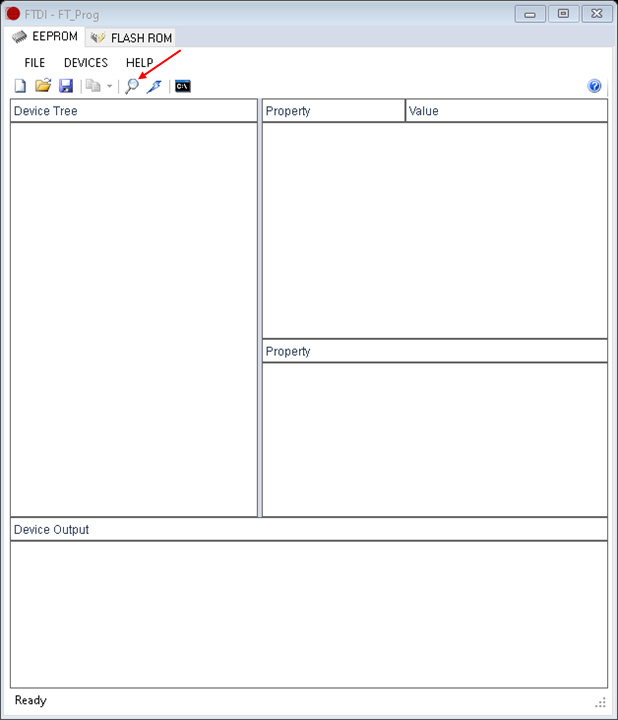
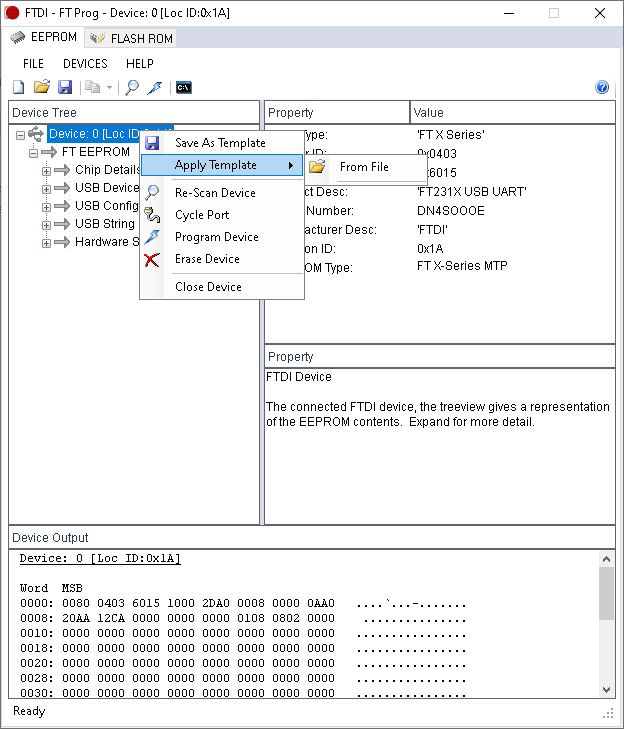
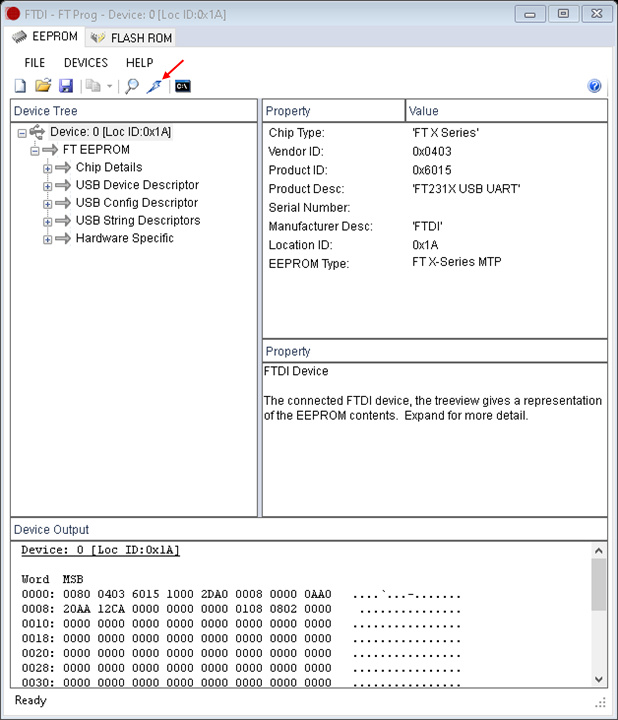
Instrucciones de programación El Power Monitor se puede programar con sólo un cable a un PC. No se requiere ningún producto de host ni fuente de alimentación. 1. Conecte el lado USB-A del cable a un puerto USB gratuito en el PC de programación. 2. Conecte el lado Micro USB-B del cable a la placa de monitor de alimentación bajo prueba 3. Abra FT_Prog.exe 4. Haga clic en el botón de exploración (imagen del icono de vidrio) para escanear los dispositivos. 5. Haga clic derecho en el dispositivo cuando aparezca en el árbol del dispositivo 6. Encuentre la opción de plantilla de aplicación 7. Seleccione la opción Desde el archivo.

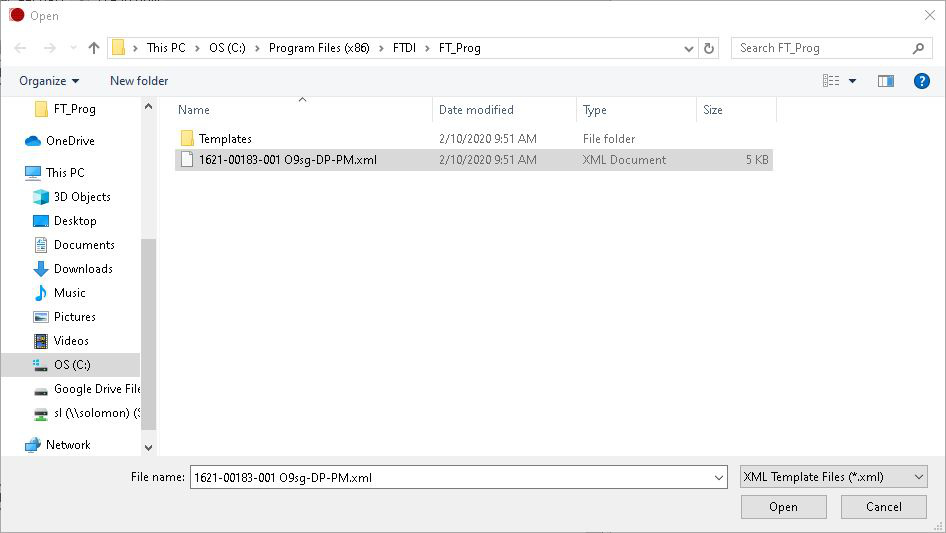
8. En la exploración emergente al 1621-00183-XXX O9sg-DP-PM.xml 9. Seleccione 1621-00183-XXX O9sg-DP-PM.xml 10. Haga clic en Abrir nota: Esto debe estar situado en %programfiles(x86)\FTDI\FT_Prog directorio

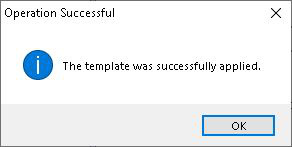
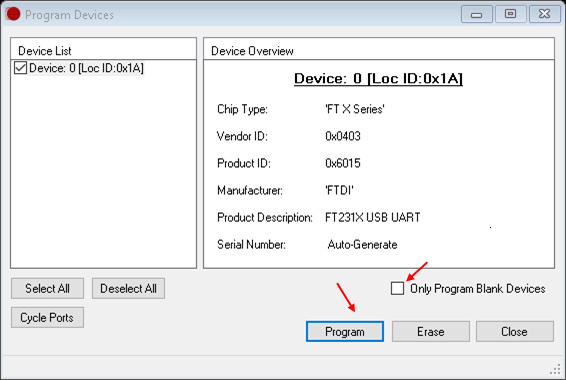
11. Confirme el mensaje La plantilla se aplicó correctamente. aparece 12. Haga clic en OK 13. Haga clic en el botón Progam (Icono del perno de iluminación) para abrir el menú de programación

14. Asegúrese de que los Solo Dispositivos en Blanco del Programa no estén marcados 15. Haga clic en el botón Programa Nota: Este es el valor predeterminado

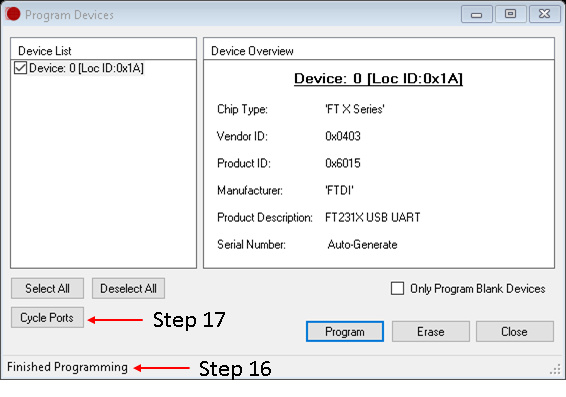
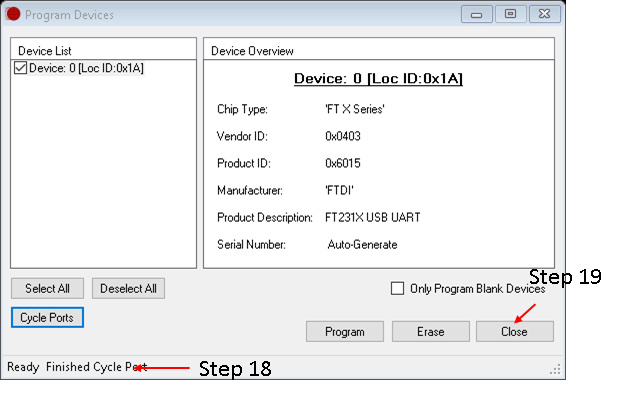
16. Espere a que la programación terminada aparezca en la esquina inferior izquierda. 17. Haga clic en los puertos del ciclo 18. Espere a que aparezca el puerto del ciclo terminado 19. Haga clic en cerrar

El monitor de alimentación SNMP ahora está programado. Repita los pasos para todas las unidades que necesiten ser programadas, o muévase a la documentación de prueba si está listo para implementar.

Documento adaptado por Ing. Sebastián Vallejos

Omnia.9

Descargando archivos Cue Tone para la inserción local de anuncios

October 13, 2025

Descargando archivos Cue Tone para la inserción local de anuncios

Vista de categoría Descargar archivos Cue Tone para inserción de anuncios locales Publicado el 18 Dic, 2024 Resumen de artículo Ámbito de aplicación Este documento describe dónde encontrar los archivos de audio cue tone para su uso al usar la función de entrada local opcional de Omnia.9sg para inserción de anuncios locales. Descripción El Manual Omnia.9SG en Páginas 24 y 25, describe el uso de archivos de tono de referencia para evitar un retraso después de la reproducción de audio de inserción. Si está utilizando la entrada interna (opcionalmente autorizada) para insertar contenido local en una ventana de red, un cierto período de espera sería inaceptable. Por lo tanto, es posible cancelar dinámicamente este período de espera al permitir la detección de tonos Cue e insertar un conjunto de tonos de referencia propietarios al final del descanso local; debido a la función de vista de frente en la entrada local, los tonos de referencia nunca se escuchan en el aire. Descargando los tonos Aquí está el enlace para descargar un archivo .zip que contiene los tonos de referencia.

Documento adaptado por Ing. Sebastián Vallejos