Axia Element (Discontinued)

Reemplazar el monitor de elemento oval negro y los botones del módulo de teléfono

October 13, 2025

Reemplazar el monitor de elemento oval negro y los botones del módulo de teléfono

Vista de categoría Reemplazar Black Oval Element Monitor y Botones de Módulo de Teléfono Publicado el 12 Dic, 2024 Resumen de artículo Ámbito de aplicación Este documento cubre la sustitución de los botones ovalados negros que se encuentran en los módulos Monitor/Navegación y Controlador de Llamadas: Las tapas Con el tiempo, las tapas de los botones pueden romperse o romperse por un uso excesivo (o agresivo). La buena noticia es que son reemplazables por campos. Si es necesario reemplazar una tapa, póngase en contacto con el servicio de atención al cliente y solicite precios y disponibilidad utilizando los números de parte siguientes. Para obtener información sobre la sustitución de la ronda Element en blanco e icono de botones negros, haga clic aquí.

Reemplazar las tapas A diferencia de las tapas redondas que también se encuentran en los módulos Element, las tapas ovaladas simplemente se pueden quitar del interruptor conectado al tablero del módulo con los dedos. Para instalar una nueva tapa, asegúrese de que la orientación es correcta y simplemente inserte la tapa en el ajuste del interruptor.

Háganos saber cómo podemos ayudarle Si tiene más preguntas sobre este tema o tiene ideas para mejorar este documento, póngase en contacto con nosotros.

Documento adaptado por Ing. Sebastián Vallejos

Axia Element (Discontinued)

Quitar una tabla de distribución de buses de una consola de elementos

October 13, 2025

Quitar una tabla de distribución de buses de una consola de elementos

Vista de categoría Quitar un tablero de distribución CAN Bus de una consola de elementos Actualizado en Dic 12, 2024 Resumen de artículo Ámbito de aplicación Este documento muestra la eliminación de las partes de los componentes finales de la consola a la derecha; sin embargo, puede elegir uno de los extremos a eliminar. Descripción La moldura final debe ser removida primero. Se adjunta con 8 o 9 tornillos como se muestra en la ilustración siguiente. Necesitará quitar los módulos de la consola para acceder a los tornillos para eliminar la moldura. Una vez que se retira la moldura, se retira el panel lateral de aluminio, después de lo cual se puede quitar el tablero existente e instalar nuevas piezas. Ubicación de los tornillos de fijación Exponer la placa lateral 1. Se accede a un tornillo desde debajo del resto de la palma delantera, como se muestra aquí.

2. Se accede a cinco tornillos desde el interior del marco de la consola como se muestra aquí. Los módulos deben ser eliminados para acceder a estos tornillos.

3. Se accede a tres tornillos desde debajo del puente como se muestra aquí. Dependiendo de la edad de su consola, es posible que sólo estén presentes los dos tornillos mostrados a la izquierda de esta imagen. No se asuste si falta un tornillo.

Retirar la placa lateral 4. Retirar 15 tornillos que sujetan la placa lateral a las otras partes. Una vez que se retira la moldura lateral, la placa lateral de la consola es accesible. Tenga en cuenta que hay nueve tornillos largos y seis tornillos cortos que se deben quitar. La ubicación de los tornillos largos se observa en la siguiente foto con círculos rojos; las ubicaciones de los tornillos más cortos se rodean en amarillo.

Quitando el tablero de distribución CanBus La foto de abajo muestra un primer plano del canal trasero donde están montadas las tablas. El tablero existente está montado en dos ranuras (marcado con flechas rojas). El metal inferior, encerrado en el rectángulo amarillo, impide que el tablero CANBus se deslice fuera de ese canal. En la foto de abajo, se quita el panel lateral. El área en la que nos centraremos para quitar el tablero CANBus e instalar el nuevo tablero está dentro del cuadrado rojo.

Con el fin de eliminar la tabla existente, separar las dos piezas de aluminio extruido ligeramente, permitiendo que la pieza inferior se caiga, como se muestra en la imagen de abajo.

Instale la nueva placa Si instala una placa de distribución CanBus de reemplazo, está terminado. Reconstruya la consola en la dirección contraria. Si está UPTGRANDO a una placa ETH4CAN, siga los siguientes pasos en las instrucciones. Háganos saber cómo podemos ayudar Si tiene más preguntas sobre este tema o tiene ideas sobre cómo podemos mejorar este documento, póngase en contacto con nosotros.

Documento adaptado por Ing. Sebastián Vallejos

Axia Element (Discontinued)

Sobre puente muestra X en lugar de número de posición del canal

October 13, 2025

Sobre puente muestra X en lugar de número de posición del canal

Vista de categoría Over-Bridge muestra "X" en lugar del número de posición del canal Publicado el 12 de diciembre de 2024 Resumen de artículo Ámbito de aplicación Este artículo se aplica a Elemento, pero la información aquí se puede aplicar a cualquier motor de consola, realmente. Descripción A veces cargar una fuente a un canal de entrada en la consola dará lugar a que "X" aparezca en la pantalla del número de puente del canal de entrada. Este artículo analiza las razones por las que se vería esto. Antes de discutir las razones, vamos a discutir algunos fundamentos de Livewire: Anuncio y suscripción: Livewire Stream Anuncio Una fuente Livewire siempre se anunciará a la red. Esto le permite ver una lista de fuentes en la ventana de navegación de un indicador de destino Livewire. También permite que el motor de su consola determine si un dispositivo que proporciona una fuente a la red está encendido o apagado. Si el anuncio no existe, el motor asume que está apagado y lo elimina de la lista de fuentes disponibles.

La razón más común para ver una "X" en lugar del número de canal de entrada es que la fuente está en uso en otra parte. El motor no es capaz de cambiar el anuncio de la corriente para indicar que es su propietario. Es porque ya es propiedad de otro motor de consola y se utiliza literalmente en otra parte. El motor de consola todavía puede presentar la fuente y su audio al canal de entrada de la consola y mostrará una "X" en el puente. No habrá una fuente de retorno de audio de backfeed y ningún control GPIO. Solución: Descargue la fuente de la otra consola o cambie los ajustes de asignación Descargar la fuente de la otra consola liberará el anuncio de flujo. Intente cargar la fuente en esta consola de nuevo. Si planea tener una fuente disponible en más de una consola, ponga la fuente a prueba este modo "compartido". Vea este tecnote aquí. 2. Software de Firewall Si la fuente proviene de un controlador de IP de Windows y no se utiliza en otra parte, podrá mostrar la red de reintegro de la misma forma en la red.

Si tiene más preguntas sobre este tema o tiene ideas sobre cómo podemos mejorar este documento, póngase en contacto con nosotros.

Documento adaptado por Ing. Sebastián Vallejos

Axia Element (Discontinued)

Tengo una flecha hacia arriba en mi canal de visualización de elementos

October 13, 2025

Tengo una flecha hacia arriba en mi canal de visualización de elementos

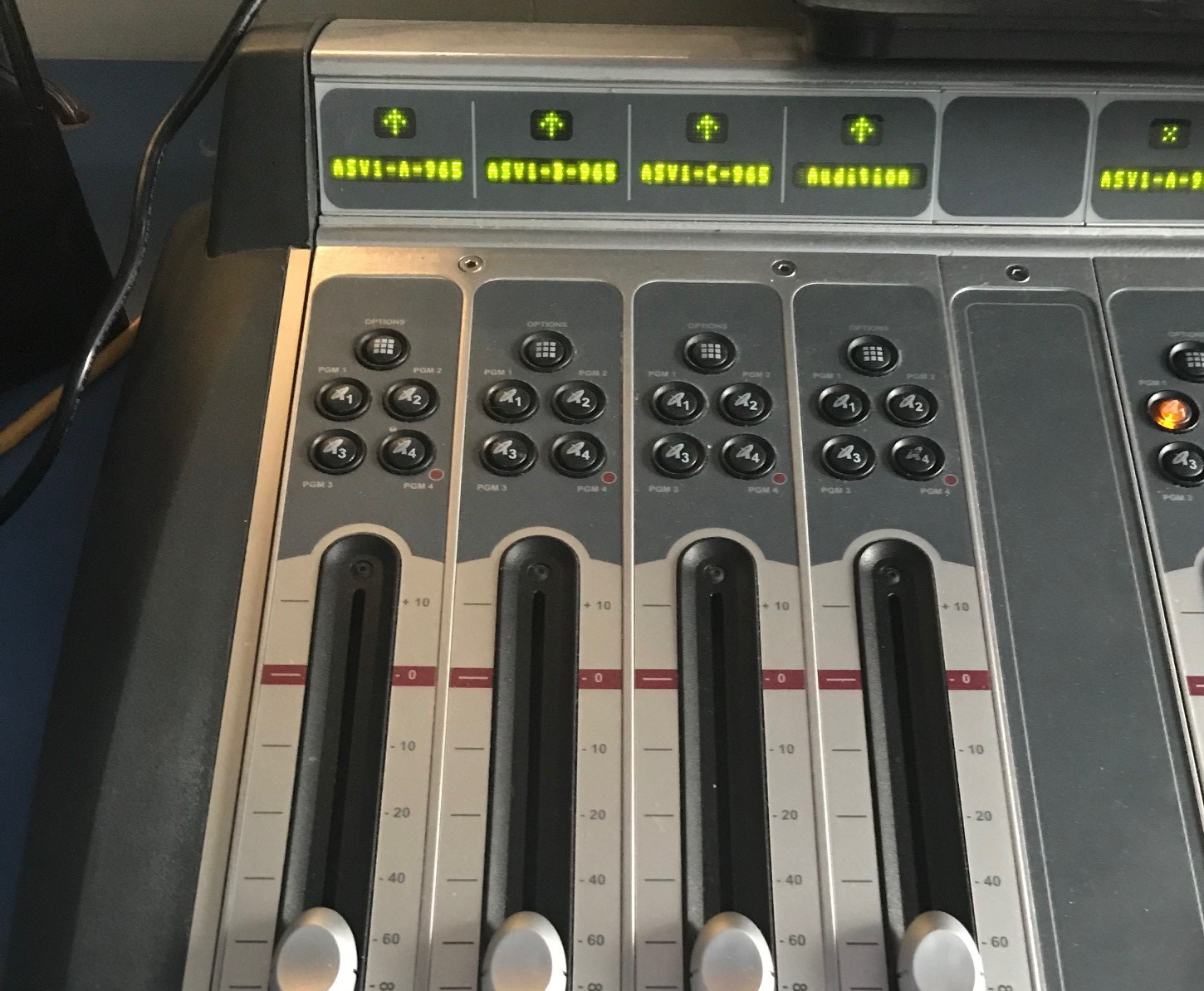
Vista de categoría Tengo una flecha hacia arriba/abajo en mi canal de visualización de elementos Publicado el 12 de diciembre de 2024 Resumen de artículo Ámbito de aplicación Este documento explica por qué un puente de superficie de elementos muestra una flecha hacia arriba o hacia abajo en lugar del número de canal.

Lo que significa La flecha hacia arriba (o una flecha hacia abajo) es una indicación de que el valor del fader en el motor es diferente de la posición del fader físico en la consola. La dirección de la flecha le está diciendo de qué manera el fader físico necesita ser movido para captar el valor del fader verdadero del motor. ¿Cómo llegamos aquí? Si hay un control remoto de algún tipo en uso (SoftSurface, Axia IP-Tablet, un fader virtual Pathfinder, etc), es posible que tenga control del motor y su fader está en una configuración diferente a la del fader de la consola. Si no tiene ningún tipo de aplicación remota, entonces es probable que tenga una posición de fader en su perfil de espectáculo. Cómo fijar La flecha desaparecerá si mueve el fader lo suficientemente alto (o lo suficientemente bajo en el caso de una flecha hacia abajo) como para 'grabar' la posición verdadera del fader. Si necesita cambiar el ajuste del fader, puede conectarse a su motor o Powerstation y ir a 'mos mostrando'.

Documento adaptado por Ing. Sebastián Vallejos

Axia Element (Discontinued)

Glosario de términos 1

October 13, 2025

Glosario de términos 1

Vista de categoría Glosario de términos Publicado el 4 de noviembre de 2024 Resumen de artículo El mundo del audio – y más específicamente el ámbito del procesamiento de audio – tiene un léxico propio de términos que pueden no ser familiares para todos los usuarios. Muchas de estas palabras se utilizan de forma recurrente en este manual de usuario. Para desenredar el argot, hemos proporcionado un glosario corto de términos abajo. AGC Un acrónimo para Automatic Gain Control. En el procesamiento, un AGC es un tipo de compresión que iguala los niveles de audio al aumentar la ganancia de material más silencioso y disminuir la ganancia de material más fuerte. Un AGC intenta mantener el audio de salida a un nivel determinado o cerca de un nivel objetivo predeterminado sin importar cuánto varían los niveles en su entrada. Attack Time Un ajuste en un compresor o limitador que determina la rapidez con la que reaccionamos para reducir el nivel de una señal entrante cuando supera un determinado umbral. Briliance Las frecuencias más altas del espectro de audio (aproximadamente los de arriba kHz) son un efecto de alta calidad y más fácil de la que se puede usar en la aplicación de audio.

Codec En términos de audio, un códec codifica un flujo de datos en su fuente (ya sea como un archivo de audio o un flujo de audio) y lo decodifica en su destino (en un reproductor multimedia o navegador web). Los códigos más comunes utilizados para el almacenamiento y la transmisión de audio son MP3 y AAC. Ambos son códecs con pérdidas, lo que significa que utilizan un algoritmo de compresión de datos para eliminar bits de datos para reducir el tamaño de un archivo fuente o el ancho de banda de la corriente de audio. Las tasas de bits más altas eliminan menos datos para tratar de preservar la mayor calidad de audio posible, mientras que las tasas de bits más bajas arrojan más datos a expensas de la calidad de audio para minimizar los requisitos de tamaño de archivo o ancho de banda. Compresión (Audio) – El proceso de reducción del rango dinámico mediante el aumento de la ganancia de audio de bajo nivel y la reducción de la ganancia de alto nivel de audio.

Densidad Un término utilizado para describir cómo se procesan los sonidos de audio, específicamente en términos de cuánto se ha reducido el rango dinámico. El audio con menor rango dinámico se describe a menudo como sonido comprimido o denso, en comparación con el audio con mayor rango dinámico, que a menudo se describe como sonido abierto. En el lado positivo, más densidad puede hacer que un flujo de audio sea más inteligible y más fácil de escuchar en entornos ruidosos o en pequeños altavoces o auriculares. Demasiada densidad, sin embargo, puede resultar en un sonido plano que priva a la música de las variaciones naturales en los niveles que aumentan su disfrute y, en última instancia, resulta en una fatiga del oyente y en un sintonización. Dynamic Range La relación entre los sonidos más suaves y más fuertes en una grabación. Técnicamente, y en circunstancias ideales, un nivel de potencia de la audiencia real puede ser la diferencia entre un murmultiplicado en una máquina acústica o estar sentado cerca del escenario en un concierto de rock.

LKFS – El método de medición de la intensidad en la recomendación UIT-R BS.1770. Indica las unidades de ruido ("L") referidas a la escala completa digital ("FS") utilizando la curva de medición ponderada por K ("K") que se aproxima a cómo el oído humano percibe la intensidad. Una unidad de ruido LKFS (comúnmente abreviada como "LU") es igual a 1 dB. Aunque las siglas son diferentes, LKFS es idéntica a LUFS, y los términos se utilizan indistintamente en diferentes partes del mundo. LUFS – Una abreviatura de "Loudness Units Full Scale" y se utiliza indistintamente con LKFS. Limitador Un tipo de procesador de dinámica que normalmente utiliza tiempos de ataque y liberación más rápidos y ratios más altos en comparación con un compresor o AGC. Limitadores con constantes de tiempo muy rápidas y una relación Infate:1 son generalmente referidos como limitadores de picos como su trabajo es evitar picos de audio de más rápido ataque y tiempos de liberación más altos que un nivel de onda superior.

Loudness En las aplicaciones de audio, loudness se utiliza generalmente como término comparativo entre dos canciones, estaciones o corrientes. Los niveles de loudness se pueden cuantificar utilizando un medidor que emplea la unidad de medición de loudness LUFS (a veces conocida como LKFS) como estandarizada en la recomendación de medición UIT-R BS.1770. Loudness también tiene un elemento cualitativo, ya que loudness percibido juega un papel al comparar dos señales que pueden mostrar el mismo valor LUFS en un medidor pero se experimentan muy diferentemente. Por ejemplo, en los archivos de abajo, la forma de onda superior muestra el audio original sin procesar que tenía un LUFS medido de -17.28 dB. La forma de onda inferior muestra una versión fuertemente comprimida y limitada que suena significativamente más fuerte (y subjetivamente mucho peor) pero también mide -17.28 dB LUFS. Figura 5 Medición de audio sin procesar -17.28 dB LUFS

Figura 6 – Medición de audio procesada -17.28 dB LUFS Low Pass Filter Un filtro que permite que el audio con una frecuencia inferior a su punto de corte pase a través al tiempo que evita que el audio con una frecuencia superior lo haga. Los filtros de paso bajos se encuentran típicamente en la salida de un procesador de audio donde se utilizan para enrollar altas frecuencias, ya que este es el rango donde los artefactos de los códecs de baja velocidad de bits son más a menudo audibles. Multibanda Un tipo de AGC o limitador que divide el espectro de audio en varias bandas o rangos de frecuencias diferentes. El procesamiento multibanda permite que el balance espectral del audio de salida sea muy consistente, ya que cada banda funciona independientemente de los otros. Este enfoque también impide que ciertos artefactos de procesamiento comunes en el procesamiento de banda ancha que pueden ocurrir cuando una señal fuerte en un rango de frecuencias estrecho (como el golpe de un tambor de arranque) hace que el compresor o AGC atenuen todas las frecuencias por una cantidad igual de respuesta. Presencia El espectro de audio común es mucho más rápido y mucho más rápido.

Distorsión Técnicamente hablando, cualquier cambio al audio original es una forma de distorsión, pero en este caso, estamos hablando de distorsión objetable. La mayoría de las veces escuchamos una distorsión como un sonido borroso o agitado al audio, no a diferencia del sonido cuando se sube el volumen demasiado lejos en un estéreo. A veces es lo suficientemente sutil como para que sólo alguien que sabe qué escuchar pueda escucharlo. Otras veces, los oyentes pueden no ser capaces de identificarlo abiertamente, pero inconscientemente se molestan hasta el punto de apagar la música. Y a veces, cuando el audio digital supera la escala completa de 0 dB, el sonido se rompe de forma catastrófica e inequívoca. La distorsión tiene muchas causas, pero en general se produce una distorsión audible, es una indicación de que algún componente o circuito está siendo impulsado más allá de su alcance o de algún umbral se ha superado. En un procesador de audio en streaming, se sobrecodifican los limitadores de la ecuación de sonido o el condensador de bajo nivel de sonido puede causar un efecto de sonido más bajo.

Las proporciones más bajas se denominan más sueltas. Sonicly, una relación más baja dará lugar a un sonido más abierto y natural con una mayor sensación de rango dinámico, pero puede no proporcionar suficiente control con niveles de fuente inconsistentes. Una relación más alta proporcionará un nivel de salida más consistente, pero puede dar lugar a un sonido plano sin sentido de dinámica natural. Tiempo de lanzamiento – Un ajuste en un compresor o limitador que determina la rapidez con que reacciona para elevar el nivel de una señal entrante cuando cae por debajo de un cierto umbral. Balanza espectral Esto se refiere a la relación de frecuencias acústicas entre sí. En el ejemplo siguiente, el gráfico superior muestra una curva bastante plana donde todas las frecuencias están en torno al mismo nivel. El gráfico inferior muestra una curva con un aumento en las frecuencias de bajo y de presencia y un corte en el rango medio más bajo. El balance espectral se refiere a veces como la curva EQ." Figura 7 – Un balance espectral relativamente plano se mantiene el mismo nivel.

Calentamiento Un término utilizado para describir una plenitud en las frecuencias de bajo y bajo medio (aproximadamente en el rango de 100 Hz a 200 Hz). La gama de locutores y cantantes masculinos cae aproximadamente en este rango, al igual que el extremo inferior de una guitarra acústica y el rango medio de una guitarra de bajo. Un pequeño impulso en estas frecuencias puede producir un sonido completo y agradable, pero puede resultar en un sonido en auge desagradable o tubby si se hace en exceso. Banda ancha Un tipo de compresor o AGC que actúa sobre cambios en todas las partes del espectro de audio, en contraste con un diseño multibanda que divide el audio en rangos de frecuencia más pequeños. Las AGCs de banda ancha son típicamente la primera etapa de ganancia dinámica en un procesador y aumento de desplazamiento sobre niveles de entrada inconsistentes. También ayudan a conducir consistentemente etapas de procesamiento descendente, típicamente las AGCs de banda múltiple.

Documento adaptado por Ing. Sebastián Vallejos

Axia Element (Discontinued)

G Mejoras de la fuerza en V35 y superiores

October 13, 2025

G Mejoras de la fuerza en V35 y superiores

Vista de categoría Mejoras de G-Force en v3.5 y superior Publicado el 17 de diciembre de 2024 Resumen de artículo Ámbito de aplicación A partir de la versión 3.5, G-Force se ha mejorado.Esta es una lista detallada de cambios que proporciona consejos para aquellos que se actualizan de versiones anteriores a la versión 3.5. Descripción Algunos usuarios de Omnia.11 han descubierto que su anterior preset de G-Force no suena igual después de actualizarse de una versión anterior a la versión 3.5. Lea más para una descripción completa de los cambios y consejos para ajustar los presets más antiguos de G-Force. ¡Mejoras de G-Force y Nuevos Controles Cornelius y Frank han estado trabajando duro desde la versión 3.0.x para mejorar aún más G-Force y esta versión 3.5 cuenta con tres elementos clave que hacen que sea imprescindible para cualquier usuario de Omnia.11! ¡Primero es el nuevo Pepino Clipper de Frank! El último clipper de FM de Frank Foti ahora cuenta con un mejor manejo de alta frecuencia y una respuesta de bajos más / más consistente.

Ahora bien, recomendaría empezar de cero con uno de los presets actualizados que aprovechan plenamente las nuevas características. Aquí está lo nuevo en v3.5: En el modo G-Force Demo, el silencio "reminders" ahora crece en duración: — La duración del periodo silencioso es ahora de 4 segundos en lugar de 1.6 segundos — El primer silencio seguirá ocurriendo aproximadamente 4 horas después del arranque. La siguiente después será Min Ratio , y luego 1 hora, y así sucesivamente hasta que haya 4 segundos de silencio cada 2 minutos. La pestaña Quick Setup se ha renombrado Quick Tweak The Ratio controla en la pestaña Wide Band / Advanced y AGC / Advanced le ha cambiado el nombre a ground property . Esto es más exacto ya que las relaciones de compresión no son fijas y varían con la dinámica del material del programa. Si desea un sonido más tradicional, más ajustado de AGC, puede hacer que estos controles se restrinjan a la compresión para usar ratios más altas.

Si su preset está usando una gran cantidad de ecualización para añadir calidez, vea nuestra sección de consejos y trucos para obtener pistas sobre cómo usar este control para dar un audio cálido limpio y no fangoso. Modo Punch: (Bass EFX -> Modo Punch) Este control determina qué tipo de golpe de bajo está mejorando al ajustar el control de Bass Thump en la pestaña de configuración rápida. Los ajustes bajos producen un golpe de bajo impacto (el modo predeterminado en versiones anteriores de G-Force). Los ajustes más altos producen un golpe de mayor impacto o -si desea- golpe de bajo con autoridad. Nuevos controles de WBAGC: Ubicación de lanzamiento acelerado: (Wide Band -> Acelered Rel) Algunos programadores han querido tener la capacidad de modificar el comportamiento por defecto de Wideband AGC para manejar diferencias extremas de nivel de audio en el contenido del programa, y para modificar cómo se manejan los fallos. Anteriormente, esta función era parte de cómo funciona el algoritmo, y no hay opción para modificar el nivel de control de sonido.

Los controles de salida para cada banda han sido reemplazados por nuevos controles de destino. Tenga en cuenta que los controles de salida anteriores fueron redundantes con los controles de AGC XO. Tenga en cuenta también que la banda ML actúa como una banda de referencia, por lo que no es ajustable. Los controles de modo separado sólo se refieren a la banda ML. El modo interactivo también mira a las bandas adyacentes. DynEQ Target: (LO, MH, HI & SH bands): Puede aumentar o reducir el nivel de salida objetivo de cada banda ajustable para aumentar o restringir la cantidad máxima de impulso. Los controles de Cut Ratio ahora están activos. Cuando se elevan desde el 0%, esto permitirá que el Dynamic EQ reduzca el nivel de una banda por debajo de la línea 0dB, similar a la forma en que los controles de Boost Ratio permiten a las bandas aumentar el nivel. Por ejemplo, utilizando algunos controles de Cut Ratio en la LO y / o SH band pueden reducir sin problemas cualquier material de sonido excesivamente boomy o brillante que pueda venir a la versión más reciente de Agree Weard Ver la versión más próxima a la versión más rápida de la versión más alta.

Documento adaptado por Ing. Sebastián Vallejos

Axia Element (Discontinued)

Elemento Gpio Psu Reemplazo de la batería

October 13, 2025

Elemento Gpio Psu Reemplazo de la batería

Vista de categoría Elemento GPIO PSU Reemplazo de la batería Publicado el 12 de diciembre de 2024 Resumen de artículo Para reemplazar la batería CMOS [CR2032 (+3 voltios) BOTH JUNTA TIPOS] en una unidad Axia GPIO/PS, es necesario restablecer todas las configuraciones del BIOS, incluida la opción de arrancar la placa base cuando se aplica la alimentación a la unidad. Dado que esta configuración se pierde cuando se elimina la batería, es necesario acortar los pines de alimentación de la placa para iniciar el equipo después de que se instale la nueva batería. Primer Inicio Ejemplo EPIA-M Conectar un teclado y monitor a las conexiones internas de la placa base. Cortar los pines PWR 6 y 8 pines para arrancar la unidad. NANO Ejemplo Aunque todas las configuraciones de bios se muestran aquí como referencia, solo se requieren unos pocos cambios.

Reiniciar las configuraciones del BIOS VIA EPIA-M (no USB) Para programar el BIOS para la placa base VIA EPIA-M en el Elemento GPIO necesitará: Un teclado w/PS2 conector Un monitor Conectar teclado al gato adecuado. Conectar la potencia y utilizar un pequeño destornillador corto pines 6 y 8 juntos en el conector simular una potencia en la pulsación del botón. Tenga en cuenta que el Pin 15 falta en la cabecera. Inmediatamente después de acortar los pines seguir tocando la tecla del DEL hasta la pantalla de configuración del BIOS una FECHA DE SEPTINGS CMOS ESTÁNDAR [mm:dd:yy] TIEMPO [formato de 24 horas] IDE PRIMARY MASTER [COMPACT FLASH CARD] IDE PRIMARY SLAVE [NONE] IDE SEGUNARIO SLAVE [NONE]

CARACTERÍSTICAS DE LA BIOS AVANZADA FUNCIONAMIENTO DE LAS CARACTERÍSTICAS DE LOS CHIPSAT AVANZADO Drive A [NONE] Drive B [NONE] Halt On [ALL, but keyboard] Virus Advertence [Enabled] CPU l2 Cache ECC Checking [Enabled] Quick Power On Self test [Enabled] First Boot Device [HDD-0] Second Boot Device [Disabled] Third Boot Device [Disabled] Boot Other [Disabled] Swap Floppy drive [Disabled] Boot up Floppy sear [Desabled] Boot up NumLock Status [On] Typematic rate Setting [Enabled] Typemate Typemate rate (Chars/sec) [30] Typematic retard [250] Security option [Setup] Show Full Screen Logo [Enabled] Show information [CRT] (incluso si va a ser un panel LCD [24*76]

Opción de vídeo desconectada [alternable] [desactivable] Sistema de gestión de potencia SETUP TV tipo [NTSC] CPU Acceso directo FB [activado] Super IO DEVICE Controlador FDC a bordo [desactivado] Puerto serie a bordo 1 [3F8/IRQ4] Puerto serie a bordo 2 [2F8/IRQ3] Puerto paralelo a bordo [378/IRQ7] Modo de puerto paralelo [SPP] Canal IDE a bordo 1 [activado] Canal IDE a bordo 2 [activado] Modo de prefetch IDE [activado] Modo de prefetch IDE [activado] Prioridad de la tarjeta de visualización [activado] ROM [desactivado] IR rápido [disabled] AC97 Modo de audio [discapacitado] MC97 Tipo de suspensión ACPI [discapacitado] Lan VIA OnChip [activado] Soporte de teclado USB [discapacitado]

ACTIVIDADES PERIFERALES IRQ ACTIVIDADES Ejecutar VGABIO si S3 reanuda [Auto] AC Pérdida Auto reinicio [ON] (**Importante**) VGA Event [OFF] LPT & COM Event [LPT/COM] HDD & FDD Event [ON] PCI Master Event [OFF] PS2KB Wakeup Select [Hot Key] PS2KB Wakeup from S3/S4/S5 [Desactivado] USB resume [Desactivado] Power On by PCI Card [Desactivado] Wake on LAN/RING Connector [Desactivado] RTC Alarma Resumen [Desactivado] primario INTR [ON] IRQ3 (COM 2) [Desactivado] IRQ4 (COM 1) [Activado] IRQ5 (LPT2) [Activado] IRQ6 (Disable] IRQ6 (Floppy Disk) [Disabled] IRQ7 (LPT1) [Enabled] IRQ8 [Disabled] IRQ9able [IRQ10 [Disable]

PNP/PCI CONFIGURACIÓN Guardar BIOS y salir de IRQ13 (Coprocesador) [Activado] IRQ14 (Disco duro) [Activado] IRQ15 (Reservado) [Desactivado] PNP OS instalado [NO] Reiniciar Datos de Config [Desactivado] Recursos controlados por [Auto (ESCD)] Asignar IRQ para VGA [Activado] Asignar IRQ para USB [Activado] VIA NANO M-830 board Para programar BIOS para la placa base VIA NANO en el GPIO del Elemento necesitarás: Un teclado w/Conector USB Un monitor Conectar teclado USB a cualquiera de los puertos USB. Conectar energía y utilizar un pequeño destornillador corta el PWR (potencia) pines juntos en la esquina coderecha) para simular una potencia en la prensa de botones. Inmediatamente después de acortar los pines [VÍDEO] Canal IDEO

Función de CPU [Termal Monitor 3] Prioridad de arranque del disco duro 1 – Ch1 M. SILICONSISTEMAS UD 2 – Iniciable Addition Cards Virus Advertencia [Activable] CPU L1 & L2 Cache [Activable] CPU L2 Cache ECC Comprobación [Activable] Quick Power On Self test [Activable] First Boot Device [Disabled] Second Boot Device [Disabled] Third Boot Device [Disabled] Boot Other Device [Disabled] Boot Other Device [Disabled] Boot Up Num Lock Status [On] Tipomatic Rate Setting [Activabled] Typematic rate (Chars/sec) [30] Typematic retard [Disabled] Opción de seguridad [Setup] MPS Version Control for OS [1.4] OS Select for DRAM > 64MB [Non-OS2] HDD S.M.A.T.

PERIFERALES INTEGRADOS VGA Share Memory Size [128meg] Direct Frame Buffer [Enabled] Select Display Device [CRT] (a pesar de que será un tipo de panel [02] CPU & PCI Bus Control PCI Master 0 WS Write [Enabled] PCI Delay Transaction [Enabled] Memory Hole [Disabled] System BIOS Cacheable [Enabled] Video RAM Cacheable [Disabled] VIA Onchip IDE Device IDE IDE DOM UDA66 [Enabled] Controlador SATA [Disabled] IDE Acceso a la transferencia [Enabled] OnChip IDE Canal 1 [Enabled] Modo prefetch IDE [Enabled] Secondary Master PIO [Auto] Secondary Slave PIO [Auto] Secondary Master UDMA [Auto] Secondary Slave UDMA [Auto] IDE HDD Block Mode [Enabled] VIA Onchip PCI dispositivo Azalia HAD

[2E8/IRQ10] Puerto serie a bordo 3 [3F8/IRQ4] Puerto serie a bordo 4 [2F8/IRQ3] Puerto paralelo a bordo [378/IRQ7] Modo puerto paralelo a bordo [SPP] Modo puerto paralelo a bordo IR rápido [Desactivado] Configuración de dispositivos USB Controlador USB 1.0 [Activado] Controlador USB 2.0 [Activado] Modo de operación USB [High Speed] Función de teclado USB [Activado] Función de ratón USB [Activado] Función de almacenamiento USB [Activado] Función de arranque de LAN a bordo ROM [Desactivado] Tipo de suspensión ACPI [S1 (POS)] Opción de gestión de energía [Definido por el usuario] Potencia HDD [Discapacitado] Modo de suspensión [Discapacitado] Opción de vídeo desactivado [Siempre encendido] Método de vídeo desactivado [V/H SYNC+Blanc] MODEM Use IRQ [3] Soft Off PWRBT [Instant OFF] Run VGABIO si S3

PNP/PCI CONFIGURATION Pulse F10 para guardar el BIOS y salir de Watch Dog Count Value [1023] WakeUp Event Detect PS2KB Wakeup Select [Hot Key] PS2KB Wakeup Key select [Any Key] PS2MS Wakeup Key select [Any Button] PS2 Key ON [Desactivado] PS2 Mouse Power ON [Desactivado] RTC Alarm Reanudar [Desactivado] Init Disabled Display First [OnBoard] PNP OS install [NO] Reset Config Data [Desactivado] Resources controled by [Auto (ESCD)] PCI/VGA Pallette Snoop [Desactivado] Asignar IRQ para VGA [Activado] Asignar IRQ para USB [Activado] Tamaño máximo de carga de pago [4096]

Documento adaptado por Ing. Sebastián Vallejos