Axia iProfiler

Grabación de Iprofiler Startstop con Pathfinder Core Pro

October 13, 2025

Grabación de Iprofiler Startstop con Pathfinder Core Pro

Vista de categoría Inicio/Parar las grabaciones de iProfiler con Pathfinder Core Pro Publicado el 13 de diciembre de 2024 Resumen de artículo Los archivos Axia iProfiler se pueden configurar para operar en modo Skimmer. El modo Skimmer permite que el registrador de archivos se inicie o se detenga, controlado por los estados del pin GPIO de Livewire. Axia Pathfinder Core Pro puede configurar los estados del pin GPIO de Livewire. Mediante el uso de flujos lógicos de Pathfinder, el skimming de Archive puede comenzar o detenerse en función de muchas condiciones diferentes Este artículo de helpdoc pasará por dos ejemplos populares de usar Pathfinder Core Pro para iniciar/dejar el skimming en un archivo iProfiler Prerequisites Server/workstation with Axia iProfiler + Axia IP Audio Driver instalado y licenciado Pathfinder Core Pro appliance o VM instalado y licenciado Conocimiento básico de iProfiler Skimmer Conocimiento básico de trabajo de trabajo de Pathfinder Core Pro Audio Alarmas, Logiros de Líbridos de Lídicos de Teléfono Híbridos y Híbridos.

Haga clic en el botón Añadir para añadir una fuente de audio y luego haga clic en Aceptar. En este ejemplo estoy usando Livewire In 01 2. Configurar la entrada de origen Skim para esa fuente de audio Resalte la fuente de audio y seleccione Configurar las entradas de origen Skim Si ya tiene definidas las fuentes de audio, vaya al paso #2

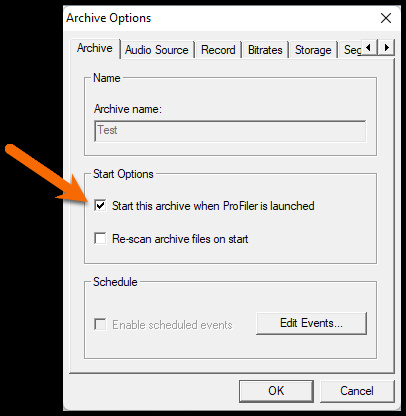
Para la entrada 1: Establecer el nodo desplegable en el controlador IP-Audio Establecer puerto a GPO 1 Establecer Pin a 1 Esto significa que la entrada 1 de GPIO para la fuente de audio definida "Test1" se vinculará al puerto GPIO #1, Pin de salida #1 del controlador IP de Axia instalado que se ejecuta en el servidor iProfiler. 3. Crear un archivo en iProfiler Server En el servidor iProfiler haga clic en el botón Añadir para crear un nuevo archivo Dar un nombre al archivo, y configurelo en Inicio automáticamente cuando iProfiler inicie Si ya tiene un archivo creado. Haga clic en él, luego haga clic en Parar. A continuación, haga clic en Editar y saltee adelante a la pestaña "Recordar"

En la pestaña de origen de audio, establezca el dispositivo de audio en el que fue creado/ editado anteriormente con la configuración de entrada de fuente de Skim 4. Configurar archivo para Skimming En la pestaña de grabación: Establecer "Modo de grabación" a Skimming (permite que el archivo sólo grabe cuando el skimming esté activo) Marque 1 para "Skim Switches" (le dice al archivo que use Input 1, esto es lo que configuramos en las entradas de origen de Skim para la fuente de audio) Establecer "Activar cuando el switch es:" a Cerrado Si se trata de un nuevo archivo, entonces tendrá que ir a la pestaña de bits para establecer la tasa de bits de grabación. A continuación, vaya a la pestaña de almacenamiento para establecer la ubicación de la carpeta donde se deben guardar las grabaciones. Por defecto, la ubicación será C:\Program Files (x86)\Archive\NameOfTheArchive

5. Crear una alarma de audio en Core Pro Ahora que la fuente y el archivo de audio iProfiler han sido configurados para soportar el esquiado podemos pasar a configurar Pathfinder Inicie sesión en la página web de Pathfinder Core Pro e ir a la página de Alarmas de audio En la página de Alarmas de audio, en el lado derecho de la página cerca de la parte inferior de la lista será un botón +. Pulse eso para crear una nueva alarma de audio Si se trata de un nuevo Archivo se le preguntará si desea que iProfiler cree la ubicación de la carpeta para guardar grabaciones. Haga clic en Sí. Se le preguntará si desea conceder acceso a todos los usuarios a este archivo. Haga clic en Sí.

Crear y configurar la alarma de audio Ver manual de usuario del Pathfinder CorePRO para más detalles sobre la configuración de la alarma de audio 6. Crear un flujo lógico en Core Pro El flujo lógico leerá el estado actual de la alarma de audio para determinar qué estado establecer el pin GPO de la entrada del interruptor de iProfiler (IP Driver GPIO Port 1, GPO Pin 1 está vinculado a iProfiler Audio Source Test1, Switch Input 1) Vaya a la página de flujos lógicos y cree un nuevo flujo lógico Haga doble clic en el punto de inicio para configurar su propiedad bajo las alarmas de audio, encuentre la alarma de audio que acaba de crear Seleccione la propiedad Estado de alarma

Haga clic en Seleccionar doble clic en el punto final para configurar su propiedad Bajo GPIO, encontrar la dirección IP del servidor iProfiler. Estos son los puertos GPIO del controlador IP que se ejecuta en el servidor iProfiler Abrir 1 GPO (o el nombre del puerto GPIO 1 si su nombre) Abrir Pin 1 Seleccionar PinState

Haga clic en seleccionar Doble clic en el bloque Traductor para establecer los valores del traductor El traductor sólo requiere dos líneas: AudioPresent = l * = h

Haga clic y luego haga clic en Aplicar para guardar el trabajo El flujo lógico debe verse similar a este 7. Pruébelo Asegúrese de que la fuente de audio utilizada en la alarma de silencio tiene audio presente El flujo lógico debe indicar audio presente como se muestra a continuación: En iProfiler, seleccione el Archivo en la lista y haga clic en el botón Mostrar para mostrar su ventana de estado Buscar Skim ON — esto significa que el skimmer está grabando activamente

Eliminar audio de la fuente de audio utilizada en la alarma de silencio El flujo lógico debe indicar silencio como se muestra a continuación: En la ventana de estado de iProfiler Archive, busque Skim OFF — esto significa que el deslice, ya no graba Ejemplo #2: El botón Panel de usuario inicia/detiene Skimmer 1. Crear un nuevo panel de usuario En CorePro seleccione Paneles de usuario desde la navegación lateral izquierda Siga los pasos 1-4 del ejemplo #1 para configurar el skimming en un archivo iProfiler

En la página Paneles de usuario, en el lado derecho de la página cerca de la parte inferior de la lista habrá un botón +. Haga clic en eso para crear un nuevo Panel de usuario 2. Añada un botón al panel de usuario Seleccione el objeto Botón y arrastre al panel 3. Configure el botón Acción Establece lo que sucederá cuando el usuario presione el botón Haga clic en el botón para que esté resaltado Si tiene un panel de usuario existente a añadir, haga clic en el enlace Editar para ese panel de usuario en la lista

En el lado derecho del editor del panel, están las tablas de propiedades para el objeto seleccionado (el botón) Expandir la sección "evento" Para hacer clic en el botón para que se vuelva azul Después de hacer clic en el botón para el ratón, aparecerá un flujo lógico en la parte inferior de la página Este es el flujo lógico que establecerá el estado del pin GPO cuando se haga clic en el botón Haga clic en el punto final del flujo lógico La ventana del selector de propiedades aparecerá Igual que en el ejemplo #1, paso #6. Queremos seleccionar el puerto GPIO, y el Pin GPO del controlador IP que se ejecuta en el servidor iProfiler. Esto necesita ser el mismo puerto y pin GPO que solíamos definir la entrada Skimmer para la fuente de audio iProfiler Elija el puerto GPIO correcto, elija el Pin GPO correcto y seleccione el Pin de propiedad PinState

La ventana Propiedades del traductor aparecerá Sólo necesitamos establecer una línea, como en la captura de pantalla siguiente True = Swap Esto nos permitirá utilizar un solo botón para iniciar y detener el descremador. Cada vez que se presiona el botón del usuario, se "intercambiará" el estado del pin GPO entre L o H (On o Off) Haga clic en Hecho

Se le pedirá que establezca el enlace de color del botón, CLICK CANCEL Guardar los cambios realizados en el panel 4. Configurar el indicador del botón Activar o apagar el botón basado en el estado del pin GPO del controlador Axia IP Haga clic en el botón de nuevo para que esté resaltado En el lado derecho del editor del panel, es la tabla de propiedades para el objeto seleccionado (el botón) Para indicador, haga clic en el botón para que se vuelva azul Después de hacer clic en el botón para indicador, aparecerá un flujo lógico en la parte inferior de la página Este es el flujo lógico que establecerá el indicador del botón ON o OFF dependiendo del estado del pin GPO Haga clic en el punto de inicio del flujo lógico La ventana del selector de propiedades aparecerá Escoja el puerto GPIO correcto, elija el pin GPO correcto y seleccione la propiedad PinState Este va a ser el mismo puerto GPIO y Pin GPO que utilizó en el paso anterior para la acción del ratón. Sin embargo, en este caso, en lugar de establecer el estado del pin que estamos leyendo.

Lo usamos para controlar si el indicador del botón estará encendido o apagado. Aparecerá la ventana Propiedades del traductor Sólo necesitamos establecer dos líneas, como en la imagen de abajo l = ON (o seleccione flash si desea que el botón flash) * = OFF Haga clic en Hecho

Se le pedirá que establezca la acción del ratón hacia abajo, CLICK CANCEL (ya hemos configurado esto) Guardar los cambios realizados en el panel 5. Configurar el botón Título Establece el texto del botón basado en el estado del pin GPO del controlador Axia IP Haga clic en el botón de nuevo para que se resalta En el lado derecho del editor del panel, es la tabla de propiedades para el objeto seleccionado (el botón) Para el título, haga clic en el botón para que se vuelva azul Después de hacer clic en el botón para el indicador, un flujo lógico aparecerá en la parte inferior de la página Este es el flujo lógico que establecerá el indicador del botón en función del estado del pin GPO Haga clic en el punto de inicio del flujo lógico

La ventana del Selector de Propiedades aparecerá Escoge el puerto GPIO correcto, elige el Pin GPO correcto y selecciona el PinState Property Esto va a ser el mismo Puerto GPIO y Pin GPO que utilizaste en el paso anterior para la acción del ratón hacia abajo. Sin embargo, en este caso, en lugar de establecer el estado del pin estamos leyendo lo que el estado del pin actual. Lo usamos para controlar si el indicador del botón estará encendido o apagado. La ventana Propiedades del Traductor aparecerá Sólo necesitamos establecer dos líneas, como en la captura de pantalla siguiente: l = Grabación Activa * = Grabación Detenida

Puede utilizar cualquier texto, ya que esto activará dinámicamente el título del botón cuando el skimmer se active o se detenga Haga clic en Guardar cambios realizados en el panel 6. Pruébelo Inicie el panel de usuario que acaba de crear Debe ver inicialmente que el botón muestra el texto "Grabando parado" (o lo que sea que lo haya configurado), así como el color del botón debe ser verde (o cualquier color que establezca para la propiedad backcoloroff) También, en iProfiler para el Archivo para el que ha configurado el skimming. Eso debe indicar el estado como: "Active, skim OFF"

Ahora, haga clic en el botón Ahora debe mostrar el texto "Grabando parado" (o lo que sea que lo establezca), así como el color del botón debe ser rojo (o cualquier color que establezca para la propiedad backcoloron) El Archivo en iProfiler también debe indicar el estado como: "Activo, descremado"

Pensamientos adicionales

Documento adaptado por Ing. Sebastián Vallejos

Axia iProfiler

Mis archivos de archivo grabados son más cortos que el tiempo que se establecieron para grabar

October 13, 2025

Mis archivos de archivo grabados son más cortos que el tiempo que se establecieron para grabar

Vista de categoría Mis archivos de archivo grabados son más cortos que el tiempo que se fijaron para grabar Publicado el 13 de diciembre de 2024 Resumen de artículo Ámbito de aplicación Este documento se aplica al software Axia iProfiler, específicamente en lo que se refiere al uso del controlador IP de Axia para grabar. Descripción El cliente dice: "Tenemos un problema con iProfiler. Le decimos que registre durante una hora, pero los archivos grabados son unos pocos segundos más cortos que una hora". Esto también puede ocurrir cuando las grabaciones son más cortas que una hora. No tiene nada que ver con la longitud de la grabación. Aquí hay una captura de pantalla de un ejemplo de cliente. Problema Si los archivos son más cortos que la duración de la grabación, esto se debe a que faltan paquetes de audio. Si se pierde un paquete, la grabación se acorta por la longitud del paquete perdido. Si se pierden varios paquetes durante una hora, el archivo se acorta cada vez. En otras palabras, los paquetes más perdidos, el archivo más corto. Compruebe las estadísticas del controlador de audio IP Puede empezar mirando las estadísticas del controlador IP y ver si hay algún error en la página de estadísticas.

1. Desde el panel de control de Windows, abra el programa IP-Driver de Axia. 2. Haga clic en el botón Estadísticas. 3. Note cualquier error en cualquiera de las columnas señaladas aquí. Los errores de Rx (Receive) pueden resultar en archivos acortados. Compruebe el número de canales que está grabando Intente configurar todas las secuencias grabadas a Standard Stereo. No todos los equipos pueden manejar la grabación de múltiples secuencias estereográficas en vivo. Si está grabando muchos canales y todos ellos son Live Stereo, puede haber demasiado tráfico para que el equipo procese al mismo tiempo. Compruebe la ubicación de sus grabaciones Debe grabar en un disco duro local y no en una unidad de red USB u otra. Comprobar los controladores de sus tarjetas de red Preste especial atención al elemento #4 en este artículo relacionado con los controladores OEM para su tarjeta de red. Háganos saber cómo podemos ayudarle Si tiene más preguntas sobre este tema o tiene ideas para mejorar este documento, póngase en contacto con nosotros.

Documento adaptado por Ing. Sebastián Vallejos

Axia iProfiler

Localizando una clave de licencia de Iprofiler Perdido

October 13, 2025

Localizando una clave de licencia de Iprofiler Perdido

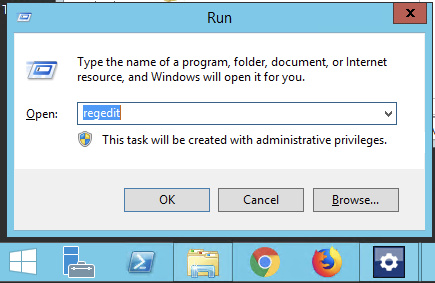
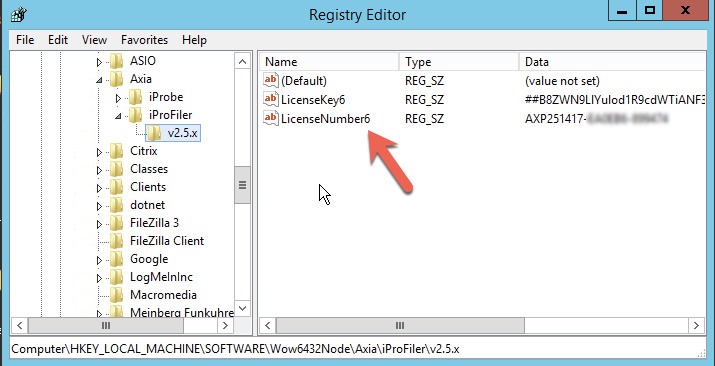
Vista de categoría Localización de una clave de licencia iProfiler perdida Publicado el 13 de diciembre de 2024 Resumen de artículo Recuperando un número de licencia perdido del registro de Windows Si tiene acceso al ordenador que ha instalado anteriormente iProfiler, puede obtener el número de licencia del registro de Windows. Vaya al menú RUN para Windows y escriba "regedit" y haga clic en Aceptar. El Editor del Registro de Windows se abrirá en una nueva ventana. Desde el editor del registro vaya a la siguiente ubicación; 1. Expanda la carpeta HKEY_LOCAL_MACHINE. 2. A continuación, la carpeta SOFTWARE. 3. Expanda la carpeta Wow6432Node. Es imperativo que realice un seguimiento de sus números de licencia. No sólo para iProfiler, sino para TODOS los productos que tienen una clave requerida para la activación. Telos no tiene forma de buscar o recuperar los números de licencia perdidos.

4. Expanda la carpeta Axia. 5. Expanda la carpeta iProfiler. 6. Finalmente, la carpeta v2.5.x. Su número de licencia iProfiler aparecerá allí como número de licencia6. La información en LicenseKey6 NO es necesaria. Si está reinstalando iProfiler en un nuevo equipo, necesitará ponerse en contacto con el soporte para que reinicie su número de licencia, o podría recibir un mensaje de "Licencia de Cuenta Excedida". En este caso, envíe un mensaje a support@telosalliance.com con su clave de licencia y lo restableceremos para usted. Tenga en cuenta que es posible que no tenga una carpeta llamada Wow6432Node. Una versión de 32 bits de Windows NO tendrá esta carpeta. Si tiene una versión de 64 bits de Windows, necesitará expandir esta carpeta. De lo contrario, saltará el paso 3. Una sugerencia es imprimir y colocar las claves de licencia en el PC usando un sobre de estilo "envasado" u otro sobre de vinilo.

Documento adaptado por Ing. Sebastián Vallejos
Axia iProfiler

Archivos de onda Iprofiler

October 13, 2025

Archivos de onda Iprofiler

Vista de categoría Archivos de onda iProfiler Publicado el 13 de diciembre de 2024 Resumen de artículo Pregunta ¿Puedo grabar archivos de onda sin comprimir en iProfiler? ¿Dónde está la configuración para cambiar esto? Respuesta En este momento, no es posible grabar archivos de onda sin comprimir con iProfiler. La tasa de bits más alta disponible es 320kbps MP3. Háganos saber cómo podemos ayudar Si tiene más preguntas sobre este tema o tiene ideas para mejorar este documento, póngase en contacto con nosotros.

Documento adaptado por Ing. Sebastián Vallejos
Axia iProfiler

Iprofiler muestra mensaje de error de activación

October 13, 2025

Iprofiler muestra mensaje de error de activación

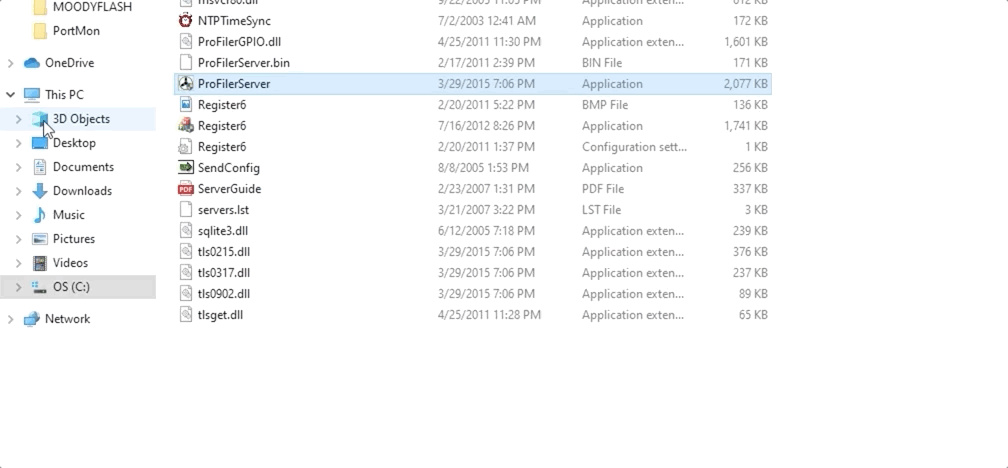
Vista de categoría iProfiler muestra el mensaje de error de activación Publicado el 13 de diciembre de 2024 Resumen de artículo ÁMBITO DE APLICACIÓN Esto se aplica al software Axia iProfiler. DESCRIPCIÓN Al instalar iProfiler, aparece el siguiente mensaje: Esta es una 'fija' muy fácil. 1. Mata ese programa por X'ing fuera de la ventana. 2. Ve al Directorio de instalación donde está instalado el programa. Esto se encuentra normalmente en C:\ProgramFiles 3. Encuentra un programa titulado "Registrar6.exe".

4. Ejecute ese programa y le mostrará la clave de licencia actual. Necesitará pulsar el botón de atrás una vez. 5. Ingrese la clave de licencia correcta y complete el proceso de registro. Si está reinstalando iProfiler en un nuevo equipo, necesitará ponerse en contacto con el soporte técnico para que reinicie su número de licencia, o podría recibir un mensaje de "Conteo de licencia superado". En este caso, envíe un mensaje a support@telosaliance.com con su clave de licencia y lo restableceremos para usted. Háganos saber cómo podemos ayudarle Si tiene más preguntas sobre este tema o tiene ideas sobre cómo podemos mejorar este documento, póngase en contacto con nosotros.

Documento adaptado por Ing. Sebastián Vallejos

Axia iProfiler

Iprofiler Archivo no comenzará

October 13, 2025

Iprofiler Archivo no comenzará

Vista de categoría El archivo de iProfiler no comenzará Publicado el 13 de diciembre de 2024 Resumen de artículo Ámbito de aplicación Este documento se refiere a todas las versiones del archivo de Axia iProfiler que no se inician. Descripción Cuando comience a configurar iProfiler puede haber un problema con conseguir que el flujo comience a grabar. Si se ha dado cuenta de que se inicia el archivo para grabar, pero entonces todo de repente se detiene o no se graba nada. Por favor, siga estos pasos. 1. Compruebe que está ejecutando iProfiler como administrador. a. Close iProfiler b. Navegue a "C:\Program Files (x86)\iProFiler Server" c. Haga clic derecho en iProfiler.exe d. Abra Propiedades e. Haga clic en la pestaña Compatibilidad f. Marque el "Ejecutar el programa como administrador" g. Ahora pulse OK h. Ahora puede reabrir iProfiler e iniciar el archivo de archivos e.

2. Si el archivo no está empezando, podemos seguir adelante y comprobar la configuración de seguridad del micrófono. a. Aquí hay un documento que explica cómo habilitar la seguridad del micrófono para que las aplicaciones utilicen los dispositivos de grabación. El controlador Axia parece instalar y funcionar bien, pero no grabará. Si todavía tiene problemas, puede buscar el archivo de registro para encontrar errores en la misma carpeta donde se almacena el archivo. Debería haber una carpeta llamada registros. Si abre la carpeta, notará que cada día tiene su propio archivo. Puede recopilar más información aquí si es necesario.

Documento adaptado por Ing. Sebastián Vallejos

Axia iProfiler

Reproductor de archivos Iprofiler

October 13, 2025

Reproductor de archivos Iprofiler

Vista de categoría de iProFiler Archive Player Publicado el 1 de noviembre de 2024 Resumen de artículo iProFiler Archive Player Player Player es un programa que le permite acceder y escuchar el audio almacenado desde cualquier ordenador que esté conectado al servidor ProFiler donde se almacena el audio. Utilizando el reproductor de archivo, puede extraer segmentos de audio y guardarlos en su propio ordenador como archivos ProFiler (AP3). Los archivos AP3 retienen la información de marca de tiempo para cada segmento, junto con las notas que se hayan introducido durante el proceso de archivo. Estos archivos AP3 se pueden abrir en cualquier momento utilizando el reproductor de archivo. Los archivos AP3 almacenan los datos de audio en el formato MP3. Como resultado, la mayoría de los reproductores MP3 pueden reproducir los archivos AP3. También puede guardar los archivos utilizando la extensión .mp3 o puede renombrarlos con una extensión .mp3 más tarde. Si lo hace, los abrirá y reproducirá el reproductor MP3 predeterminado en lugar del reproductor de archivo.

Hay cinco secciones de menú principales en la pantalla del reproductor de archivos Menús Barra de herramientas de audio Lista de segmentos Panel de selección Menús del panel de lista de órdenes Los menús muestran los menús de comandos típicos de Windows; Archivo, Editar, Ver y Ayuda. Menú de archivo Conectar – Se conecta a un servidor remoto, cambiando desde la última conexión (predeterminado). Abrir archivo (Ctrl+R) – Solicita una lista de segmentos almacenados en el servidor. Si no está conectado, le pedirá que conecte. Abrir archivo (Ctrl+O) – Abre archivos guardados localmente. Guardar como – Guarda el contenido actual de la lista de pistas como un archivo local. Salir – Sale del programa.

Editar menú Añadir a la lista de entradas (Ctrl+D) – Añade el segmento seleccionado a la lista de entradas. Borrar todas las entradas – Limpia todos los segmentos del reproductor. Ver menú Cue List (Ctrl+Q) – Muestra la ventana Cue List. Barra de herramientas – Activa o desactiva la visualización de la barra de herramientas. Barra de estado – Activa o desactiva la visualización de la barra de estado. Menú de ayuda Muestra la versión y la información de derechos de autor sobre iProFiler Archive Player. Barra de herramientas Los iconos de la barra de herramientas le permiten realizar muchos de los mismos comandos que se encuentran en los menús, sólo al pulsar el ratón. Conectarse a iProFiler Server Abrir archivo remoto Abrir archivo de audio guardado localmente Limpiar todas las entradas de reproductor Guardar la lista de entradas localmente Reproducir el elemento seleccionado actualmente Pausa de reproducción de la selección actual Detener la reproducción de la ventana de lista de entradas Mostrar o Ocultar la lista de entradas Cancelar una solicitud de servidor pendiente Caja de lista de segmentos de audio

La caja de la lista de segmentos de audio tiene seis columnas: Skim, Día, Fecha, Tiempo, Duración y Notas. Los segmentos archivados se registran en incrementos de 15 minutos, a partir del cuarto de hora. Sin embargo, si el micrófono se enciende, el segmento anterior termina inmediatamente y comienza un nuevo segmento de grabación. El nuevo segmento se extiende hasta el cuarto de hora siguiente, momento en el que comienza un nuevo segmento, grabando hasta que el micrófono se apaga, momento en el que comienza una nueva grabación de segmento. El tiempo se graba en un reloj de 24 horas, con 0:00-12:00 establecido como hora AM y 12:01 23:59 fijado como hora PM. Una "d" o "s" sigue la hora de indicar el horario de ahorro de Daylight o el tiempo estándar respectivamente. La tabla siguiente describe las columnas utilizadas por el cuadro de lista de segmentos: Columna Descripción Skim Indica si la grabación de microfo (skim sí significa el icono de micrófono rápidamente ilustrado. se activa durante el recorte de la línea A a través del micrófono no micrófono.

Panel de selección El Panel de selección muestra una representación gráfica del segmento de audio seleccionado actualmente. Utilizando el Panel de selección puede cambiar la posición de reproducción dentro de un segmento o seleccionar una porción de interés para la reproducción o guardarla para su uso posterior.

Documento adaptado por Ing. Sebastián Vallejos
Axia iProfiler

Los archivos de Iprofiler tienen el momento equivocado

October 13, 2025

Los archivos de Iprofiler tienen el momento equivocado

Vista de categoría Los archivos de archivo iProfiler tienen el tiempo equivocado Publicado el 13 Dic, 2024 Resumen de artículo Ámbito de aplicación Este documento se aplica al software Axia iProfiler y cubre todas las versiones. Descripción Ocasionalmente los nombres de los archivos en las grabaciones de archivo se equivocarán en una hora. Usualmente, esto ocurre en la primavera y otoño cuando comienzan y se detiene el horario de verano. El sistema operativo Windows determina el nombre de los archivos. Varias cosas pueden afectar a esto. Los nombres de los archivos no pueden modificarse y seguir el formato de nombre YYYY.MM.DD- HH.MM.SS-(D o S). Esta imagen muestra un nombre de archivo registrado en tiempo "estándar". (S al final del nombre del archivo) YYYYY – Cuatro dígitos año MM – Dos dígitos mes DD – Dos dígitos día HH – Dos dígitos hora (24 horas) MM – Dos dígitos minuto SS – Dos dígitos segundo El D o el S al final del nombre del archivo indica el estado de ahorro de Daylight.

Esta imagen muestra un nombre de archivo registrado en "ahorros de luz del día" (D al final del nombre del archivo) Escenarios que causan problemas con el nombre del archivo El tiempo es incorrecto en el ordenador del servidor Asegúrese de que la hora y la configuración regional son correctas en el servidor. La hora, la zona horaria y la configuración DST deben ser correctas para que los nombres de archivo se apliquen correctamente. Se cambiaron las configuraciones de tiempo DESPUÉS de que se iniciara el servidor iProfiler Server iProfiler solo lee los ajustes de tiempo del sistema operativo cuando el servidor inicia por primera vez. Si hace cambios, debe reiniciar el servidor iProfiler. No se aplican actualizaciones de Windows En los casos en que cambian las configuraciones regionales, a menudo se requiere una actualización de Windows. Por ejemplo, en los EE.UU., el acto de política energética de 2005 extendió DST a noviembre. Se requiere una actualización de Windows para que los ordenadores Windows del momento tengan en cuenta el cambio.

Si tiene más preguntas sobre este tema o tiene ideas sobre cómo podemos mejorar este documento, póngase en contacto con nosotros.

Documento adaptado por Ing. Sebastián Vallejos

Axia iProfiler

¿Cómo puedo iniciar Iprofiler cuando mi computadora comienza

October 13, 2025

¿Cómo puedo iniciar Iprofiler cuando mi computadora comienza

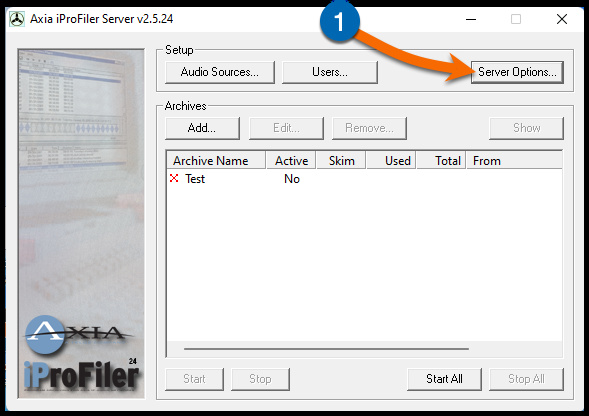
Vista de categoría Cómo inicio iProFiler cuando mi computadora comienza Publicado el 13 de diciembre de 2024 Resumen de artículo Ámbito de aplicación Este documento cubre el paso necesario para que el servidor Axia iProFiler comience automáticamente. Descripción iProFiler Server es una aplicación y no un "servicio" por lo que el equipo debe tener un usuario conectado para que se ejecute. Una vez que el equipo inicie sesión, la configuración para que iProFiler Server comience automáticamente se encuentra en la configuración del programa. No lo añade a la carpeta de inicio de Windows. Configuración 1. Desde la aplicación principal iProFiler Server, haga clic en el botón Opciones del servidor

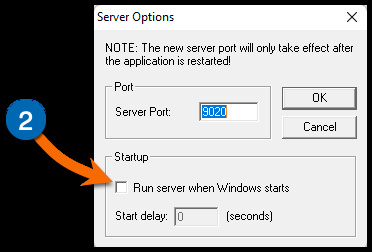
2. En el diálogo Opciones del servidor, marque el servidor Ejecutar cuando Windows inicie la casilla 3. Haga clic en Aceptar Consideraciones Adicionales Sólo un recordatorio de que, además de iniciar el programa automáticamente, cada archivo tiene su propia configuración que controla cuando se inicia. Si desea que los archivos comiencen al mismo tiempo que el programa, debe marcar por separado esta opción en la página Opciones del archivo. Háganos saber cómo podemos ayudar Opcionalmente puede configurar un retraso de inicio si es necesario. Generalmente, no se requiere ninguno.

Si tiene más preguntas sobre este tema o tiene ideas para mejorar este documento, póngase en contacto con nosotros.

Documento adaptado por Ing. Sebastián Vallejos

Axia iProfiler

Puede Axia Iprofiler Logger Software Ejecutar como un servicio

October 13, 2025

Puede Axia Iprofiler Logger Software Ejecutar como un servicio

Vista de categoría ¿Puede el software de registro de Axia iProfiler ejecutarse como un servicio?Publicado el 13 de diciembre de 2024 Resumen de artículo Ámbito de aplicación El documento cubre la ejecución del software de registro de Axia iProfiler que se ejecuta en cualquier sistema operativo Windows Descripción Los clientes a menudo preguntarán: "Puede ejecutarse Axia iProfiler como servicio de Windows" para que el usuario no necesite iniciar sesión en el ordenador? La respuesta corta es, no. Axia iProfiler Server es una "aplicación" de Windows y por lo tanto necesita estar ejecutándose para registrar los archivos o permitir el acceso a ellos por parte del cliente. Si tuviera que cerrar sesión del usuario que ejecuta el servidor, cualquier grabación se detendría. Háganos saber cómo podemos ayudar Si tiene más preguntas sobre este tema o tiene ideas sobre cómo podemos mejorar este documento, póngase en contacto con nosotros.

Documento adaptado por Ing. Sebastián Vallejos