Axia Fusion (Discontinued)

Reemplazar las tapas de los botones de fusión

October 13, 2025

Reemplazar las tapas de los botones de fusión

Vista de categoría Reemplazar las tapas de botón de fusión Publicado el 13 de diciembre de 2024 Resumen de artículo Ámbito de aplicación Este documento cubre la sustitución de las tapas de botón translúcido en blanco e icono de todos los módulos de fusión, incluidos los módulos de accesorios: 2001-00328-000 Módulo de monitor/navegación de fusión 2001-00329-000 Módulo de 4 fases de fusión (S) 2001-00330-000 Módulo de 4 fases de fusión motorizado (S) 2001-00331-000 Controlador de llamada de fusión + Módulo de 2 fases de teléfono 2001-00332-000 Controlador de llamada motorizado de fusión + Módulo de 2 fases 2001-00379-000 Monitor de selección de auriculares de fusión + Módulo de 2 fases 2001-00380-000 Monitor motorizado de fusión + Módulo de 2 fases 2001-00419-000 Panel de Fasión Fader de fusión 2001-00433-000 Panel de selección de micrófono de fusión 2001-00434-000 Panel de selección de auriculares de fusión 2001-00434-000 Panel de selección de auriculares de fusión 2001-00435-000 Módulo de control de fusión 2001-00419-000 Panel de control de control de fusión 2001-004-004-000 Panel de control de control de fusión 2001-004-004-004-000 Panel de control de control de control de control de fusión 2001-004-004-004-004-000 Panel de control de control de control de la fusión de control de la fusión de la fusión de la fusión de la fusión de la fusión de la fusión de la fusión de la fusión de la fusión de la aviación de la aviación de la aviación de la aviación.

Si un tope necesita ser reemplazado, póngase en contacto con el servicio de atención al cliente y solicite precios y disponibilidad utilizando los números de parte siguientes. Para obtener un tope en blanco, pregunte sobre el número de parte 1453-00144-101.

Para una tapa OFF, pregunte sobre el número de pieza 1452-00375-101. Para una tapa ON, utilice el número de pieza 1452-00376-101. El módulo 4-Fader motorizado de Fusion (T) no tiene una tapa OFF, ya que el interruptor On es en realidad un interruptor de encendido/apagado. En su lugar, cuenta con una tapa de vista previa más grande.

Este número de pieza es 1452-00427-101. Reemplazar las tapas Las tapas se pueden extraer utilizando una herramienta extractora IC. Las tapas más grandes On, Off y Preview están rodeadas por un bisel separado. Las tapas más pequeñas sólo tienen el borde negro de la tapa alrededor del borde.

Para quitar, PULSE GENTLY la tapa del botón hacia fuera usando un lado de la herramienta IC. Al hurgar la tapa hacia fuera, tenga cuidado de no rascar la superficie de la consola.

Para instalar una nueva tapa, simplemente presione firmemente en el interruptor. Usted escuchará un clic cuando se bloquea en su lugar. Háganos saber cómo podemos ayudar Si usted tiene más preguntas sobre este tema o tiene ideas para mejorar este documento, por favor póngase en contacto con nosotros.

Documento adaptado por Ing. Sebastián Vallejos
Axia Fusion (Discontinued)

Reemplazar la navegación de fusión negra y los botones del módulo de teléfono

October 13, 2025

Reemplazar la navegación de fusión negra y los botones del módulo de teléfono

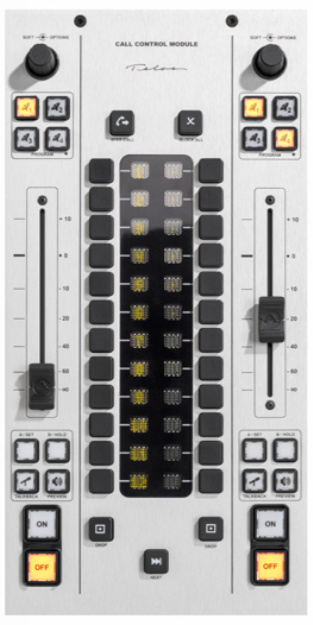
Vista de categoría Reemplazar Black Fusion Navigation and Phone Module Button Caps Published on Dic 13, 2024 Resumen de artículo Ámbito de aplicación Este documento cubre la sustitución de las tapas de botón negro encontradas en los módulos Monitor/Navegation and Call Controller: 2001-00328-000 Fusion Monitor/Navigation Module

2001-00379-000 Fusion Navigation + 2-Fader Módulo 2001-00331-000 Fusion Call Controller + 2-Fader Phone Module 2001-00332-000 Fusion Motorized Call Controller + 2-Fader Phone Module

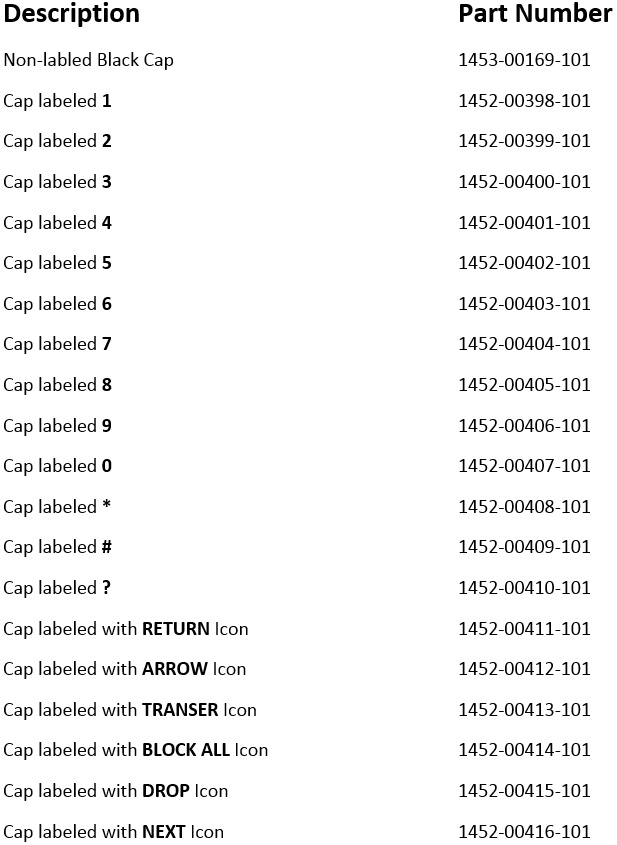
Las tapas Con el tiempo, las tapas de los botones pueden romperse o romperse con un uso excesivo (o agresivo). La buena noticia es que son reemplazables por campos. Si es necesario reemplazar una tapa, póngase en contacto con el servicio de atención al cliente y solicite precios y disponibilidad utilizando los números de parte siguientes. Para obtener información sobre cómo reemplazar las tapas de botones translúcidos en blanco e iconos que se encuentran en módulos y paneles Fusion, haga clic aquí.

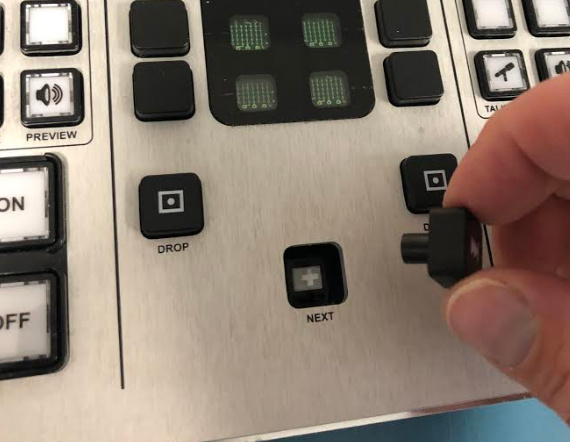
Reemplazar las tapas A diferencia de las tapas translúcidas que también se encuentran en los módulos Fusion, las tapas negras simplemente se pueden quitar del interruptor conectado al tablero del módulo con los dedos. Para instalar una nueva tapa, asegúrese de que la orientación es correcta y simplemente inserte la tapa en el ajuste del interruptor.

Háganos saber cómo podemos ayudarle Si tiene más preguntas sobre este tema o tiene ideas para mejorar este documento, póngase en contacto con nosotros.

Documento adaptado por Ing. Sebastián Vallejos

Axia Fusion (Discontinued)

Sustitución de un bisel de encendido roto en un módulo de fusión

October 13, 2025

Sustitución de un bisel de encendido roto en un módulo de fusión

Vista de categoría Reemplazar un bisel de encendido/apagado roto en un módulo de fusión Publicado el 13 de diciembre de 2024 Resumen de artículo Ámbito de aplicación Este documento se refiere al bisel que rodea los botones de encendido y apagado en los siguientes módulos de fusión: 2001-00329-000 Fusion 4-Fader Module (S) 2001-00330-000 Fusion Motorized 4-Fader Module (S) 2001-00331-000 Fusion Call Controller + 2-Fader Phone Module 2001-00330-000 Fusion Monitor + 2-Fader Module 2001-00380-000 Fusion Motorized Monitor + 2-Fader Module 2001-00419-000 Fusion Fader Panel 2001-00433-000 Fusion Mic Control/Headphone Selector Panel 2001-00435-000 Fusion Mic Control Panel 2001-00436-000 Fusion Mic Control Panel 2001-00477-000 Fusion Control Panel 2001-00477-000 Fusion 4-Fader Módulo 2001-00478-000 Fusion Motorized Module (T) Si estás buscando reemplazar el módulo de fusión o Off, haz clic aquí.

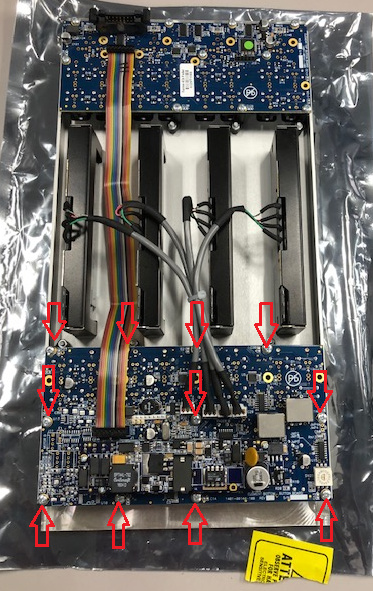
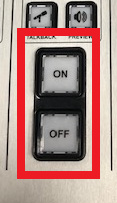
A veces, el marco negro que rodea los botones On y Off de un módulo puede romperse o romperse debido a que se ha dejado caer algo en la consola. Estos biseles son reemplazables en el campo y cubriremos el proceso a continuación. Nuestro equipo de reparación también puede reemplazarlos si prefiere enviar el módulo para la reparación. Para solicitar un RA, haga clic aquí. Para realizar un pedido de un bisel de reemplazo, puede ponerse en contacto con el servicio de atención al cliente y solicitar el precio y la disponibilidad de la parte # 1453-0163, Fusion On/Off Button Bezel. El proceso 1. Utilice una llave Allen de 2,5 mm para quitar los tornillos que mantienen el módulo en su lugar. Retire el módulo de la consola levantando la parte superior del marco. Tenga cuidado ya que hay un cable de cinta que conecta el módulo con el puente. 2. Coloque el módulo boca abajo sobre una superficie protegida y retire el tablero inferior de la parte trasera del módulo destornillando los 11 tornillos Phillips.

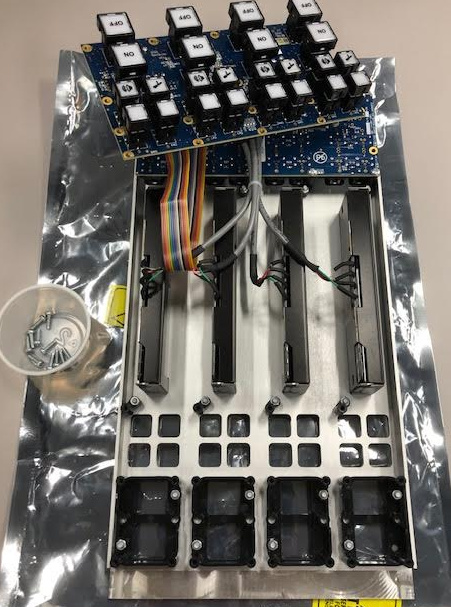
3. Tire con cuidado de la tabla inferior, exponiendo los cuatro biseles On/Off del módulo.

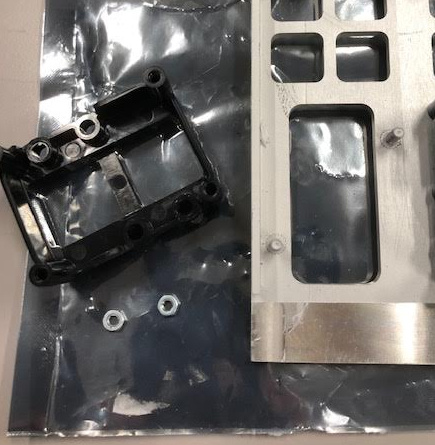
4. Retire las dos tuercas que sostienen el bisel al módulo que necesita ser reemplazado.

5. Coloque el bisel nuevo en el módulo y vuelva a conectar las tuercas de forma segura. 6. Reacoplado el tablero inferior con los 11 tornillos Phillips previamente eliminados. 7. Reconecte los cables CANbus y cinta y vuelva a instalar el módulo en la consola. Háganos saber cómo podemos ayudar Si tiene más preguntas sobre este tema o tiene ideas para mejorar este documento, póngase en contacto con nosotros.

Documento adaptado por Ing. Sebastián Vallejos

Axia Fusion (Discontinued)

Control telefónico de elementos Fusion Vx

October 13, 2025

Control telefónico de elementos Fusion Vx

Vista de categoría Control telefónico desde Elemento / Fusión – VX Publicado el 13 Dic, 2024 Resumen de artículo Ámbito de aplicación La intención de este documento es cubrir la configuración de un módulo de control de llamadas de 2 fábulas de Elemento o Fusión para controlar un sistema Telos VX. Presume que el sistema VX ha sido configurado, tiene extensiones registradas con un servidor SIP, Shows y Studios han sido configuradas, está presente en la red Ethernet de Axia, y está ejecutando un software actualizado. Si el VX no está completando llamadas, querrá solucionar este problema primero. Este documento está destinado a cubrir el elemento y Fusión versión 3 o superior. Versiones anteriores tendrán una variación a esta instrucción. Configurando el perfil fuente 1. Inicia sesión en la consola o PowerStation y encuentra/crea un perfil fuente PHONE para el primer canal telefónico. Establezca el perfil como normal, proporcionando el número de canal LW del híbrido en el sistema telefónico para que se controle y se transmita desde la consola.

Element / Fusion Show Profile: Lo siguiente que hay que hacer es indicar al Elemento o Fusion en el que se muestra o estudio. Esto se hace en el perfil Elemento / Fusion Show. Vaya a SHOWS y seleccione un perfil de la lista. Desplácese hacia la parte inferior de la lista de faderers y haga clic en PHONE. La configuración aquí será siempre tan ligeramente diferente dependiendo del sistema con el que esté trabajando: 1. Para PHONE TIPO, elija VX pulsando el botón de radio. 2. Introduzca la dirección IP del sistema VX. 3. Introduzca el nombre del VX Studio en el campo NAME de STUDIO. 4. Si desea forzar al VX Studio a cargar un VX Show en particular (recopilación de líneas) cuando este perfil de consola esté cargado, introduzca el nombre del campo VX Show en el campo SHOW. Si desea que VX conserve el campo actual VX Show (recopilación de líneas) cuando este perfil de consola esté cargado, escriba el nombre de VHANAGE.

Después de guardar estos cambios y volver a cargar el show en el Elemento / Fusión, el controlador de llamadas podrá controlar el sistema talkshow similar a un VSet en modo Talent. El ejemplo anterior muestra la dirección IP predeterminada de los sistemas VX Enterprise y Prime Plus. Necesitará introducir la información que se aplica a su configuración. Tenga en cuenta que el botón libra (#) debe usarse para ejecutar el marcado en las llamadas salientes desde la consola.

Documento adaptado por Ing. Sebastián Vallejos

Axia Fusion (Discontinued)

Mi consola de fusión llegó con lentes rajadas

October 13, 2025

Mi consola de fusión llegó con lentes rajadas

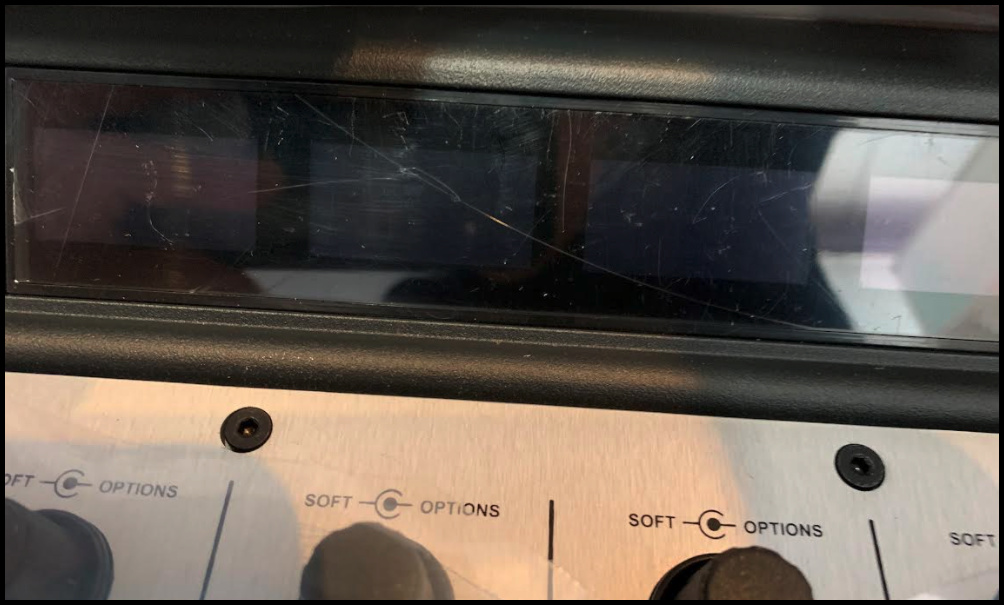
Categoría vista Mi consola Fusion llegó con lentes arañados Published on Dic 13, 2024 Article summary Alcance Este artículo se aplica específicamente a las consolas Fusion; sin embargo, otras consolas o pantallas pueden tener películas similares que las cubran durante la fabricación y el envío. Descripción El cliente escribe en que acaban de recibir su consola Fusion y las lentes en el puente parecen estar rayadas. Solución Retire la película protectora. Dudo en describir estas lentes como de plástico. Están hechas de un material resistente a los arañazos muy duro y duradero.

Estas lentes durante la fabricación y el envío están tan bien unidas que no se puede decir que está allí. Utilice una uña u otro objeto contundente para trabajar la película que cubre el objetivo suelto de una esquina. Una vez retirado tiene una lente perfectamente limpia (y no rayada). Háganos saber cómo podemos ayudar Si tiene más preguntas sobre este tema o tiene ideas para mejorar este documento, por favor póngase en contacto con nosotros.

Documento adaptado por Ing. Sebastián Vallejos
Axia Fusion (Discontinued)

Descubrimiento manual de fusión y emparejamiento

October 13, 2025

Descubrimiento manual de fusión y emparejamiento

Vista de categoría Manual Fusion Discovery and Pairing Publicado el 13 Dic, 2024 Resumen de artículo Ámbito de aplicación Este documento es para sistemas de consola Fusion que se ejecutan en el motor o Powerstation de Fanless Studio. Descripción Una vez que la interfaz Ethernet de la superficie de Fusion se empareja con un motor de consola, ya no se anunciará a las facultades automáticas de descubrimiento y emparejamiento de las páginas de diagnóstico o red del motor. Hay un par de maneras de desparejar una interfaz Fusion de un motor. Un-Pair Fusion Si conoce la dirección IP de la interfaz de superficie Fusion Vaya a la página ETH4CAN de la página web de Fusion Interface Quite la dirección IP de Remote Host Click Apply

Una vez hecho esto, la interfaz de Fusion anunciará ahora su dirección MAC a las facultades de descubrimiento en las páginas Diagnóstico y Red del motor. Cierre de la interfaz web de ETH4CAN y continúe donde lo dejó en el QSG para configurar Fusion Si no conoce la dirección IP de la interfaz de la superficie de Fusion, entonces puede pasar a los siguientes pasos. Descubrimiento Manual Si tiene Powerstation, conecte sólo un PC y la superficie de Fusion al interruptor integrado. Si tiene un Fanless Engine, conéctelo, un PC y la interfaz de Fusion sólo a la red. Usando un navegador en su PC, introduzca la dirección IP de la barra de dirección del motor o Powerstation y agregue /descubrimiento al final. Por ejemplo: Si sigue las instrucciones anteriores, y no hay otros dispositivos en la red. La dirección IP de las Fusions se encuentran en la dirección IP y los motores a los que se acoplan se enumeran en la barra de dirección. Si sigue las instrucciones anteriores, la dirección IP de la dirección IP de la dirección IP y los motores a la cual se puede unir una interfaz de visualización más grande.

Aquí, podemos ver la dirección IP actual de la Fusión en este ejemplo es 192.168.3.11 y está emparejada a un motor en 192.168.3.20. Primero, determinar la dirección IP que desea asignar a la Fusión y tener en cuenta otros dispositivos de su red. Haga clic en el botón de radio junto a la dirección MAC listada Introduzca la dirección IP que desea dar a la superficie de Fusión en el campo Asignar dirección ip Doble comprobación de su trabajo. Haga clic en Hacerlo! Una vez que haga clic en Hacerlo, el motor asignará la nueva dirección IP y reiniciará la superficie. Cuando la superficie regrese, se emparejará con el motor. Cierre la página web para evitar daños en el sistema. En este punto, puede continuar capturando la consola y terminando su configuración. Háganos saber cómo podemos ayudar Si tiene más preguntas sobre este tema o tiene ideas sobre la mejora de este documento, póngase en contacto con nosotros. Tenga cuidado de los conflictos de direcciones IP!!! Si tiene una Powerstation, mantenga en mente el interruptor interno de la Powerstation, Main I/O, y Aux I/O en contacto con nosotros.

Documento adaptado por Ing. Sebastián Vallejos
Axia Fusion (Discontinued)

Tengo una flecha hacia arriba en mi fusión Overbridge

October 13, 2025

Tengo una flecha hacia arriba en mi fusión Overbridge

Vista de categoría Tengo una flecha hacia arriba/abajo en mi puente de fusión Publicado el 13 de diciembre de 2024 Resumen de artículo Ámbito de aplicación Este documento explica por qué un puente de superficie de fusión muestra una flecha hacia arriba o hacia abajo.

La flecha hacia arriba (o una flecha hacia abajo) es una indicación de que el valor del fader en el motor es diferente de la posición del fader físico en la consola. La dirección de la flecha le está diciendo de qué manera el fader físico necesita ser movido para captar el valor del fader verdadero del motor. ¿Cómo llegamos aquí? Si hay algún tipo de control remoto en uso (SoftSurface, Axia IP-Tablet, un fader virtual Pathfinder, etc), tiene control del motor y su fader está en una configuración diferente a la del fader de la consola. Si no tiene ningún tipo de aplicación remota, entonces es probable que tenga una posición de fader en su perfil de presentación. Cómo fijar La flecha desaparecerá si mueve el fader lo suficientemente alto (o lo suficientemente bajo en el caso de una flecha hacia abajo) como para 'grabar' la posición verdadera del fader. Si necesita cambiar el ajuste del fader, puede conectarse a su motor o a las preguntas de Powerstation o ir a la pantalla más detallada.

Documento adaptado por Ing. Sebastián Vallejos
Axia Fusion (Discontinued)

Cajas de consolas de fusión

October 13, 2025

Cajas de consolas de fusión

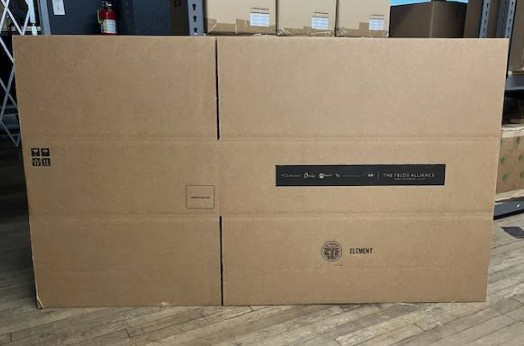
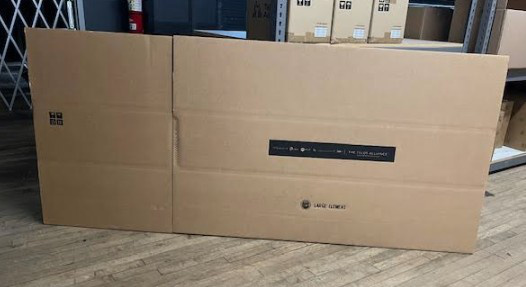
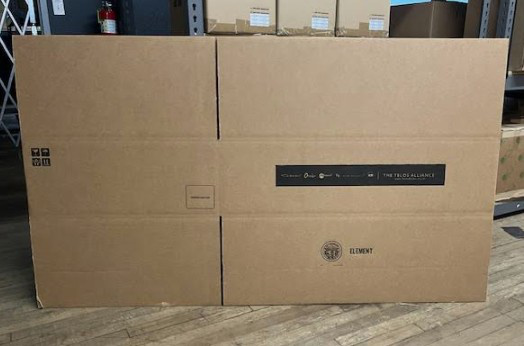
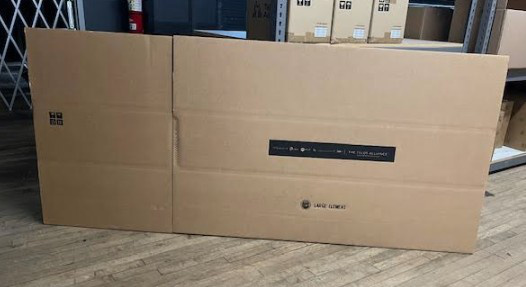
Categoría vista Cajas de Consola Fusion Publicado el 9 jul, 2025 Resumen de artículo Ámbito de aplicación Ocasionalmente, se nos pregunta si vendemos cajas y espuma para una consola Fusion para usuarios que necesitan enviarnos una consola completa para repararla o reemplazarla. Si bien todavía llevamos cajas lo suficientemente grandes como para caber en una consola completa, ya no llevamos el extremo adecuado y los casquillos centrales para asegurar completamente la consola durante el proceso de envío. Las Cajas Actualmente almacenamos dos tamaños de cajas Fusion. La caja pequeña mide 40 × 27 × 11in y puede caber en una consola que contiene hasta cuatro módulos 4-fader. La caja grande mide 61 × 27 × 12in puede caber en una consola que contiene cinco o más módulos 4-fader.

Si necesita una caja, póngase en contacto con el Servicio de Atención al Cliente para obtener información sobre precios utilizando los siguientes números de pieza: Small Box – 1071-00044 Large Box – 1071-00045 The End Caps Cuando la consola Fusion todavía estaba en producción, mantuvimos un inventario de espuma de extremo y centro de ajuste personalizado para mantener la consola de forma segura durante el envío. Sin embargo, con la producción de Fusion que terminó hace varios años, ya no tenemos existencias de estas piezas de espuma. Los materiales de protección adecuados (espuma, envoltura de burbuja, etc.) tendrán que ser suministrados localmente. Háganos saber cómo podemos ayudarle Si tiene más preguntas sobre este tema o tiene ideas sobre cómo podemos mejorar este documento, póngase en contacto con nosotros.

Documento adaptado por Ing. Sebastián Vallejos
Axia Fusion (Discontinued)

Cajas de consolas de elementos

October 13, 2025

Cajas de consolas de elementos

Categoría vista Element Console Boxes Actualizado en Jul 9, 2025 Resumen del artículo Alcance Ocasionalmente, recibimos preguntas sobre si proporcionamos cajas y espuma para una consola Element para clientes que necesitan enviarnos una consola completa para repararla o reemplazarla. Si bien todavía tenemos cajas lo suficientemente grandes como para acomodar una consola completa, ya no almacenamos las tapas centrales y finales adecuadas. Las Cajas Actualmente almacenamos dos tamaños de cajas Element. La pequeña caja Element mide 40 × 27 × 11in y puede caber una consola que contiene hasta cuatro módulos 4-fader. La caja Element grande mide 61 × 27 × 12in puede caber en una consola que contiene cinco o más módulos 4-fader.

Si necesita una caja, comuníquese con el Servicio de Atención al Cliente para obtener información sobre precios utilizando los siguientes números de pieza: Small Element Box – 1071-00044 Large Element Box – 1071-00045 The End Caps Cuando la consola Element todavía estaba en producción, mantuvimos un inventario de espuma en forma de extremo y centro para mantener la consola de forma segura durante el envío. Sin embargo, con la producción de Elemento que finaliza en 2009, ya no tenemos existencias de las piezas de espuma que quedan. Los materiales protectores adecuados (espuma, envoltura de burbuja, etc.) tendrán que ser suministrados localmente. Háganos saber cómo podemos ayudar Si tiene más preguntas sobre este tema o ideas sobre cómo podemos mejorar este documento, póngase en contacto con nosotros.

Documento adaptado por Ing. Sebastián Vallejos
Axia Fusion (Discontinued)

Elemento y información de Id del módulo de fusión

October 13, 2025

Elemento y información de Id del módulo de fusión

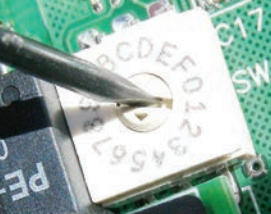
Información del ID del módulo Elementos y Fusión Publicada el 12 de diciembre de 2024 Resumen de artículos Ámbito de aplicación Este documento se aplica tanto a los módulos Fusion como a los módulos de Consola de Elementos y de Accesorios. Descripción Hay varios tipos de módulos disponibles para las consolas Fusion y Element. Al mirar la página de información del módulo verá módulos listados con diferentes ID. El ID del módulo se enumerará en 1:5 o 5:9, etc. El primer número identifica el TIPO del módulo (véase más abajo), el segundo es el ID de ese módulo. El ID del módulo se controla mediante un interruptor de inmersión rotatorio en la parte posterior del módulo. La posición F de cada módulo es la posición de autoprueba y no se puede utilizar para el funcionamiento normal. La posición predeterminada de fábrica para el ID del módulo de monitor principal es "0". El ID del módulo debe ser único entre los tipos de módulo. Es decir, podría tener un 3:1 y un 1:1 porque el TIPO es diferente.

El módulo de Fader 1 4Fader proporciona 4 canales de fader. Este modelo no incluye botones Set y Hold como los que se encuentran en los módulos Teléfono y Europhone de EE.UU.. Tenga en cuenta que este módulo fue descontinuado hace varios años. No se fabricaron módulos Fusion en esta configuración. 2 Europho ne Lo mismo que "4Fader" pero proporciona botones adicionales para el control del sistema telefónico 'Set' y 'Hold. Este es el módulo más común. 3 Estados Unidos Phone Consiste en 2 canales de fader y un "módulo de control de llamadas Telos".Los canales Fader son los mismos que en el "Modulo de Euro Phone" y pueden utilizarse como canales de fader normales. 4 Master Alternativamente denominado El módulo Monitor y Navigation. Permite a los usuarios utilizar el sistema de menú de consola. Cada elemento necesita uno (y sólo uno) de estos módulos para las operaciones normales. Más de un módulo maestro en un solo sistema no está soportado. 5 Usuarios módulos adicionales adicionales por cada canal proporcionan algunas funciones adicionales a la consola.

Háganos saber cómo podemos ayudarle Si tiene más preguntas sobre este tema o tiene ideas sobre cómo podemos mejorar este documento, póngase en contacto con nosotros. subtipos existen: 5 Botón LCD Smartswitch (ya no producido) Selector de auriculares Control de micrófonos y Selector de auriculares 4 Botón LCD SmartSwitch 12 (C) Intercomunicador Axia Intercomunicador módulos montados dentro del marco de la consola.

Documento adaptado por Ing. Sebastián Vallejos