Telos Z/IPStream

Cómo configurar el Zipstream R1 para transmitir desde ambos puertos de red

October 13, 2025

Cómo configurar el Zipstream R1 para transmitir desde ambos puertos de red

Vista de categoría Cómo configurar el Z/IPStream R/1 para transmitir desde ambos puertos de red Publicado el 11 de febrero de 2025 Resumen de artículo Ámbito de aplicación Este documento describe cómo configurar el Z/IPStream R/1 para transmitir desde ambos puertos de red. Descripción Un cliente preguntó: ¿Se puede configurar el R1 para enviar dos flujos hacia fuera en la interfaz de red WAN, y otros 2 flujos hacia fuera en la interfaz de red LAN? No estamos usando Livewire y estamos buscando redundancia a nuestro proveedor de flujo a través de dos proveedores ISP diferentes. Configuración Sí! Esto se puede hacer y es probablemente la única vez que utilizaría dos pasarelas. Requiere configurar rutas estáticas en la página Opciones avanzadas / Configurar rutas estáticas. Funciona añadiendo dos rutas estáticas a los servidores de streaming utilizando IP o rango, pasarela e interfaz: image.png Háganos saber cómo podemos ayudar Si tiene más preguntas sobre este tema o tiene ideas sobre cómo podemos mejorar este documento, póngase en contacto con nosotros. Si está utilizando Livewire para la entrada de audio en el R1, que utiliza el puerto LAN (normalmente sin acceso a Internet) por lo que no será posible.

Documento adaptado por Ing. Sebastián Vallejos

Omnia 3 Omnia-3 Soporte Técnico

Cómo restablecer Omnia Classic y Omnia 3 contraseñas

October 13, 2025

Cómo restablecer Omnia Classic y Omnia 3 contraseñas

Vista de categoría Cómo restablecer las contraseñas Omnia Classic y Omnia-3 Publicado el 17 de diciembre de 2024 Resumen de artículo Ámbito de aplicación Este documento se aplica a los procesadores Omnia Classic y Omnia-3 heredados y explica cómo restablecer las contraseñas a los valores predeterminados de fábrica. El proceso Las contraseñas predeterminadas suministradas con la unidad son "vito" (todas las minúsculas) para el modo Normal y "tomtomtom" (todas las minúsculas) para el modo Ingeniero. Para devolver las contraseñas a estos valores predeterminados: 1. Retire la potencia de la unidad. 2. Retire la tapa superior. 3. Recorte los dos cables de la batería de litio púrpura y cilíndrica en la placa base durante treinta segundos con un clip lead. 4. Reemplace la tapa superior y vuelva a aplicar la potencia al procesador. Háganos saber cómo podemos ayudar al procesador a que se encienda el motor antes de proceder. Al arrancar, puede haber un mensaje que diga "No se ha encontrado ningún sistema anterior en memoria". Esto es normal ya que acaba de limpiar la memoria NVRAM en la placa madre.

Si tiene más preguntas sobre este tema o tiene ideas para mejorar este documento, póngase en contacto con nosotros.

Documento adaptado por Ing. Sebastián Vallejos

Soporte Técnico

Cómo iniciar sesión en Forza

October 13, 2025

Cómo iniciar sesión en Forza

Vista de categoría ¿Cómo puedo iniciar sesión en Forza?Publicado el 5 de marzo de 2025 Resumen de artículos Ámbito de aplicación Este documento de ayuda se refiere a las aplicaciones de procesamiento de audio Omnia Forza HDS y Omnia Forza FM, que se pueden implementar dentro de un contenedor Docker. Descripción Al iniciar el lanzamiento de Forza HDS o el contenedor FM, aparecerá una pantalla de inicio de sesión. Este documento le guía a través del proceso de inicio de sesión por primera vez y la gestión de sus cuentas de inicio de sesión.

Si usted tiene un ID de TelosCare existente, por favor utilice la dirección de correo electrónico y la contraseña asociadas con el ID de TelosCare para iniciar sesión por primera vez.Si olvidó la contraseña de su ID de TelosCare, seleccione Contraseña olvidada y siga las instrucciones para restablecer su contraseña.Si no tiene un ID de TelosCare, seleccione Registrarse para su ID de TelosCare y siga las instrucciones ¿Qué es un ID de TelosCare? Actualmente, TelosCare ID se utiliza como método de autenticación para varios productos contenedorizados de Telos Alliance, incluido éste.No hay ningún costo asociado con la creación de un ID de TelosCare, y se pueden registrar múltiples ID de TelosCare para sus diferentes usuarios finales si así lo desea ¿Tengo que usar un ID de TelosCare para iniciar sesión? Por primera vez, sí, tendrá que iniciar sesión en Forza utilizando el ID de TelosCare. Después de la primera vez, podrá configurar cuentas de usuario locales o añadir un ID de TelosCare adicional para poder iniciar sesión ¿Cómo puedo configurar cuentas locales? 1. Una vez conectado, haga clic en el icono de usuario en la esquina superior derecha de la web gui 2.

3. Cuando esté en la página de cierre de sesión, haga clic en el icono de usuario de nuevo. Ahora aparece un menú, seleccione Usuarios 4. Ahora debe ver la página Usuarios. Su TelosCare ID será la única cuenta Global listada. Haga clic en el botón Agregar 5. Se le presentarán dos cuadros de diálogo. Utilice el cuadro de diálogo izquierdo para crear un usuario local.

Es posible crear una cuenta de usuario local sin una contraseña (no recomendada) 6. Después de añadir la cuenta que se le devuelve a la página de usuarios Puede agregar cuentas adicionales o eliminarlas. No hay razón para eliminar el TelosCare ID como una cuenta de inicio de sesión válida. Le sugerimos que mantenga esta cuenta si alguna vez lo necesita. Ahora debería poder conectarse e iniciar sesión con la cuenta local que acaba de crear ¿Cómo puedo añadir otro TelosCare ID s para poder iniciar sesión en Forza? El primer TelosCare ID utilizado para iniciar sesión en Forza se añade automáticamente como una cuenta permitida Si tiene más TelosCare ID que desea utilizar para iniciar sesión en Forza, siga los mismos pasos en Cómo puedo configurar cuentas locales? Sin embargo, en el paso 5, introduzca la dirección de correo electrónico vinculada al Telos Care ID en la cuenta global, en lugar de crear una cuenta local.

Háganos saber cómo podemos ayudar Si podemos ser de ayuda adicional, por favor, póngase en contacto con nosotros directamente o haga clic en el Soporte de solicitud en la parte superior de esta página

Documento adaptado por Ing. Sebastián Vallejos

Telos Z/IPStream

Cómo encontrar el control de nivel de salida cuando se utiliza el procesamiento Omnia9

October 13, 2025

Cómo encontrar el control de nivel de salida cuando se utiliza el procesamiento Omnia9

Vista de categoría Cómo encontrar el control de nivel de salida cuando se utiliza Omnia.9 Processing Publicado el 18 de diciembre de 2024 Resumen de artículo Ámbito de aplicación Este documento explica cómo encontrar el control de nivel de salida cuando se utiliza Omnia.9 Processing en Z/IPStream R2 o 9X/2. Descripción P: No veo el control "Nivel de salida" en el menú Processing / Final de NfRemote cuando se utiliza el procesamiento Omnia.9 en mi Z/IPStream R2. Hay sólo 3 controles allí. ¿Dónde puedo encontrar el control de nivel de salida? Solución Esto también se aplica al software Z/IPStream 9X/2.

R: Usted está en el lugar correcto, pero el preset que se carga está configurado en el nivel de ajuste "Básico" para que el control no sea visible. Para ver el control de Nivel de salida, vaya a Procesamiento / Acerca de Preset y cambie el Nivel de Ajuste a "Intermedio" o "Experto": Ahora aparecerá el control de Nivel de salida: Háganos saber cómo podemos ayudar Si tiene más preguntas sobre este tema o tiene ideas para mejorar este documento, póngase en contacto con nosotros.

Documento adaptado por Ing. Sebastián Vallejos

Soporte Técnico

Cómo restablecer la fábrica del nodo Omnia Mpx del panel delantero

October 13, 2025

Cómo restablecer la fábrica del nodo Omnia Mpx del panel delantero

Vista de categoría Cómo volver a crear el nodo Omnia MPX desde el panel frontal Publicado el 17 de diciembre de 2024 Resumen de artículo Ámbito de aplicación El siguiente procedimiento se puede utilizar para restablecer de fábrica el nodo Omnia MPX. Descripción Restaurar el nodo Omnia MPX a los valores predeterminados de fábrica desde el panel frontal es sencillo. 1. Cuando la unidad esté completamente arrancada, vaya a la página de estado de GPIO en el panel frontal. Si olvida o pierde su usuario/contraseña, puede restablecerlo al usuario/usuario predeterminado desde el panel frontal. También puede restablecer la configuración a la configuración predeterminada de fábrica. Tenga en cuenta que esto eliminará todos los ajustes, incluyendo la dirección IP de la unidad, cualquier fuente y destino establecido, y la contraseña de interfaz web (si se establece).

3. Una vez que se muestre la página Reset Functions, utilice el botón inferior para seleccionar entre Reset Password, Reset Config o Cancel. 4. Use el botón superior para confirmar la opción resaltada. 5. La unidad terminará el proceso de arranque y regresará a los valores predeterminados de fábrica.

Documento adaptado por Ing. Sebastián Vallejos

Ethernet Switches (All Brands)

Cómo configurar la corrección de error y calcular el ancho de banda en el nodo Mpx

October 13, 2025

Cómo configurar la corrección de error y calcular el ancho de banda en el nodo Mpx

Vista de categoría Cómo configurar la corrección de errores y calcular el ancho de banda en el nodo MPX Publicado el 23/01/2025 Resumen de artículo Ámbito de aplicación Este documento cubre la configuración de la corrección de errores en el codificador Omnia MPX y el cálculo del ancho de banda total requerido para usarlo. Configurar la corrección de errores Los flujos MicroMPX sobre UDP, que es susceptible a la pérdida de paquetes en redes ocupadas o inestables. Contiene varios mecanismos para garantizar una transmisión estable incluso cuando se produce la pérdida de paquetes. La corrección de errores hacia adelante se implementa en el codificador MPX Node. El codificador MPX Node tiene dos controles para ajustar la corrección de errores. (El Decoder es un seguidor y no tiene ajustes de corrección de errores propios, solo un buffer de recepción fijo).

Lo que dicen los ajustes anteriores es: Cada 64 paquetes, envía 8 paquetes adicionales como gastos generales. . Para cada 64 paquetes originales, se envían 72 paquetes reales. Siempre que al menos 64 de los 72 paquetes resultantes lleguen, el decodificador puede reconstruir todos los paquetes que faltan. La tasa de bits resultante es ligeramente superior a la tasa de bits configurada. Por ejemplo, cuando la tasa de bits se fija en 320 kbit/s, y 64/8 se utiliza como ajustes de recuperación, la tasa de bits resultante es 320 + 320 * 8/64 = 360 kbit/s. Los fallos de red suelen ocurrir en ráfagas, por lo que normalmente verá un número de paquetes subsiguientes que se caen. Esto significa que, al final, no tiene mucha diferencia en cuanto a la velocidad de recuperación se calcula en 320 + 320 * 8/64 = 360 kbit/s. Los fallos de red se producen en 64/8 o 128/8. También podría pensar que 128/16 es similar a 64/8, pero sí tiene que tener en cuenta los datos de recuperación se calculan más tarde.

Valor teórico calculado anteriormente (la tasa de bits multiplicada por el factor de corrección de errores), y siempre inferior a la capacidad máxima de red disponible).Efecto de la corrección de error sobre el ancho de banda Utilizar la corrección de error avanzada encontrada en el Nodo MPX de Omnia requiere ancho de banda adicional. La cantidad de ancho de banda adicional necesaria por corrección de errores es un porcentaje de la tasa de bits en uso. Ajustar "Error Correction Size/Delay" y "Error Correction Overhead" afecta dinámicamente a este porcentaje. A continuación se muestra una calculadora para determinar la cantidad de ancho de banda necesaria para pasar una secuencia, y la cantidad de datos que consume una secuencia con el tiempo. Para más información, consulte el manual del usuario. Háganos saber cómo podemos ayudarle Si tiene más preguntas sobre este tema o tiene ideas sobre cómo podemos mejorar este documento, póngase en contacto con nosotros.

Documento adaptado por Ing. Sebastián Vallejos

Soporte Técnico

Cómo configurar una línea de partido

October 13, 2025

Cómo configurar una línea de partido

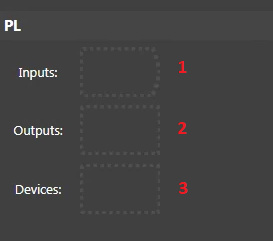
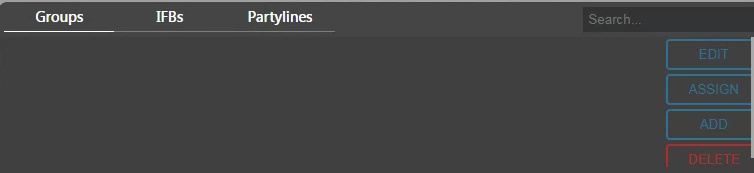
Vista de categoría Cómo configurar una línea de partido Publicado el 18 Dic, 2024 Resumen de artículo Ámbito de aplicación Una línea de partido da a los usuarios la posibilidad de hablar y escuchar a cualquier persona en una línea de partido determinada. Cubriremos cómo configurar esto. Configuración Abra Dashboard y verá la configuración de Partyline en el cuadrante inferior derecho, por Grupos e IFBs. Asegúrese de seleccionar la pestaña Partylines y haga clic en el botón ADD azul a la derecha. Cuando haga clic en ADD, se le dará la oportunidad de nombrar su línea de partido y cambiar los colores de cómo se mostrará en el panel. Siempre puede cambiar estos ajustes más tarde haciendo doble clic en la línea de partido. Por ahora, introduzca un nombre y pulse Intro o desplácese hacia abajo y seleccione CREAR. Ahora debería ver la siguiente ventana de configuración: Las líneas de partido y grupos se ven similares, pero son muy diferentes. Más información sobre la diferencia entre líneas de partido y grupos se puede encontrar aquí: ¿Cuál es la diferencia entre grupos y líneas de partido?

1. Las entradas son cualquier entrada que le gustaría que se incluyera en un Partyline. Tenga en cuenta que esta entrada siempre estaría activa, y cualquiera en el Partyline siempre podría escuchar esta entrada. 2. Las salidas son cualquier salida a la que desee dirigir la mezcla de Partyline. Por ejemplo, este podría ser un pequeño altavoz en el escritorio de un productor. 3. Los dispositivos son donde configurará cualquier panel Infinity o paquete de bandas que desee incluir en el Partyline. También puede hacer puertos virtuales. Poner un puerto virtual sería útil si está usando Link para conectar dos ubicaciones Infinity juntas a través de Internet (más información sobre esto se puede encontrar aquí: Cómo configurar una conexión usando Link) Ahora puede arrastrar y soltar esta línea de partido a cualquier tecla de cualquier panel que desee incluir en el Partyline. Háganos saber cómo podemos ayudar Si tiene más preguntas sobre este tema o tiene ideas sobre cómo mejorar este documento, póngase en contacto con nosotros.

Documento adaptado por Ing. Sebastián Vallejos

Soporte Técnico

Cómo configurar un grupo

October 13, 2025

Cómo configurar un grupo

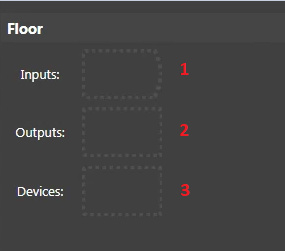
Vista de categoría Cómo configurar un grupo Publicado el 18 Dic, 2024 Resumen de artículos Ámbito de aplicación Un grupo le da a los usuarios la posibilidad de crear un grupo de dispositivos que desee contactar de una sola vez. Cubriremos cómo configurar un grupo en este documento. Configuración Abrir Dashboard, y verá la configuración del grupo en el cuadrante inferior derecho, por IFBs y Partylines. Asegúrese de seleccionar la pestaña Grupos y haga clic en el botón azul ADD de la derecha. Cuando haga clic en ADD, se le dará la oportunidad de nombrar su grupo y cambiar los colores de cómo se mostrará en el panel. Siempre puede cambiar estos ajustes más tarde haciendo doble clic en el grupo. Por ahora, introduzca un nombre y pulse Intro o desplácese hacia abajo y seleccione CREAR. Ahora debería ver la siguiente ventana de configuración: Las líneas de partido y los grupos tienen un aspecto similar, pero son muy diferentes. Más información sobre la diferencia entre las líneas de partido y los grupos se puede encontrar aquí: ¿Cuál es la diferencia entre grupos y las líneas de partido?

1. Las entradas son cualquier entrada que desee que se incluya en el Grupo. 2. Las salidas son cualquier salida a la que desee dirigir la salida del Grupo. 3. Los dispositivos son donde configurará cualquier panel de Infinity o pack de banda que desee incluir en el Grupo. Ahora puede arrastrar y soltar este Grupo a cualquier tecla de cualquier panel que desee poder comunicarse con los miembros del Grupo. Por ejemplo, si tiene Grupo llamado Floor con un puñado de pack de banda, puede poner el Grupo de Piso en una clave en el panel del Productor. Esto permitirá al Productor comunicarse con todos los dispositivos del grupo Floor. El Panel de Productor no necesita ser parte del Grupo. Háganos saber cómo podemos ayudar Si tiene más preguntas sobre este tema o ideas sobre la mejora de este documento, póngase en contacto con nosotros. Tenga en cuenta que tiene que poner esa llave de Grupo en TODOS los dispositivos que lo necesitan. Eso incluye dispositivos que también están en el grupo. Si usted no lo hace, entonces no podrá escuchar a dispositivos que hablen con ellos desde fuera del Grupo.

Documento adaptado por Ing. Sebastián Vallejos

Omnia.9

Cómo restaurar mis preferencias de un generador estéreo Omnia9Sg

October 13, 2025

Cómo restaurar mis preferencias de un generador estéreo Omnia9Sg

Vista de categoría Cómo hacer copia de seguridad/Restaurar mi configuración de un generador estereográfico Omnia.9sg Publicado el 18 Dic, 2024 Resumen de artículo Ámbito de aplicación Este documento explica el proceso para hacer copias de seguridad de su configuración de un generador estéreo Omnia.9sg en su estación de trabajo local. Descripción Habrá necesidad de hacer copias de seguridad de la configuración de su generador estéreo Omnia.9sg en su estación de trabajo local. Menú de copia de seguridad El menú de copia de seguridad aparece como un elemento adicional de configuración del sistema sólo cuando esté conectado a Omnia.9sg a través del software NfRemote, no cuando vea la pantalla frontal del panel, y permite que toda la configuración de la unidad se guarde en su PC en un único archivo .zip. También permite que una configuración previamente guardada se suba a Omnia.9sg. HOME – SYSTEM – SYSTEM CONFIG – BACKUP Este perfil de configuración incluye el procesamiento de fábrica y creado por el usuario, Deshacer, presets de E/O y toda otra información de configuración que se pueda utilizar en el sistema de copia de seguridad.

crear una imagen en términos de ordenador. Esto también es útil si usted (o alguien más) accidentalmente cambia algo y no está seguro de la configuración original, ya que cargar una buena configuración conocida puede volver inmediatamente a la normalidad, similar a usar un punto de restauración en términos de PC. Copia de seguridad de su configuración El botón de configuración Backup (Descargar) guarda la configuración actual en su equipo. Seleccionarlo abre una ventana del Explorador de Windows que le permite nombrar y elegir la ubicación del archivo guardado. Restaurar su configuración El botón de configuración Restaurar (Subir) carga una configuración previamente guardada en Omnia.9sg. Seleccionarlo abre una ventana del Explorador de Windows que le permite navegar al archivo en su equipo y seleccionarlo. Aparecerá un mensaje de confirmación pidiéndole que verifique la carga. Esto tomará temporalmente Omnia.9sg fuera del aire y desconectará la conexión remota mientras se carga el archivo de configuración y se reinicia la unidad. El archivo de configuración de copia de seguridad contiene información relacionada con IP y la contraseña que pertenece a la unidad que creó el archivo.

Configuración general Los menús desplegables de configuración IP y Contraseña determinan qué hacer con la configuración IP y la contraseña almacenada en la copia de seguridad al restaurar una copia de seguridad. El valor predeterminado es mantener la configuración actual en el Omnia.9sg, ignorando así lo que hay en la copia de seguridad, ya que sería fácil bloquearse o provocar un conflicto de direcciones IP en su red si se establece que se sobreponen por defecto. Al seleccionar Override se tomará la configuración IP y la contraseña almacenada en el archivo de copia de seguridad y se aplicarán como parte del proceso de restauración. Esto quitará temporalmente Omnia.9sg del aire y desconectará la conexión remota mientras se carga el archivo de configuración y se reinicia la unidad. El archivo de configuración de copia de seguridad contiene información relacionada con IP y la contraseña que pertenece a la unidad que creó el archivo.

En términos generales, si está trabajando con un solo Omnia.9sg y necesita devolverlo a una buena configuración conocida, elija Override. Si está copiando una configuración personalizada a otro Omnia.9sg y desea evitar posibles conflictos IP (como duplicar direcciones IP) o cargar una contraseña desconocida, elija Retain .

Documento adaptado por Ing. Sebastián Vallejos

Omnia 7

Cómo restaurar mis ajustes de un procesador de audio Omnia7

October 13, 2025

Cómo restaurar mis ajustes de un procesador de audio Omnia7

Vista de categoría Cómo hacer copias de seguridad/Restaurar mi configuración de un procesador de audio Omnia.7 Publicado el 17 de diciembre de 2024 Resumen de artículo Ámbito de aplicación Este documento explica cómo hacer copias de seguridad de su configuración de un procesador de audio Omnia.7 en su estación de trabajo local. Descripción Necesitará hacer copias de seguridad de la configuración de su procesador de audio Omnia.7 en su estación de trabajo local. Menú de copia de seguridad El menú de copia de seguridad aparece como un elemento de configuración adicional del sistema sólo cuando esté conectado a Omnia.7 a través del software NfRemote, no cuando vea la pantalla frontal, y permite guardar toda la configuración de la unidad en su PC en un único archivo .zip. También permite cargar una configuración previamente guardada en el Omnia.7. HOME – SISTEMA – SISTEMA – CONFIG – Backup Este perfil de configuración incluye procesamiento de fábrica y creado por el usuario, presets de Undo, I/O y toda otra información de configuración. También incluye registros, volquetes de choque y un volcado de configuración totalmente legible que muestra el valor de cada parámetro en cuestión.

Sin querer cambiar algo y no está seguro de la configuración original, ya que cargar una buena configuración puede volver inmediatamente a la normalidad, de forma similar a usar un punto de restauración en términos de PC. Copia de seguridad de su configuración El botón de configuración Backup (Descargar) guarda la configuración actual en su computadora. Al seleccionarlo se abre una ventana del Explorador de Windows que le permite nombrar y elegir la ubicación del archivo guardado. Restaurar su configuración El botón de configuración Restaurar (Subir) carga una configuración guardada previamente a Omnia.7. Al seleccionarlo se abre una ventana del Explorador de Windows que le permite navegar al archivo en su computadora y seleccionarlo. Aparecerá un mensaje de confirmación pidiéndole que verifique la carga. Esto quitará temporalmente Omnia.7 del aire y desconectará la conexión remota mientras se carga el archivo de configuración y se reinicia la unidad. El archivo de configuración de copia de seguridad contiene información relacionada con IP y la contraseña que pertenece a la unidad que creó el archivo.

Configuración general Los menús desplegables de configuración IP y Contraseña determinan qué hacer con la configuración IP y la contraseña almacenada en la copia de seguridad al restaurar una copia de seguridad. El valor predeterminado es mantener la configuración actual en el Omnia.7, ignorando así lo que hay en la copia de seguridad, ya que sería fácil bloquearse o provocar un conflicto de direcciones IP en su red si se establece que se override por defecto. Al seleccionar Override se tomará la configuración IP y la contraseña almacenada en el archivo de copia de seguridad y se aplicarán como parte del proceso de restauración. Esto quitará temporalmente Omnia.7 del aire y desconectará la conexión remota mientras se carga el archivo de configuración y se reinicia la unidad. El archivo de configuración de copia de seguridad contiene información relacionada con IP y la contraseña que pertenece a la unidad que creó el archivo.

En términos generales, si está trabajando con un solo Omnia.7 y necesita devolverlo a una buena configuración conocida, elija Override. Si está copiando una configuración personalizada a otro Omnia.7 y desea evitar posibles conflictos IP (como duplicar direcciones IP) o cargar una contraseña desconocida, elija Retain .

Documento adaptado por Ing. Sebastián Vallejos