Omnia.11

Configuración de la programación preestablecida en el Omnia11

October 13, 2025

Configuración de la programación preestablecida en el Omnia11

Vista de categoría Configuración de la programación preestablecida en el Omnia.11 Published on Dic 17, 2024 Article summary Scope Cómo configurar la programación preestablecida en el Omnia.11 P: ¿Es compatible con la programación preestablecida en el Omnia 11? Tenemos diferentes programas durante diferentes partes del día. A: Sí, siempre y cuando tenga NTP disponible en su red para configurar el reloj de 11, puede utilizar la función Eventos de día en la página GPIO / Eventos de la interfaz web. Vea la sección de configuración de la siguiente información… Configuración: Aquí está la pantalla de configuración de EVENTOS DÍA en la interfaz web en la parte inferior de la página "GPIO / Eventos": Los eventos de día se pueden utilizar para seleccionar automáticamente un preestablecido, I/O Config, o ambos a una hora especificada en un día o días determinados. El evento se repetirá semanalmente en todos los días que se verifiquen. Para añadir otro evento de día, haga clic en el botón Agregar eventos de día.

Los eventos de cada día se pueden eliminar haciendo clic en el botón Eliminar a la derecha de la línea de eventos de cada día. Háganos saber cómo podemos ayudar Si tiene más preguntas sobre este tema o tiene ideas sobre cómo podemos mejorar este documento, póngase en contacto con nosotros. Tenga en cuenta que el reloj en tiempo real Omnia.11 es sólo NTP y no se puede configurar manualmente. Consulte Configuración de red en Pgs. 15-17 del manual de usuario para detalles de configuración de NTP. La configuración de red sólo se puede hacer desde el panel frontal de la unidad.

Documento adaptado por Ing. Sebastián Vallejos
Omnia.11

Reemplazar la pantalla táctil Omnia11

October 13, 2025

Reemplazar la pantalla táctil Omnia11

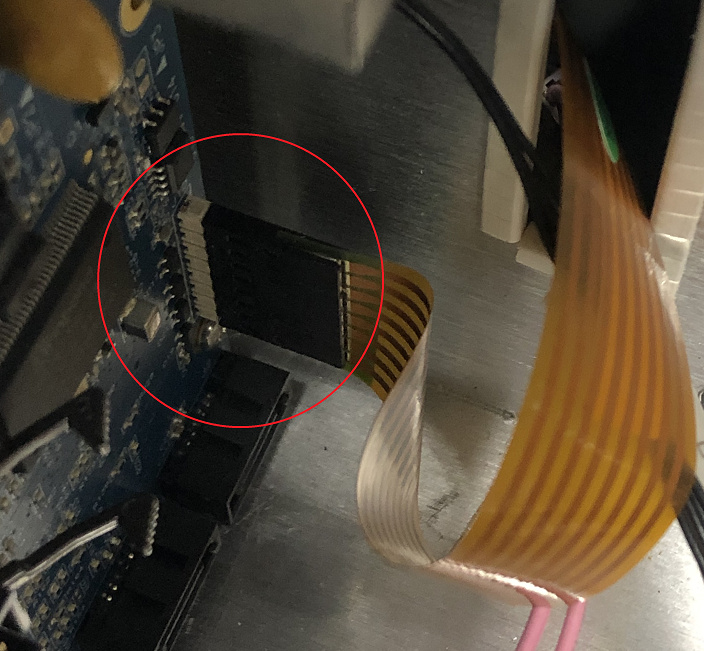
Vista de categoría Reemplazar su Omnia.11 Pantalla táctil Publicado el 17 de diciembre de 2024 Resumen de artículo Ámbito de aplicación Este documento cubre el proceso de sustitución de la pantalla táctil en su Omnia.11. Quitar la pantalla 1. Después de apagar la unidad, retire la cubierta superior. 2. Desconectar el cable de pantalla táctil de la placa transportadora.

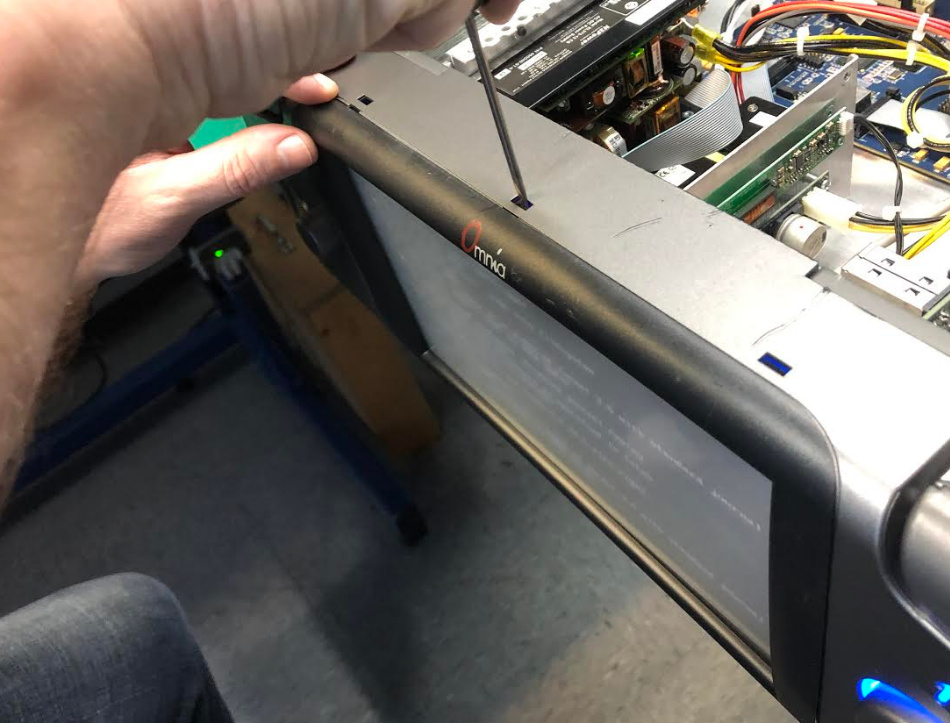
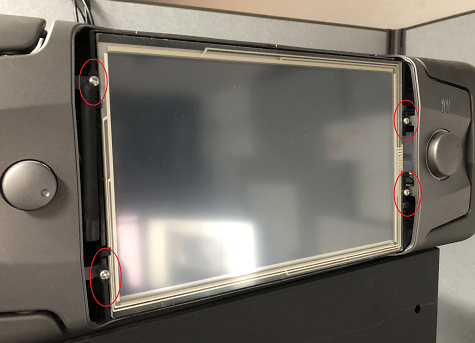
3. En la parte delantera de la unidad, retire el bisel LCD con un pequeño destornillador presionando hacia abajo en las tres pestañas superiores. 4. Destorne los cuatro tornillos que sostienen la pantalla en su lugar. 5. Para quitar la pantalla, tendrá que empujar suavemente lejos de su caja. También hay tres pestañas en la parte inferior del bisel, pero se puede quitar el marco de la unidad sin necesidad de presionar y soltarlos.

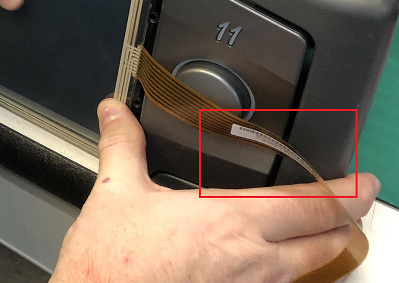
Instalar la nueva pantalla Para instalar la nueva pantalla, simplemente siga las instrucciones anteriores en orden inverso. Para asegurarse de que está instalando la nueva pantalla en la dirección correcta, querrá que el lado del código de barras del cable que está frente a usted cuando mantenga la pantalla hasta la unidad. Una vez que haya confirmado el posicionamiento correcto de la pantalla, puede que tenga que usar un par de pinzas para agarrar el cable cuando lo pesque a través de la parte delantera de la unidad hasta la placa portadora. Una vez que la pantalla esté instalada, encienda la Omnia.11 y confirme que la pantalla táctil funciona. Háganos saber cómo podemos ayudar Si tiene más preguntas sobre este tema o tiene ideas sobre la mejora de este documento, póngase en contacto con nosotros. Tome nota de la orientación de la pantalla y el cable al alejar la pantalla de la unidad porque es posible colocar la nueva pantalla hacia atrás o hacia arriba. Nada está marcado o marcado y la parte frontal del vidrio, donde todos los sensores táctiles están, se parece a la parte trasera, donde no hay sensores táctiles.

Documento adaptado por Ing. Sebastián Vallejos
Omnia.11

Reiniciar contraseña para Omnia11

October 13, 2025

Reiniciar contraseña para Omnia11

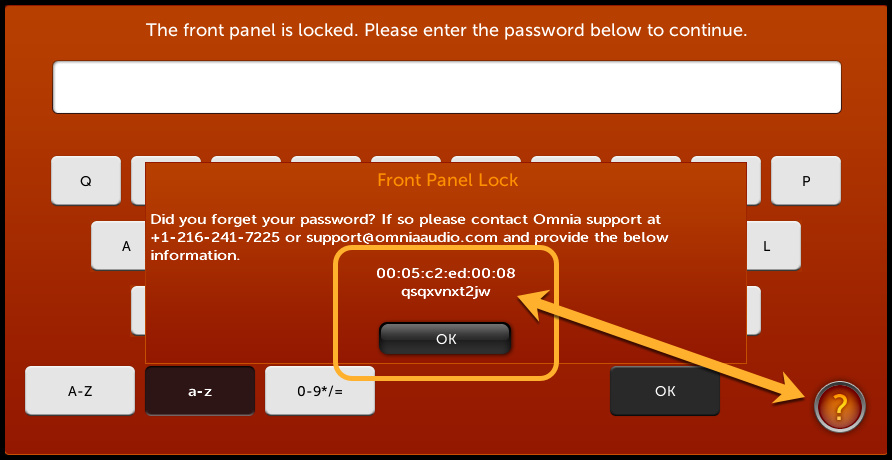
Vista de categoría Contraseña Reiniciar para Omnia.11 Publicado el 17 de diciembre de 2024 Resumen de artículo Ámbito de aplicación Este procedimiento cubre únicamente las opciones de reinicio de contraseña para el Omnia.11. Obtener una contraseña temporal Si ha olvidado la contraseña para su Omnia.11, puede obtener una contraseña temporal enviándonos la dirección MAC y el código de acceso mostrados en la pantalla de bloqueo del panel frontal después de tocar el icono "?" en la esquina inferior derecha. Envíelos por correo electrónico a support@telosalliance.com. Le enviaremos una contraseña temporal que desbloqueará la unidad a nivel de acceso completo. Toque "OK" y a la contraseña temporal. Necesitará cambiar la contraseña a algo adecuado para usted. Puede enviar una foto de esta pantalla o escribir cuidadosamente el MAC y el código de acceso.

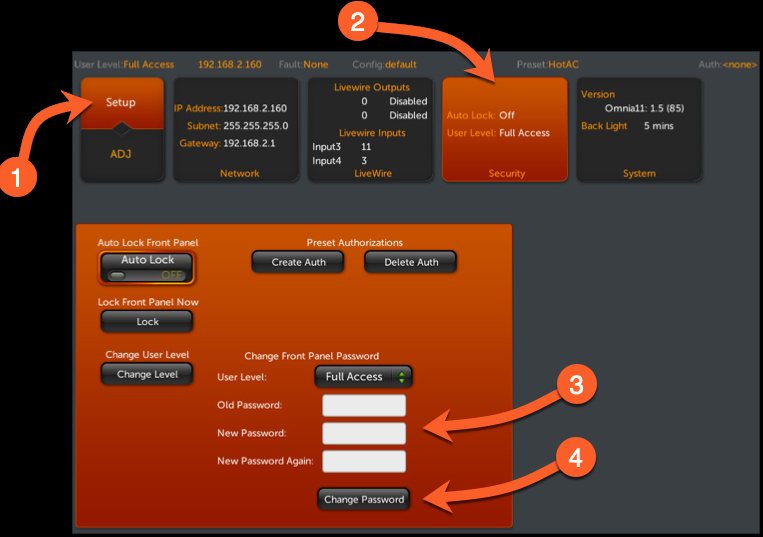
Cambiar la contraseña 1. Toque el botón "Setup". 2. Toque el botón "Seguridad". 3. Introduzca la contraseña temporal en el cuadro Contraseña antigua y su nueva contraseña en ambos de los nuevos cuadros Contraseña. 4. Toque el botón Cambiar contraseña. Háganos saber cómo podemos ayudar Si tiene más preguntas sobre este tema o tiene ideas sobre la mejora de este documento, póngase en contacto con nosotros. Esta contraseña también se utiliza para el acceso de control remoto y también se puede cambiar desde la interfaz de la página web remota.

Documento adaptado por Ing. Sebastián Vallejos
Omnia.11

Temperaturas de funcionamiento de la Omnia11

October 13, 2025

Temperaturas de funcionamiento de la Omnia11

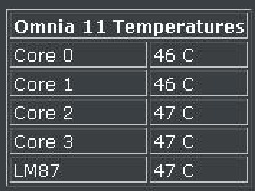
Vista de categoría Temperaturas de funcionamiento del Omnia.11 Published on Dic 17, 2024 Article summary Alcance Este documento se aplica al Procesador de audio Omnia.11 y a las temperaturas normales de funcionamiento. La pregunta A menudo se nos pregunta: "¿Cuáles son las temperaturas normales de funcionamiento del Omnia.11?" La respuesta Usted puede encontrar las temperaturas de la interfaz web. Se puede encontrar en la página Configuración / Diagnóstico de fábrica. Si hay algún problema de temperatura importante, se mostrarán también en los registros. Con la unidad en una rejilla y sala bien ventiladas, aquí hay un ejemplo de cómo se verá la temperatura. Perfecto Medio Ambiente: la temperatura de funcionamiento normal es de aproximadamente 32 a 122 grados. F / 0 a 50 grados. C para todos los rangos de voltaje de funcionamiento. Humedad: 0-95% RH, no condensación. Todo superior a 90-100 grados será un estado indefinido que no podemos manejar tantas partes pueden fallar en trabajar.

Algunos pensamientos finales El Omnia.11 es un diseño sin ventiladores con disipadores de calor mecanizados pesados es completamente silencioso. Recomendamos un espaciador de rack 1RU ventilado por encima y por debajo del Omnia.11 para garantizar una ventilación adecuada. Finalmente, todo depende de la temperatura de la habitación y del rack. Debe asegurarse de la ventilación adecuada de cualquier equipo que se instale en el rack. Háganos saber cómo podemos ayudar Si tiene más preguntas sobre este tema o tiene ideas sobre cómo podemos mejorar este documento, por favor póngase en contacto con nosotros. más tiempo), puede causar que la unidad se dañe. El Omnia.11 puede funcionar en una sala ambiente de hasta 60 grados C. A esa altura de una temperatura exterior, los núcleos de CPU Omnia.11 pueden alcanzar los 100 grados C. 100 grados C para la CPU es la temperatura máxima. Cuando se alcanza, el procesador interno "desplazará" de 2,0 GHz. a aproximadamente 1,7 GHz, para bajar su temperatura. Es posible que escuche algunos "pops" y "clips" en el audio cuando esto suceda, pero eso sería todo lo que sucedería.

Documento adaptado por Ing. Sebastián Vallejos
Omnia.11

Caja de envío Omnia11 y espuma

October 13, 2025

Caja de envío Omnia11 y espuma

Vista de categoría Omnia.11 Shipping Box and Foam Published on Dic 17, 2024 Resumen de artículo Ámbito de aplicación Al enviar un procesador de audio Omnia.11, o cualquier tipo de equipo de radiodifusión, sugerimos encarecidamente que utilice un embalaje adecuado para proteger su inversión en radiodifusión.Telos Alliance tiene un embalaje especial para todos sus productos y debe ser utilizado al enviar y almacenar el Omnia.11 de 39 libras.La caja y espuma Si está buscando una caja y espuma antes de enviar su Omnia.11 a la fábrica, póngase en contacto con nosotros para obtener los precios actuales en el número de pieza 1071-00029-000 (caja de Omnia.11) y 1071-00024-000 (espuma de Omnia.11). También necesitaremos una dirección de envío para proporcionar una cotización de envío precisa.Tenemos espuma especialmente medida que proporcionará protección adecuada para su procesador durante los rigores del envío: Sugerimos guardar la caja y el embalaje cuando reciba por primera vez su Omnia.11. Si alguna vez necesita enviarla a la fábrica, puede utilizar la caja original y le devolveremos su procesador en una caja nueva.

La espuma y Omnia.11 luego caben de forma segura y firmemente en la caja de envío:

Háganos saber cómo podemos ayudarle Si tiene más preguntas sobre este tema o tiene ideas sobre cómo podemos mejorar este documento, póngase en contacto con nosotros.

Documento adaptado por Ing. Sebastián Vallejos
Omnia.11

Manual Omnia11

October 13, 2025

Manual Omnia11

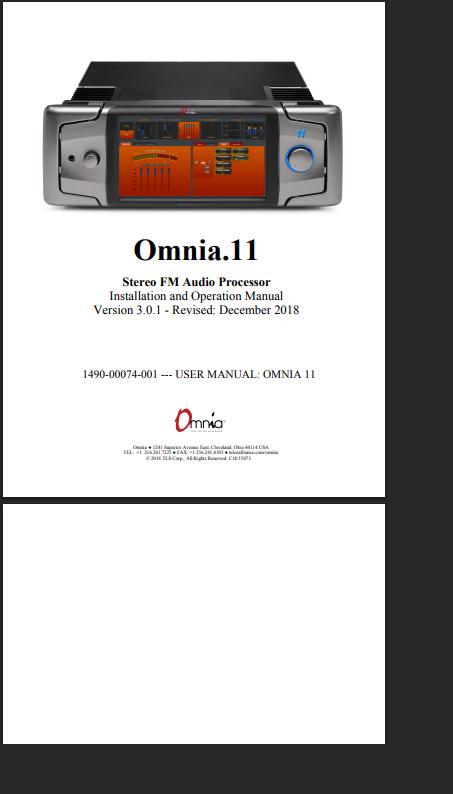
Vista por categoría Omnia.11 Manual Actualizado el 16 de septiembre de 2025 1 2 3 O 1 / 148 47%

Documento adaptado por Ing. Sebastián Vallejos
Omnia.11

La manija Omnia11 está atascada abierta

October 13, 2025

La manija Omnia11 está atascada abierta

Vista de categoría Omnia.11 Handle is Stuck Open Published on Dic 17, 2024 Resumen de artículo Ámbito de aplicación Este documento explica la razón por la que el mango de un procesador Omnia.11 no permanecerá en la posición cerrada y cómo arreglarlo. Los detalles de abajo son los mismos para el mango izquierdo o derecho. Descripción Cada uno de los mangos de un Omnia.11 tiene una diapositiva que bloquea el mango. A veces vemos la rotura de la diapositiva, creando una situación en la que el mango está suelto y no permanecerá en la posición cerrada.

La diapositiva Si la diapositiva se rompe, póngase en contacto con el Servicio de Atención al Cliente y solicite el precio y la disponibilidad de la parte # 1451-00499-101. El proceso Esta diapositiva rota se puede reemplazar en el campo y ni siquiera requiere que el Omnia.11 se apague o se descomponga. 1. Destorne los cinco tornillos en la parte posterior de la manija con la diapositiva rota.

2. Tire de la diapositiva lejos del procesador, que le permitirá quitar la parte posterior de la manija junto con la diapositiva. 3. Destorne el tornillo hexagonal que sostiene la diapositiva rota y reemplácela con la nueva, deslizándola en el resorte de la manija.

4. Inserte la punta de la diapositiva de nuevo en el agujero de bloqueo y alinear la parte posterior de la manija con la parte delantera, lo que le permite volver a unir las dos piezas de la manija con los cinco tornillos.

Háganos saber cómo podemos ayudarle Si tiene más preguntas sobre este tema o tiene ideas para mejorar este documento, póngase en contacto con nosotros.

Documento adaptado por Ing. Sebastián Vallejos
Omnia.11

Indicador de sincronización Omnia11 Aes

October 13, 2025

Indicador de sincronización Omnia11 Aes

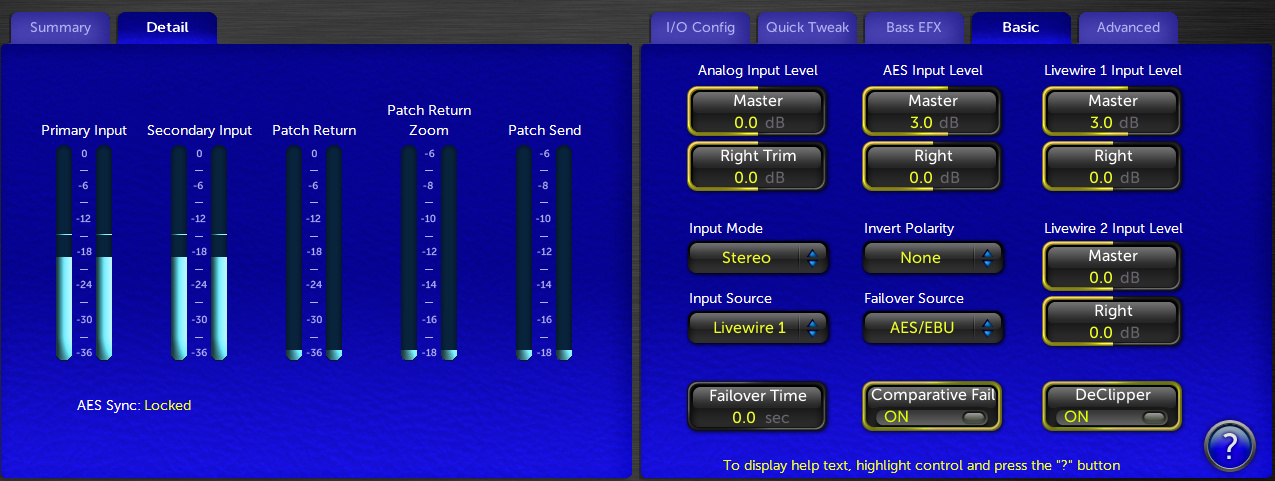
Vista de categoría Omnia.11 Indicador "AES Sync" Publicado el Dic 17, 2024 Resumen de artículo Ámbito de aplicación Este documento explica lo que la indicación "AES Sync:" en la pantalla de entrada / detalle significa. Descripción/Pregunta P: Acabo de notar que mi Omnia.11 tiene una indicación de estado de sincronización de AES en el panel de entrada / detalle. Mine dice "Locked". ¿Qué, exactamente eso indica? Solución A: La indicación "AES Sync:" refleja el estado del PLL de recuperación del reloj AES3 en la entrada principal de AES. No tiene nada que ver con la entrada "Ext Sync" o el estado de cualquiera de las salidas de AES. Si la entrada principal PLL está desbloqueada (y usted está utilizando la entrada principal), el resultado probable sería audio de entrada distorsionado. Háganos saber cómo podemos ayudar Si tiene más preguntas sobre este tema o tiene ideas para mejorar este documento, póngase en contacto con nosotros.

Documento adaptado por Ing. Sebastián Vallejos

Omnia.11

Gestión de Presets Omnia11

October 13, 2025

Gestión de Presets Omnia11

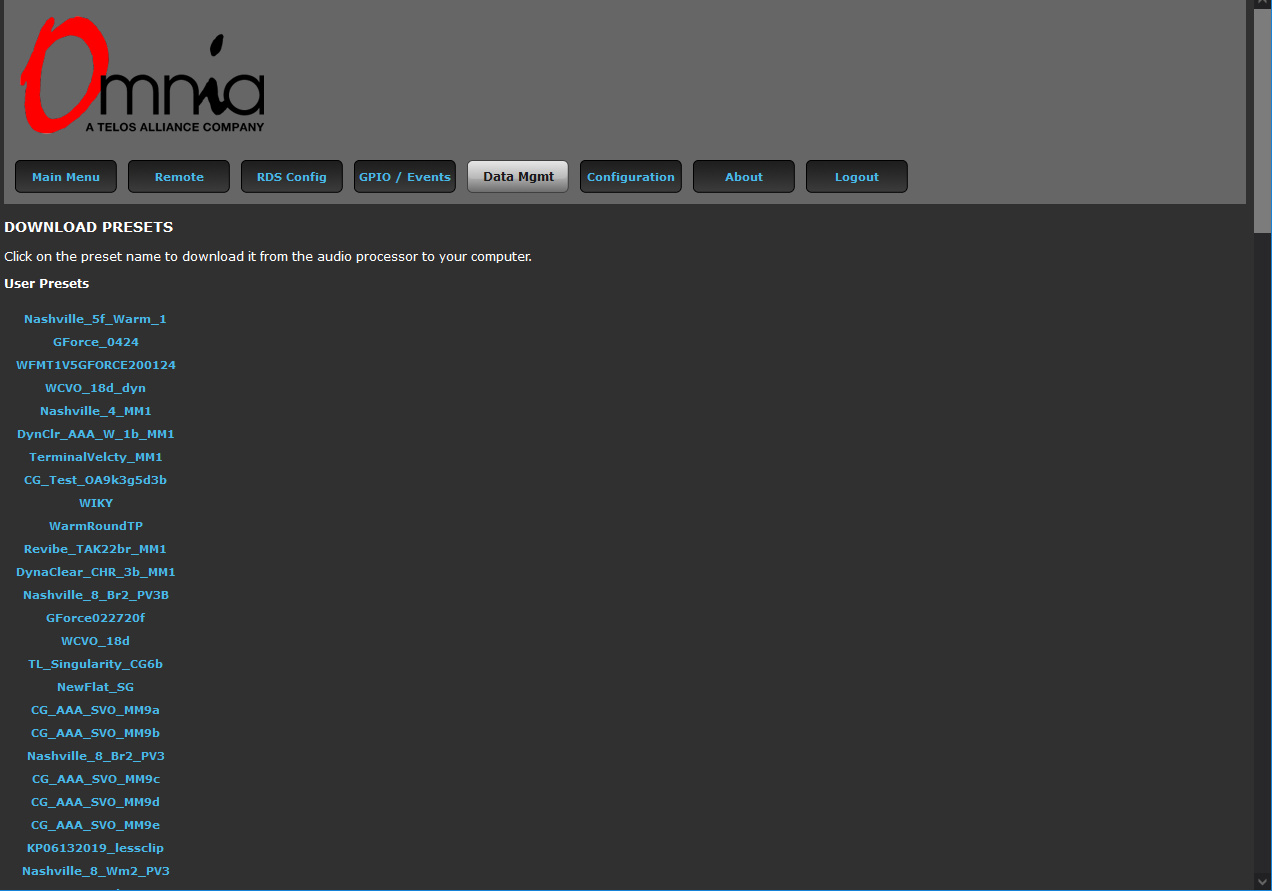
Vista de categoría Gestión de Omnia.11 Presets Actualizado en Dic 17, 2024 Resumen de artículo Ámbito de aplicación Le mostramos cómo guardar y cargar los presets de usuario desde/hasta Omnia.11 Descripción El siguiente procedimiento mostrará cómo guardar y cargar los presets de usuario desde/hasta Omnia.11 usando la interfaz de la página web. Procedimiento Inicie sesión en la interfaz web (Vea el Apéndice C a partir de la página 81 en el manual de usuario de Omnia.11 si es necesario) y vaya a la pestaña "Acuerdos de datos". Allí en la sección DESCARGAR PRESETS verá una lista que muestra todos los presets de usuario personalizados como enlaces: Los dos 11 deben estar ejecutando la misma versión y estilo de software (G-Force o pantalla naranja tradicional).

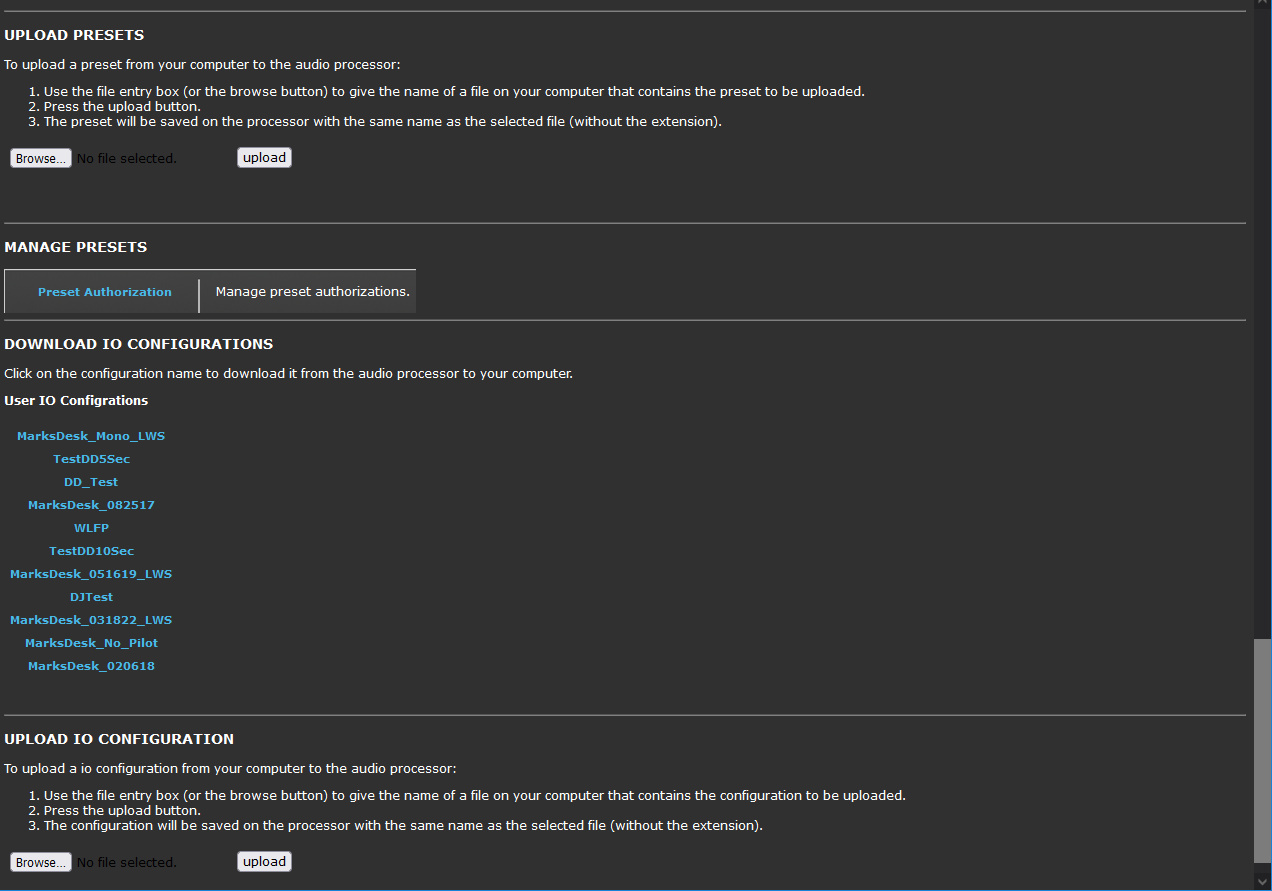
Simplemente haga clic en los que desea guardar en su computadora (note que en algunos navegadores, tendrá que hacer clic con el botón derecho y elegir "Guardar enlace como…", etc.) Del mismo modo, desplácese hacia abajo hasta la parte inferior de la misma página y en la sección CONFIGURACIONES DE DOWNLOAD IO encontrará sus presets de configuración de E/S si ha guardado alguno. Haga clic en los enlaces para cualquier preset de E/S que desee guardar:

En el otro 11, puede subir los presets que ha guardado usando los botones "Browse…" y "upload" en las secciones UPLOAD PRESETS & UPLOAD IO CONFIGURATION de esa misma página de Mgremios de Datos. Háganos saber cómo podemos ayudar Si tiene más preguntas sobre este tema o tiene ideas sobre cómo mejorar este documento, por favor contáctenos. Los presets sólo se pueden descargar o subir uno a la vez. Los presets que se suban no serán visibles en la lista preset de inmediato. Para hacerlos aparecer inmediatamente, simplemente haga una operación preset "Save Current" o "Save Current As…" desde el panel frontal o la aplicación remota Java.

Documento adaptado por Ing. Sebastián Vallejos

Omnia.11

Reparar las fuentes de alimentación Omnia11

October 13, 2025

Reparar las fuentes de alimentación Omnia11

Vista de categoría ¿Repara las fuentes de alimentación Omnia.11?Publicado el 17 de diciembre de 2024 Resumen de artículo Ámbito de aplicación Este artículo se aplica a las fuentes de alimentación utilizadas en el procesador de audio Omnia.11 en relación con la reparación o el reemplazo. Descripción Los clientes a menudo se preguntarán si las fuentes de alimentación en su Omnia.11 pueden repararse. Hay dos versiones diferentes de fuentes de alimentación instaladas en el dispositivo. Estas son fuentes de alimentación OEM y no las reparamos, sino que optamos por sustituirlas.Identificando que la fuente de alimentación posible es mala Hay dos fuentes de alimentación instaladas en el procesador de audio Omnia.11. Al pedir reemplazos, es importante saber cuál está buscando. Al tener la parte delantera de la unidad junto a usted, justo debajo del metal del lado izquierdo, encontrará las dos fuentes de alimentación instaladas.Para localizar cuál es malo, tiene que quitar el Omnia.11 del servicio, desconectar el cable de alimentación y abrir la cubierta superior para poder localizar las dos fuentes de alimentación instaladas en la unidad.

En caso de que no vea ninguna luz en la parte delantera de la unidad (especialmente alrededor de la rueda de correr), es posible que falte el 12vdc. Nuestro número de pieza para un reemplazo es 1281-00078. La derecha alimenta el tablero de E/S y tiene +12vdc, -12vdc así como +5vdc. En caso de que este no funcione correctamente, nuestro número de pieza para pedir uno nuevo es 1281-00051. Si necesita una fuente de energía de reemplazo, póngase en contacto con nosotros y pregunte por el precio y la disponibilidad de los números de parte anteriores. Háganos saber cómo podemos ayudar Si tiene más preguntas sobre este tema o tiene ideas sobre cómo podemos mejorar este documento, póngase en contacto con nosotros.

Documento adaptado por Ing. Sebastián Vallejos