Axia Fusion (Discontinued)

Mi consola de fusión llegó con lentes rajadas

October 13, 2025

Mi consola de fusión llegó con lentes rajadas

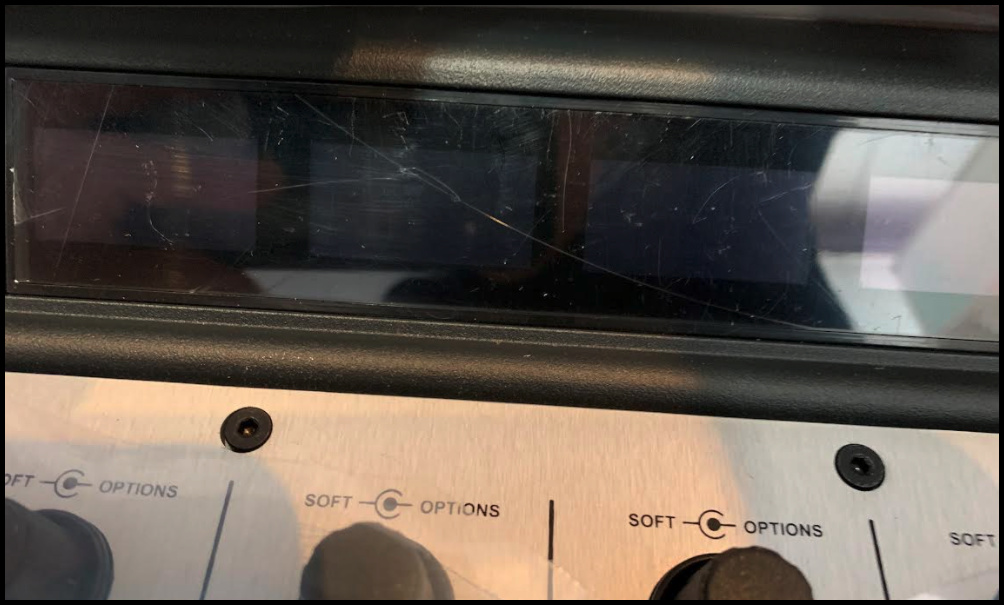
Categoría vista Mi consola Fusion llegó con lentes arañados Published on Dic 13, 2024 Article summary Alcance Este artículo se aplica específicamente a las consolas Fusion; sin embargo, otras consolas o pantallas pueden tener películas similares que las cubran durante la fabricación y el envío. Descripción El cliente escribe en que acaban de recibir su consola Fusion y las lentes en el puente parecen estar rayadas. Solución Retire la película protectora. Dudo en describir estas lentes como de plástico. Están hechas de un material resistente a los arañazos muy duro y duradero.

Estas lentes durante la fabricación y el envío están tan bien unidas que no se puede decir que está allí. Utilice una uña u otro objeto contundente para trabajar la película que cubre el objetivo suelto de una esquina. Una vez retirado tiene una lente perfectamente limpia (y no rayada). Háganos saber cómo podemos ayudar Si tiene más preguntas sobre este tema o tiene ideas para mejorar este documento, por favor póngase en contacto con nosotros.

Documento adaptado por Ing. Sebastián Vallejos

Axia Quasar

Mis módulos Fader tienen las mismas fuentes etiquetadas

October 13, 2025

Mis módulos Fader tienen las mismas fuentes etiquetadas

Vista de categoría Mis módulos de fader tienen las mismas fuentes etiquetadas Actualizado el 13 de febrero de 2025 Resumen de artículo Ámbito de aplicación Este documento se aplica a la consola de Axia Quasar y explica cómo solucionar la causa probable de fuentes duplicadas en varios módulos. Descripción Dos o más de sus módulos de Quasar tienen las mismas cuatro fuentes. Por ejemplo, digamos que los módulos primero y tercero (canales 1 a 4 y 9 a 12) tienen las mismas fuentes. Supongamos que las fuentes de los faders 1 a 4 son correctas y las fuentes de 9 a 12 son incorrectas. Vaya a la interfaz web del tercer módulo e incorrectamente configurado. Elija Setup Capas bajo la pestaña Configuración. La capa 1 probablemente indica 1, 2, 3 y 4 son elegidas. Cambie a 9, 10, 11 y 12 (atacando al '+4' dos veces como una forma fácil de hacer esto).

Su tercer módulo cambiará sus fuentes a la configuración deseada. Háganos saber cómo podemos ayudarle Si tiene más preguntas sobre este tema o tiene ideas sobre cómo podemos mejorar este documento, póngase en contacto con nosotros.

Documento adaptado por Ing. Sebastián Vallejos

Axia Quasar

Mi elemento en la luz está parpadeando

October 13, 2025

Mi elemento en la luz está parpadeando

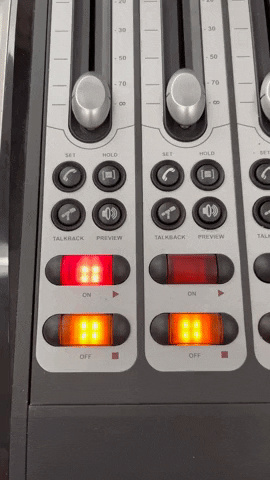
Vista de categoría Mi elemento On Light está parpadeando Publicado el 12 Dic, 2024 Resumen de artículo Ámbito de aplicación Este documento habla de la opción de fader "Fader Start with Arm".Esta función está disponible en Elemento, Fusion, Quasar y todas las consolas QOR. Pregunta: "¿Por qué está parpadeando la luz ON de uno de mis faders de consola Element?" Para obtener información más detallada sobre las diferentes configuraciones de las opciones de fader, haga clic aquí.

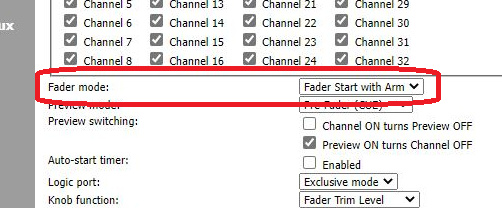
Respuesta: La razón de esto es que "Fader Start with Arm" se establece como el modo de fader para esa fuente. Cuando una fuente está en este modo y el fader está todo el camino hacia abajo, el canal se mueve hacia el modo "Fader Start" cuando se presiona el botón ON. El flash del botón ON permite que el usuario sepa que está ahora en el modo "Fader Start". El botón Temp Fix: El botón OFF puede simplemente presionarse en ese canal y se detendrá el flashing. Esa fuente se moverá entonces al modo "Normal" y sólo se encenderá cuando pulse el botón ON como es normal. Sin embargo, si esa fuente se carga de nuevo en el futuro, todavía está configurado para "Fader Start with Arm" y comenzará de nuevo a parpadear si el botón ON se presiona con el defader todo el camino hacia abajo. El fijador permanente: Para activar "Fader Start with Arm" apagado: 1. Usando un navegador web, conecte a la página principal de configuración de su consola.

Háganos saber cómo podemos ayudarle Si tiene más preguntas sobre este tema o tiene ideas sobre cómo podemos mejorar este documento, póngase en contacto con nosotros.

Documento adaptado por Ing. Sebastián Vallejos

Axia Quasar

Mis consolas en la luz están parpadeando

October 13, 2025

Mis consolas en la luz están parpadeando

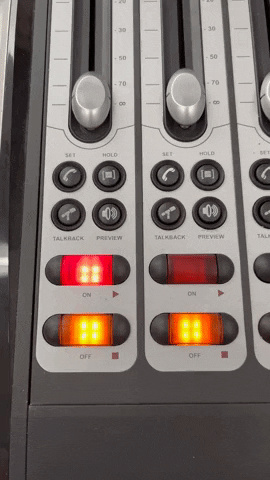
Vista de categoría Mi consola ON Light está parpadeando Actualizado en Dic 16, 2024 Resumen de artículo Ámbito de aplicación Este documento habla de la opción Fader Start with Arm. Esta función está disponible en Element, Fusion, Quasar y todas las consolas QOR. Para consolas Quasar, esta opción está disponible con módulos XR y SR. Pregunta "¿Por qué está parpadeando la luz ON de uno de mis faders de consola Quasar?" La imagen de abajo muestra una consola Element; sin embargo, el comportamiento es exactamente el mismo para TODAS las consolas Axia, incluyendo Fusion y Quasar. Para obtener información más detallada sobre diferentes configuraciones de opciones de fader, haga clic aquí.

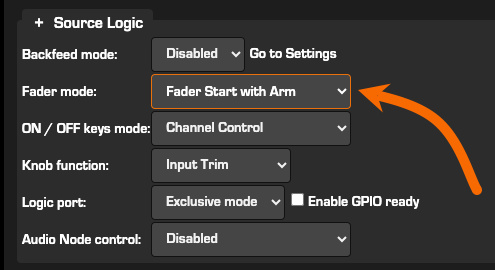
Elemento Fader mostrando Fader Armado Respuesta de inicio La razón de esto es que Fader Start with Arm se establece como el modo de fader para ese perfil de fuente como se muestra aquí. La lámpara intermitente ON indica que el fader está armado y se encenderá cuando el fader se mueva hacia arriba. Configuración del modo Fader desde Perfil de fuente Cuando una fuente está en este modo y el fader está todo el camino hacia abajo, el canal se mueve hacia el modo Fader Start armado cuando se presiona el botón ON. El flash del botón ON permite

el usuario sabe que está ahora en modo armado. El botón Temp Fix: El botón OFF puede simplemente ser presionado en ese canal y el flashing se detendrá. Esa fuente se moverá entonces al modo "Normal" y solo se encenderá cuando el botón ON esté pulsado de forma normal, independientemente de dónde esté el fader. Sin embargo, si esa fuente se vuelve a cargar en el futuro, todavía está configurada en el modo "Fader Start with Arm" y comenzará de nuevo a parpadear si el botón ON está pulsado con el fader todo el camino hacia abajo. La fijación permanente: Desactivar Fader Start with Arm: 1. Usando un navegador web, conecte a la página principal de configuración del módulo MTS. 2. Seleccione Fuentes del menú lateral izquierdo bajo la pestaña Perfiles. 3. Seleccione la fuente que desea configurar a "Normal". 4. Desplácese hacia abajo hasta "Fader Mode" bajo Source Logic y seleccione el menú desplegable para seleccionar "Normal".

Documento adaptado por Ing. Sebastián Vallejos

Ethernet Switches (All Brands)

Licencia de nodo Mpx Faq

October 13, 2025

Licencia de nodo Mpx Faq

Vista de categoría Preguntas frecuentes sobre licencias de nodos MPX Publicado el 23 de enero de 2025 Resumen de artículo Ámbito de aplicación Este documento explica todas las opciones de licencia para el nodo MPX y cuándo y si son necesarias.Pregunta Para enviar la misma secuencia MPX a múltiples decodificadores, ¿qué opciones de licencia debo comprar para mis nodos MPX? ¿Y para qué es la licencia Multicast? Respuesta Simplemente necesita más licencias para el codificador para enviar la misma secuencia MPX a múltiples decodificadores. El codificador viene con una licencia de 2 vías. Las licencias adicionales se venden en "paquetes" de 2, y el límite es 16 flujos. Por ejemplo, un codificador puede enviar hasta 16 flujos, multicast o unicast. Aquí están los números de parte y los precios de lista: Encoder: 2 Licencia de transmisión de salida adicional – Parte#: 3002-00006-100. 4 Licencia de transmisión adicional – Parte# 3002-00007-100. Decoder: La licencia Multicast es sólo para el decodificador y sólo se necesita si utiliza una red multicastada.

Multicast Stream Receiver License – Part# 3002-00008-100. Póngase en contacto con su distribuidor para obtener los precios. Tampoco necesita una licencia para la funcionalidad de espera en caliente. Simplemente necesita varios codificadores. Estos pueden ser apuntados al mismo puerto de recepción si desea failover paquete por paquete. La otra opción es enviar un flujo al puerto principal y otro al puerto alternativo. Usando GPIO o la interfaz web, puede cambiar entre los dos. El ancho de banda utilizado depende de la tasa de bits seleccionada para cada flujo. Otros datos de MPX Node se pueden encontrar en nuestras nuevas páginas de TelosHelp para ese producto aquí. El manual se puede encontrar aquí. Háganos saber cómo podemos ayudar Si tiene más preguntas sobre este tema o tiene ideas para mejorar este documento, póngase en contacto con nosotros.

Documento adaptado por Ing. Sebastián Vallejos

Axia Quasar

Mezcle la profundidad del bit del motor

October 13, 2025

Mezcle la profundidad del bit del motor

Vista de categoría Mix Engine Bit Profundidad Publicado el 16/dic-2024 El motor Quasar, así como sus predecesores Elemento y Fusión, utilizan un punto flotante de 32 bits para la mezcla y enrutamiento estándar, y un punto flotante de 64 bits en casos especiales como el procesamiento de audio. Háganos saber cómo podemos ayudar Si tiene más preguntas sobre este tema o tiene ideas para mejorar este documento, póngase en contacto con nosotros.

Documento adaptado por Ing. Sebastián Vallejos

Telos Z/IPStream

Migrando la configuración de Zipstream X2 o 9X2 a un nuevo Pc

October 13, 2025

Migrando la configuración de Zipstream X2 o 9X2 a un nuevo Pc

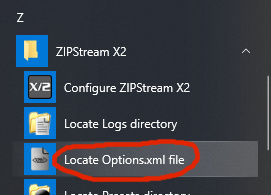
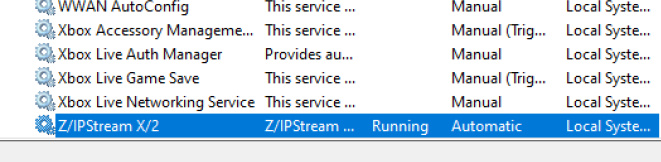
Vista de categoría Migrando Z/IPStream X/2 o 9X/2 Configuración a un nuevo PC Publicado el 18 Dic, 2024 Resumen de artículo 1. Todas las configuraciones de usuario para Z/IPStream X/2 se almacenan en un archivo options.xml. Así que todo lo que necesita hacer es copiar ese archivo desde el viejo PC al nuevo PC. Para encontrarlo, vaya al menú Inicio de Windows donde se encuentra la lista de programas y desplácese hasta "ZIPStream X2". Amplíe la lista y elija "Locate Options.xml file": 2. Guarde el archivo y copielo a una ubicación conveniente en su red o a una unidad flash USB. 3. Una vez instalado X/2 en el nuevo PC, vaya a la carpeta Panel de Control, Herramientas Administrativas y Servicios abiertos 4. Haga clic derecho en Z/IPStream X/2 Servicio y seleccione Stop Service 5. Vaya a la C:\ProgramData\Telos Systems\ZIPStream X2 y elimine el archivo original Options.xml.back 6. Copia y pega el archivo Options.xml en esta ubicación posterior Ir a las instancias 7.

9. En cuanto a la licencia, si obtiene el mensaje de "activación excedida" al aplicar su clave de licencia, por favor póngase en contacto con nosotros con la clave de licencia y podemos restablecerla para usted. 10. Las fuentes de audio pueden no coincidir con el sistema antiguo al nuevo sistema. Es posible que necesite eliminar las fuentes de audio antiguas, añadirlas de nuevo a la interfaz de sonido correcta. A continuación, actualice sus codificadores o instancias de procesamiento para utilizar la nueva entrada Háganos saber cómo podemos ayudar Si tiene más preguntas sobre este tema o tiene ideas sobre cómo podemos mejorar este documento, póngase en contacto con nosotros.

Documento adaptado por Ing. Sebastián Vallejos

Telos Z/IPStream

Metadatos a mi servidor de Icecast no está funcionando en mi flujo postal

October 13, 2025

Metadatos a mi servidor de Icecast no está funcionando en mi flujo postal

Vista de categoría Los metadatos de mi servidor Icecast no funcionan en mi Z/IPStream Publicado el 18 Dic, 2024 Resumen de artículo Ámbito de aplicación Este documento cubre la configuración de metadatos para el Z/IP Stream R/1 cuando se utiliza un servidor Icecast. Descripción Todos los servidores streming generalmente pueden aceptar datos de reproducción actual. Algunos permiten datos adicionales. Icecast y SHOUTcast son ejemplos muy comunes de software de servidor disponibles libremente, pero solo tienen disposiciones para metadatos formateados como "Título – Artista algunas url" Icecast es diferente porque requiere una palabra de usuario para el flujo de audio y una contraseña para metadatos. A menudo escuchamos la queja de que "Mi audio funciona, pero no estoy recibiendo datos de reproducción ahora" Si está usando Icecast, compruebe sus registros para su Z/IPStream. Probablemente tendrá algún mensaje de error en esos registros cada vez que se envíe un metadatos que se parezca a este aspecto. El mensaje será similar al "Autenticación requerida" Comprobando su configuración cuando utilice Icecast Z/IPStream R/1 (antigua ProStream R/1) (TESTING_A)

1. En la página web de su R/1, haga clic en el enlace para la configuración de su servidor. 2. Introduzca el nombre de usuario de metadatos de admin Hay cuatro opciones para servidores de secuencia. Es posible que tenga que configurar esto en los cuatro
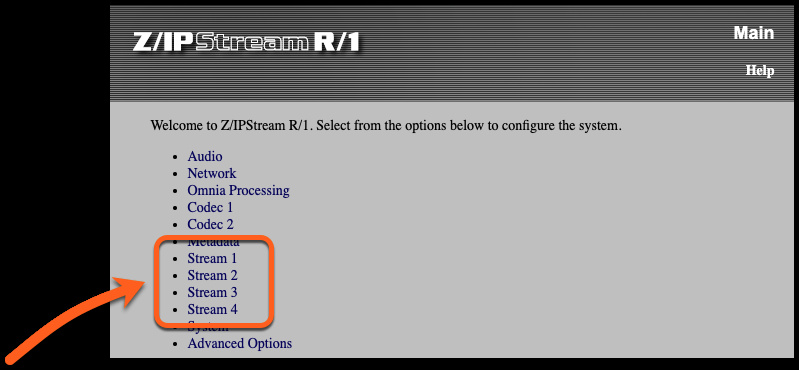
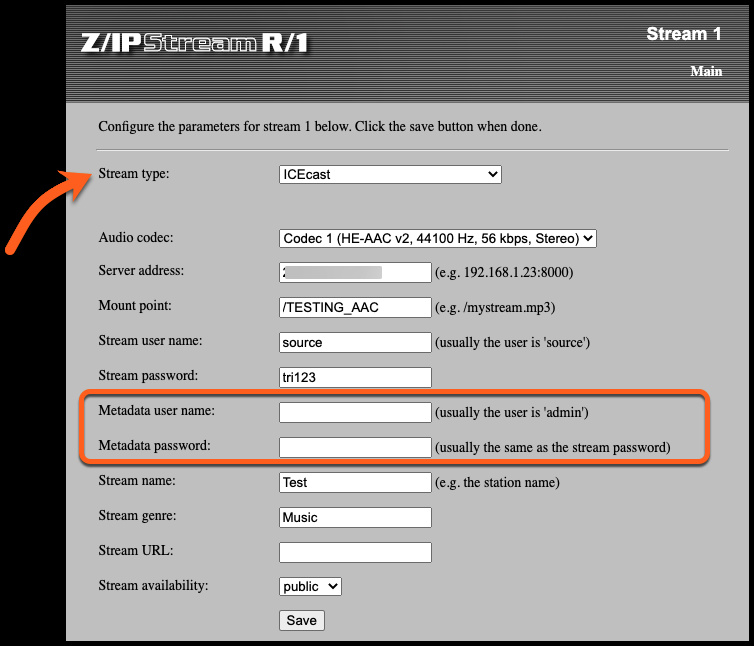
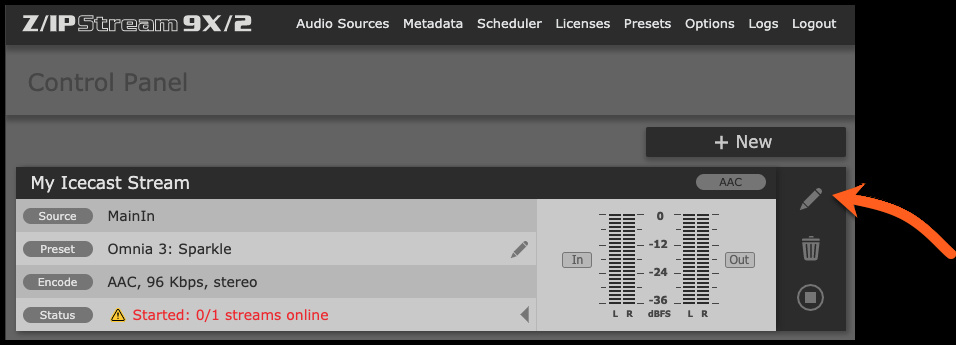
3. Introduzca la contraseña de metadatos que es la misma que su contraseña de secuencia (en este caso, tri123) 4. Haga clic en Guardar Comprobar para ver si su Metadtat funciona y si el mensaje de error se ha ido de su archivo de registro. Si todavía tiene errores, siga con el paso 5, si está funcionando, ya está hecho. 5. Para un nombre de usuario de metadatos, intente introducir el mismo usuario que se le dio para el Stream (en este caso fuente) 6. Deje la contraseña de metadatos igual que la contraseña de secuencia. 7. Haga clic en Guardar y compruebe sus metadatos de nuevo. Si todavía tiene problemas, deberá ponerse en contacto con el proveedor que aloja su flujo de Icecast y pedirle el nombre de usuario y contraseña adecuados. Z/IP Stream X/2 o R/2 (con o sin Omnia.9) 1. En la página web principal de su Z/IPStream, haga clic en el Pencil junto a la secuencia que desea editar. Seleccione la secuencia de flujos (puede tener más de uno) y haga clic en Editar secuencia Cuando se elija Icecast para el tipo de secuencia, el nombre del usuario de metadatos y la contraseña NO puede estar en blanco.
3. Para un usuario de administración: introduzca el nombre "admin" 4. Para la contraseña de administración: introduzca la misma contraseña que utilizó para la secuencia (en este ejemplo, tri123) 5. Haga clic en Guardar
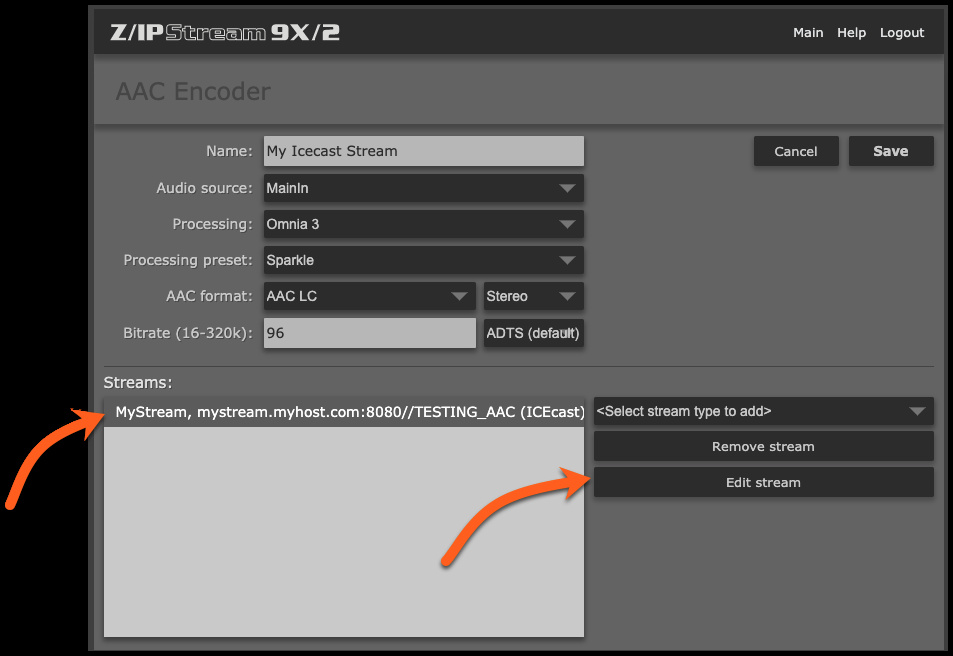
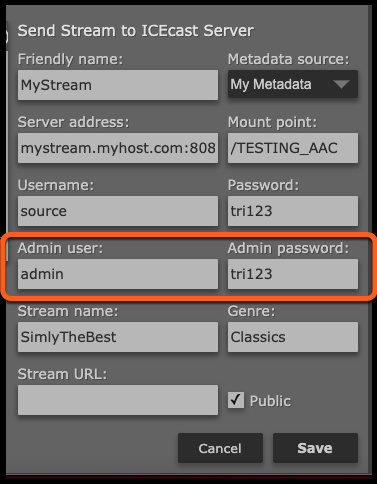
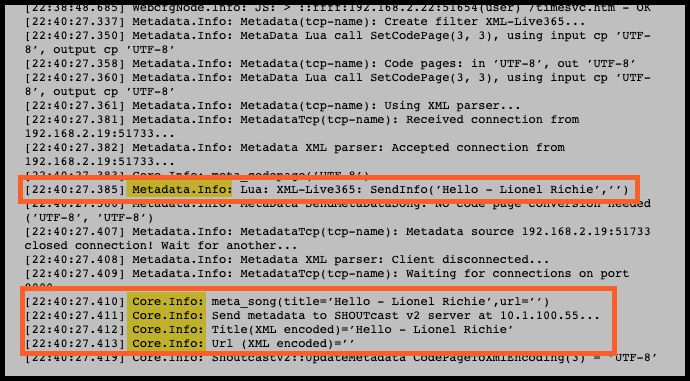
Comprueba si tu Metadtat funciona y si el mensaje de error ha desaparecido de tu archivo de registro. Si aún tienes errores, sigue con el paso 6, si está funcionando. 6. Para un usuario de Admin: intenta introducir el mismo nombre de usuario que se te dio para el Stream (en este caso "fuente") 7. Deja la contraseña de Admin igual que la contraseña de Stream. 8. Haz clic en Guardar y revisa tus metadatos de nuevo. Si sigues teniendo problemas, tendrás que ponerte en contacto con el proveedor que aloja tu flujo de Icecast y pedirles el nombre de usuario y la contraseña adecuados. Revisa los registros para ver si funciona mientras los registros del R/1 son muy diferentes de los del X/2 o R/2, el texto de los registros será muy similar. Normalmente verás algún tipo de mensaje diciendo que el Título y la URL fueron codificados correctamente y los datos que contiene el mensaje. Puedes ver aquí que "Hola – Lionel Richie" fue enviado al servidor de Icecast.
Documento adaptado por Ing. Sebastián Vallejos

Axia Fusion (Discontinued)

Descubrimiento manual de fusión y emparejamiento

October 13, 2025

Descubrimiento manual de fusión y emparejamiento

Vista de categoría Manual Fusion Discovery and Pairing Publicado el 13 Dic, 2024 Resumen de artículo Ámbito de aplicación Este documento es para sistemas de consola Fusion que se ejecutan en el motor o Powerstation de Fanless Studio. Descripción Una vez que la interfaz Ethernet de la superficie de Fusion se empareja con un motor de consola, ya no se anunciará a las facultades automáticas de descubrimiento y emparejamiento de las páginas de diagnóstico o red del motor. Hay un par de maneras de desparejar una interfaz Fusion de un motor. Un-Pair Fusion Si conoce la dirección IP de la interfaz de superficie Fusion Vaya a la página ETH4CAN de la página web de Fusion Interface Quite la dirección IP de Remote Host Click Apply

Una vez hecho esto, la interfaz de Fusion anunciará ahora su dirección MAC a las facultades de descubrimiento en las páginas Diagnóstico y Red del motor. Cierre de la interfaz web de ETH4CAN y continúe donde lo dejó en el QSG para configurar Fusion Si no conoce la dirección IP de la interfaz de la superficie de Fusion, entonces puede pasar a los siguientes pasos. Descubrimiento Manual Si tiene Powerstation, conecte sólo un PC y la superficie de Fusion al interruptor integrado. Si tiene un Fanless Engine, conéctelo, un PC y la interfaz de Fusion sólo a la red. Usando un navegador en su PC, introduzca la dirección IP de la barra de dirección del motor o Powerstation y agregue /descubrimiento al final. Por ejemplo: Si sigue las instrucciones anteriores, y no hay otros dispositivos en la red. La dirección IP de las Fusions se encuentran en la dirección IP y los motores a los que se acoplan se enumeran en la barra de dirección. Si sigue las instrucciones anteriores, la dirección IP de la dirección IP de la dirección IP y los motores a la cual se puede unir una interfaz de visualización más grande.

Aquí, podemos ver la dirección IP actual de la Fusión en este ejemplo es 192.168.3.11 y está emparejada a un motor en 192.168.3.20. Primero, determinar la dirección IP que desea asignar a la Fusión y tener en cuenta otros dispositivos de su red. Haga clic en el botón de radio junto a la dirección MAC listada Introduzca la dirección IP que desea dar a la superficie de Fusión en el campo Asignar dirección ip Doble comprobación de su trabajo. Haga clic en Hacerlo! Una vez que haga clic en Hacerlo, el motor asignará la nueva dirección IP y reiniciará la superficie. Cuando la superficie regrese, se emparejará con el motor. Cierre la página web para evitar daños en el sistema. En este punto, puede continuar capturando la consola y terminando su configuración. Háganos saber cómo podemos ayudar Si tiene más preguntas sobre este tema o tiene ideas sobre la mejora de este documento, póngase en contacto con nosotros. Tenga cuidado de los conflictos de direcciones IP!!! Si tiene una Powerstation, mantenga en mente el interruptor interno de la Powerstation, Main I/O, y Aux I/O en contacto con nosotros.

Documento adaptado por Ing. Sebastián Vallejos
Omnia.11

Gestión de Presets Omnia11

October 13, 2025

Gestión de Presets Omnia11

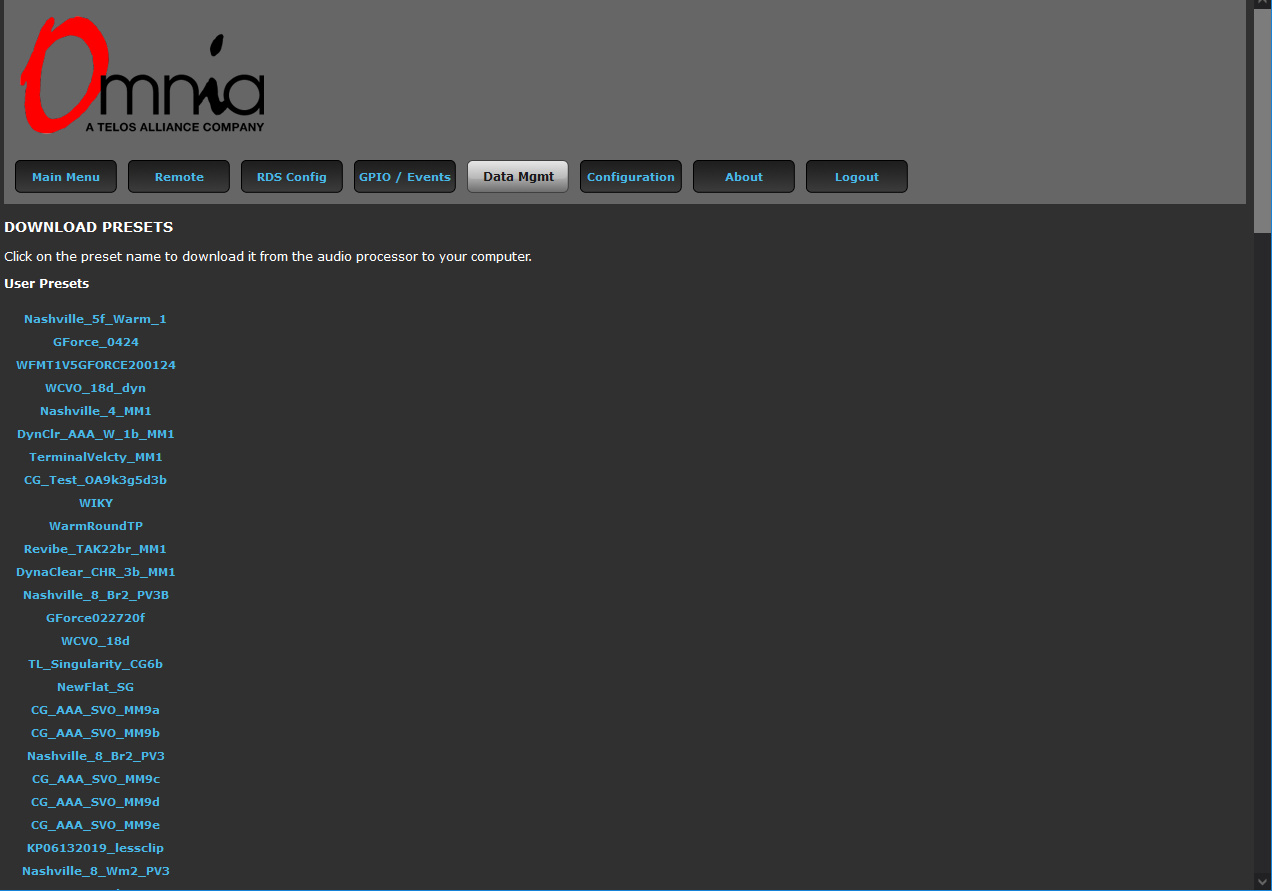
Vista de categoría Gestión de Omnia.11 Presets Actualizado en Dic 17, 2024 Resumen de artículo Ámbito de aplicación Le mostramos cómo guardar y cargar los presets de usuario desde/hasta Omnia.11 Descripción El siguiente procedimiento mostrará cómo guardar y cargar los presets de usuario desde/hasta Omnia.11 usando la interfaz de la página web. Procedimiento Inicie sesión en la interfaz web (Vea el Apéndice C a partir de la página 81 en el manual de usuario de Omnia.11 si es necesario) y vaya a la pestaña "Acuerdos de datos". Allí en la sección DESCARGAR PRESETS verá una lista que muestra todos los presets de usuario personalizados como enlaces: Los dos 11 deben estar ejecutando la misma versión y estilo de software (G-Force o pantalla naranja tradicional).

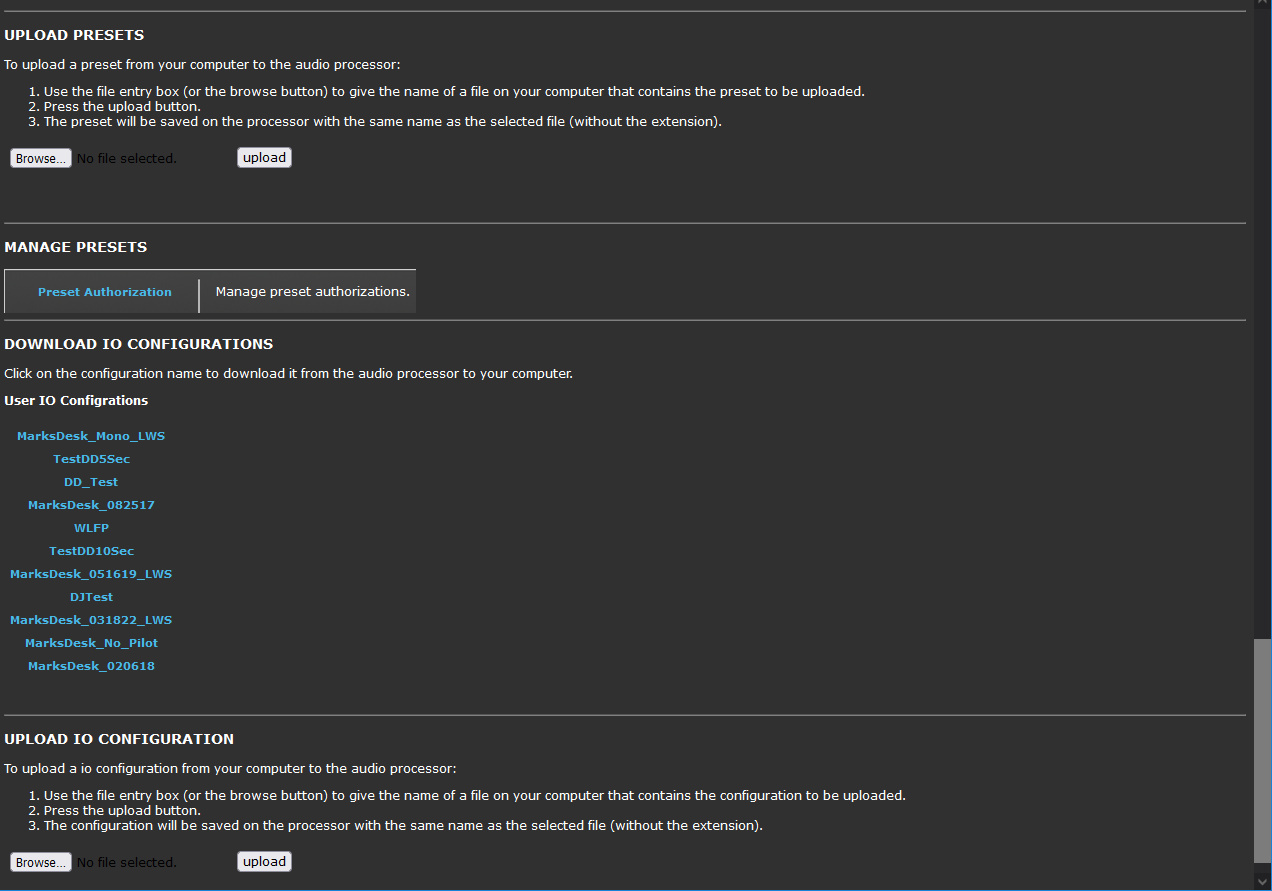
Simplemente haga clic en los que desea guardar en su computadora (note que en algunos navegadores, tendrá que hacer clic con el botón derecho y elegir "Guardar enlace como…", etc.) Del mismo modo, desplácese hacia abajo hasta la parte inferior de la misma página y en la sección CONFIGURACIONES DE DOWNLOAD IO encontrará sus presets de configuración de E/S si ha guardado alguno. Haga clic en los enlaces para cualquier preset de E/S que desee guardar:

En el otro 11, puede subir los presets que ha guardado usando los botones "Browse…" y "upload" en las secciones UPLOAD PRESETS & UPLOAD IO CONFIGURATION de esa misma página de Mgremios de Datos. Háganos saber cómo podemos ayudar Si tiene más preguntas sobre este tema o tiene ideas sobre cómo mejorar este documento, por favor contáctenos. Los presets sólo se pueden descargar o subir uno a la vez. Los presets que se suban no serán visibles en la lista preset de inmediato. Para hacerlos aparecer inmediatamente, simplemente haga una operación preset "Save Current" o "Save Current As…" desde el panel frontal o la aplicación remota Java.

Documento adaptado por Ing. Sebastián Vallejos