

Mis consolas en la luz están parpadeando
Vista de categoría Mi consola ON Light está parpadeando Actualizado en Dic 16, 2024 Resumen de artículo Ámbito de aplicación Este documento habla de la opción Fader Start with Arm. Esta función está disponible en Element, Fusion, Quasar y todas las consolas QOR. Para consolas Quasar, esta opción está disponible con módulos XR y SR. Pregunta "¿Por qué está parpadeando la luz ON de uno de mis faders de consola Quasar?" La imagen de abajo muestra una consola Element; sin embargo, el comportamiento es exactamente el mismo para TODAS las consolas Axia, incluyendo Fusion y Quasar. Para obtener información más detallada sobre diferentes configuraciones de opciones de fader, haga clic aquí.
Elemento Fader mostrando Fader Armado Respuesta de inicio La razón de esto es que Fader Start with Arm se establece como el modo de fader para ese perfil de fuente como se muestra aquí. La lámpara intermitente ON indica que el fader está armado y se encenderá cuando el fader se mueva hacia arriba. Configuración del modo Fader desde Perfil de fuente Cuando una fuente está en este modo y el fader está todo el camino hacia abajo, el canal se mueve hacia el modo Fader Start armado cuando se presiona el botón ON. El flash del botón ON permite

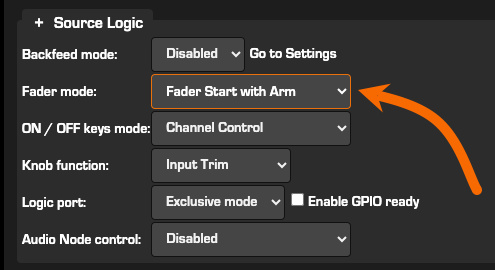
el usuario sabe que está ahora en modo armado. El botón Temp Fix: El botón OFF puede simplemente ser presionado en ese canal y el flashing se detendrá. Esa fuente se moverá entonces al modo "Normal" y solo se encenderá cuando el botón ON esté pulsado de forma normal, independientemente de dónde esté el fader. Sin embargo, si esa fuente se vuelve a cargar en el futuro, todavía está configurada en el modo "Fader Start with Arm" y comenzará de nuevo a parpadear si el botón ON está pulsado con el fader todo el camino hacia abajo. La fijación permanente: Desactivar Fader Start with Arm: 1. Usando un navegador web, conecte a la página principal de configuración del módulo MTS. 2. Seleccione Fuentes del menú lateral izquierdo bajo la pestaña Perfiles. 3. Seleccione la fuente que desea configurar a "Normal". 4. Desplácese hacia abajo hasta "Fader Mode" bajo Source Logic y seleccione el menú desplegable para seleccionar "Normal".
Documento adaptado por Ing. Sebastián Vallejos