

Gestión de Presets Omnia11
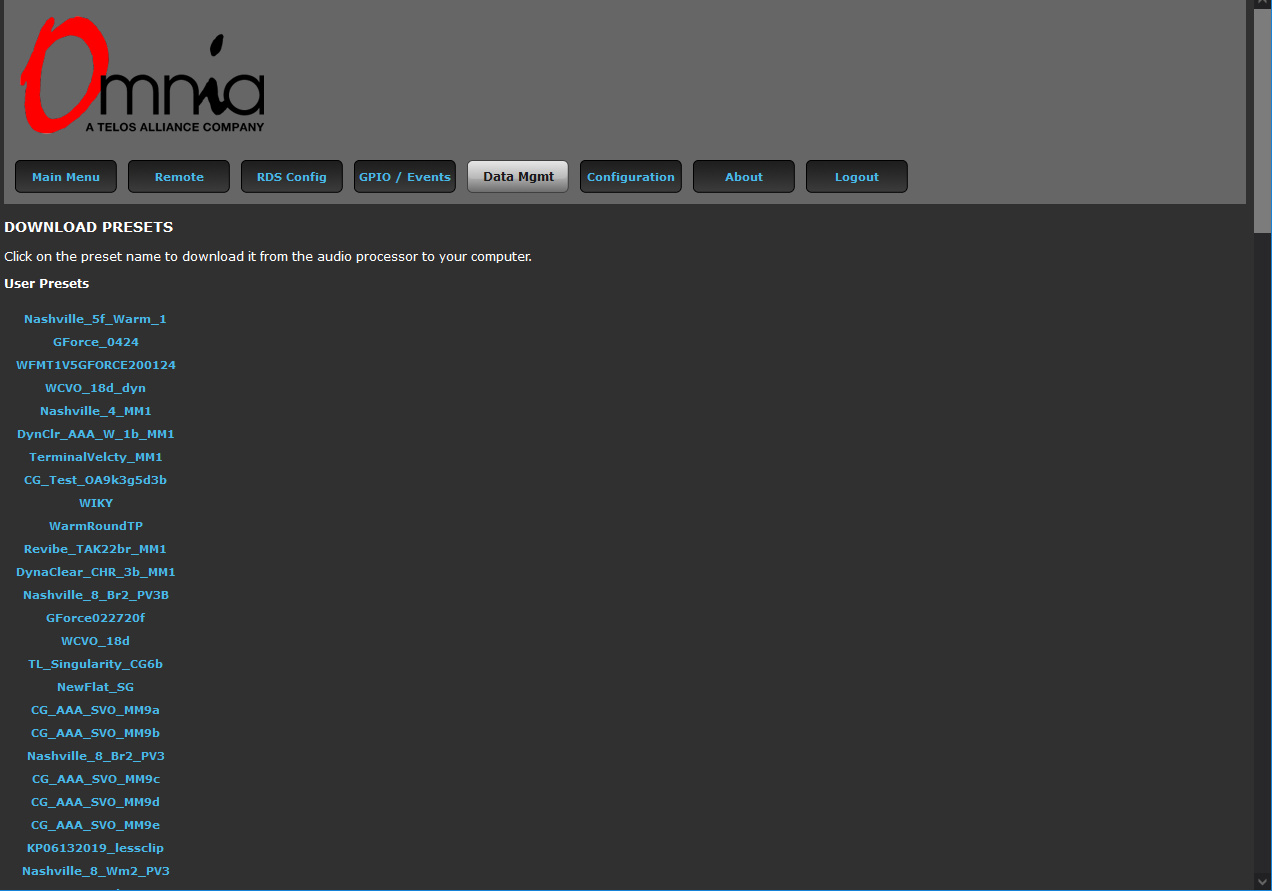
Vista de categoría Gestión de Omnia.11 Presets Actualizado en Dic 17, 2024 Resumen de artículo Ámbito de aplicación Le mostramos cómo guardar y cargar los presets de usuario desde/hasta Omnia.11 Descripción El siguiente procedimiento mostrará cómo guardar y cargar los presets de usuario desde/hasta Omnia.11 usando la interfaz de la página web. Procedimiento Inicie sesión en la interfaz web (Vea el Apéndice C a partir de la página 81 en el manual de usuario de Omnia.11 si es necesario) y vaya a la pestaña "Acuerdos de datos". Allí en la sección DESCARGAR PRESETS verá una lista que muestra todos los presets de usuario personalizados como enlaces: Los dos 11 deben estar ejecutando la misma versión y estilo de software (G-Force o pantalla naranja tradicional).
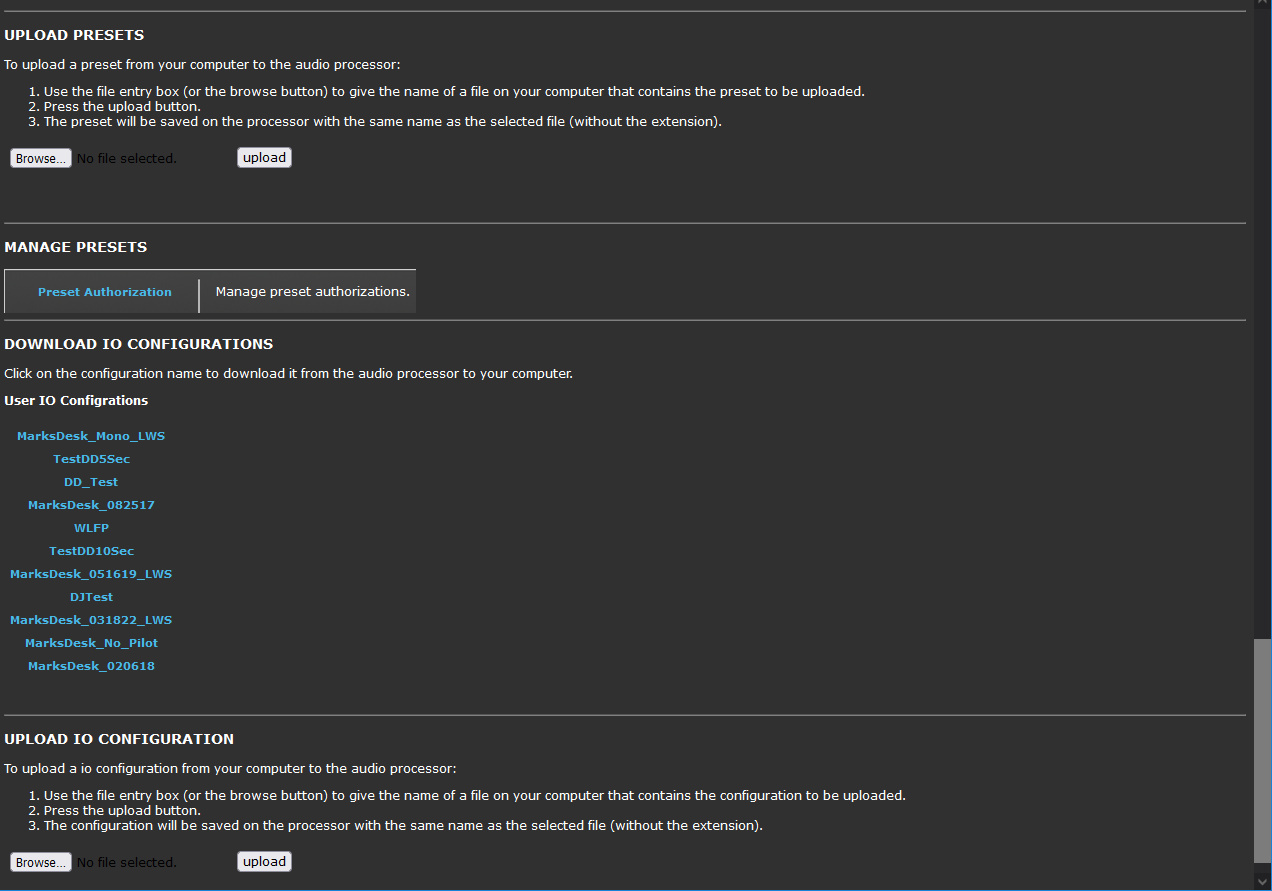
Simplemente haga clic en los que desea guardar en su computadora (note que en algunos navegadores, tendrá que hacer clic con el botón derecho y elegir "Guardar enlace como…", etc.) Del mismo modo, desplácese hacia abajo hasta la parte inferior de la misma página y en la sección CONFIGURACIONES DE DOWNLOAD IO encontrará sus presets de configuración de E/S si ha guardado alguno. Haga clic en los enlaces para cualquier preset de E/S que desee guardar:
En el otro 11, puede subir los presets que ha guardado usando los botones "Browse…" y "upload" en las secciones UPLOAD PRESETS & UPLOAD IO CONFIGURATION de esa misma página de Mgremios de Datos. Háganos saber cómo podemos ayudar Si tiene más preguntas sobre este tema o tiene ideas sobre cómo mejorar este documento, por favor contáctenos. Los presets sólo se pueden descargar o subir uno a la vez. Los presets que se suban no serán visibles en la lista preset de inmediato. Para hacerlos aparecer inmediatamente, simplemente haga una operación preset "Save Current" o "Save Current As…" desde el panel frontal o la aplicación remota Java.
Documento adaptado por Ing. Sebastián Vallejos