Soporte Técnico

Omnia Enterprise 9S

October 13, 2025

Omnia Enterprise 9S

Vista de categoría Omnia Enterprise 9s 2 Subcategorías Omnia Enterprise 9s Manual de usuario V3.31.10 3 Subcategorías 10 Artículos Publicado el 22 de octubre de 2024 Omnia Enterprise 9s es una solución de software de procesamiento de audio integral y de alta densidad para Windows, diseñada con la flexibilidad para satisfacer las necesidades rápidamente cambiantes de las emisoras a medida que se transiten a un entorno virtualizado.

Documento adaptado por Ing. Sebastián Vallejos

Soporte Técnico

Configuración de impedancia de salida compuesta de Omnia o saltador

October 13, 2025

Configuración de impedancia de salida compuesta de Omnia o saltador

Vista de categoría Omnia Composite Output Impedance Setting or Jumper Published on Dic 18, 2024 Resumen de artículo Ámbito de aplicación El documento explica para qué sirve el puente o ajuste de impedancia de salida compuesta y cómo debe ser configurado normalmente. Descripción/Problema Q: Acabo de notar que mi Omnia tiene un puente de impedancia de salida para la salida compuesta. Se pueden seleccionar 5 Ohms y 75 Ohms. ¿Por qué los 5 ohm que establecen el valor predeterminado? Pensé que la impedancia de salida de cada salida MPX debería ser de 75 ohms. Solución A: El ajuste de impedancia correcto al alimentar prácticamente cualquier dispositivo moderno con entradas compuestas es en realidad el ajuste de 5 Ohm más bajo. Esto se debe a que las entradas y salidas compuestas necesitan ser consideradas como conexiones de audio puente desequilibradas y no como líneas de transmisión RF donde se necesita una impedancia igualada. Por lo tanto, lo que queremos utilizar en conexiones de puente desequilibradas es una baja potencia de salida es una potencia de baja potencia que alimenta una potencia de alta potencia.

Si tiene más preguntas sobre este tema o tiene ideas para mejorar este documento, póngase en contacto con nosotros.

Documento adaptado por Ing. Sebastián Vallejos

Soporte Técnico

Omnia 6 sólo muestra el logotipo de Omnia

October 13, 2025

Omnia 6 sólo muestra el logotipo de Omnia

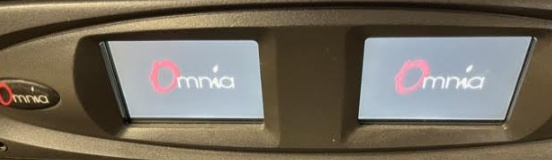
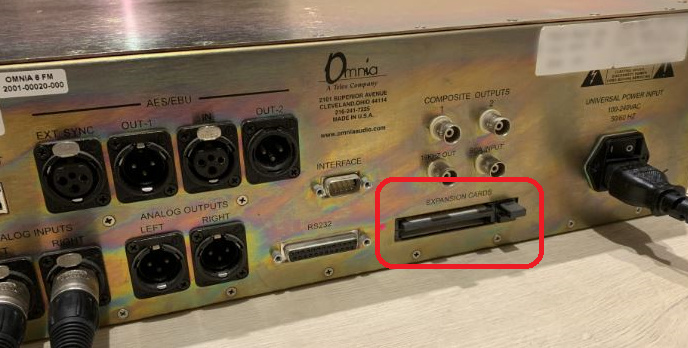
Vista de categoría Omnia-6 es sólo mostrar el logotipo de Omnia Publicado el 17 de diciembre de 2024 Resumen de artículo Ámbito de aplicación Este documento se refiere a todos los procesadores Omnia-6, incluidas las versiones EX, EXi, FM y HDFM. No arrancar Si el procesador se "atasca" en la pantalla de salpicadura de Omnia después de aplicar la potencia, la unidad no arranca. Las botas Omnia-6 de la tarjeta de software PCMCIA trasera, por lo que primero debe confirmarse que la tarjeta está correctamente sentada en el panel trasero de la unidad. Con el apagado, presione el botón de eyector de la tarjeta e inserte la tarjeta de nuevo en el Omnia. Volver a aplicar el poder y ver si la unidad está completamente arrancada.

Si el Omnia todavía no arranca, el problema podría ser con la tarjeta u otro componente de hardware. Si desea intentar reemplazar la tarjeta, puede ponerse en contacto con el Servicio de Atención al Cliente y solicitar el precio y la disponibilidad del número de pieza 1166-0007. También tendrá que indicar la versión de software que está ejecutando. Si prefiere enviar la unidad para una inspección completa, por favor siga este enlace para solicitar una autorización de devolución. El Omina-6 El Omnia-6 ha estado fuera de producción desde 2010. Entendemos que hay muchos de estos procesadores todavía activos en el campo. Si bien nuestros técnicos de reparación harán lo que puedan para reparar completamente un Omnia-6, algunos componentes han alcanzado el estado de fin de vida y los costos asociados con una reparación pueden no tener sentido. Como con todas las reparaciones, nos pondremos en contacto con usted para obtener la aprobación de cualquier reparación que determinemos que no tenga sentido. Una vez que se envíe una unidad, podremos desechar el equipo sin costo alguno.

Si tiene más preguntas sobre este tema o tiene ideas para mejorar este documento, póngase en contacto con nosotros.

Documento adaptado por Ing. Sebastián Vallejos

Pathfinder-core-pro

Obtención e instalación de Fusion 32128 para uso con Pathfinder Core Pro

October 13, 2025

Obtención e instalación de Fusion 32128 para uso con Pathfinder Core Pro

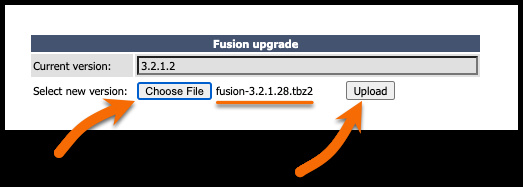
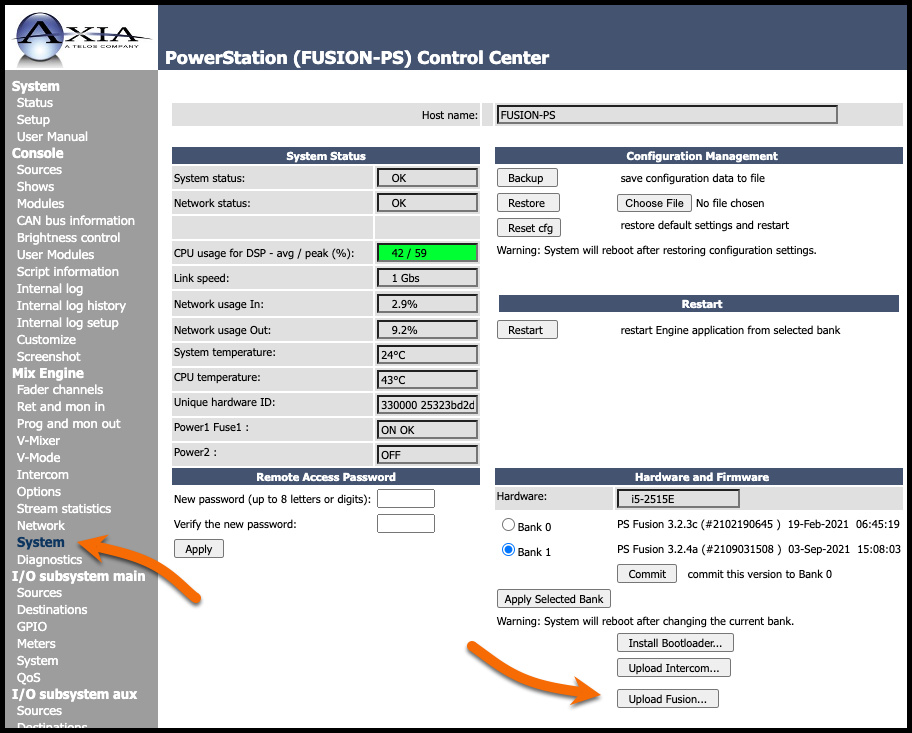
Vista de categoría Obtener e instalar Fusion 3.2.1.28 para su uso con Pathfinder Core PRO Publicado el 13 de diciembre de 2024 Resumen de artículo Alcance Algunas funciones del Panel de Usuario en Pathfinder Core PRO requieren una versión actualizada del software de la consola Fusion que se ejecuta en su motor o Power Station. Este documento describe cómo obtener e instalar la actualización. Esta actualización también puede ser necesaria para ciertas funciones al utilizar el software ip-tablet de ip-studio. Descripción Esta actualización requiere que ya esté ejecutando la versión 3.2.X o superior antes de instalar esta actualización. Se han añadido algunas funciones para permitir un mayor control desde los paneles de usuario HTML en Pathfinder que no formaban parte de la actualización general del software. Instalación de la actualización El proceso de actualización sólo el software Fusion no requiere un reinicio. Sin embargo, debe planificarlo en consecuencia. Los botones y las pantallas de fader parpadearán durante aproximadamente un segundo. El audio no se interrumpirá. 1. Descargue el archivo. Haga clic aquí para descargar el archivo fusion-3.2.1.tb2 en el archivo de la parte de la sección de la fusión.

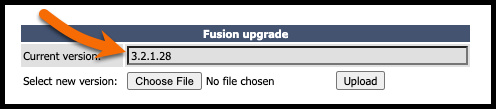
5. En la página de actualización de Fusion, haga clic en el botón Archivo elegido 6. Localice y seleccione el archivo de actualización de Fusion que ha descargado en el primer paso. Asegúrese de que el nombre del archivo muestra el archivo correcto. 7. Haga clic en Subir. Una vez que haya hecho clic en el botón Subir, recibirá un mensaje de que la actualización está en curso. Este proceso debería tardar menos de un minuto en completarse en el momento en que la página mostrará "Actualizar ha finalizado con éxito". 8. Volver a la página de actualización de Fusion y verificar que la versión actual muestra 3.2.1.28 como se muestra aquí.

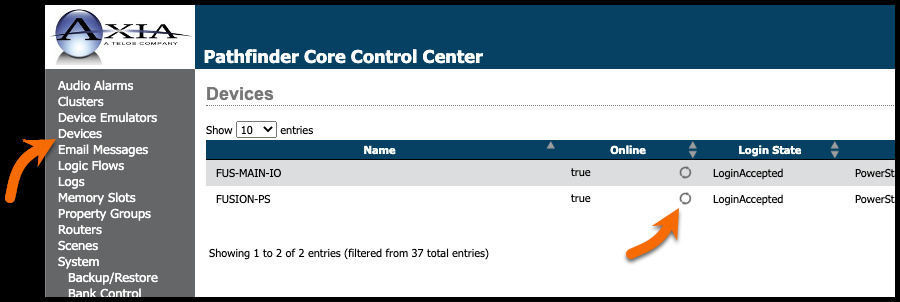
Refrescante Pathfinder Es posible que necesite actualizar Pathfinder para que pueda ver las nuevas propiedades. Localice su consola Fusion en la lista Dispositivos Pathfinder, haga clic en el icono de la conexión de reciclaje situado justo a la derecha del estado en línea. Responda OK al prompt "está seguro". Háganos saber cómo podemos ayudar Si tiene más preguntas sobre este tema o tiene ideas para mejorar este documento, póngase en contacto con nosotros.

Documento adaptado por Ing. Sebastián Vallejos

Soporte Técnico

Avisos y precaución

October 13, 2025

Avisos y precaución

Vista de categoría Avisos y advertencias Publicado el 22 de octubre de 2024 Resumen de artículo PRECAUCIÓN: Las instrucciones de instalación y servicio de este manual son para uso exclusivo de personal cualificado. Para evitar choques eléctricos, no realice ningún servicio distinto del que contiene las instrucciones de funcionamiento a menos que esté cualificado para hacerlo. Remita todo el servicio al personal cualificado. Este instrumento tiene una entrada de tensión de línea de auto-organización. Asegúrese de que la tensión de alimentación esté dentro del rango especificado de 100-240v. El símbolo ~, si se utiliza, indica una fuente de corriente alterna. Este símbolo, donde quiera que aparezca, le alerta a la presencia de voltaje peligroso y no aislado dentro del voltaje de la caja que puede ser suficiente para constituir un riesgo de choque. Este símbolo, donde quiera que aparezca, le alerta a importantes instrucciones de funcionamiento y mantenimiento. Lea el manual. CAUSIÓN: DOBLE POLE/NEUTRAL FUSING La fuente de alimentación del instrumento incorpora un fusible interno. Las tensiones peligrosas pueden seguir estando presentes en algunas de las partes principales incluso cuando el fusible se ha soplado.

Para reducir el riesgo de choque eléctrico, no exponga este producto a la lluvia o a la humedad. Esta unidad es sólo para uso en interiores. Este equipo requiere el flujo libre de aire para una refrigeración adecuada. No bloquee las aberturas de ventilación en la parte superior y los lados de la unidad. No permitir una ventilación adecuada podría dañar la unidad o crear un peligro de incendio. No coloque las unidades en una alfombra, ropa de cama, ni otros materiales que podrían interferir con cualquier abertura de ventilación del panel. Si el equipo se utiliza de una manera no especificada por el fabricante, la protección proporcionada por el equipo puede verse dañado. WARNUNNG: Die Instalaciones-und Serviceanleitung in diesem Handbuch ist die Benutzung durch Fachpersonal. Um Stromschläge ween weed keine andere Wartung durch als in dieser Betriebsanleitung aufgeführtwen, edes wen ween ween ween diell.

eine leicht zugängliche Sicherheitstrenvorrichtung in den Rack-Aufbau mit einbezogen werden.\ Um die Gefahr von Stromschlägen zu verringern, darf dies Produkt nicht Regen oder Feuchtigkeit ausgesetzt werden. Dieses Gerät ist nur für die Benützung im Innenbereich. Dieses Gerät erfordert freie Luftzirkulation für eine ausreichen Kühlung. Blockieren sie nicht use the green wed wed wedn Geräobern und den Gerätes. Unzureichende Belüftung kan das Gerät been weschädn wedn wednär

Conformidad con las normas: EN50081-1, EN50082-1. Z/IPStream R/2 MANUAL © 2014-2015 TLS Corp. Publicado por Telos/TLS Corp. Todos los derechos reservados. TRADEMARKS Telos, Omnia, Axia, Z/IPStream, y el logotipo Z/IPStream son marcas comerciales de TLS Corp. Todas las demás marcas comerciales son propiedad de sus respectivos titulares. AVISO Todas las versiones, reclamaciones de compatibilidad, marcas comerciales, etc. de los productos de hardware y software no realizados por Telos que se mencionan en este manual o el material que los acompaña son sólo informativos. Telos no respalda ningún producto en particular para ningún propósito, ni reclama ninguna responsabilidad de operación o precisión. AVISO Todas las versiones, reclamaciones de compatibilidad, marcas comerciales, etc. Nos reservamos el derecho a realizar mejoras o cambios en los productos descritos en este manual que puedan afectar a las especificaciones del producto, o a revisar el manual sin previo aviso.

Ingeniero de soporte técnico. Asegúrese de asegurar adecuadamente su envío por su valor de reemplazo. Los paquetes sin la autorización adecuada pueden ser rechazados. Clientes estadounidenses, póngase en contacto con Telos Technical Support al +1-216-622-0247. Todos los demás clientes deben ponerse en contacto con el representante local para hacer los arreglos para el servicio. APOYO A USTED… POR TELÉFONO / FAX: Puede llegar a nuestro equipo de soporte 24/7 en cualquier momento llamando al +1-216-622- 0247. Para preguntas de facturación u otras preguntas técnicas no urgentes, llame al +1-216-241-7225 entre 9:30 am a 6:00 PM, hora del este de EE.UU., de lunes a viernes. Nuestro número de fax es +1-216-241-4103. POR E-MAIL: El soporte técnico está disponible en support@telosalliance.com. Todas las demás preguntas, por favor envíe un correo electrónico consulta@telosalliance.com. VIA WIDE WEB: El sitio web de Telos Alliance tiene una variedad de información que puede ser útil para la selección de EE.UU.

support@telosaliance.com.com Inquiry@telosaliance.com

Documento adaptado por Ing. Sebastián Vallejos

Telos Z/IPStream

No se muestran tarjetas de sonido en Zipstream X2 o X20

October 13, 2025

No se muestran tarjetas de sonido en Zipstream X2 o X20

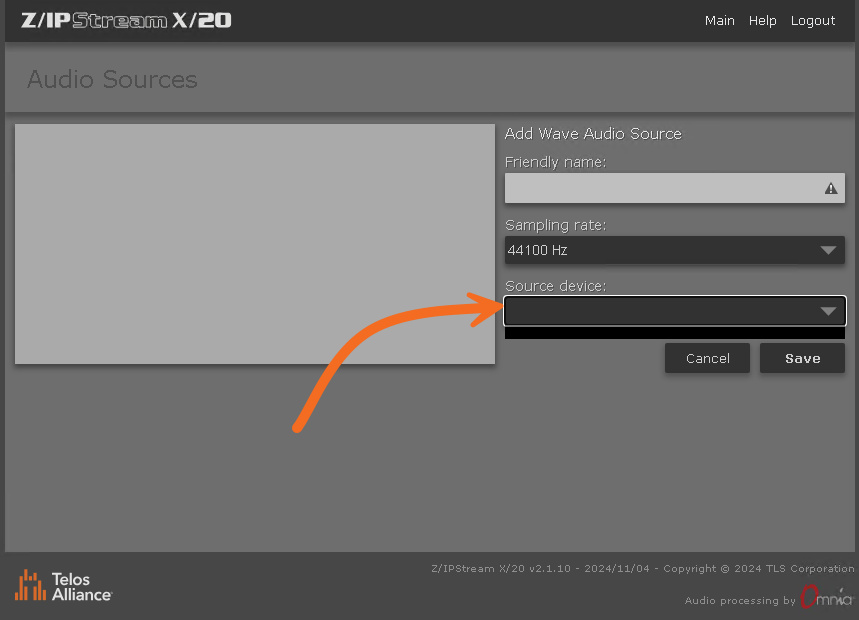
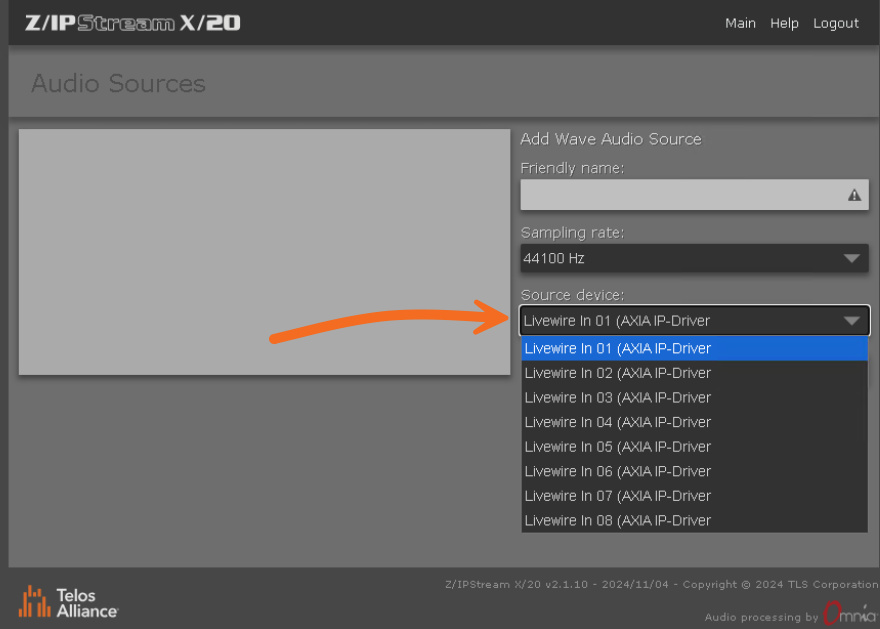
Vista de categoría No Las tarjetas de sonido se muestran en Z/IPStream X/2 o X/20 Publicado el 23/01/20 Resumen del artículo Ámbito de aplicación Este documento se aplica únicamente a los siguientes productos de software Telos Z/IPStream; Z/IPStream X/20 Z/IPStream X/2 Z/IPStream 9X/2 Descripción A veces, al añadir nuevas fuentes de audio (particularmente en nuevas instalaciones), la lista Source Deice estará vacía, como se muestra aquí;

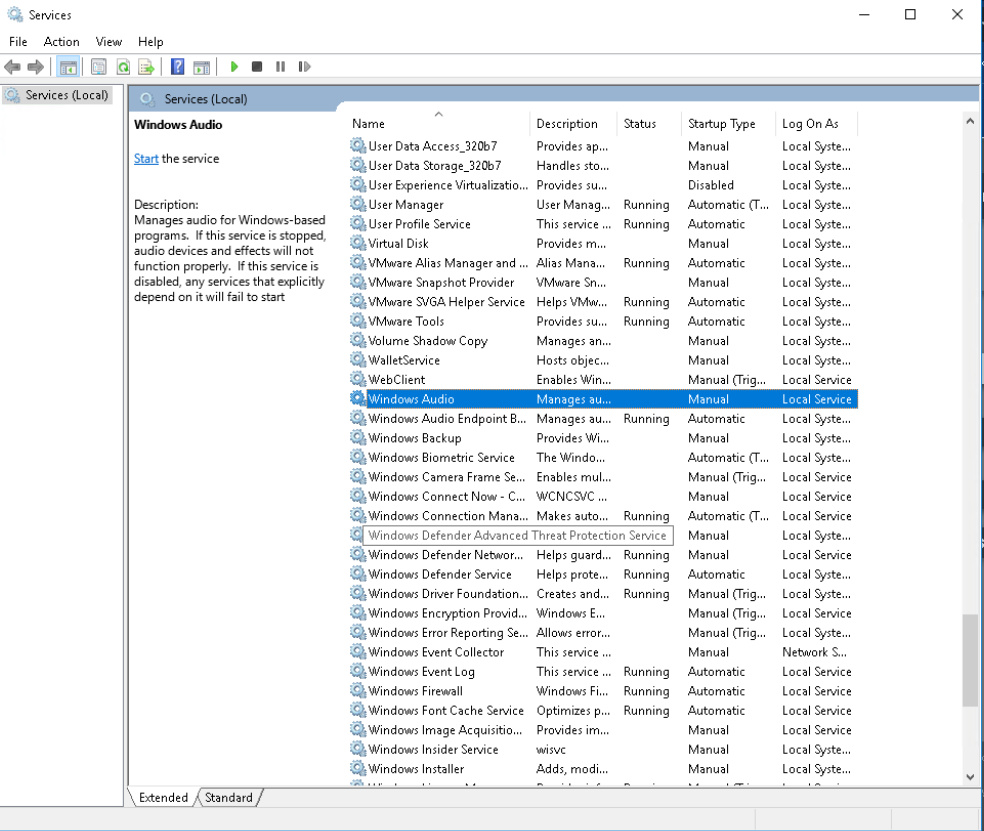
El problema Particularmente en las instalaciones de Windows Server, si instala Windows Server y no ve una tarjeta de sonido física, configurará el servicio de audio de Windows a Manual y no lo iniciará en el reinicio. Si vuelve más tarde e instala algo virtual como el controlador IP-Audio de Axia, ese servicio permanece en un estado de inicio manual. Para confirmarlo, 1. Abra el menú Ejecutar (Windows Key + R) e introduzca el comando services.msc, y haga clic en Aceptar. 2. Desplácese hacia abajo y localice el servicio de audio de Windows en la lista de servicios. Tenga en cuenta en esta captura de pantalla que el tipo de inicio está configurado en Manual, y nada se muestra en la columna Estado.

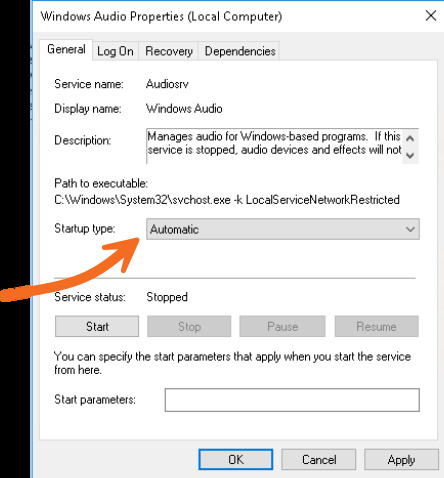
Corregir la configuración del servicio 1. Desde el snap-in de Servicios que abrió en la sección anterior. 2. Haga clic con el botón derecho en el servicio de audio de Windows. 3. Elija Propiedades. 4. En la pestaña General, establezca el tipo de inicio automático. Necesitará privilegios administrativos para realizar los siguientes cambios.

5. Haga clic en Aceptar 6. Reinicie su computadora Verifique sus cambios Después de reiniciar, verifique que tiene dispositivos SOource listados .

Documento adaptado por Ing. Sebastián Vallejos

Telos Z/IPStream

Mi corriente de savia no está siendo marcada con el agua

October 13, 2025

Mi corriente de savia no está siendo marcada con el agua

Vista de categoría Mi SAP Stream no está marcado por el agua Publicado el 17 de diciembre de 2024 Resumen de artículo Ámbito de aplicación Este documento cubre cómo habilitar la marca de agua en su SAP (Secondary Audio Program) se alimenta de procesadores AERO.100 y AERO.2000. Configuración Tanto en los procesadores AERO.100 y AERO.2000, la configuración más común es 5.1+2+2, que permite el procesamiento de un programa 5.1 (en canales de salida 1-6) y dos programas estéreo (en canales de salida 7/8 y 9/10). Los canales 1-6 se utilizan para la programación principal de una estación, mientras que los 7/8 se utilizan para un programa SAP. Watermarking SAP Program Cada una de estas salidas tiene un codificador Nielsen separado. Mientras que las salidas 1-6 son para el programa principal, el codificador 7/8 inserta códigos Nielson en el programa SAP. Activar: 1. Seleccionar instancia 1 2. Seleccionar Nielsen Watermark 3. Seleccionar canal 7/8. 4. Introduzca el SID y Check Digits. 5. Haga clic en Activar.

Cuando toda la información es válida e introducida correctamente, el estado del codificador muestra que se está ejecutando y que está insertando códigos Nielsen en la salida. Háganos saber cómo podemos ayudar Si tiene más preguntas sobre este tema o tiene ideas sobre cómo podemos mejorar este documento, póngase en contacto con nosotros.

Documento adaptado por Ing. Sebastián Vallejos
Axia iProfiler

Mis archivos de archivo grabados son más cortos que el tiempo que se establecieron para grabar

October 13, 2025

Mis archivos de archivo grabados son más cortos que el tiempo que se establecieron para grabar

Vista de categoría Mis archivos de archivo grabados son más cortos que el tiempo que se fijaron para grabar Publicado el 13 de diciembre de 2024 Resumen de artículo Ámbito de aplicación Este documento se aplica al software Axia iProfiler, específicamente en lo que se refiere al uso del controlador IP de Axia para grabar. Descripción El cliente dice: "Tenemos un problema con iProfiler. Le decimos que registre durante una hora, pero los archivos grabados son unos pocos segundos más cortos que una hora". Esto también puede ocurrir cuando las grabaciones son más cortas que una hora. No tiene nada que ver con la longitud de la grabación. Aquí hay una captura de pantalla de un ejemplo de cliente. Problema Si los archivos son más cortos que la duración de la grabación, esto se debe a que faltan paquetes de audio. Si se pierde un paquete, la grabación se acorta por la longitud del paquete perdido. Si se pierden varios paquetes durante una hora, el archivo se acorta cada vez. En otras palabras, los paquetes más perdidos, el archivo más corto. Compruebe las estadísticas del controlador de audio IP Puede empezar mirando las estadísticas del controlador IP y ver si hay algún error en la página de estadísticas.

1. Desde el panel de control de Windows, abra el programa IP-Driver de Axia. 2. Haga clic en el botón Estadísticas. 3. Note cualquier error en cualquiera de las columnas señaladas aquí. Los errores de Rx (Receive) pueden resultar en archivos acortados. Compruebe el número de canales que está grabando Intente configurar todas las secuencias grabadas a Standard Stereo. No todos los equipos pueden manejar la grabación de múltiples secuencias estereográficas en vivo. Si está grabando muchos canales y todos ellos son Live Stereo, puede haber demasiado tráfico para que el equipo procese al mismo tiempo. Compruebe la ubicación de sus grabaciones Debe grabar en un disco duro local y no en una unidad de red USB u otra. Comprobar los controladores de sus tarjetas de red Preste especial atención al elemento #4 en este artículo relacionado con los controladores OEM para su tarjeta de red. Háganos saber cómo podemos ayudarle Si tiene más preguntas sobre este tema o tiene ideas para mejorar este documento, póngase en contacto con nosotros.

Documento adaptado por Ing. Sebastián Vallejos
Axia Quasar

Mi Quasar Sr Faders tiene una flecha amarilla y no funciona

October 13, 2025

Mi Quasar Sr Faders tiene una flecha amarilla y no funciona

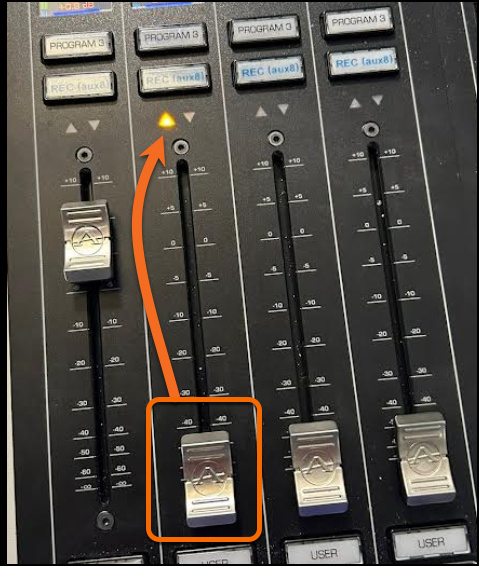
Vista de categoría Mis faders Quasar SR tienen una flecha amarilla y no funcionan Publicado el 16-dic-2024 Resumen de artículo Ámbito de aplicación Este documento se aplica a todas las versiones de la consola Quasar. Descripción Los clientes informan que los faders se están moviendo solos. Esto es obvio en una consola Quasaer XR ya que los módulos han motorizado faders. El movimiento del fader por cualquier método, Quasar Soft, Pathfinder, Show Profile, etc. se refleja inmediatamente por el fader. En Quasar SR (faders no motorizados), este movimiento por otras fuerzas no siempre es obvio y a menudo es confuso para el usuario. La única indicación es la flecha amarilla en la parte superior del fader. como se muestra aquí;

Tenga en cuenta que la flecha amarilla indica la posición INTERNAL del fader en relación con la posición física. ¿Qué causa esto, y cómo lo arreglo? Como se mencionó anteriormente, hay una serie de factores. Alguien que utiliza el control HTML de Quasar Soft puede mover el fader, lo que causaría esta condición. Paneles de usuario del Pathfinder u otro control Pathfinder puede mover este fader. Los sistemas de automatización pueden controlar el fader. IMPORTANTE – Los usuarios pueden informar que el fader no funciona EN TODOS. Debe mover el fader físico a la posición virtual para obtener el control. La flecha amarilla se apagará cuando haya recuperado el control.

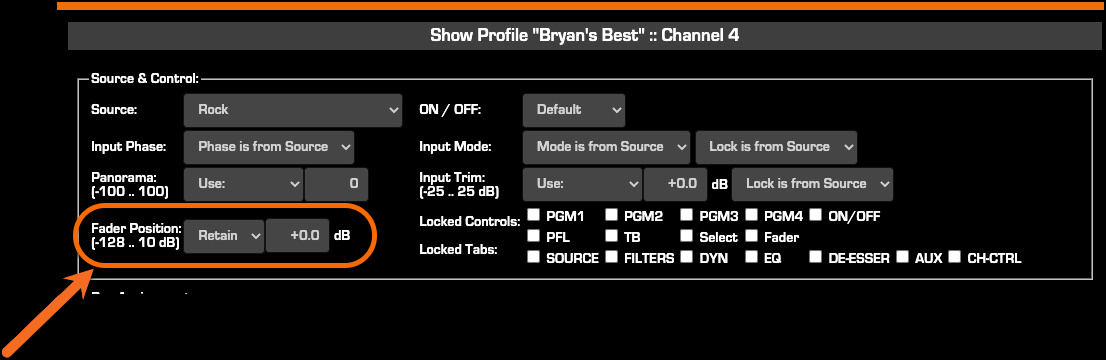
En los ejemplos anteriores, todos estos son conocidos y esperados. El problema más común es el Perfil de Mostrar La mayoría de las llamadas que obtenemos donde este es un "comportamiento inesperado" resultan de una configuración en el perfil de mostrar. 1. Abra la página web del Centro de Control de Quasar en su navegador. 2. Haga clic en Mostrar desde el menú del lado izquierdo. 3. Haga clic en Abrir su show. 4. Haga clic en el Fader en cuestión (esto puede ser todo ellos). 5. Observe la configuración de Posición Fader en la sección Fuente & Control. 6. Guarde sus configuraciones. 7. Repita estos pasos para todos los Faders en todos los Perfiles de Mostrar. 8. Debe recargar el Perfil de Mostrar para que los cambios tengan efecto. Háganos saber cómo podemos ayudar Si tiene más preguntas sobre este tema o tiene ideas sobre cómo mejorar este documento, póngase en contacto con nosotros. No es raro que un sistema de automatización introduzca un estado no definido o automatizado para asegurarse de que el fader esté en la posición correcta enviando un comando. El valor "dB" no tiene efecto cuando Retain elija Retain Retain.

Documento adaptado por Ing. Sebastián Vallejos
Axia QOR / iQ Series

Mi consola de Qor no responde y mi motor de Qor solo tiene una luz Psu en el panel frontal

October 13, 2025

Mi consola de Qor no responde y mi motor de Qor solo tiene una luz Psu en el panel frontal

Vista de categoría Mi consola QOR no responde y mi motor QOR solo tiene una luz PSU en el panel frontal Publicado el 16-dic-2024 Resumen de artículo Ámbito de aplicación Este documento cubre cualquier consola que utilice un motor de consola integrado QOR, que incluye: consola iQ Consola Radius DESQ RAQ Si su consola QOR no responde y parece estar parcialmente alimentada, el culpable probable es el motor QOR. El panel frontal QOR Si su motor QOR funciona correctamente, verá varias luces iluminadas en el panel frontal: Si su motor QOR no funciona correctamente, verá sólo la luz PSU 1:

Si su QOR está en este estado, significa que está recibiendo energía, pero no está arrancando completamente y no se comunica con la consola. Posible Remedio Desconectar energía de su QOR durante 1-2 minutos y dejar que vaya correctamente a través del ciclo de apagado. Enchufe el cable de alimentación de nuevo en el QOR y ver si arranca completamente. Si falla de nuevo, tendrá que venir para inspección. Por favor, siga este enlace para solicitar una autorización de retorno. Háganos saber cómo podemos ayudar Si tiene más preguntas sobre este tema o tiene ideas sobre la mejora de este documento, póngase en contacto con nosotros. Para emitir un RA, necesitaremos el número de serie del motor de QOR y una dirección de envío de devolución.

Documento adaptado por Ing. Sebastián Vallejos