Axia QOR / iQ Series

Hacer un micrófono Qor una fuente de Livewire en una red

October 13, 2025

Hacer un micrófono Qor una fuente de Livewire en una red

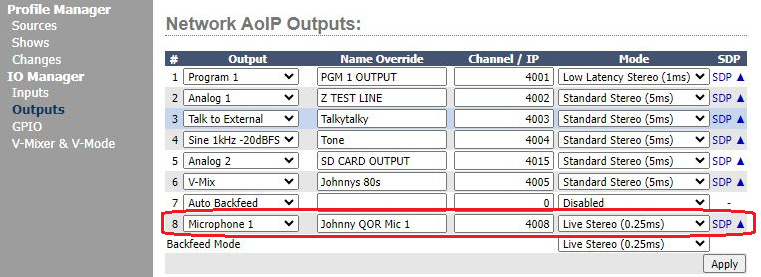
Vista de categoría Hacer que un micrófono QOR sea fuente de Livewire en una red Publicado el 16 de diciembre de 2024 Resumen de artículo Ámbito de aplicación Este documento describe cómo hacer que un micrófono QOR sea fuente de Livewire en el resto de su red. Pregunta ¿Se puede utilizar un micrófono de consola QOR en otra consola de estudio? Respuesta La respuesta a esto es "sí". ¿Cómo? El micrófono que desea tener disponible en la red tendrá que ser convertido en canal Livewire. En la página de salidas de la interfaz gráfica del motor QOR: 1. Haga que la entrada específica del micrófono (en el ejemplo siguiente utilicemos la entrada de Mic 1) una de las salidas disponibles. 2. Nómbrelo como le gustaría que apareciera. 3. Cree un canal Livewire único. 4. Establezca el modo de Live Stereo. 5. Asegúrese de golpear Aplicar.

¿Qué pasa si no hay una ranura de salida disponible para el micrófono? Si todas las salidas en la GUI están llenas, es posible que tenga que reconfigurar el modo de funcionamiento Livewire. Háganos saber cómo podemos ayudar Si tiene más preguntas sobre este tema o tiene ideas para mejorar este documento, póngase en contacto con nosotros. Nota: Este micrófono ahora se puede acceder y escuchar sin que el micrófono se encienda en su estudio en casa, lo que significa que el micrófono puede ahora ser "un micrófono caliente" incluso si ese canal de micrófono está apagado en su consola de inicio.

Documento adaptado por Ing. Sebastián Vallejos

Telos Z/IPStream

Registros en el Zipstream R2 explicado

October 13, 2025

Registros en el Zipstream R2 explicado

Vista de categoría Logs in the Z/IPStream R/2 explaided Published on Dic 18, 2024 Article summary Alcance Este artículo se aplica a todas las variantes del Z/IPStream R/2 Stream Encoder & Processor (Z/IPStream). Esto incluye tanto las unidades de modelo base como las unidades opcionales que podrían tener otras opciones habilitadas. Un ejemplo es una unidad con procesamiento Omnia.9 se refiere como un 9R/2. Algunas unidades Z/IPStream tienen una pantalla frontal y controles. Las unidades más nuevas no. Para este documento, todas son las mismas. Descripción La página de registros del Z/IPStream puede ser confusa porque hay muchos archivos de registro diferentes aquí. Se le puede pedir registros pero ahora saber qué registros obtener. En este documento repasaremos lo que puede encontrar en los varios archivos de registro. La página de registros Aquí hay una captura de pantalla de la página de registros como de esta escritura. Para acceder a la página de registros; 1. Navegar a la página de registro de su Z/IPStream 2. Iniciar sesión. 3. Haga clic en el enlace de la barra de menú 4. Haga clic en el mismo en el enlace del menú Log

En la parte superior de la página, verá opciones para descargar un logs y un paquete de configuración durante los últimos 1, 3 o 5 días. Se descargarán los registros de todas las secciones y sus archivos de configuración y guardarlo como archivo Zip.
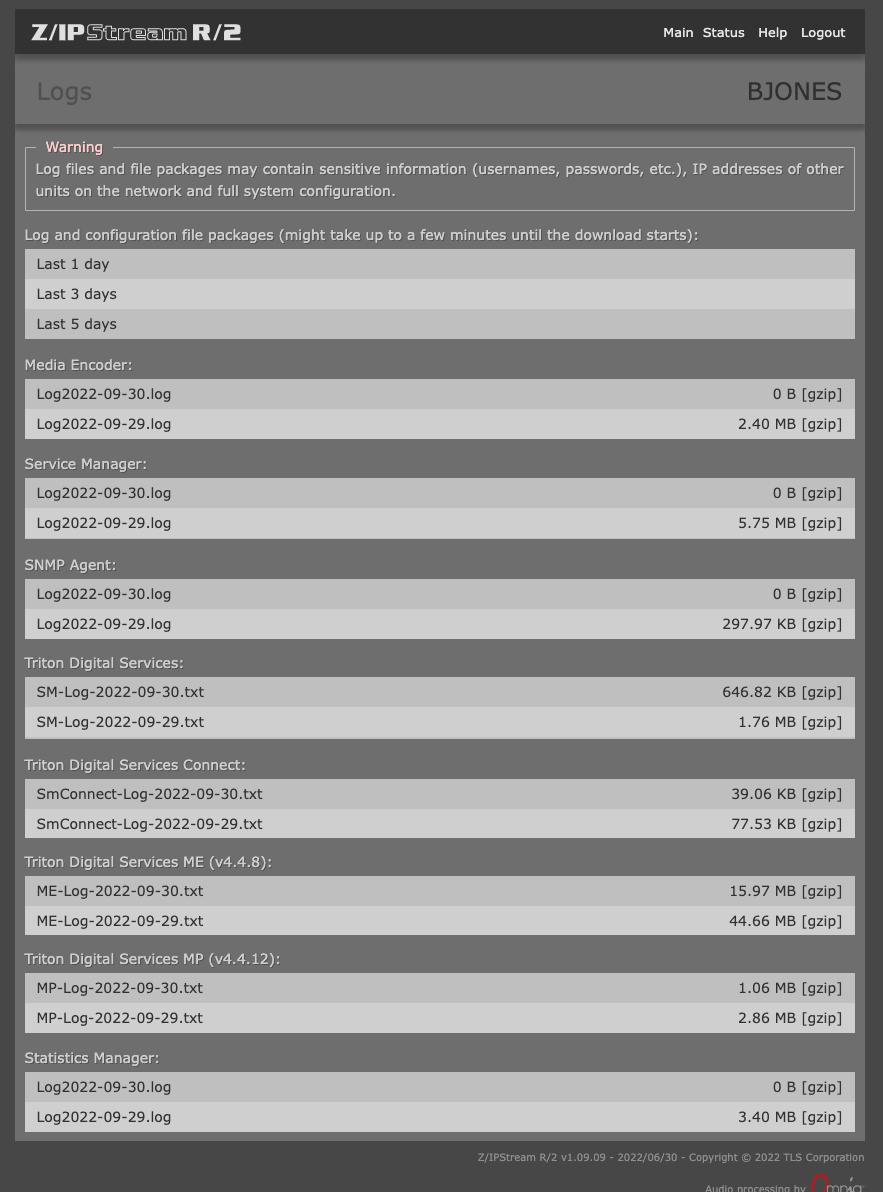
Si bien solo se muestran dos días en esta captura de pantalla, el Z/IPStream mantiene un conjunto de registros de los últimos 30 días. Secciones de registro individuales Una cosa que es única para el Z/IPStream R/2 es la integración de los componentes de Triton Digital necesarios para la transmisión. Registros de Triton Cada componente de Triton mantiene su propio registro. Secciones que comienzan con la palabra Triton son específicas para esos componentes. Estas incluyen; Servicios digitales de Triton – Estos registros comienzan con SM y también son referidos como registros de Station Manager. El Station Manager es responsable de la mayoría de las tareas administrativas asociadas con la transmisión con Triton, nombres de estaciones, puntos de montaje, etc. Servicios digitales de Triton Connect – "Conectar" permite que las páginas web del Z/IPStream y los componentes individuales de Triton se comuniquen. Los mensajes sobre ese trabajo están contenidos en estos registros. Servicios digitales de Triton ME – Estos son registros asociados al sistema de codificación de medios – Accordar mediante el cual se ejecuta el sistema de almacenamiento en red. El codificador multimedia es responsable de la información de acceso a la red.

El punto de entrada a la red de servidores y centros de datos de Triton que sirven sus flujos a sus oyentes. Si es necesario, Triton generalmente le pedirá registros específicos según sea necesario. Media Encoder Los registros de Media Encoder (que no deben confundirse con los registros de Triton ME) contienen información sobre flujos y otros procesos de audio NO relacionados con Triton.Por ejemplo, los flujos que publican a un servidor estándar Icecast o SHOUTcast 0004.1 se escribirán a este archivo.Aquí hay un componente de metadatos que se envió como parte de un flujo HLS alojado con Akamai Service Manager Service Manager, etc. Si su sistema tiene problemas para conectar o publicar datos a su flujo de Non-Trition, es probable que se encuentre en este archivo.Por ejemplo, aquí hay un componente de metadatos que se envió (en gran detalle) en estos registros.La mayoría de los sistemas que se transmiten a Icecast y SHOUTcast encoder se envían directamente a los metadatos, así que no se encuentran registros.

Como ejemplo, usted recibe un paquete de metadatos de su automatización del sistema envía la canción utilizando una categoría XMS que su host de streaming necesita para ver las canciones como MUS para que pueda actualizar el título y el artista, por lo que traduce XMS –> MUS sus flujos utilizan un retraso de profanación, por lo que después de traducir los datos, lo enviamos a la demora de datos en su unidad de retraso, así que ahora se reproduce en línea con su audio. después del retraso, los metadatos vuelven a la Z/IPStream finalmente, lo enviamos a su anfitrión de secuencia. TODOS estos datos se mantienen en este registro. Aquí hay una muestra de una sola canción. 00:00:00.587: Info: ProcManager(00:00.554:Metadata2'): Info(00:04.554: Info: Info:00.588: Info: ProcManager('Metadata2'): info(00.554:Modata:00.554: 00:005:5:5:

00:00:00:00:00589: Info: ProcManager('Metadata2'): info('00:00:00:00:04.554: Info('Metadata2'): ProcManager('Metadata2'): info('00:00:04.554: Info('Metadata2'): Info('00:00:00:00:00:04.554: Info('Metadata2'):

00:00:00:00:00590: Info: ProcManager('Metadata2'): info('00:00:00:00:04.555: [00000f94'Metadata2'): info('00:00:00:04.555: Info('00000f94'Metadata2'): info('00000f94'Metadata2'): info('00:00:04.555: info('00000f94': 00:00:04.590: Info('Metadata2'):

SNMP Agent Estos registros contienen información sobre los eventos SNMP (si está activado) en el Z/IPStream. Statistics Manager Esta sección contiene registros que monitorean estadísticas de hardware y sistema no relacionadas con un flujo en particular. Registra información sobre la salud del servidor y la salud del software. Los contadores de rendimiento se registran cada cinco minutos. Una muestra de la información registrada se ve así. Esto no incluye ningún evento SNMP relacionado con los componentes de Triton 00:10:33.462: Info: Enumerando contadores de rendimiento: 00:10:33.471: Info: – AddInProcess32=exe: % Processor Time=2, Handle Count= 00:10:33.471: Info: Axiaadvd.exe: % Processor Time=52, I:33.472: Count=0, Info Count=Record=Record: Axiagpior.exe: % Processor Time=0, Handle Count=Count:

Los contadores de red se registran cada quince minutos 00:10:33.475: Info: – \Processor(_Total)\% Privilegied Time: 1 00:10:33.475: Info: – \Processor(_Total)\% User Time: 10 00:10:33.475: Info: – \Objects\Processes: 86 00:10:33.475: Info: – \Objects\Sections: 1183 00:10:33.475: Info: – \Objects\Mutex: 1509 00:10:33.475: Info: – \Objects\Sections: 1253:33.475: Info: \Memory\ Info: 6630:33.475: Info: – \Objects\Get: – \Objects\Agent: 0010: 0010\Ces\Agent: 0010:

120.081:33.493: Info: – TCP 192.168.2.188:139 <-> 0.0.0.0:0 00:20:33.493: Info: – TCP 0.0.0.0:1801 <-> 0.0.0.0:0 00:20:33.493: Info: – TCP 0.0.0.0:2103 <-> 0.0.0.0:0 00:20:33.493: Info: – TCP 0.0.0.0:0.088:2105 <-> 0.0.0.0:0 00:20:33.493: Info: – TCP 0.0.0.0:2107 <-> 0.0.0.0:0 00:20:0.0.0.093: 00: 0.0.088: <-> 0.0.0.0:0.09898: <-> 0:0.033:0 00:0.093: Info: 0:0.0: 0.0997: <- 0.0.0.0: 0 00:20:0.0990.099.01.0193: Info: 0.013: 0:0.033: 0:0.033:

<-> 127.0.0.1.33. <-> 127.0.0:331 <-> 127.0.0.1:63354 <-> 127.0.01.33.013 <-> 127.0.0.12783 00:20:33.494: Info: – TCP 127.0.0.1:513 <-> 127.0.0.1:513.0.03.013 <-> 127.0.0.12783 00:20:33.494: Info: – TCP 127.0.0.1:513:013 <-> 127.0.0.1:513 <-> 127.0.013.0.03.013 <-0.013.013.013 <-0.013.013:01:013:013:013:013:013:013:013:013:013:013:013:013:013:013:013:013:013

<-> 127.0.0.311. <-> 127.0.0.1:317 <-> 127.0.0.1:313.0.01. <-> 127.0.0.1:311 00:20:33.496: Info: – TCP 127.0.0.1:317 <-> 127.0.0.1:313.0496: Info: – TCP 127.0.0.1:527.01:01:01:1:01:01:0131:01:012 00:20:03.01:01:012:0127 <-> 127.012:013:0127:01:0127:013:012

Cuaderno de la UE: 0,019:33.498: UDP 0.0.0.0:0.9 TCPSVCS.EXE(448) 00:20:33.498: 00:20:33.498: 00DP 0.0.0.0:19 TCPSVCS.EXE(448) 00:20:33.498: UDP 0.0.33.498: 00:20:33.498: 00:20:33.498: 00DP 172.16.0.137: 00:20:33.498: Info: UDP 192.168: 2.188: 137 System(4) 00:20:33.498: Info: UDP 172.16.0.1:138: 00:20: 33.498: s:

Háganos saber cómo podemos ayudar Si tiene más preguntas sobre este tema o tiene ideas para mejorar este documento, póngase en contacto con nosotros. 00:20:33.499: Info: – UDP 0.0.0.0:52519 snmp.exe(1400) 00:20:33.499: Info: – UDP 192.168.288:53208 axialwrd.exe(1756) 00:20:33.499: Info: – UDP 0.0.0.0:57739 ZipStreamR2.exe(4608) 00:20:33.499: Info: – UDP 0.0.0.0:58331 ZipStreamR2.exe(4608) 00:20:33.499: Info: – UDP 0.0.0.0:59873 axiaadvd.exe(3500)

Documento adaptado por Ing. Sebastián Vallejos

Axia Quasar

Bloqueando la pantalla táctil maestra de los Mts en Quasar

October 13, 2025

Bloqueando la pantalla táctil maestra de los Mts en Quasar

Vista de categoría Bloquear el MTS (Master Touch Screen) En Quasar Actualizado el 18 de marzo de 2025 Resumen de artículo Ámbito de aplicación Este documento se aplica a las versiones 3.1 o superiores de Axia Quasar. Por favor, haga clic aquí si necesita instrucciones y archivos para actualizarse a 3.1 Descripción La versión 3.1 del software de consola de Quasar añadió la abiliy para bloquear la pantalla táctil principal (MTS) para fines de limpieza. Bloquear la pantalla La opción de pantalla de bloqueo está disponible accediendo a las opciones de configuración normalmente no necesarias para el funcionamiento; por lo tanto, está oculta. Para acceder a la página de configuración del sistema en el módulo Master Touchscreen, necesita presionar y mantener pulsada la tecla "Opciones de monitor" (etiquetada "MON OPT" y situada entre los dos potes de volumen de la sala de control) durante 5 segundos. Precaución Al acceder a la función de bloqueo, también se pueden cambiar otras opciones. Tenga cuidado de bloquear la pantalla únicamente según sea necesario y no cambiar otras configuraciones de conole como la dirección IP.

El botón LOCK TOUCH SCREEN le permite bloquear el sensor táctil en la pantalla, para limpiar mientras la consola está en el aire. Después de bloquear la pantalla táctil, se aplica una superposición semitransparente a la interfaz gráfica, con un mensaje que indica cómo quitar el bloqueo. El bloqueo se puede quitar presionando los codificadores más a la izquierda y más a la derecha debajo de la pantalla al mismo tiempo.

Documento adaptado por Ing. Sebastián Vallejos

Axia iProfiler

Localizando una clave de licencia de Iprofiler Perdido

October 13, 2025

Localizando una clave de licencia de Iprofiler Perdido

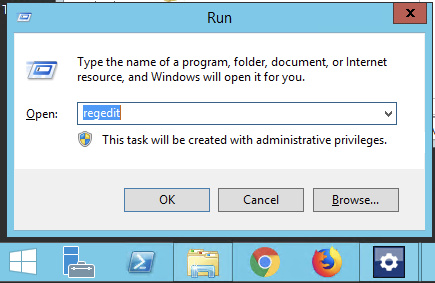
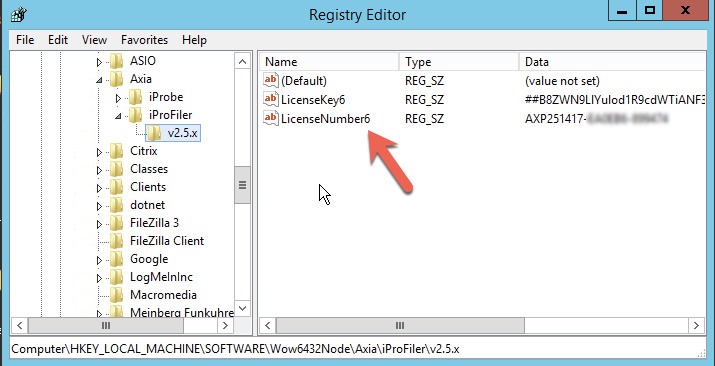
Vista de categoría Localización de una clave de licencia iProfiler perdida Publicado el 13 de diciembre de 2024 Resumen de artículo Recuperando un número de licencia perdido del registro de Windows Si tiene acceso al ordenador que ha instalado anteriormente iProfiler, puede obtener el número de licencia del registro de Windows. Vaya al menú RUN para Windows y escriba "regedit" y haga clic en Aceptar. El Editor del Registro de Windows se abrirá en una nueva ventana. Desde el editor del registro vaya a la siguiente ubicación; 1. Expanda la carpeta HKEY_LOCAL_MACHINE. 2. A continuación, la carpeta SOFTWARE. 3. Expanda la carpeta Wow6432Node. Es imperativo que realice un seguimiento de sus números de licencia. No sólo para iProfiler, sino para TODOS los productos que tienen una clave requerida para la activación. Telos no tiene forma de buscar o recuperar los números de licencia perdidos.

4. Expanda la carpeta Axia. 5. Expanda la carpeta iProfiler. 6. Finalmente, la carpeta v2.5.x. Su número de licencia iProfiler aparecerá allí como número de licencia6. La información en LicenseKey6 NO es necesaria. Si está reinstalando iProfiler en un nuevo equipo, necesitará ponerse en contacto con el soporte para que reinicie su número de licencia, o podría recibir un mensaje de "Licencia de Cuenta Excedida". En este caso, envíe un mensaje a support@telosalliance.com con su clave de licencia y lo restableceremos para usted. Tenga en cuenta que es posible que no tenga una carpeta llamada Wow6432Node. Una versión de 32 bits de Windows NO tendrá esta carpeta. Si tiene una versión de 64 bits de Windows, necesitará expandir esta carpeta. De lo contrario, saltará el paso 3. Una sugerencia es imprimir y colocar las claves de licencia en el PC usando un sobre de estilo "envasado" u otro sobre de vinilo.

Documento adaptado por Ing. Sebastián Vallejos
Axia iProbe

Localizando una clave de licencia de Iprobe perdida

October 13, 2025

Localizando una clave de licencia de Iprobe perdida

Vista de categoría Localización de una clave de licencia iProbe perdida Publicado el 12 de diciembre de 2024 Resumen de artículo Recuperando un número de licencia perdido del registro de Windows Si tiene acceso a la computadora que ha instalado anteriormente iProbe, puede obtener el número de licencia del registro de Windows. Vaya al menú RUN para Windows y escriba "regedit" y haga clic en Aceptar. El Editor del Registro de Windows se abrirá en una nueva ventana. Desde el editor del registro vaya a la siguiente ubicación; 1. Expanda la carpeta HKEY_LOCAL_MACHINE. 2. A continuación, la carpeta SOFTWARE. 3. Expanda el NodoWow6432. Es imperativo que mantenga un registro de sus números de licencia – no sólo para iProfiler sino para TODOS los productos que tienen una clave requerida para la activación. Telos no tiene forma de buscar o recuperar los números de licencia perdidos.

4. Expanda la carpeta Axia. 5. Expanda la carpeta iProbe. 6. Finalmente, la carpeta v1.1.x Su número de licencia iProbe aparecerá allí como LicenseNumber6. Si está reinstalando iProbe en un nuevo equipo, necesitará ponerse en contacto con el soporte técnico para que reinicie su número de licencia, o podría recibir un mensaje "Licencia de Cuenta Excedida". En este caso, póngase en contacto con nosotros con su clave de licencia y lo restableceremos para usted. Tenga en cuenta que es posible que no tenga una carpeta llamada Wow6432Node. Una versión de 32 bits de Windows NO tendrá esta carpeta. Si tiene una versión de 64 bits de Windows, tendrá que ampliar esta carpeta. De lo contrario, salte el paso 3. Una sugerencia es imprimir y colocar cualquier clave de licencia en el PC usando un sobre de estilo "envasado" u otra prensa en sobre vinilo. De esta manera, todas las claves se conservarán siempre con el PC.

Documento adaptado por Ing. Sebastián Vallejos

Soporte Técnico

Linearacústico

October 13, 2025

Linearacústico

Vista de categoría Linear Acústico 7 Subcategorías LA-5291 Professional Audio Encoder 1 Subcategorías 1 Artículos Publicado el 4 de noviembre de 2024 Felicitaciones por su compra del Linear Acústico LA-5291 Professional Audio Encoder. La LA-5291 proporciona decodificación, codificación y transcodificación desde y hacia PCM y seleccione los formatos codificados Dolby® para… LA-5300 Procesador de audio de retransmisión 1 Subcategorías 1 Artículos Actualizado el 28 de mayo de 2025 Publicado el 4 de noviembre de 2024 Felicitaciones por su compra del Procesador de audio de retransmisión Linear Acústico LA-5300. La LA-5300 proporciona todo lo necesario para que las emisoras estén listas para NEXTGEN TV/ATSC 3.0 audio en un solo paquete compacto e integrado, incluyendo: Input … ARC Television Loudness Processor 1 Subcategorías 2 Artículos UPMAX ISC Controlador de Soundfield Inmersivo 2 Subcategorías 2 Artículos Linear Acústico AMS 1 Subcategorías 2 Artículos Linear AERO.20/Aero.200/Aero.2400 1 Categorías 1 Artículos Ayuda Documentos 8 Artículos

Documento adaptado por Ing. Sebastián Vallejos

Soporte Técnico

Ams acústicas lineales

October 13, 2025

Ams acústicas lineales

Vista de la categoría Lineal Acústica AMS 1 Subcategorías 2 Artículos Lineal Acústica AMS Authoring and Monitoring System Published on Nov 6, 2024 Lineal Acústica AMS Authoring and Monitoring System is a comprehensive solution for real-time autoring, rendering, and monitoring of advanced audio programs for the ATSC 3.0 Digital Television System. The audio system in ATSC 3.0 provides list… Guía de inicio rápido Published on Nov 6, 2024 Bienvenido a Linear Acústica AMS Sabemos que estás ansioso por poner en marcha tu nuevo hardware, pero primero, toma un momento para registrar tu producto en línea . El registro activa la garantía y es la mejor manera de asegurarte de que obtendrás calidad… Manual del usuario 1 Sub categorías 1 Artículos

Documento adaptado por Ing. Sebastián Vallejos

Soporte Técnico

Aero Aero20Aero200Aero2400 Lineal Acústico

October 13, 2025

Aero Aero20Aero200Aero2400 Lineal Acústico

Vista de categoría AERO.20/AERO.200/AERO.2400 1 Subcategorías 1 Artículos Procesadores de audio DTV de la serie AERO Publicado el 6 de noviembre de 2024 Enhorabuena por su compra de un procesador de audio AERO.20, AERO.200 o AERO.2400 DTV Linear. Si bien hay diferencias entre cada uno de estos tres productos (como se describe a continuación), todos ofrecen el control de alta calidad, 2 a… Guía de inicio rápido 5 Artículos Publicado el 6 de noviembre de 2024 La familia de procesadores de audio DTV AERO Linear Acoustic®, que incluye los AERO.20, AERO.200 y AERO.2400 comparten gran parte de la misma funcionalidad y características, incluyendo hardware similar en algunos casos. En consecuencia, la mayoría de las instrucciones f…

Documento adaptado por Ing. Sebastián Vallejos
Ethernet Switches (All Brands)

Preservación de licencias al cambiar entre el codificador decodificador

October 13, 2025

Preservación de licencias al cambiar entre el codificador decodificador

Vista de categoría Preservación de licencias al cambiar entre codificador y decodificador Publicado el 17 de diciembre de 2024 Resumen de artículo Ámbito de aplicación Este documento explica si se conservan las licencias adicionales que se han añadido al cambiar el nodo MPX entre el modo codificador y el decodificador. Descripción ¿Se conservan las licencias adicionales que se han añadido al cambiar el nodo MPX entre el modo codificador y el decodificador? Pregunta/Cuadro P: ¿Si ha comprado un nodo MPX con una licencia adicional de 2 secuencias, por ejemplo, y cambia el codificador por un corto tiempo a un decodificador, la licencia de 2 secuencias seguirá estando allí cuando cambie la unidad de decodificador a codificador? Respuesta/Solución A: Sí. Cambie mi unidad de codificador (que tiene una licencia de "4 secuencias adicionales") a un decodificador y de nuevo. Pude ver esa licencia en la pantalla de configuración del sistema incluso mientras estaba en modo codificador. Y todas las secuencias estaban presentes una vez de nuevo en el modo codificador.

Documento adaptado por Ing. Sebastián Vallejos
Soporte Técnico

Unidades de La Nga instalando actualizaciones de software

October 13, 2025

Unidades de La Nga instalando actualizaciones de software

Vista de categoría Actualización del software en el Linear Acoustic LA- 5300, LA-5291 y UPMACH ISC Actualizado el 12 de junio de 2025 Resumen del artículo Ámbito de aplicación Este documento proporciona instrucciones sobre la actualización del software operativo en el Linear Acoustic LA-5300, LA-5291 y UPMACH ISC. Acerca de las actualizaciones del software Cosas requeridas para realizar la actualización: Archivo de actualización del software apropiado El ordenador utilizado para controlar la unidad a través de un navegador web (se recomiendan Chrome o Safari) Acceso físico a la unidad, en caso de que se requiera un ciclo de energía Tiempo requerido: Esta actualización puede tomar entre unos minutos y aproximadamente 30 minutos Procedimiento 1) Copia de seguridad de su unidad y todos los presets, asegúrese de tener acceso físico a la unidad en caso de que se requiera un ciclo de energía Advertencia! Actualización del software en su unidad Interrumpirá el audio y todo el procesamiento. Asegúrese de que la unidad no esté en la cadena de aire crítica cuando realice una actualización.

2) descargar el nuevo archivo de software a su computadora. El archivo tendrá una extensión *.pkg de nombre de archivo y tendrá un nombre de archivo similar a: 1601-00583-001-x86-dolby-5300.1.0.272a 1601-00582-001-x86-dolby-5291.1.0.229 1601-00584-001-x86-dolby-UPMX.1.0.250 2) Usar un navegador web (se recomienda Chrome o Safari), conectarse a la unidad. 3) Navegar al menú del sistema 4) En la sección de software, haga clic en el control de carga para el banco de software inactivo, y cargue el archivo de software de su computadora Nota: La manera de identificar el producto para el que se muestra a continuación:

5) una vez que el nuevo archivo de software se haya cargado con éxito, presione el botón Seleccionar para ese Banco de Software y seleccione de nuevo en el menú emergente para instalar la actualización Si la unidad se reinicia y la interfaz de usuario se reconecta automáticamente en un minuto, el software se instala Si la interfaz de usuario no se reconecta automáticamente en aproximadamente un minuto, se está realizando una actualización de FPGA. Este proceso tomará aproximadamente 20 minutos. Monitoree la pantalla frontal de la unidad para seguir el progreso de la actualización de FPGA. Una vez que la FPGA se actualice, se le indicará que encienda el ciclo de la unidad. 6) Se recomienda que encienda el ciclo de la unidad, realice un restablecimiento de fábrica y restablezca sus presets de enrutamiento y procesamiento.

Documento adaptado por Ing. Sebastián Vallejos