Axia Element (Discontinued)

Glosario de términos 1

October 13, 2025

Glosario de términos 1

Vista de categoría Glosario de términos Publicado el 4 de noviembre de 2024 Resumen de artículo El mundo del audio – y más específicamente el ámbito del procesamiento de audio – tiene un léxico propio de términos que pueden no ser familiares para todos los usuarios. Muchas de estas palabras se utilizan de forma recurrente en este manual de usuario. Para desenredar el argot, hemos proporcionado un glosario corto de términos abajo. AGC Un acrónimo para Automatic Gain Control. En el procesamiento, un AGC es un tipo de compresión que iguala los niveles de audio al aumentar la ganancia de material más silencioso y disminuir la ganancia de material más fuerte. Un AGC intenta mantener el audio de salida a un nivel determinado o cerca de un nivel objetivo predeterminado sin importar cuánto varían los niveles en su entrada. Attack Time Un ajuste en un compresor o limitador que determina la rapidez con la que reaccionamos para reducir el nivel de una señal entrante cuando supera un determinado umbral. Briliance Las frecuencias más altas del espectro de audio (aproximadamente los de arriba kHz) son un efecto de alta calidad y más fácil de la que se puede usar en la aplicación de audio.

Codec En términos de audio, un códec codifica un flujo de datos en su fuente (ya sea como un archivo de audio o un flujo de audio) y lo decodifica en su destino (en un reproductor multimedia o navegador web). Los códigos más comunes utilizados para el almacenamiento y la transmisión de audio son MP3 y AAC. Ambos son códecs con pérdidas, lo que significa que utilizan un algoritmo de compresión de datos para eliminar bits de datos para reducir el tamaño de un archivo fuente o el ancho de banda de la corriente de audio. Las tasas de bits más altas eliminan menos datos para tratar de preservar la mayor calidad de audio posible, mientras que las tasas de bits más bajas arrojan más datos a expensas de la calidad de audio para minimizar los requisitos de tamaño de archivo o ancho de banda. Compresión (Audio) – El proceso de reducción del rango dinámico mediante el aumento de la ganancia de audio de bajo nivel y la reducción de la ganancia de alto nivel de audio.

Densidad Un término utilizado para describir cómo se procesan los sonidos de audio, específicamente en términos de cuánto se ha reducido el rango dinámico. El audio con menor rango dinámico se describe a menudo como sonido comprimido o denso, en comparación con el audio con mayor rango dinámico, que a menudo se describe como sonido abierto. En el lado positivo, más densidad puede hacer que un flujo de audio sea más inteligible y más fácil de escuchar en entornos ruidosos o en pequeños altavoces o auriculares. Demasiada densidad, sin embargo, puede resultar en un sonido plano que priva a la música de las variaciones naturales en los niveles que aumentan su disfrute y, en última instancia, resulta en una fatiga del oyente y en un sintonización. Dynamic Range La relación entre los sonidos más suaves y más fuertes en una grabación. Técnicamente, y en circunstancias ideales, un nivel de potencia de la audiencia real puede ser la diferencia entre un murmultiplicado en una máquina acústica o estar sentado cerca del escenario en un concierto de rock.

LKFS – El método de medición de la intensidad en la recomendación UIT-R BS.1770. Indica las unidades de ruido ("L") referidas a la escala completa digital ("FS") utilizando la curva de medición ponderada por K ("K") que se aproxima a cómo el oído humano percibe la intensidad. Una unidad de ruido LKFS (comúnmente abreviada como "LU") es igual a 1 dB. Aunque las siglas son diferentes, LKFS es idéntica a LUFS, y los términos se utilizan indistintamente en diferentes partes del mundo. LUFS – Una abreviatura de "Loudness Units Full Scale" y se utiliza indistintamente con LKFS. Limitador Un tipo de procesador de dinámica que normalmente utiliza tiempos de ataque y liberación más rápidos y ratios más altos en comparación con un compresor o AGC. Limitadores con constantes de tiempo muy rápidas y una relación Infate:1 son generalmente referidos como limitadores de picos como su trabajo es evitar picos de audio de más rápido ataque y tiempos de liberación más altos que un nivel de onda superior.

Loudness En las aplicaciones de audio, loudness se utiliza generalmente como término comparativo entre dos canciones, estaciones o corrientes. Los niveles de loudness se pueden cuantificar utilizando un medidor que emplea la unidad de medición de loudness LUFS (a veces conocida como LKFS) como estandarizada en la recomendación de medición UIT-R BS.1770. Loudness también tiene un elemento cualitativo, ya que loudness percibido juega un papel al comparar dos señales que pueden mostrar el mismo valor LUFS en un medidor pero se experimentan muy diferentemente. Por ejemplo, en los archivos de abajo, la forma de onda superior muestra el audio original sin procesar que tenía un LUFS medido de -17.28 dB. La forma de onda inferior muestra una versión fuertemente comprimida y limitada que suena significativamente más fuerte (y subjetivamente mucho peor) pero también mide -17.28 dB LUFS. Figura 5 Medición de audio sin procesar -17.28 dB LUFS

Figura 6 – Medición de audio procesada -17.28 dB LUFS Low Pass Filter Un filtro que permite que el audio con una frecuencia inferior a su punto de corte pase a través al tiempo que evita que el audio con una frecuencia superior lo haga. Los filtros de paso bajos se encuentran típicamente en la salida de un procesador de audio donde se utilizan para enrollar altas frecuencias, ya que este es el rango donde los artefactos de los códecs de baja velocidad de bits son más a menudo audibles. Multibanda Un tipo de AGC o limitador que divide el espectro de audio en varias bandas o rangos de frecuencias diferentes. El procesamiento multibanda permite que el balance espectral del audio de salida sea muy consistente, ya que cada banda funciona independientemente de los otros. Este enfoque también impide que ciertos artefactos de procesamiento comunes en el procesamiento de banda ancha que pueden ocurrir cuando una señal fuerte en un rango de frecuencias estrecho (como el golpe de un tambor de arranque) hace que el compresor o AGC atenuen todas las frecuencias por una cantidad igual de respuesta. Presencia El espectro de audio común es mucho más rápido y mucho más rápido.

Distorsión Técnicamente hablando, cualquier cambio al audio original es una forma de distorsión, pero en este caso, estamos hablando de distorsión objetable. La mayoría de las veces escuchamos una distorsión como un sonido borroso o agitado al audio, no a diferencia del sonido cuando se sube el volumen demasiado lejos en un estéreo. A veces es lo suficientemente sutil como para que sólo alguien que sabe qué escuchar pueda escucharlo. Otras veces, los oyentes pueden no ser capaces de identificarlo abiertamente, pero inconscientemente se molestan hasta el punto de apagar la música. Y a veces, cuando el audio digital supera la escala completa de 0 dB, el sonido se rompe de forma catastrófica e inequívoca. La distorsión tiene muchas causas, pero en general se produce una distorsión audible, es una indicación de que algún componente o circuito está siendo impulsado más allá de su alcance o de algún umbral se ha superado. En un procesador de audio en streaming, se sobrecodifican los limitadores de la ecuación de sonido o el condensador de bajo nivel de sonido puede causar un efecto de sonido más bajo.

Las proporciones más bajas se denominan más sueltas. Sonicly, una relación más baja dará lugar a un sonido más abierto y natural con una mayor sensación de rango dinámico, pero puede no proporcionar suficiente control con niveles de fuente inconsistentes. Una relación más alta proporcionará un nivel de salida más consistente, pero puede dar lugar a un sonido plano sin sentido de dinámica natural. Tiempo de lanzamiento – Un ajuste en un compresor o limitador que determina la rapidez con que reacciona para elevar el nivel de una señal entrante cuando cae por debajo de un cierto umbral. Balanza espectral Esto se refiere a la relación de frecuencias acústicas entre sí. En el ejemplo siguiente, el gráfico superior muestra una curva bastante plana donde todas las frecuencias están en torno al mismo nivel. El gráfico inferior muestra una curva con un aumento en las frecuencias de bajo y de presencia y un corte en el rango medio más bajo. El balance espectral se refiere a veces como la curva EQ." Figura 7 – Un balance espectral relativamente plano se mantiene el mismo nivel.

Calentamiento Un término utilizado para describir una plenitud en las frecuencias de bajo y bajo medio (aproximadamente en el rango de 100 Hz a 200 Hz). La gama de locutores y cantantes masculinos cae aproximadamente en este rango, al igual que el extremo inferior de una guitarra acústica y el rango medio de una guitarra de bajo. Un pequeño impulso en estas frecuencias puede producir un sonido completo y agradable, pero puede resultar en un sonido en auge desagradable o tubby si se hace en exceso. Banda ancha Un tipo de compresor o AGC que actúa sobre cambios en todas las partes del espectro de audio, en contraste con un diseño multibanda que divide el audio en rangos de frecuencia más pequeños. Las AGCs de banda ancha son típicamente la primera etapa de ganancia dinámica en un procesador y aumento de desplazamiento sobre niveles de entrada inconsistentes. También ayudan a conducir consistentemente etapas de procesamiento descendente, típicamente las AGCs de banda múltiple.

Documento adaptado por Ing. Sebastián Vallejos

Soporte Técnico

Obtención de acceso a la página de control remoto

October 13, 2025

Obtención de acceso a la página de control remoto

Vista de categoría Obtener acceso a la página de control remoto Publicado el 17 Dic, 2024 Resumen de artículo Debido a que la mayoría de los navegadores ya no soportan Java, puede tener problemas para obtener la interfaz de control remoto para funcionar correctamente con su Omnia ONE. Le recomendamos que actualice al firmware más reciente para su Omnia ONE. Puede encontrar el firmware en la página del producto, aquí. Mire a la derecha bajo el encabezado "Software". Una vez que haya actualizado su Omnia ONE, navegue a la interfaz web y luego a la página Remote. Una vez allí, verá un enlace a Descargar la aplicación Remote Control Java. Una vez descargada, podrá controlar remotamente su Omnia ONE utilizando una aplicación de escritorio, en lugar de confiar en Java en su navegador. Tenga en cuenta que el PC todavía necesitará Java (la versión 32-Bit,x-86) pero no es necesario en el navegador. Háganos saber cómo podemos ayudar Si tiene más preguntas sobre este tema o tiene ideas sobre cómo podemos mejorar este documento, póngase en contacto con nosotros.

Documento adaptado por Ing. Sebastián Vallejos
Axia Element (Discontinued)

G Mejoras de la fuerza en V35 y superiores

October 13, 2025

G Mejoras de la fuerza en V35 y superiores

Vista de categoría Mejoras de G-Force en v3.5 y superior Publicado el 17 de diciembre de 2024 Resumen de artículo Ámbito de aplicación A partir de la versión 3.5, G-Force se ha mejorado.Esta es una lista detallada de cambios que proporciona consejos para aquellos que se actualizan de versiones anteriores a la versión 3.5. Descripción Algunos usuarios de Omnia.11 han descubierto que su anterior preset de G-Force no suena igual después de actualizarse de una versión anterior a la versión 3.5. Lea más para una descripción completa de los cambios y consejos para ajustar los presets más antiguos de G-Force. ¡Mejoras de G-Force y Nuevos Controles Cornelius y Frank han estado trabajando duro desde la versión 3.0.x para mejorar aún más G-Force y esta versión 3.5 cuenta con tres elementos clave que hacen que sea imprescindible para cualquier usuario de Omnia.11! ¡Primero es el nuevo Pepino Clipper de Frank! El último clipper de FM de Frank Foti ahora cuenta con un mejor manejo de alta frecuencia y una respuesta de bajos más / más consistente.

Ahora bien, recomendaría empezar de cero con uno de los presets actualizados que aprovechan plenamente las nuevas características. Aquí está lo nuevo en v3.5: En el modo G-Force Demo, el silencio "reminders" ahora crece en duración: — La duración del periodo silencioso es ahora de 4 segundos en lugar de 1.6 segundos — El primer silencio seguirá ocurriendo aproximadamente 4 horas después del arranque. La siguiente después será Min Ratio , y luego 1 hora, y así sucesivamente hasta que haya 4 segundos de silencio cada 2 minutos. La pestaña Quick Setup se ha renombrado Quick Tweak The Ratio controla en la pestaña Wide Band / Advanced y AGC / Advanced le ha cambiado el nombre a ground property . Esto es más exacto ya que las relaciones de compresión no son fijas y varían con la dinámica del material del programa. Si desea un sonido más tradicional, más ajustado de AGC, puede hacer que estos controles se restrinjan a la compresión para usar ratios más altas.

Si su preset está usando una gran cantidad de ecualización para añadir calidez, vea nuestra sección de consejos y trucos para obtener pistas sobre cómo usar este control para dar un audio cálido limpio y no fangoso. Modo Punch: (Bass EFX -> Modo Punch) Este control determina qué tipo de golpe de bajo está mejorando al ajustar el control de Bass Thump en la pestaña de configuración rápida. Los ajustes bajos producen un golpe de bajo impacto (el modo predeterminado en versiones anteriores de G-Force). Los ajustes más altos producen un golpe de mayor impacto o -si desea- golpe de bajo con autoridad. Nuevos controles de WBAGC: Ubicación de lanzamiento acelerado: (Wide Band -> Acelered Rel) Algunos programadores han querido tener la capacidad de modificar el comportamiento por defecto de Wideband AGC para manejar diferencias extremas de nivel de audio en el contenido del programa, y para modificar cómo se manejan los fallos. Anteriormente, esta función era parte de cómo funciona el algoritmo, y no hay opción para modificar el nivel de control de sonido.

Los controles de salida para cada banda han sido reemplazados por nuevos controles de destino. Tenga en cuenta que los controles de salida anteriores fueron redundantes con los controles de AGC XO. Tenga en cuenta también que la banda ML actúa como una banda de referencia, por lo que no es ajustable. Los controles de modo separado sólo se refieren a la banda ML. El modo interactivo también mira a las bandas adyacentes. DynEQ Target: (LO, MH, HI & SH bands): Puede aumentar o reducir el nivel de salida objetivo de cada banda ajustable para aumentar o restringir la cantidad máxima de impulso. Los controles de Cut Ratio ahora están activos. Cuando se elevan desde el 0%, esto permitirá que el Dynamic EQ reduzca el nivel de una banda por debajo de la línea 0dB, similar a la forma en que los controles de Boost Ratio permiten a las bandas aumentar el nivel. Por ejemplo, utilizando algunos controles de Cut Ratio en la LO y / o SH band pueden reducir sin problemas cualquier material de sonido excesivamente boomy o brillante que pueda venir a la versión más reciente de Agree Weard Ver la versión más próxima a la versión más rápida de la versión más alta.

Documento adaptado por Ing. Sebastián Vallejos
Axia Quasar

Fusión Reemplazo Fader Knobs Caucho

October 13, 2025

Fusión Reemplazo Fader Knobs Caucho

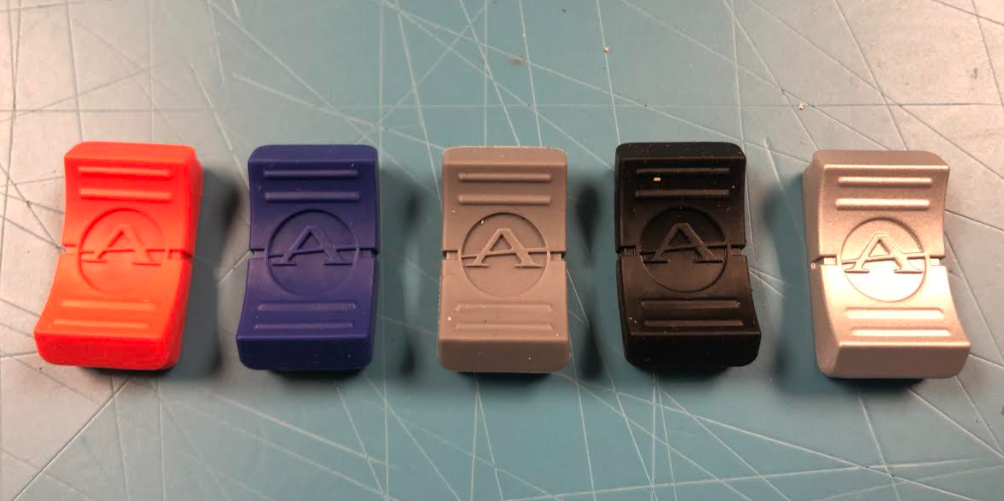
Vista de la categoría Fusion Replacement Fader Knobs (RUBBERIZED) Published on Dic 13, 2024 Article summary Scope Los módulos no motorizados de Fusion están equipados con perillas de fader negras, mientras que los módulos motorizados vienen con perillas conductoras de plata. Sin embargo, las perillas también están disponibles en rojo, azul y gris. Botones de reemplazo Los perillas por defecto que vinieron con su Fusion eran perillas de fader en goma. Encontramos que con el tiempo como la gente usaría estos (especialmente con lociones y desinfectantes) estos recubrimientos de goma pueden romperse. Algunos han dicho que la RED es peor que otras, pero esto generalmente se debe a que la RED se utiliza normalmente en los defaders de micrófono que tienden a ser tocados más que otros defaders. Como alternativa, Telos ofrece todos los reemplazos de ABS para estos mismos defaders sin recubrimientos de goma. Aquí puede ver las opciones ABS Fader Knobs.

Todos los botones de color están disponibles para la compra. Contactar con el Servicio de Atención al Cliente para la información de precios utilizando los siguientes números de pieza: 1453-0165 Negro 1453-0166 Plata (Conductivo) 1453-0185 Gris 1453-0186 Azul 1453-0187 Rojo Mientras que el diseño de este botón de fader fue seleccionado para adaptarse al aspecto y estilo de las consolas Fusion, Element, Quasar y QOR consola de fader también se ajustan a los faders módulo Fusion. Háganos saber cómo podemos ayudar Si tiene más preguntas sobre este tema o tiene ideas para mejorar este documento, póngase en contacto con nosotros. No recomendamos reemplazar las perillas de fader conductivas de plata con otros tipos de perillas no conductoras en módulos de fader motorizados.

Documento adaptado por Ing. Sebastián Vallejos
Axia Quasar

Reemplazo de fusión Fader Knobs Abs

October 13, 2025

Reemplazo de fusión Fader Knobs Abs

Vista de la categoría Fusion Replacement Fader Knobs (ABS) Published on Dic 13, 2024 Article summary Scope Los módulos no motorizados Fusion están equipados con perillas de fader negras, mientras que los módulos motorizados vienen con perillas conductoras de plata. Sin embargo, las perillas también están disponibles en rojo, azul y gris. Las perillas enumeradas aquí difieren de las que se envían con su consola Fusion ya que no están gomadas. El ABS no se romperá y serán más fáciles de limpiar. Si está buscando las perillas de fader goma originales para Fusion, haga clic aquí. Todas las perillas de color están disponibles para su compra. Contacte con Atención al Cliente para obtener información de precios utilizando los siguientes números de pieza: 1453-0297 Black (ABS) 1453-0294 Gray (ABS) 1453-0295 Blue (ABS) 1453-0296 Red (ABS) Si bien el diseño de esta perilla de fader fue seleccionado para adaptarse a la apariencia y estilo de las consolas Fusion, Element, Quasar y QOR también se adaptan a las perillas del módulo de fusión.

Documento adaptado por Ing. Sebastián Vallejos
Axia Fusion (Discontinued)

Cajas de consolas de fusión

October 13, 2025

Cajas de consolas de fusión

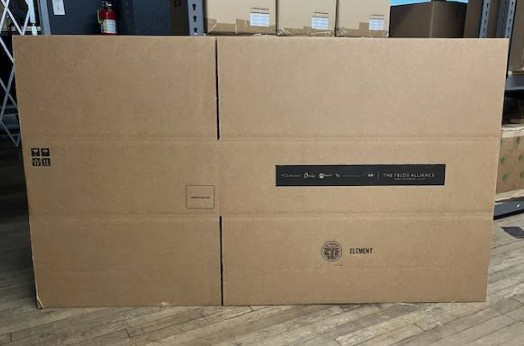
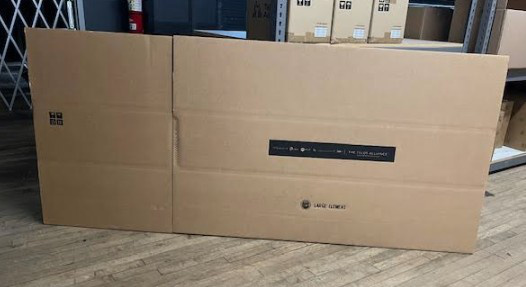
Categoría vista Cajas de Consola Fusion Publicado el 9 jul, 2025 Resumen de artículo Ámbito de aplicación Ocasionalmente, se nos pregunta si vendemos cajas y espuma para una consola Fusion para usuarios que necesitan enviarnos una consola completa para repararla o reemplazarla. Si bien todavía llevamos cajas lo suficientemente grandes como para caber en una consola completa, ya no llevamos el extremo adecuado y los casquillos centrales para asegurar completamente la consola durante el proceso de envío. Las Cajas Actualmente almacenamos dos tamaños de cajas Fusion. La caja pequeña mide 40 × 27 × 11in y puede caber en una consola que contiene hasta cuatro módulos 4-fader. La caja grande mide 61 × 27 × 12in puede caber en una consola que contiene cinco o más módulos 4-fader.

Si necesita una caja, póngase en contacto con el Servicio de Atención al Cliente para obtener información sobre precios utilizando los siguientes números de pieza: Small Box – 1071-00044 Large Box – 1071-00045 The End Caps Cuando la consola Fusion todavía estaba en producción, mantuvimos un inventario de espuma de extremo y centro de ajuste personalizado para mantener la consola de forma segura durante el envío. Sin embargo, con la producción de Fusion que terminó hace varios años, ya no tenemos existencias de estas piezas de espuma. Los materiales de protección adecuados (espuma, envoltura de burbuja, etc.) tendrán que ser suministrados localmente. Háganos saber cómo podemos ayudarle Si tiene más preguntas sobre este tema o tiene ideas sobre cómo podemos mejorar este documento, póngase en contacto con nosotros.

Documento adaptado por Ing. Sebastián Vallejos

Axia iProbe

Forzar a Iprobe a usar una interfaz de red específica

October 13, 2025

Forzar a Iprobe a usar una interfaz de red específica

Vista de categoría Forcing iProbe para usar una interfaz de red específica Publicada el 12 de diciembre de 2024 Resumen de artículo ÁMBITO DE APLICACIÓN Este documento se aplica a la versión de Windows de Axia iProbe y cubre todas las versiones disponibles actualmente. DESCRIPCIÓN iProbe puede utilizar cualquier número de tarjetas de red que estén instaladas en un ordenador. A veces esto es deseable, y a veces no lo es. Por defecto, cuando instala el programa, iProbe se une a TODAS las interfaces de red. CONFIGURACIÓN Puede configurar iProbe para conectarse a través de una interfaz de red específica configurando su enlace en la página de configuración. 1. Inicie iProbe. iProbe ya puede estar ejecutándose en su sistema. Si intenta ejecutar iProbe y parece que no se inicia, compruebe la sección de iconos ocultos de su barra de tareas. Puede encontrar que ya se está ejecutando allí.

2. En la esquina superior izquierda de la aplicación iProbe, haga clic en el icono de configuración "gear". 3. En la ventana de configuración que aparece, haga clic en la pestaña Misceláneos. 4. Haga clic en la lista desplegable junto a la opción "Bind to interface" (mostrada aquí por la flecha amarilla) y seleccione la dirección IP asociada con la tarjeta de red para su red Livewire. 5. Haga clic en Aceptar para cerrar la ventana de configuración. 6. Cierre y vuelva a iniciar el programa.

7. iProbe ahora solo debe estar descubriendo dispositivos que están en la misma red que usted eligió en la página de configuración. Para cerrar completamente el programa, debe localizar el icono en la barra de tareas (típicamente junto al reloj), haga clic derecho y luego elija Salir. Al hacer clic en la X roja en la esquina superior derecha, el programa se ejecuta y lo minimiza a la barra de tareas.

Documento adaptado por Ing. Sebastián Vallejos

Ethernet Switches (All Brands)

Configuración de salida Fm Hd para Omnia 6 Exexi

October 13, 2025

Configuración de salida Fm Hd para Omnia 6 Exexi

Vista de categoría FM & HD Salida Configuración para Omnia-6 EX/EXi Publicado el 17 de diciembre de 2024 Resumen de artículo Ámbito de aplicación Este documento describe cómo seleccionar qué salidas se alimentan de los canales FM o HD en el Omnia-6 EX/EXi y cómo ajustar los niveles de salida para ellos. Descripción Las versiones Omnia-6 EX y EXi tienen una salida de limitador HD incorporada que evita el énfasis y el clipper de FM para un limitador HD especial que es ideal para alimentar códecs usados para HD o streaming. A continuación se puede averiguar cómo establecer las salidas físicas entre FM y HD y cómo establecer los niveles de salida para ellos. Configuración Así es como funciona todo… No hay énfasis previo en el canal HD. Sólo hay énfasis previo en el canal FM. Los códecs no requieren preemfosis. En esta captura de pantalla del menú de salida Omnia-6 puede ver que cada una de las salidas (Analog XLR, AES-1 y AES-2 – las salidas compuestas de BNC MPES sólo están conectadas al canal FM) se pueden seleccionar individualmente entre el canal FM y el HDM, y el HD-HD "configurado" A:

En la captura de pantalla anterior, en la sección superior, puede ver controles de nivel de salida y un interruptor para seleccionar entre "FM Out" y "HD/DAB". Este interruptor selecciona el canal que los controles de nivel de salida "Master" y "Right Trim" afectan, "FM" o "HD". Háganos saber cómo podemos ayudar Si tiene más preguntas sobre este tema o tiene ideas sobre la mejora de este documento, póngase en contacto con nosotros. Cualquier salida que se utilice para alimentar un códec, como para la transmisión, debe configurarse en "HD". Los niveles se pueden configurar individualmente para cada canal ("FM" o "HD") pero no individualmente para cada conjunto de salida en un canal dado; todas las salidas establecidas en "HD" en la sección inferior se ajustarán al mismo nivel de salida. Si está utilizando una salida física para monitorear el canal FM, asegúrese de establecer el énfasis en el menú "Opciones FM". Esto afecta a todas las salidas establecidas en "FM" excepto las salidas MPX compuestas.

Documento adaptado por Ing. Sebastián Vallejos

Soporte Técnico

Cómo solucionar problemas de audio con Nx6 o Nx12 Talk Show Systems

October 13, 2025

Cómo solucionar problemas de audio con Nx6 o Nx12 Talk Show Systems

Descripción Los clientes dirán que el audio del llamante parece detenerse en el Nx6 o Nx12 al azar y que el reinicio resuelve el problema. Es posible que tenga la tentación de pensar en problemas de suministro de energía; sin embargo, nos encontramos con que generalmente no es el caso. Hay seis condensadores de filtro en la placa principal del Nx6/Nx12 que, con el tiempo, envejecerán y no proporcionarán el filtrado adecuado de los raíles de potencia. Estos condensadores son fácilmente reemplazables por alguien con las habilidades de soldadura y herramientas de soldadura adecuadas. Obtener las piezas Mientras que hay más de 20 de estos condensadores utilizados, sólo 6 requieren sustitución. El siguiente procedimiento requiere acceder al interior del Nx6/Nx12, donde la línea AC y otras tensiones están presentes. Obtener las piezas Mientras que hay más de 20 de estos condensadores utilizados, sólo 6 requieren reemplazo. El siguiente procedimiento requiere acceder al interior del Nx6/Nx12, donde se pueden sustituir fácilmente los procedimientos de soldadura.

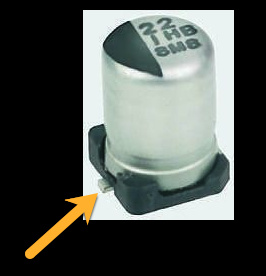
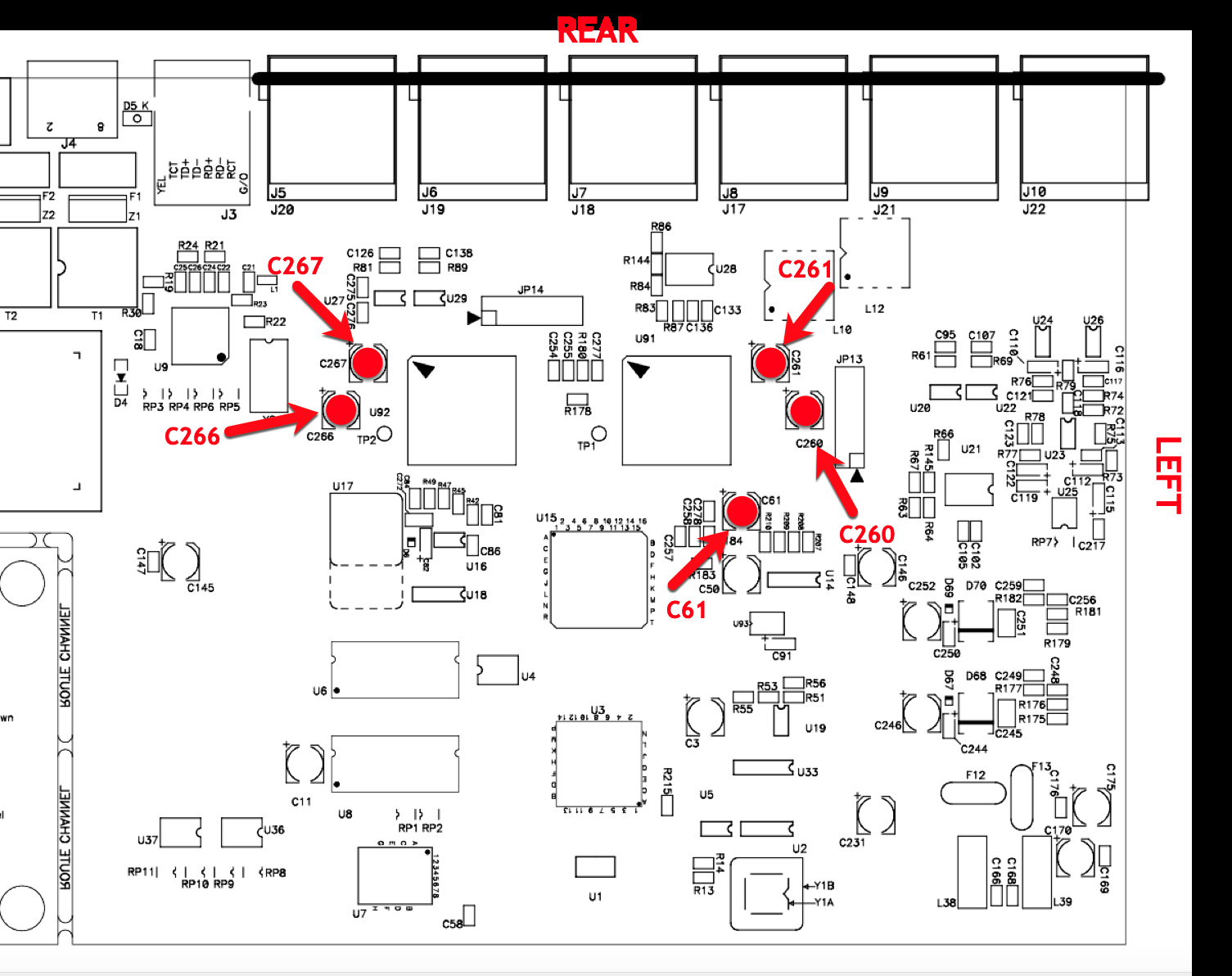
El condensador es un Panasonic, 6.3 Volt, 220uF, estilo SMT, condensador electrolítico de aluminio, (conforme a RoHS) número de pieza EEEHA0J221WP. Estos son Telos número de parte 1111-00209 y están disponibles como un pedido de piezas de nosotros. También puede comprarlos de muchos distribuidores de piezas electrónicas en línea como Mouser o Digikey. Reemplazar los condensadores Aquí hay una imagen del condensador. Tenga en cuenta que hay dos pequeñas pestañas en cada lado del condensador que necesitan ser desoldadas para eliminarlo. Una de las pestañas de soldadura se muestra en esta imagen. Use cuidado al quitar el rastro de soldadura de la placa. Los condensadores cubiertos por este documento son C88 (el más importante), C61, C260, C261, C266, C267. Cinco de estos se encuentran en el lado inferior de la placa como se ha señalado aquí. Por favor asegúrese de que está instalando el nuevo condensador en la misma orientación que el viejo. Estos condensadores son polarizados e instalando uno al revés.

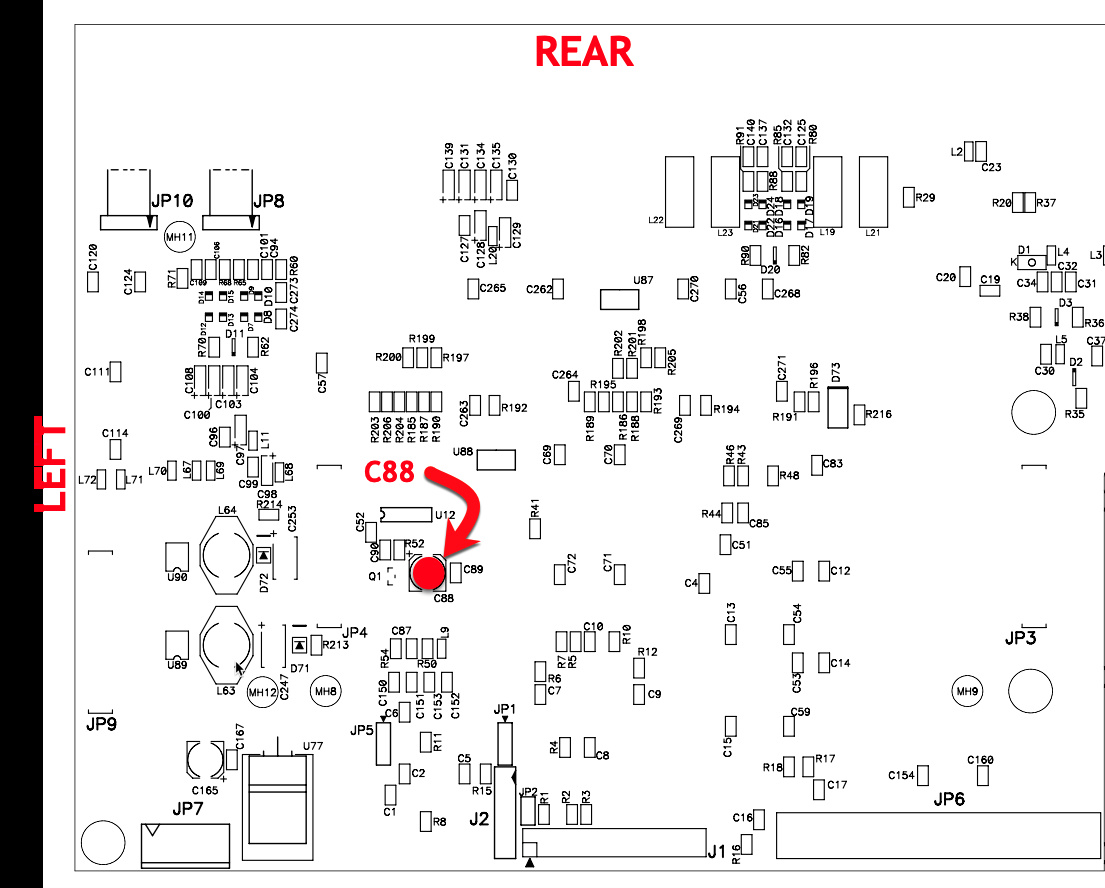
El condensador final (C88) se encuentra en la parte superior del tablero.

Háganos saber cómo podemos ayudarle Si tiene más preguntas sobre este tema o tiene ideas sobre cómo podemos mejorar este documento, póngase en contacto con nosotros.

Documento adaptado por Ing. Sebastián Vallejos

Axia QOR / iQ Series

Paquete de firmware 559 para las consolas de Axia Iq Radius Raq Desq

October 13, 2025

Paquete de firmware 559 para las consolas de Axia Iq Radius Raq Desq

Vista de categoría Paquete de firmware 5.59 para consolas Axia iQ, Radius, RAQ & DESQ Actualizado en Feb 16, 2025 Resumen de artículo Alcance Esta actualización es un paquete de firmware para sus consolas iQ-Series. Esto incluye: consolas iQ Main y Expansion utilizadas con consolas QOR Console Engine iQx Main y Expansion consolas RAQ y DESQ utilizadas con consolas QOR Console Engine. Cambios en esta versión Redefinición de brillo OLED para el valor 0. La configuración de 0 en la configuración de brillo activará una condición OFF. Instalación Este firmware es sólo para la superficie de la consola y no es la misma que la versión de software utilizada al navegar por la página web principal.

1. Descargue el archivo 1661-00002-010(iq_firmware_group_file).bin haciendo clic AQUÍ y guárdelo en su PC en una ubicación conveniente. 2. Acceda al centro de control QOR desde un navegador introduciendo la dirección IP. Asegúrese de saber qué y por qué está intentando actualizar. En algunos casos, esta versión puede ser más antigua que la versión que su sistema envió con. Se recomienda que no actualice a menos que se le indique que lo haga.

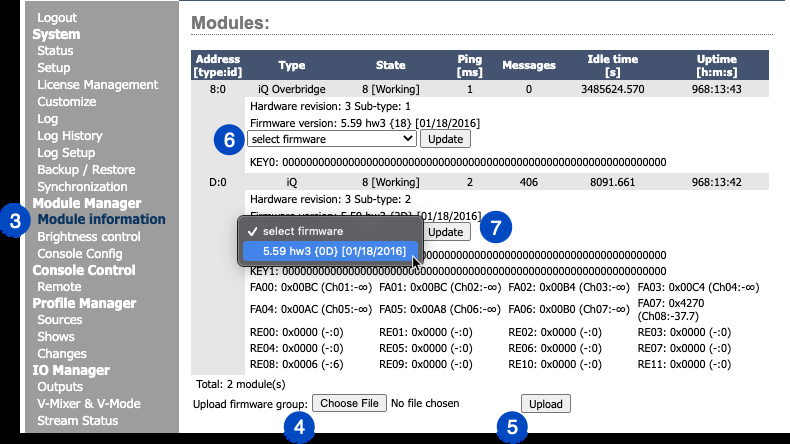
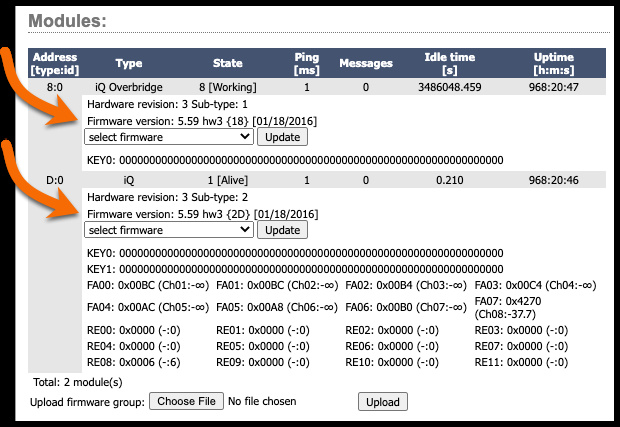
3. Seleccione el enlace de información del módulo 4. En la parte inferior de la página de módulos, localice el firmware de carga y seleccione el botón Seleccionar archivo y localice el archivo previamente descargado. 5. Con el archivo correcto seleccionado, pulse el botón Subir. 6. El archivo de grupo de firmware se carga y cada módulo proporciona un desplegable para seleccionar el nuevo firmware. 7. Seleccione el nuevo firmware y pulse el botón Actualizar para cargar el firmware. 8. Repita los pasos seis y siete para cada módulo enumerado, incluyendo el módulo IQ Overbridge. Una vez completado, todos los módulos deben mostrar la versión de firmware: 5.59 como se muestra aquí. El módulo detendrá las operaciones a medida que se carga y comienza el nuevo firmware, pero se reanudará por su cuenta.

Firmware v5.59 Release Notes Versión 5.59 El valor de brillo de 0 pondrá la pantalla en estado OFF. Versión 5.56 Añadido soporte para nueva ROM serie debido a problemas de EOL. Versión 5.52 Prueba de brillo de overbridge añadido. Tercer medidor controla el brillo en modo prueba. Versión 5.50 Mejora del modo autoprueba Háganos saber cómo podemos ayudar

Si tiene más preguntas sobre este tema o tiene ideas para mejorar este documento, póngase en contacto con nosotros.

Documento adaptado por Ing. Sebastián Vallejos