Soporte Técnico

Cómo evitar el alambramiento de la tabla del panel frontal de Omnia 6

October 13, 2025

Cómo evitar el alambramiento de la tabla del panel frontal de Omnia 6

Vista de la categoría Cómo evitar el alambramiento El tablero del panel frontal Omnia-6 Publicado el Dec 17, 2024 Resumen de artículo Durante el curso de producción de Omnia-6, que se desarrolló de mayo de 2001 a 2010, había dos paneles frontales diferentes utilizados con dos CPU diferentes. El tablero anterior es lo que llamamos el tablero "Strongarm" después del nombre del CPU que se utilizó. El tablero posterior se conoce como el tablero "Coldfire" por la misma razón. Hay dos archivos de actualización del panel frontal incluidos en la descarga del archivo Omnia-6 .zip. El cual usar depende de la versión del tablero que se instale en su unidad. Si se utiliza el archivo de actualización incorrecto, el tablero será de ladrillo, requiriendo un viaje para el servicio de la unidad. Afortunadamente, es muy fácil comprobar qué tablero se instala a través del número de versión del software "Display" tal como se muestra en el menú del sistema / Sobre la pantalla del panel frontal. Si hay un "cf" sufix presente para la versión "Display" de "Coldfire" a continuación.

Si la unidad tiene la placa posterior "Foldfire", la versión "Display" probablemente sería "FP7.2.6cf". Tenga en cuenta que si la versión "Release" es inferior a 7.3.4, una nueva tarjeta PCMCIA del panel trasero también será necesaria para actualizar la unidad. NO actualice el software del panel frontal (Display) si no tiene una tarjeta PCMCIA del panel trasero v7.3.4. Aquí hay un enlace directo al archivo Omnia-6 de actualización .zip (que incluye un .pdf con instrucciones paso a paso completas): ftp://beta.zephyr.com/~tlscorp/pub/Omnia/O6/Omnia6_Update.zip A continuación se muestra un enlace a nuestra información de contacto si necesita ordenar la tarjeta PCMCIA del panel trasero. Háganos saber cómo podemos ayudar Si tiene más preguntas sobre este tema o ideas sobre cómo podemos mejorar este documento, póngase en contacto con nosotros.

Documento adaptado por Ing. Sebastián Vallejos

Soporte Técnico

Cómo agregar y editar una clave de banda

October 13, 2025

Cómo agregar y editar una clave de banda

Vista de categoría Cómo añadir y editar una clave de banda Publicado el 18 Dic, 2024 Resumen de artículo Ámbito de aplicación A partir de la versión 2.3, los paneles Infinity ahora tienen un nuevo tipo de clave especial llamado Gang Key. Se puede utilizar una clave de banda para activar la función de conversación en múltiples teclas al mismo tiempo. Un caso de uso común para esto es activar la función de conversación en múltiples teclas IFB simultáneamente. Añadir una clave de banda Una clave de banda debe configurarse desde el propio Panel Infinity, y no desde Dashboard. Puede hacerlo desde el panel frontal o desde la interfaz remota. Nuestras capturas de pantalla serán desde la interfaz remota, pero el procedimiento desde el panel frontal es idéntico. Comience en el paso 2 si está mirando el panel frontal. 1. Navegue a la interfaz web del Panel Infinity y haga clic en la pestaña Remote. 2. Haga clic en la tecla Menú 3. Haga clic en Directorio

4. Haga clic en las teclas especiales 5. Haga clic en Agregar llave de banda 6. Encuentre una llave vacía, y haga clic en Lugar 7. A continuación, puede seleccionar las teclas que desea añadir a la clave de banda haciendo clic en la clave. En esta imagen, actualmente hemos añadido vip3 a nuestra Gang Talk 1 8. Puede seguir añadiendo tantas teclas a la clave de banda como desee

9. También puede cambiar el comportamiento de cierre de la llave de la banda. Por defecto, se establece en Non-Latching, pero se puede cambiar para que sea cierre haciendo clic en la clave de la banda. 10. Cuando haya terminado de asignar las teclas, haga clic en la mitad superior de la clave 16 para terminar de configurar. Debería hacer en la mitad superior de la clave 11. Ahora, cuando pulse hablar en la clave de la banda, se activará automáticamente la función de conversación en las teclas agrupadas. Editar el nombre y los colores en una clave de la banda También puede editar la forma en que se muestra una clave de la banda en un panel. Esto incluye el nombre mostrado de la clave, así como los colores. 1. Haga clic en la tecla de menú 2. Haga clic en las teclas 3. Haga clic en Editar

4. Encuentre su llave de banda, y haga clic en la mitad inferior de la clave para editarla 5. Verá el siguiente menú Moviéndose de izquierda a derecha: Editar clave sólo significa que está en el modo de edición de una clave La segunda clave le muestra una vista previa de cómo se verá su clave. En nuestro ejemplo, es simplemente Gang Talk La tercera clave le permite cambiar el color del primer plano (texto) de la clave La cuarta clave le permite cambiar el color de fondo de la clave La quinta y sexta clave le permite cambiar el nombre de la clave. Tanto la quinta y sexta clave trabajan juntos para lograr esto La quinta clave le permite cambiar la letra de la letra seleccionada actualmente (letra en comillas dobles). Pulsando los avances de la clave a la siguiente letra, y pulsando hacia abajo va a la carta anterior. La sexta clave se mueve al siguiente personaje en el nombre. Así que pulsando Siguiente sobre la sexta tecla seleccionaría nuestra en Gang (en el ejemplo anterior). 6. Cuando haya terminado de editar la clave, haga clic en ok la clave 16.

Documento adaptado por Ing. Sebastián Vallejos

Omnia.9

Cómo programa Omnia9Sg Monitor de alimentación de Snmp usando Ft Prog

October 13, 2025

Cómo programa Omnia9Sg Monitor de alimentación de Snmp usando Ft Prog

Vista de categoría Cómo el programa Omnia.9sg SNMP Power Monitor utiliza FT-Prog Publicado el 30 Dic, 2024 Resumen de artículo Ámbito de aplicación Este documento supone que el lector está familiarizado con la Omnia 9.sg SNMP Power Monitor Board. Si necesita asistencia o falta algún material necesario, póngase en contacto con Telos Alliance. Materiales requeridos Micro-USB-B a USB-A cable Windows PC FTDI s FT_PROG utilidad de programación OMNIA.9sg POWER MONITOR FIRMWARE [1621-00183-xxx] Primera instalación 1. Extraiga los archivos de 1621-001183-xxx OMNIA.9sg POWER MONITOR FIRMWARE.zip 2. Ejecute %programfiles(x86)\FTDI\FT_Prog.exe para instalar la aplicación FT_Prog 3. Vaya a la ubicación en la que se instaló FT_Prog. Normalmente, este es %programfiles(x86)\FT_Prog 4.Desde el archivo de firmware, copiecede con 1621-001 en el directorio FT_Prog.

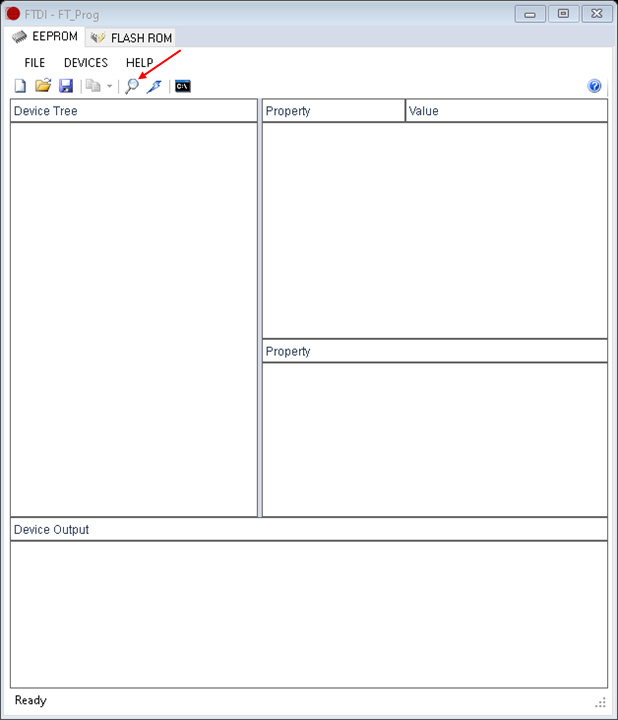
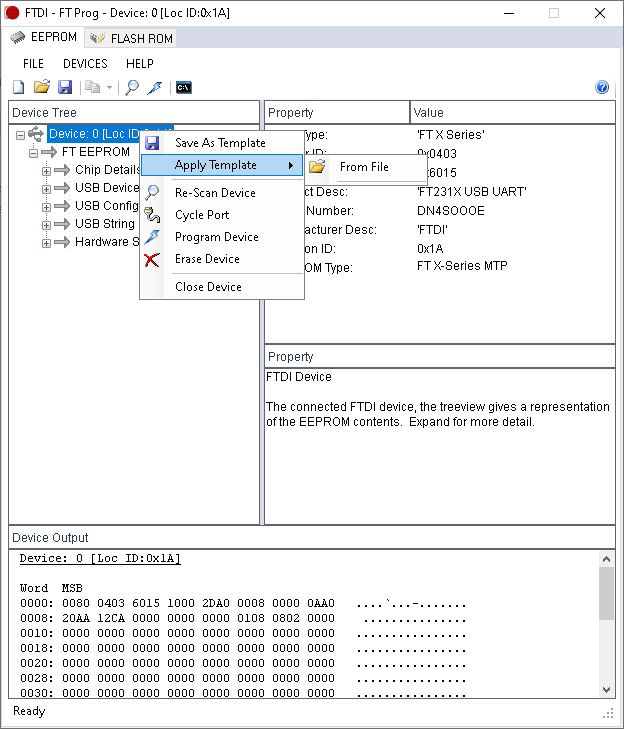
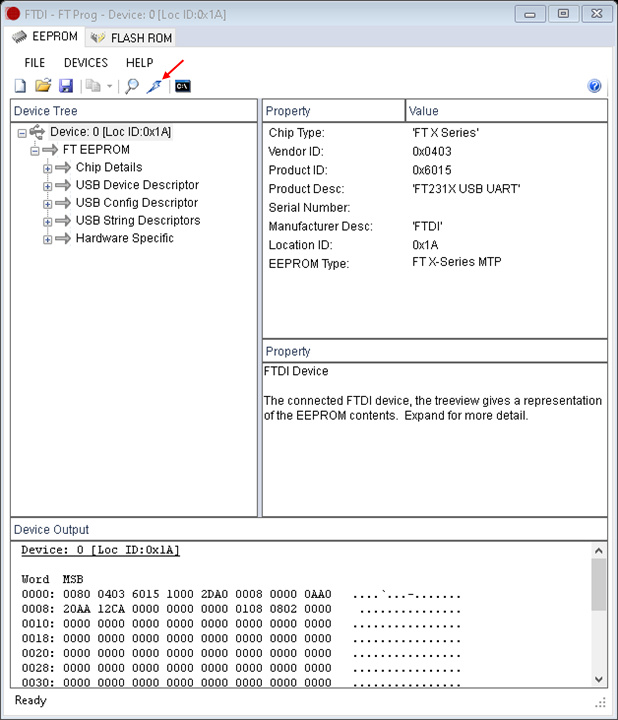
Instrucciones de programación El Power Monitor se puede programar con sólo un cable a un PC. No se requiere ningún producto de host ni fuente de alimentación. 1. Conecte el lado USB-A del cable a un puerto USB gratuito en el PC de programación. 2. Conecte el lado Micro USB-B del cable a la placa de monitor de alimentación bajo prueba 3. Abra FT_Prog.exe 4. Haga clic en el botón de exploración (imagen del icono de vidrio) para escanear los dispositivos. 5. Haga clic derecho en el dispositivo cuando aparezca en el árbol del dispositivo 6. Encuentre la opción de plantilla de aplicación 7. Seleccione la opción Desde el archivo.

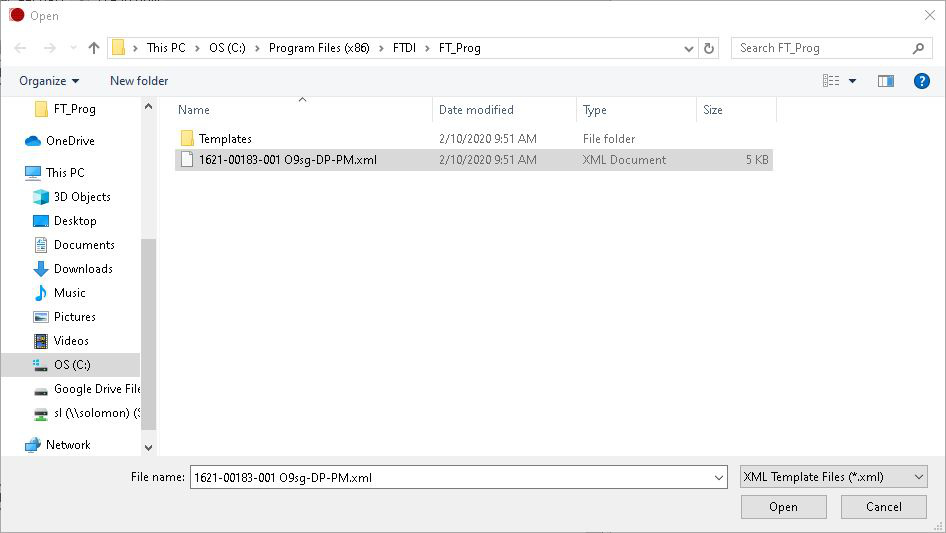
8. En la exploración emergente al 1621-00183-XXX O9sg-DP-PM.xml 9. Seleccione 1621-00183-XXX O9sg-DP-PM.xml 10. Haga clic en Abrir nota: Esto debe estar situado en %programfiles(x86)\FTDI\FT_Prog directorio

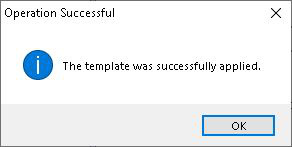
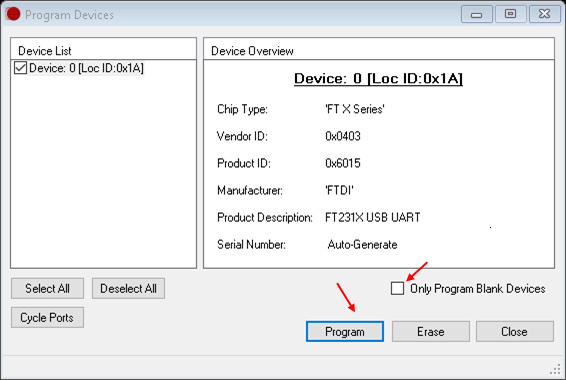
11. Confirme el mensaje La plantilla se aplicó correctamente. aparece 12. Haga clic en OK 13. Haga clic en el botón Progam (Icono del perno de iluminación) para abrir el menú de programación

14. Asegúrese de que los Solo Dispositivos en Blanco del Programa no estén marcados 15. Haga clic en el botón Programa Nota: Este es el valor predeterminado

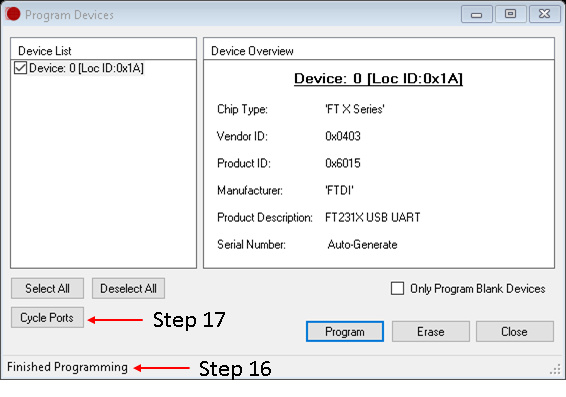
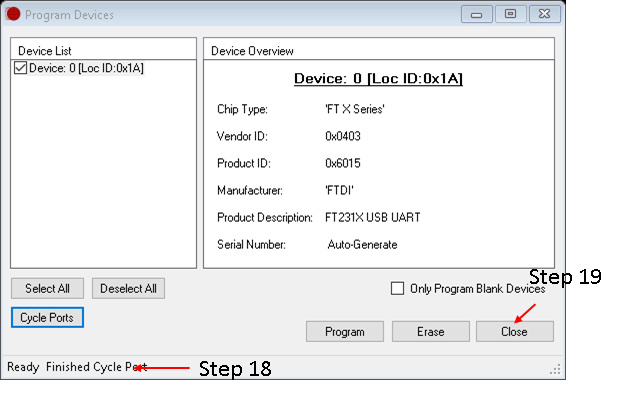
16. Espere a que la programación terminada aparezca en la esquina inferior izquierda. 17. Haga clic en los puertos del ciclo 18. Espere a que aparezca el puerto del ciclo terminado 19. Haga clic en cerrar

El monitor de alimentación SNMP ahora está programado. Repita los pasos para todas las unidades que necesiten ser programadas, o muévase a la documentación de prueba si está listo para implementar.

Documento adaptado por Ing. Sebastián Vallejos

Soporte Técnico

¿Cómo se utiliza el puerto secundario Wan en la parte posterior de Studio Edge y Core

October 13, 2025

¿Cómo se utiliza el puerto secundario Wan en la parte posterior de Studio Edge y Core

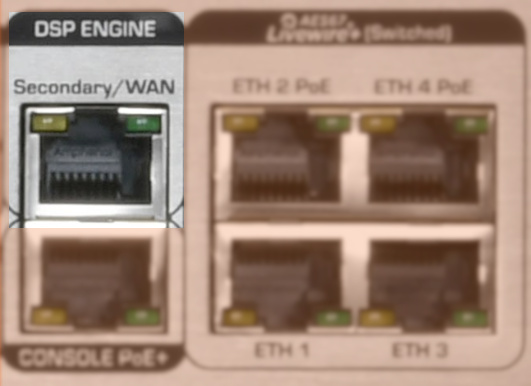
Vista de categoría Cómo se utiliza el puerto secundario / WAN en la parte posterior de StudioEdge y StudioCore Actualizado el 24 de marzo de 2025 Resumen de artículo Ámbito de aplicación Este documento se aplica a un Axia StudioCore y cubre los siguientes números de parte.2001-00633-000: Axia StudioCore 2001-00634-000: Axia StudioCore Dual PSU 2001-00635-000: Axia StudioCore + CAN 2001-00636-000: Axia StudioCore + CAN Dual PSU El puerto específico al que se refiere este documento está etiquetado como Secundary / WAN bajo el encabezado del motor DSP en el grupo de puertos de red situado en la parte inferior derecha del panel trasero. StudioEdge y StudioCore utilizan el mismo chasis; sin embargo, StudioCore tiene un segundo DSP para el motor de consola que no está incluido en los dispositivos StudioEdge El puerto secundario / WAN sólo se puede utilizar para las unidades etiquetadas como StudioCore en el panel frontal o en la etiqueta del modelo ID en la parte posterior.

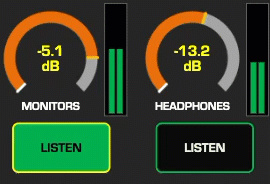
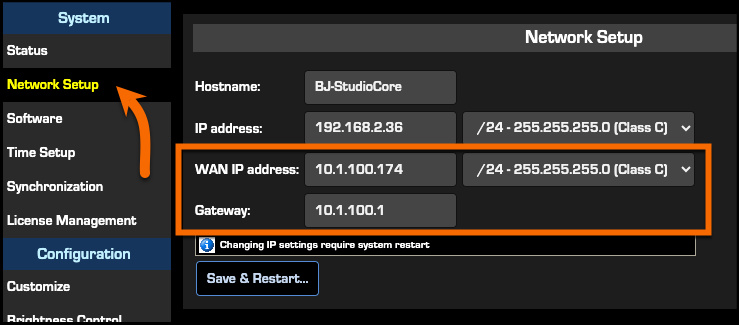
Descripción Este puerto secundario / WAN está diseñado como una conexión adicional a la consola de Studio Core (o DSP). Se puede utilizar para la configuración, programación y acceso CoreSoft que no está en la red multicast, como una red de negocios que puede tener acceso a Internet o una VPN corporativa. No se puede aportar audio multicast a través de esta conexión, pero puede ser utilizado por las opciones LISTEN disponibles en las secciones Monitor y Headphone de CoreSoft. Configuración El puerto Secundary / WAN no está configurado por defecto y se puede encontrar en las opciones de configuración de red de StudioCore WebUI.

La dirección IP WAN y la dirección IP principal deben ser subredes differennet. Sólo hay una puerta de enlace No hay DNS No ponga la misma dirección IP en los campos AMBOS.

Documento adaptado por Ing. Sebastián Vallejos

Axia iProfiler

¿Cómo puedo iniciar Iprofiler cuando mi computadora comienza

October 13, 2025

¿Cómo puedo iniciar Iprofiler cuando mi computadora comienza

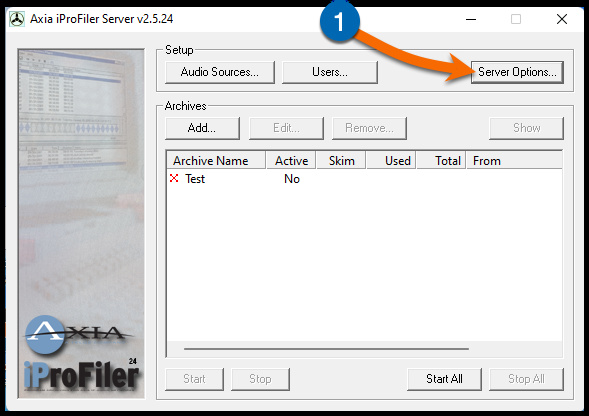
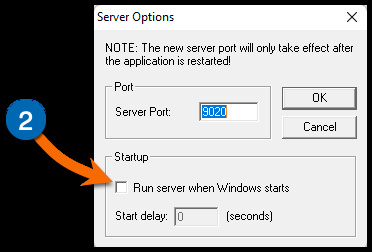
Vista de categoría Cómo inicio iProFiler cuando mi computadora comienza Publicado el 13 de diciembre de 2024 Resumen de artículo Ámbito de aplicación Este documento cubre el paso necesario para que el servidor Axia iProFiler comience automáticamente. Descripción iProFiler Server es una aplicación y no un "servicio" por lo que el equipo debe tener un usuario conectado para que se ejecute. Una vez que el equipo inicie sesión, la configuración para que iProFiler Server comience automáticamente se encuentra en la configuración del programa. No lo añade a la carpeta de inicio de Windows. Configuración 1. Desde la aplicación principal iProFiler Server, haga clic en el botón Opciones del servidor

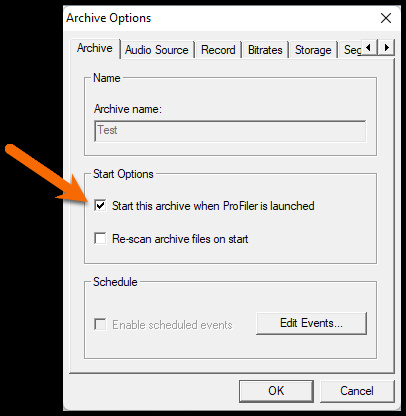
2. En el diálogo Opciones del servidor, marque el servidor Ejecutar cuando Windows inicie la casilla 3. Haga clic en Aceptar Consideraciones Adicionales Sólo un recordatorio de que, además de iniciar el programa automáticamente, cada archivo tiene su propia configuración que controla cuando se inicia. Si desea que los archivos comiencen al mismo tiempo que el programa, debe marcar por separado esta opción en la página Opciones del archivo. Háganos saber cómo podemos ayudar Opcionalmente puede configurar un retraso de inicio si es necesario. Generalmente, no se requiere ninguno.

Si tiene más preguntas sobre este tema o tiene ideas para mejorar este documento, póngase en contacto con nosotros.

Documento adaptado por Ing. Sebastián Vallejos

Axia Quasar

¿Cómo puedo obtener una licencia de Quasar suave y Quasar fundido

October 13, 2025

¿Cómo puedo obtener una licencia de Quasar suave y Quasar fundido

Vista de categoría ¿Cómo puedo obtener una licencia Quasar Soft y Quasar Cast?Publicado el 16 de diciembre de 2024 Resumen de artículo Scope Versión 2.0 y superior del software del sistema Quasar incluye una interfaz HTML5 que le permite controlar y monitorear su Consola Quasar desde cualquier navegador web. Este documento explica cómo puede obtener una clave de licencia Quasar Soft y Quasar Cast para su consola. Descripción La versión 2.0 para Quasar incluye algunas actualizaciones importantes. Entre ellas está la adición de Quasar Soft (control) y Quasar Cast (monitorización de audio).Para una descripción completa de Quasar Soft, visite la página de Quasar Soft en nuestro sitio web haciendo clic aquí. Una sola licencia activa Quasar Soft y Quasar Cast.

Instalación Si usted tiene su clave y está buscando instrucciones, haga clic aquí para un documento sobre la instalación del código. Háganos saber cómo podemos ayudar Si tiene más preguntas sobre este tema o tiene ideas para mejorar este documento, póngase en contacto con nosotros. Quasar Soft y Quasar elenco son un elemento opcional que se puede activar con una clave de licencia. Contacte a cualquier distribuidor de AXIA y compre un 3002-00107-000: Quasar Soft License.

Documento adaptado por Ing. Sebastián Vallejos

Telos Z/IPStream

Cómo puedo descargar los registros de metadatos desde el Zipstream R2

October 13, 2025

Cómo puedo descargar los registros de metadatos desde el Zipstream R2

Vista de categoría Cómo puedo descargar registros de metadatos del Z/IPStream R2 Publicado el 18 Dic, 2024 Resumen de artículo Ámbito de aplicación Este documento se aplica a todas las variantes del Telos Z/IPStream R/2. En algunos casos, su unidad también puede transmitir a Triton digital. Este documento se aplica a todos los usos del Z/IPStream R/2, y cubriremos ambos aquí. Descripción Para saltarse los detalles y para descargar los registros del Service Manager, haga clic aquí. Para ir directamente a la sección para descargar los Logs de Triton Media Proxy, haga clic aquí. Los proveedores de automatización y los proveedores de Streaming proporcionan todos los datos o quieren datos en formatos diferentes. Cada proveedor de automatización es diferente, y mientras que algunos servidores de Streaming están "cercados", no hay estándares ni formatos comunes. Introduzca las instalaciones de metadatos incorporadas en el Z/IPStream R/2 Para casos en los que los servicios de Triton Digital se utilizan, la mecánica de la transmisión de datos se ve como este ejemplo; Metadatos se enviarán a la red de datos desde el sistema TCP o UDP directamente al R/2. 2.

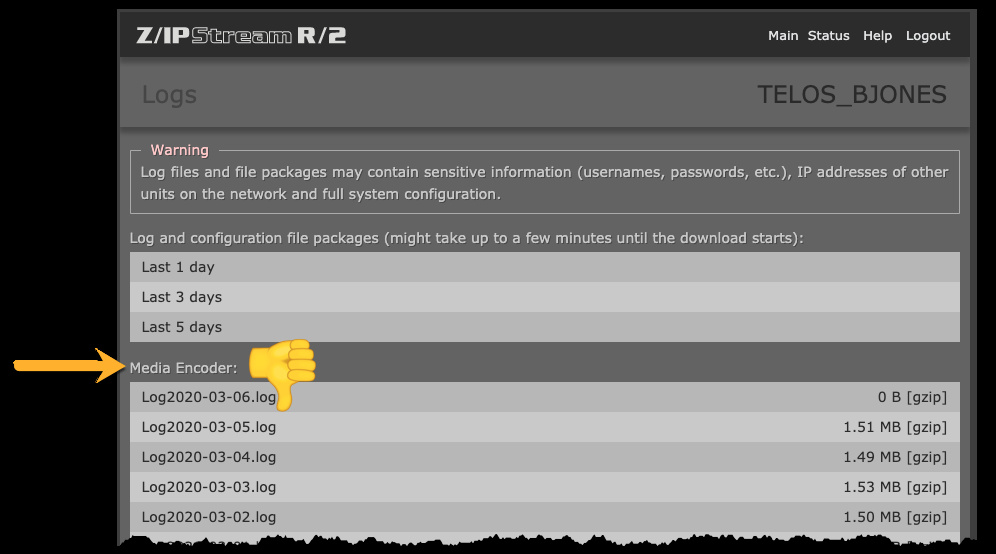
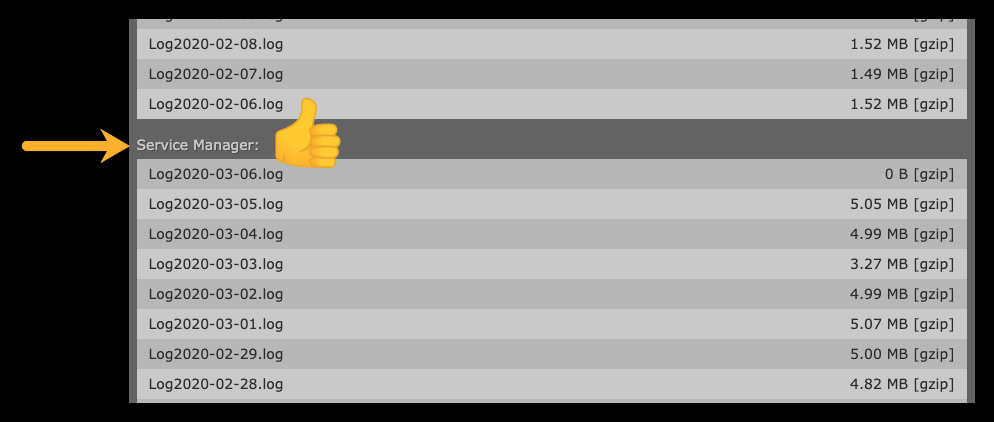
Esta es una gran cantidad de información sólo para decirle, mantenemos estos registros en la secuencia Z/IP bajo el encabezado del Administrador de Servicios. Para obtener los registros del Administrador de Servicios desde el R/2 1. Inicie sesión en la interfaz web para su Z/IPStream R/2. 2. En los enlaces a través de la parte superior de la página, haga clic en Estado. 3. A continuación, haga clic en el enlace Registros. 4. Desplácese más allá de la sección de Codificador de Medios y localice la sección de registros bajo el encabezado del Administrador de Servicios. Hay varias secciones de registros. Por favor, proceda con cuidado, para descargar los registros correctos. La primera sección de registros en el R/2 es el registro de Codificador de Medios. Estos registros no contienen ninguna información sobre el procesamiento de los metadatos a los que acabamos de referir.

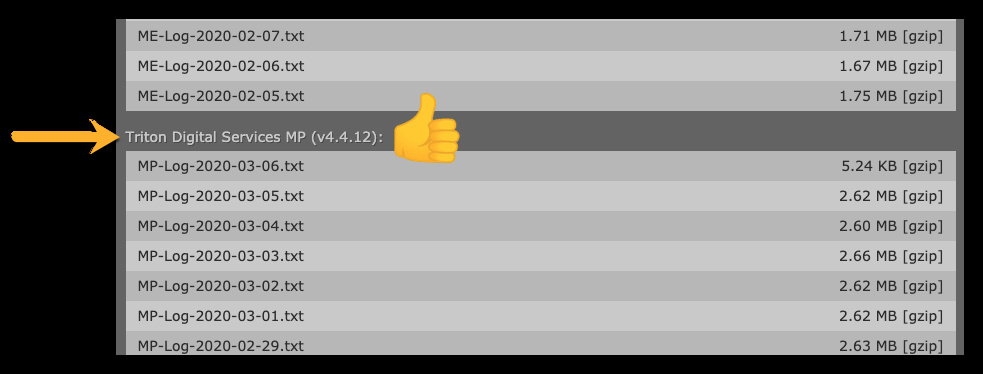
5. Para descargar el registro, haga clic en el enlace [gzip] que se muestra en el lado derecho de la página. Por favor, guárdelo en una ubicación en su computadora. 6. Enviar cualquier registro solicitado a support@telosalliance.com. Si también se le pide que descargue los registros de Proxy de Triton Media Después de que los registros han sido analizados, se envían a la Proxy de Triton Media. Triton Media Proxy (a menudo llamado simplemente MP) es una pieza de software de Triton que toma los datos traducidos que acaba de enviar y reenvía a los severs de transmisión de Triton para el disfrute de sus millones de oyentes. 1. Desde la misma página web donde usted descargó los registros del Service Manager, desplazarse aún más abajo y localizar la sección de Triton Digital Services MP. Dependiendo de su versión, podría decir algo ligeramente diferente, pero MP o Media Proxy debe ser evidente. El registro de hoy puede mostrar 0 B (bytes). Esto es normal para el registro de hoy en día. Al hacer clic en el nombre del archivo (Log20-03-06.log) se abrirá el navegador.

2. Haga clic en el enlace [gzip] del lado derecho para descargar el archivo de registro a su computadora. 3. Envíe los registros solicitados a support@telosalliance.com. También se le puede pedir que envíe estos registros a Triton. En cuyo caso adjuntelos a la respuesta al correo electrónico de ticket que ha recibido. Las mismas reglas se aplican aquí. Estos registros también están en un formato legible por humanos. Siéntase libre de descomprimir el archivo y echar un vistazo.

Documento adaptado por Ing. Sebastián Vallejos

Axia Quasar

¿Cómo permito más de una fuente en vista previa a la vez

October 13, 2025

¿Cómo permito más de una fuente en vista previa a la vez

Vista de categoría ¿Cómo permito más de una fuente en Preview a la vez?Publicado el 16 de diciembre de 2024 Resumen de artículo Ámbito de aplicación Esto se aplica a la serie de consolas iQ de Axia, incluyendo Radius, IQ, IQx e IQs. Otras consolas tienen una configuración similar para Preview; sin embargo, no están cubiertas aquí. Para la consola Quasar, consulte este documento. Descripción Por defecto, los botones Preview están en el modo "interlock". En este modo, pulsando un botón Preview desactiva todos los demás. Hay dos maneras de modificar este comportamiento. Opción 1 – Pulse varios botones a la vez Con Preview Interlock activado en el perfil de presentación; 1. Pulse y mantenga pulsado UNO de los botones Preview. Esto permite Preview multiseleccionado. 2. Mientras mantiene presionado ese botón, pulse cualquier otro botón Preview que desee seleccionar. 3. Ejecute el botón Preview retenido. Todas las fuentes de Preview que estén activadas permanecerán activadas. Agregue y elimine fuentes por primera vez pulsando y manteniendo uno de los botones Preview de vista previa.

2. Haga clic en el enlace Mostrar desde el lado izquierdo. 3. Seleccione uno de los cuatro espectáculos (debe hacer este cambio en cada espectáculo) 4. Cerca de la parte inferior del perfil de mostrar, bajo la configuración de la interfaz de usuario, desmarque la casilla Activado para la configuración del modo Previsualizar Interlock 5. Haga clic en Guardar 6. Recargar el perfil Mostrar en la consola para aplicar los cambios. 7. Repetir estos pasos para cada perfil Mostrar Déjanos saber cómo podemos ayudar Si tiene más preguntas sobre este tema o tiene ideas sobre cómo podemos mejorar este documento, póngase en contacto con nosotros.

Documento adaptado por Ing. Sebastián Vallejos

Axia Quasar

¿Cómo puedo bloquear los ajustes en Quasar que no quiero que la gente cambie

October 13, 2025

¿Cómo puedo bloquear los ajustes en Quasar que no quiero que la gente cambie

Vista de categoría ¿Cómo puedo bloquear los ajustes en Quasar que no quiero que la gente cambie?Publicado el 16 de diciembre de 2024 Resumen de artículo Ámbito de aplicación Este documento se aplica a la línea de consolas Axia Quasar y se aplica tanto a los módulos de consola XR (motorizado) como a los módulos SR (no motorizado). Descripción Hay muchos ajustes disponibles para el usuario de una consola Quasar; Sin embargo, a veces no es deseable exponer esos controles a un usuario. Por ejemplo, en cada fader al presionar el botón de opción en la parte superior del fader, se muestran las siguientes opciones. en la pantalla táctil maestra (MTS) No vamos a entrar en los detalles de lo que enseña uno hace como se describen completamente en el manual. Pero, puede bloquear estos o incluso bloquear completamente el acceso a la perilla de opción. Estos controles se bloquean a través del perfil SHOW y son PER CHANEL. 1. Desde la página web principal de su Quasar haga clic en Mostrar desde el menú lateral izquierdo y luego haga clic en editar la configuración de canal. 2.

Las opciones del canal 04 se muestran. Una palabra sobre los controles bloqueados. Bloquear un control deshabilita su capacidad para presionar el control. No establece ningún estado en particular. Por ejemplo; Bloqueo PGM 1 – Si el canal está en PGM 1 no puede ser eliminado. Si no estuviera en PGM 1 no podría asignarlo a PGM1. (Igual para todos los botones PGM) ON/ OFF – los botones no funcionan, los estados ON/OFF se controlarían por carga de perfil fuente o por algo externo como un sistema de automatización. PFL – Estado prefader Listen (Preveiw) no se puede cambiar. Seleccionar – Bloquea completamente el botón en la parte superior del desfase. Pulsando no hace nada. Otras opciones bloquearían esa pestaña específica. FUENTE bloquearía la pestaña Fuentes, etc. Esta sección Bloquea estas pestañas.

Háganos saber cómo podemos ayudarle Si tiene más preguntas sobre este tema o tiene ideas para mejorar este documento, póngase en contacto con nosotros. Debe volver a cargar el perfil SHOW después de realizar cualquier cambio.

Documento adaptado por Ing. Sebastián Vallejos

Soporte Técnico

Manejo de la necesidad de eventos en blanco en metadatos para detener la inserción comercial

October 13, 2025

Manejo de la necesidad de eventos en blanco en metadatos para detener la inserción comercial

Vista de categoría Manejar la necesidad de eventos en blanco en Metadatos para detener la inserción comercial Publicado el 18 Dic, 2024 Resumen de artículo Ámbito de aplicación Este artículo se aplica específicamente al uso de las configuraciones de MetaData2UI en el producto Z/IPStream R/2. No se aplica a metadatos más tradicionales utilizados en otros productos de transmisión de Telos, como sólo software Z/IPStream X/2, o el hardware Z/IP StreamR/1. Descripción Una de las razones principales para enviar metadatos a flujos de Internet es aprovechar las oportunidades de ingresos. Cuando la estación terrestre va a una ruptura comercial, el flujo de Internet se rompe, pero con anuncios comerciales separados. Es posible que escuches estos diferentes anuncios referidos como "media-rolls". Para que este reemplazo suceda, el "stream" necesita saber cuándo iniciar y dejar de insertar puntos. La automatización de radio envía la categoría (o tipo) de un evento que se está reproduciendo (como canción, spots, forliners, etc.) a la corriente para indicar lo que hace falta en este caso.

1. En el traductor de sus metadatos, haga clic en Cambiar campo 2. Para el nombre del campo ponga "cue_type" (sin comillas) 3. Deje el campo de valor de coincidencia en blanco 4. Establezca el nuevo valor a barredor 5. Utilice los botones Mover hacia arriba o Mover hacia abajo para posicionar esta regla antes de la regla de la carta salvaje (asterisco). 6. Haga clic en Aceptar para cerrar el editor del traductor. Suponiendo que su automatización esté enviando eventos en blanco, le indicará al sistema que deje de reproducir puntos y hará que la secuencia vuelva a la programación en vivo, palabra hablada u otra. Háganos saber cómo podemos ayudar Si tiene más preguntas sobre este tema o tiene ideas sobre cómo podemos mejorar este documento, póngase en contacto con nosotros. Para más información sobre los conceptos de metadatos, consulte este documento. Su traductor puede enviar ENDBREAK (no barredor). Si es así, utilice cualquiera que ya haya configurado. Las reglas se procesan en orden de arriba a abajo.

Documento adaptado por Ing. Sebastián Vallejos