Ethernet Switches (All Brands)

Procesador de audio de emisión La 5300

October 13, 2025

Procesador de audio de emisión La 5300

Vista de categoría Procesador de audio de radiodifusión LA-5300 Actualizado el 28 de mayo de 2025 Resumen de artículo Felicitaciones por su compra del Procesador de audio de radiodifusión Linear Acoustic LA-5300. El LA-5300 proporciona todo lo necesario para que las emisoras estén listas para el audio de NEXTGEN TV/ATSC 3.0 en un solo paquete compacto e integrado, incluyendo: Conmutación de fuente de entrada de prioridad Linear Acoustic Uplax® ISC upmixing a 5.1 e inmersivos formatos de audio Control de loudness via Linear Acoustic APTO® También proporciona procesamiento opcional para programas de audio, incluyendo: Dolby® codificación AC-4 Dolby Digital (AC-3), Dolby Digital Plus (E-AC-3) y Dolby Digital Plus con codificación Atmos (DD+ JOC) Control de loudness via Dolby Real-Time Loudness Leveler (cuando codifica a un formato Dolby) Verance® Aspect® Codificación de marca de agua Nielsen Codificación de marca de agua

Documento adaptado por Ing. Sebastián Vallejos

Soporte Técnico

Diferencia La 5300 entre la licencia Atsc1 Ddplus

October 13, 2025

Diferencia La 5300 entre la licencia Atsc1 Ddplus

Vista de categoría ¿Cuál es la diferencia entre las licencias ATSC1 y Dolby Digital Plus Encoder para el LA-5300?Publicado el 5 de junio de 2025 Resumen de artículo Ámbito de aplicación Este documento describe la diferencia entre la licencia ATSC 1 y la licencia Dolby Digital Plus Encoder para el Linear Acoustic LA-5300 Descripción En resumen, NO hay diferencia entre estas dos opciones. La opción ATSC 1 fue renombrada a la opción Dolby Digital Plus Encoder, ya que refleja mejor las funciones habilitadas por esta licencia. De hecho, el número de parte de Telos utilizado para ordenar esta opción sigue siendo el mismo (3002-00087-000).

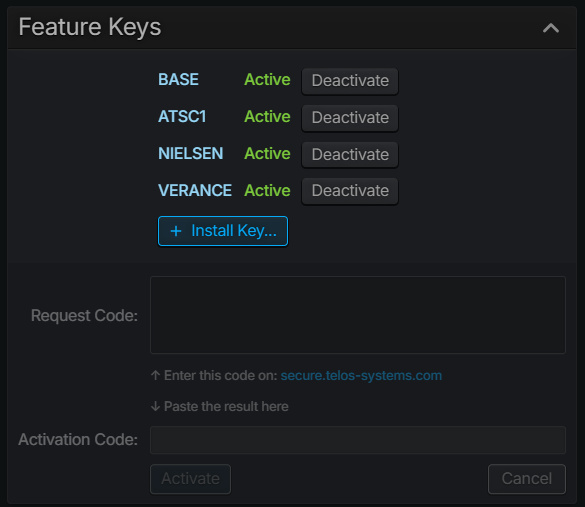
Claves de Características / Sección de Licencias de la página del Sistema LA-5300 A partir de la versión 1.0.272a, esta opción también admite Dolby Digital Plus con codificación Atmos (en algún momento conocido como DD+ JOC ). Esto significa que los modos de codificación disponibles son: Dolby Digital 2.0 (2/0) Dolby Digital 5.1 (3/2L) Dolby Digital Plus 2.0 (2/0) Dolby Digital Plus 5.1 (3/2L) Dolby Digital Plus con Atmos (5.1.4) Nota: Dolby Digital es el nombre de marca de AC-3; Dolby Digital Plus es el nombre de marca de E-AC-3; Dolby Digital Plus con Atmos es el nombre de marca de DD+ JOC Háganos saber cómo podemos ayudar Si podemos ser de mayor ayuda, por favor contacte con nosotros directamente o haga clic en el Soporte de Solicitud en la parte superior de esta página

Documento adaptado por Ing. Sebastián Vallejos

Soporte Técnico

La 5291 Codificador de Audio Profesional

October 13, 2025

La 5291 Codificador de Audio Profesional

Vista de categoría LA-5291 Professional Audio Encoder Publicado el 4 de noviembre de 2024 Resumen de artículo Enhorabuena por su compra del Linear Acoustic LA-5291 Professional Audio Encoder.El LA-5291 proporciona decodificación, codificación y transcodificación desde y hacia PCM y selecciona formatos codificados Dolby® para hasta 16 canales de audio en soporte de flujos de trabajo inmersivos en tiempo real Dolby Atmos®. Esto incluye: Decodificación Dolby ED2 a PCM Transcodificación Dolby ED2 a Dolby Digital Plus JOC y Dolby E a Dolby Digital Plus Encoding PCM a Dolby Digital, Dolby Digital Plus JOC, y Dolby ED2 En el camión OB, el LA-5291 puede codificar un Dolby Atmos se mezcla en Dolby ED2 para volver al centro de red o directamente a Dolby Digital Plus JOC para transmitir directamente al espectador.

Documento adaptado por Ing. Sebastián Vallejos

Soporte Técnico

Es Dolby digital lo mismo que Ac3

October 13, 2025

Es Dolby digital lo mismo que Ac3

Vista de categoría ¿Es Dolby Digital lo mismo que AC3?Publicado el 17 de diciembre de 2024 Resumen de artículo Ámbito de aplicación Este documento ayuda a responder preguntas sobre la familia de códecs Dolby Digital Plus. Descripción Un cliente pregunta: "En el Aero 100, ¿está Dolby Digital fuera es lo mismo que AC-3?" La respuesta, en resumen, es sí. Eso es 100% correcto. Para más detalles Dolby Digital es en realidad un subconjunto de la familia de códecs Dolby Digital Plus más grande. DD es AC-3 y DD+ es E-AC-3 (el E significa Enhanced ). El códec de transmisión estándar en los EE.UU. es simple AC-3. En algunos productos lineales (como las últimas versiones de software AERO) el menú y los controles de mayor nivel para Dolby realmente dicen Dolby Digital + . Esto se debe a un cambio de nombre Dolby, que nos obliga a cambiarlo de la antigua etiqueta Dolby Digital.

Háganos saber cómo podemos ayudarle Si tiene más preguntas sobre este tema o tiene ideas sobre cómo podemos mejorar este documento, póngase en contacto con nosotros.

Documento adaptado por Ing. Sebastián Vallejos

Axia QOR / iQ Series

Superficie de Iqx utilizando el modo de prueba

October 13, 2025

Superficie de Iqx utilizando el modo de prueba

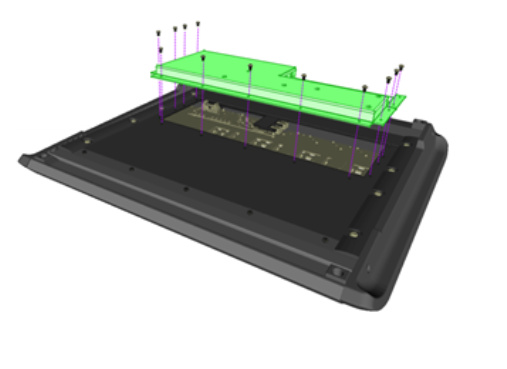
Vista de categoría iQx Surface – Uso del modo de prueba Publicado el 13 Dic, 2024 Resumen de artículo Antes de comenzar Por favor, tómese el tiempo para leer este documento antes de comenzar cualquier trabajo. El sistema iQx tiene una autoprueba integrada para realizar diagnósticos en hardware de superficie. Desconectar todo el cableado y la potencia de la unidad antes de proceder. Estará exponiendo componentes muy sensibles al mundo exterior, así que por favor tenga especial cuidado de trabajar en un entorno estático y libre de humedad. Las actualizaciones y reparaciones de campo se realizan bajo su propio riesgo, así que tenga cuidado. Si prefiere enviar la unidad a la fábrica para el servicio, póngase en contacto con Telos Soporte técnico y solicite una autorización de retorno. Equipo Se necesita un dispositivo bajo prueba (DUT): iQx Console Power Supply – Line-lump style supply, Telos part 1281-00174-100 Phillips Destornillador Pliegues pequeños con aguja nariz de aguja – o pinzas Remove el panel de vestido de fondo Gire iQx boca abajo hacia abajo y coloque en una superficie blanda para poder acceder a la parte inferior.

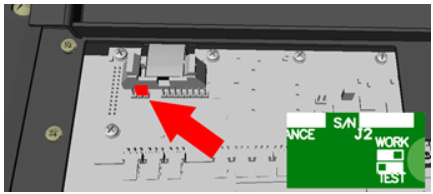
Control del Saltador de Prueba de Superficie En el tablero de control cerca del conector IDE para el puente, encontrará los pines de modo de prueba. Establezca el puente en la posición TEST. El pin central está conectado al pin derecho en el modo TEST: Aplique Potencia y Verifique Conecte la fuente de alimentación a uno de los conectores de montaje del panel circular. Tenga cuidado de no dejar que ninguna de las superficies metálicas del panel de vestido entre en contacto con los PCB.
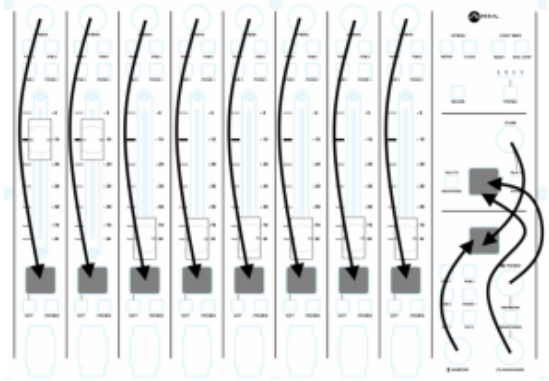
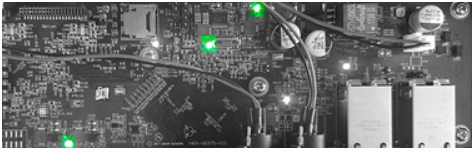
Verifique que la placa principal de la CPU montada en el panel inferior tiene LEDs verdes estables iluminados como se muestra. Esto indicará el funcionamiento adecuado de la fuente de alimentación sin fallas. Reattach Dress Panel y Test Aplique cuidadosamente el panel inferior de nuevo en su lugar y asegure algunos o todos los tornillos. Gire la unidad hacia arriba a la derecha y presione todos los botones para iluminar los botones y las pantallas. Mueva los faders de la izquierda a la posición adecuada para iluminar los botones y pantallas. Observe que el modo de prueba vive cerca del código del sistema, por lo que se referirá al fader para el canal 1 como fader 0 y el botón del programa 1 para el canal 1 como botón 0 y así sucesivamente. El movimiento Fader Test Fader-0 controla el brillo de los botones del panel mientras que el movimiento Fader-1 controla el brillo de las pantallas. Deslice cada fader entre sus dos posiciones, de abajo a arriba, y observe el valor de la posición del fader en la pantalla asociada. El valor expresado en la pantalla es un valor hexademo.
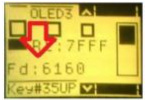
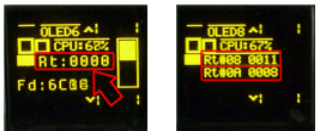
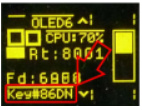
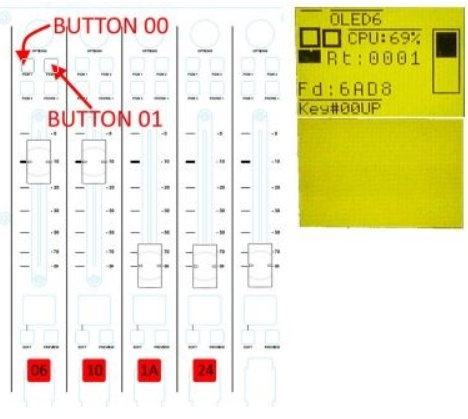
Cada codificador se muestra en valor hexadecimal en una pantalla, bajo la etiqueta Rt:. Se muestran dos conjuntos de codificadores en una sola pantalla. La rotación en sentido horario incrementará el valor. En sentido contrario a las agujas del reloj se decretará el valor. Gire cada codificador en sentido horario y verificará el cambio correcto del valor en la pantalla asociada. Invierta la dirección de rotación y verificará el cambio de valor apropiado. Cada codificador tiene una función de botón. Pulsar el codificador dará lugar a una pulsación de botón en todas las pantallas Key#nnDN . Presione cada codificador y verificará que se informan los botones DN y UP. Las pantallas OLED para monitorear durante esta prueba se describen aquí: Prueba de visualización: Pulsa el botón 00 para invertir las pantallas. Verifique la respuesta. Presione el botón 01 para iluminar todos los píxeles en las pantallas. Inspeccione las pantallas y asegúrese de que no faltan píxeles.
Prueba LED: Pulsar botones 06, 10, 1A,24 (los cuatro botones ON más a la izquierda). Con cada botón, los LEDs verdes a la derecha de la superficie se iluminan. Verificar todos los cuatro LEDs verdes iluminan. Modo de prueba de salida Retire la potencia de la consola. Siga las instrucciones en el comienzo de esta guía para quitar el panel de vestido inferior y esta vez mueva el puente de modo de prueba de nuevo a sus posiciones originales. Volver a conectar el panel inferior y volver a aplicar la energía para restaurar la funcionalidad. Háganos saber cómo podemos ayudar Si tiene más preguntas sobre este tema o tiene ideas para mejorar este documento, póngase en contacto con nosotros.
Documento adaptado por Ing. Sebastián Vallejos

Axia iQs (AE1000)

Primeros pasos de Iqs y Vxs

October 13, 2025

Primeros pasos de Iqs y Vxs

Vista de categoría Instalar iQs y VXs: Primeros pasos Publicado el 30 de diciembre de 2024 Resumen de artículo Ámbito de aplicación Este documento enumera los pasos preliminares para preparar la instalación de su producto iQs o VXs. Descripción Cuando instale un iQs y VXs en su propio servidor, puede preguntarse: "¿Dónde empiezo?" Respuesta: ¡aquí mismo! Hay algunos pasos preliminares que deben seguirse para garantizar un despliegue exitoso. Esta es una "lista de punch" consolidada de elementos para atender antes del proceso de instalación real. Al final, encontrará un enlace a la siguiente parte del proceso, que pasa por lo que necesitará hardware: un servidor calificado – esto sería una máquina robusta y de calidad empresarial que estaría adecuadamente equipada para manejar las demandas de los iQs y VXs (no puede ser sólo un ordenador que se encontraba disponible). No está seguro de si tiene la unidad correcta? Compruebe que los requisitos de hardware de la API son adecuados para manejar las demandas de los iQs y VXs (no puede ser un ordenador que esté instalado en la red actual, no tiene la intención de usar la interfaz IP para la interfaz IP, sino que puede usar la interfaz IP.

En primer lugar: regístrese para una cuenta de Quay.io a través de RedHat. Necesitará hacerlo para acceder al software de sus productos. Necesitará crear tanto una cuenta de RedHat como una cuenta de Quay.io. Aquí encontrará un enlace explicando cómo hacerlo: https://docs.telosalliance.com/docker-distribution/quay.io 2. Después de crear su cuenta de Quay.io, necesitará registrar sus productos de iQs y VXs con Telos (para que su cuenta pueda vincularse a esos productos). Esto será particularmente importante durante el proceso de instalación. Vaya aquí para registrar: https://ecth.telosalliance.com/iqs-register 3. Una vez completado su registro, el siguiente paso es sumergirse en el servidor de Ubuntu. Conecte su teclado, mouse y monitor en la interfaz de la red. Además, obtenga su lista de direcciones de IP en la red.

Documento adaptado por Ing. Sebastián Vallejos

Axia QOR / iQ Series

Canal de entrada de Iq dice Ew usado

October 13, 2025

Canal de entrada de Iq dice Ew usado

Vista de categoría del canal de entrada iQ Dice "Used EW" Published on Dic 16, 2024 Article summary Scope Este artículo se aplica a iQx y todas las consolas basadas en motores QOR. Los conceptos discutidos aquí también se pueden aplicar a Elemento y Fusión. El ejemplo específico que se muestra aquí es un sistema iQ. Descripción A veces cargar una fuente a un canal de entrada en la consola resultará en el mensaje "Used EW" que aparece en la pantalla para ese canal. Este artículo discute las razones obvias y no tan obvias por las que vería este mensaje. Antes de discutir las razones, vamos a discutir algunos fundamentos de Livewire: Anuncio y suscripción: Livewire Stream Anuncio

Una fuente Livewire siempre se anunciará a la red. Esto le permite ver una lista de fuentes en la ventana de navegación de un indicador Livewire Destination. También permite que el motor de su consola determine si un dispositivo que proporciona una fuente a la red está encendido o apagado. Si el anuncio no existe, el motor asume que está apagado y lo elimina de la lista de fuentes disponibles. ¡Genial! Suscripción a Livewire Stream Cuando un motor de consola carga una fuente en un canal de entrada, se subscribe al flujo anunciado. Cuando un motor de consola se suscribe a un flujo, cambia el anuncio del flujo para indicar que está cargado en una consola. En este punto, el anuncio del flujo es "propiedo" por el motor de consola. El anuncio de ese flujo ya no se puede cambiar desde otro motor de salida del flujo hasta que se descarga desde el canal de entrada.

Hay muchos paquetes de software de prevención de intrusiones por ahí. Microsoft Windows Firewall, Norton, McAfee, Kaspersky, Sophos, Symantec, y muchos otros pueden bloquear el tráfico de red entrante / saliente a su equipo y esto puede evitar que su software escuche el grupo de anuncios multicast en su red de Axia. Nuestra sugerencia es desactivar completamente estos, como una prueba, y luego volver a habilitarlos con las reglas adecuadas aplicadas para permitir que este PC se comunique con la red de Axia. Siempre es una buena idea reiniciar el PC después de hacer estos cambios. Echa un vistazo a estos tecnos sobre el tema: Reiniciar IP Driver Anuncio Servicio IP Driver Solución de problemas IP Driver Stream no es Publicidad Hacer ajustes de Firewall Háganos saber cómo podemos ayudar Si tiene más preguntas sobre este tema o tiene ideas sobre cómo podemos mejorar este documento, póngase en contacto con nosotros.

Documento adaptado por Ing. Sebastián Vallejos

Axia iProfiler

Archivos de onda Iprofiler

October 13, 2025

Archivos de onda Iprofiler

Vista de categoría Archivos de onda iProfiler Publicado el 13 de diciembre de 2024 Resumen de artículo Pregunta ¿Puedo grabar archivos de onda sin comprimir en iProfiler? ¿Dónde está la configuración para cambiar esto? Respuesta En este momento, no es posible grabar archivos de onda sin comprimir con iProfiler. La tasa de bits más alta disponible es 320kbps MP3. Háganos saber cómo podemos ayudar Si tiene más preguntas sobre este tema o tiene ideas para mejorar este documento, póngase en contacto con nosotros.

Documento adaptado por Ing. Sebastián Vallejos
Axia iProfiler

Iprofiler muestra mensaje de error de activación

October 13, 2025

Iprofiler muestra mensaje de error de activación

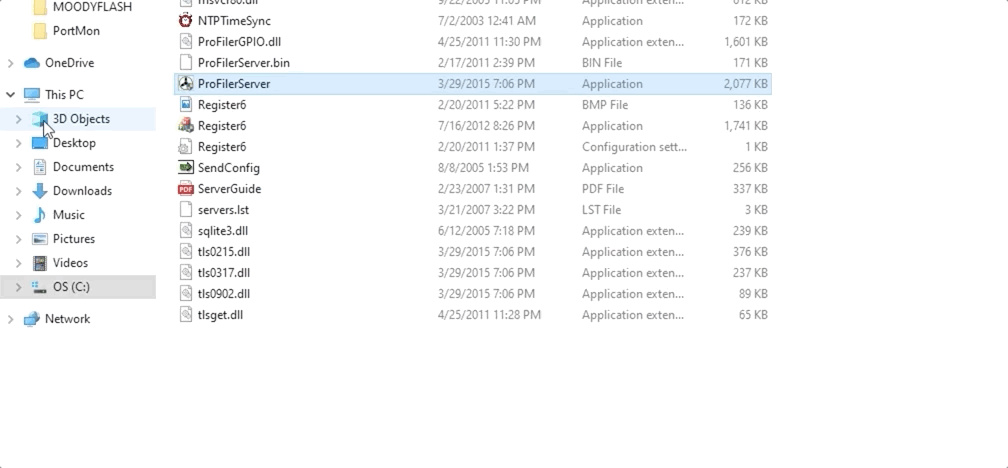
Vista de categoría iProfiler muestra el mensaje de error de activación Publicado el 13 de diciembre de 2024 Resumen de artículo ÁMBITO DE APLICACIÓN Esto se aplica al software Axia iProfiler. DESCRIPCIÓN Al instalar iProfiler, aparece el siguiente mensaje: Esta es una 'fija' muy fácil. 1. Mata ese programa por X'ing fuera de la ventana. 2. Ve al Directorio de instalación donde está instalado el programa. Esto se encuentra normalmente en C:\ProgramFiles 3. Encuentra un programa titulado "Registrar6.exe".

4. Ejecute ese programa y le mostrará la clave de licencia actual. Necesitará pulsar el botón de atrás una vez. 5. Ingrese la clave de licencia correcta y complete el proceso de registro. Si está reinstalando iProfiler en un nuevo equipo, necesitará ponerse en contacto con el soporte técnico para que reinicie su número de licencia, o podría recibir un mensaje de "Conteo de licencia superado". En este caso, envíe un mensaje a support@telosaliance.com con su clave de licencia y lo restableceremos para usted. Háganos saber cómo podemos ayudarle Si tiene más preguntas sobre este tema o tiene ideas sobre cómo podemos mejorar este documento, póngase en contacto con nosotros.

Documento adaptado por Ing. Sebastián Vallejos

Axia iProfiler

Iprofiler Archivo no comenzará

October 13, 2025

Iprofiler Archivo no comenzará

Vista de categoría El archivo de iProfiler no comenzará Publicado el 13 de diciembre de 2024 Resumen de artículo Ámbito de aplicación Este documento se refiere a todas las versiones del archivo de Axia iProfiler que no se inician. Descripción Cuando comience a configurar iProfiler puede haber un problema con conseguir que el flujo comience a grabar. Si se ha dado cuenta de que se inicia el archivo para grabar, pero entonces todo de repente se detiene o no se graba nada. Por favor, siga estos pasos. 1. Compruebe que está ejecutando iProfiler como administrador. a. Close iProfiler b. Navegue a "C:\Program Files (x86)\iProFiler Server" c. Haga clic derecho en iProfiler.exe d. Abra Propiedades e. Haga clic en la pestaña Compatibilidad f. Marque el "Ejecutar el programa como administrador" g. Ahora pulse OK h. Ahora puede reabrir iProfiler e iniciar el archivo de archivos e.

2. Si el archivo no está empezando, podemos seguir adelante y comprobar la configuración de seguridad del micrófono. a. Aquí hay un documento que explica cómo habilitar la seguridad del micrófono para que las aplicaciones utilicen los dispositivos de grabación. El controlador Axia parece instalar y funcionar bien, pero no grabará. Si todavía tiene problemas, puede buscar el archivo de registro para encontrar errores en la misma carpeta donde se almacena el archivo. Debería haber una carpeta llamada registros. Si abre la carpeta, notará que cada día tiene su propio archivo. Puede recopilar más información aquí si es necesario.

Documento adaptado por Ing. Sebastián Vallejos