Omnia.9

Descargando archivos Cue Tone para la inserción local de anuncios

October 13, 2025

Descargando archivos Cue Tone para la inserción local de anuncios

Vista de categoría Descargar archivos Cue Tone para inserción de anuncios locales Publicado el 18 Dic, 2024 Resumen de artículo Ámbito de aplicación Este documento describe dónde encontrar los archivos de audio cue tone para su uso al usar la función de entrada local opcional de Omnia.9sg para inserción de anuncios locales. Descripción El Manual Omnia.9SG en Páginas 24 y 25, describe el uso de archivos de tono de referencia para evitar un retraso después de la reproducción de audio de inserción. Si está utilizando la entrada interna (opcionalmente autorizada) para insertar contenido local en una ventana de red, un cierto período de espera sería inaceptable. Por lo tanto, es posible cancelar dinámicamente este período de espera al permitir la detección de tonos Cue e insertar un conjunto de tonos de referencia propietarios al final del descanso local; debido a la función de vista de frente en la entrada local, los tonos de referencia nunca se escuchan en el aire. Descargando los tonos Aquí está el enlace para descargar un archivo .zip que contiene los tonos de referencia.

Documento adaptado por Ing. Sebastián Vallejos

Telos Z/IPStream

Descargando e instalando el software Zipstream X20

October 13, 2025

Descargando e instalando el software Zipstream X20

Vista de categoría Descarga e instalación del software Z/IPStream X/20 Actualizado el 14 de agosto de 2025 Resumen del artículo Ámbito de aplicación Este artículo se aplica a la plataforma de procesamiento y transmisión de software Z/IPStream X/20. Z/IPStream X/20 es el sucesor del reconocido Z/IPStream X/2 y representa la plataforma de procesamiento y transmisión de software de última generación Telos Alliance®. Este artículo no se aplica al software Z/IPStream X/2.

Si usted está actualizando. El software X/20 utiliza diferentes claves de licencia y un método de licencia diferente al software X/2. Si usted está actualizando, usted debe comprar esta nueva versión de un distribuidor de Telos. X/20 y su modelo de licencia requieren acceso a Internet para la activación, así como una conexión continua para permanecer en un estado con licencia activa. Los ordenadores utilizados para la transmisión están generalmente en Internet, por lo que esto generalmente no es un problema. Para propósitos de firewall, el servidor de licencia está en secure2.telos-systems.com y utiliza el puerto 42131. La actualización gratuita a X/20 terminó el 31 de octubre de 2024. Si usted no ha sido proporcionado con llaves actualizadas, por favor no proceda. Si usted ya ha sido proporcionado con sus llaves ya sea como una actualización o una nueva compra, por favor continúe. Descargue el instalador 1. Haga clic a continuación para descargar el software y guardarlo en una ubicación en su computadora. Haga clic aquí para descargar la versión X/20 2.1.10 Installer Desinstalar Desinstalar cualquier versión antigua Si usted tiene versiones antiguas de Z/IP Stream.

Si está usando el controlador Axia junto con su configuración Z/IPStream, NO necesita desinstalar el controlador Axia. Instale el software Z/IPStream X/20 1. Haga doble clic en el zipstreamx20-v2.1.10.msi que ha descargado previamente. 2. Siga las indicaciones en la pantalla para instalar el software. 3. Una vez que el instalador esté completo, un navegador debe abrir, y se le pedirá un nombre de usuario y contraseña. Como se indica, el nombre predeterminado es "usuario" y no hay contraseña (en blanco).

Tenga en cuenta que también puede iniciar sesión desde cualquier equipo de su red introduciendo la dirección IP del equipo donde está instalado su Software X/20. Introduzca las claves de licencia Se le proporcionará uno o varios PDF que incluyen las claves de licencia. Necesitará introducir el código de licencia exactamente como se muestra en el PDF. Aquí hay un par de ejemplos. A continuación se muestra una clave UPGRADA. Introduzca la clave resaltada aquí en Verde. Su PDF puede mostrar esto como una clave actualizada (mostrada en amarillo). Asegúrese de introducir la nueva clave que está por encima del código de barras. La licencia X/2 antigua es sólo para referencia y no se puede utilizar.

Una nueva clave no tendrá ninguna información de la clave de actualización y se verá así. Tenga en cuenta que no hay información de actualización de claves en las nuevas claves. De nuevo, introduzca la clave por encima del código de barras exactamente como se muestra.

1. En el menú principal, haga clic en Licencias. 1. En la página de Licencias, haga clic en el botón Agregar. 2. Introduzca el Código de Licencia exactamente como se muestra en el PDF. 3. Haga clic en Guardar. La licencia se conectará automáticamente al Servidor de Licencias y se activará.

Una licencia correctamente activada mostrará OK al final de esta manera; Usted puede verificar sus características haciendo clic en la Licencia y viendo la Información de Licencia.

Su software está ahora instalado, con licencia y listo para usar. Notas de la versión Para notas de la versión, incluidas las descargas para versiones beta, consulte Telos Z/IP Stream X/20 Notas de la versión de software Háganos saber cómo podemos ayudar Si tiene más preguntas sobre este tema o tiene ideas para mejorar este documento, póngase en contacto con nosotros.

Documento adaptado por Ing. Sebastián Vallejos

Omnia.11

Reparar las fuentes de alimentación Omnia11

October 13, 2025

Reparar las fuentes de alimentación Omnia11

Vista de categoría ¿Repara las fuentes de alimentación Omnia.11?Publicado el 17 de diciembre de 2024 Resumen de artículo Ámbito de aplicación Este artículo se aplica a las fuentes de alimentación utilizadas en el procesador de audio Omnia.11 en relación con la reparación o el reemplazo. Descripción Los clientes a menudo se preguntarán si las fuentes de alimentación en su Omnia.11 pueden repararse. Hay dos versiones diferentes de fuentes de alimentación instaladas en el dispositivo. Estas son fuentes de alimentación OEM y no las reparamos, sino que optamos por sustituirlas.Identificando que la fuente de alimentación posible es mala Hay dos fuentes de alimentación instaladas en el procesador de audio Omnia.11. Al pedir reemplazos, es importante saber cuál está buscando. Al tener la parte delantera de la unidad junto a usted, justo debajo del metal del lado izquierdo, encontrará las dos fuentes de alimentación instaladas.Para localizar cuál es malo, tiene que quitar el Omnia.11 del servicio, desconectar el cable de alimentación y abrir la cubierta superior para poder localizar las dos fuentes de alimentación instaladas en la unidad.

En caso de que no vea ninguna luz en la parte delantera de la unidad (especialmente alrededor de la rueda de correr), es posible que falte el 12vdc. Nuestro número de pieza para un reemplazo es 1281-00078. La derecha alimenta el tablero de E/S y tiene +12vdc, -12vdc así como +5vdc. En caso de que este no funcione correctamente, nuestro número de pieza para pedir uno nuevo es 1281-00051. Si necesita una fuente de energía de reemplazo, póngase en contacto con nosotros y pregunte por el precio y la disponibilidad de los números de parte anteriores. Háganos saber cómo podemos ayudar Si tiene más preguntas sobre este tema o tiene ideas sobre cómo podemos mejorar este documento, póngase en contacto con nosotros.

Documento adaptado por Ing. Sebastián Vallejos

Axia Quasar

Desactivar los sensores táctiles en Quasar Xr Faders

October 13, 2025

Desactivar los sensores táctiles en Quasar Xr Faders

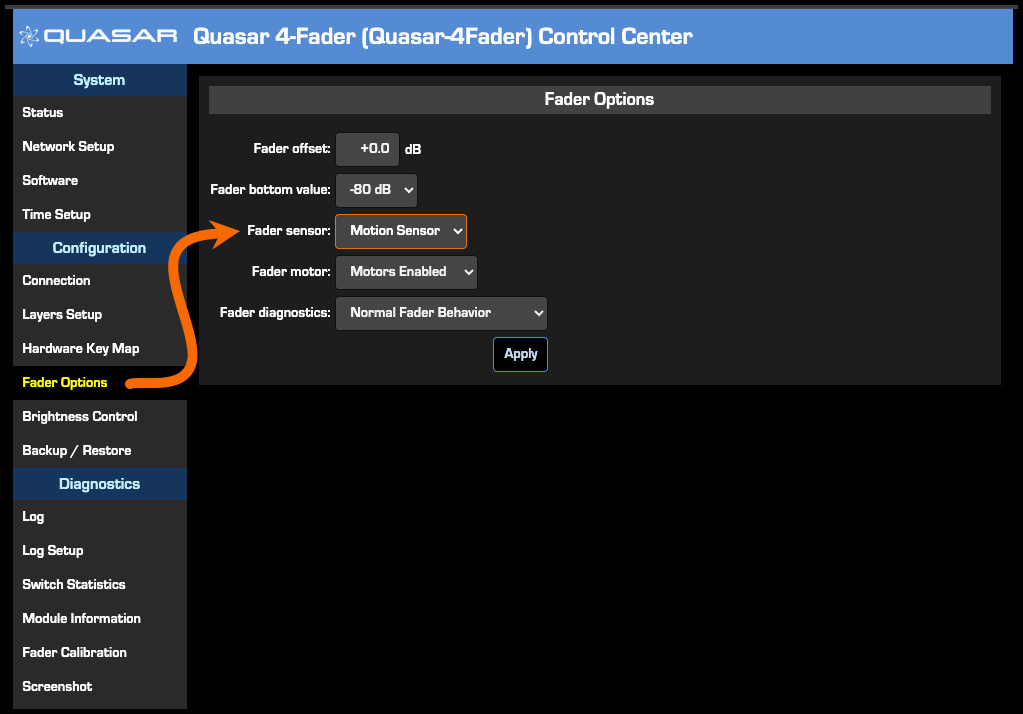
Vista de categoría Desactivación de los sensores táctiles en Quasar XR Faders Actualizado el 16 de diciembre de 2024 Resumen de artículo Ámbito de aplicación Este documento se aplica a los faders de la serie Quasar XR (motorizados) en una consola Quasar. Descripción Los faders motorizados sensibles al tacto de Quasar están diseñados para detectar cuando un usuario hace contacto con el fader, normalmente para permitir el control manual o el ajuste. Sin embargo, hay situaciones en las que puede ser más deseable que los faders detecten el movimiento en lugar del tacto. Ella es un par de ejemplos de por qué: 1. Las personas con uñas largas pueden preferir usar las puntas de sus uñas para ajustar el fader en lugar de sus dedos. Debido a que las uñas no son conductoras, las faders sensibles al tacto pueden no reconocer el contacto, lo que lleva a la frustración o la incapacidad de interactuar con el sistema. Al detectar el movimiento en lugar del tacto, el fader responde al movimiento físico independientemente de la parte de la mano que se utilice.

3. Configure el sensor Fader en el sensor de movimiento 4. Haga clic en Aplicar 5. Repita este paso para cualquier otro Módulos Fader de XR Página Opciones Fader Háganos saber cómo podemos ayudar Si podemos ser de mayor ayuda, por favor, póngase en contacto con nosotros directamente o haga clic en el enlace Solicitar soporte en la parte superior de esta página

Documento adaptado por Ing. Sebastián Vallejos

Axia Quasar

Dimensiones de Mf1 Acc y Mpc Acc Módulos

October 13, 2025

Dimensiones de Mf1 Acc y Mpc Acc Módulos

Vista de categoría Dimensiones de los módulos MF1-ACC y MPC-ACC Publicado el 16 de diciembre de 2024 Ámbito de aplicación Este documento ilustra las dimensiones de los controladores de micrófonos y auriculares Quasar (tanto con el fader como sin él). 2001-00575-000 – Módulo MPC-ACC, Módulo de control de micrófonos y auriculares 2001-00576-000 – Módulo MF1-ACC, Módulo de control de micrófonos y auriculares con el módulo MPC-ACC Motorizado

Módulo MF1-ACC

Háganos saber cómo podemos ayudarle Si tiene más preguntas sobre este tema o tiene ideas para mejorar este documento, póngase en contacto con nosotros.

Documento adaptado por Ing. Sebastián Vallejos

Ethernet Switches (All Brands)

Dashboard no ve ningún panel

October 13, 2025

Dashboard no ve ningún panel

Vista de categoría Dashboard no ve ningún panel Publicado el dic 18, 2024 Resumen de artículo Ámbito Al iniciar Dashboard, puede notar que no puede conectarse a sus dispositivos Infinity. Pasaremos por algunas posibles causas y soluciones a esto. Diagnosticar el problema Este problema puede aparecer de dos maneras diferentes. 1. Una nueva instalación de Dashboard no muestra ningún dispositivo, ninguna E/S y ninguna conexión a nada, incluso después de estar sentado durante un período prolongado de tiempo 2. Dashboard ya ha sido conectado a sus dispositivos, pero usted nota que uno o más dispositivos muestran una marca de exclamación roja. La marca de exclamación roja que Dashboard ha perdido conexión a ese panel particular Cómo descubrir dispositivos cuando Dashboard está en blanco Si Dashboard no muestra nada en absoluto, normalmente significa que algo está bloqueando la conectividad de red desde Dashboard a los dispositivos. Intente pinchar un dispositivo o navegar a su interfaz web utilizando su dirección IP (puede encontrarlo desde el panel frontal del dispositivo). Si no puede llegar al dispositivo, es probable que sea un problema de red.

Por defecto, Dashboard utiliza el puerto 49352 para comunicarse con los paneles, y es posible que su firewall o antivirus bloquee este tráfico. Intente desactivar temporalmente su firewall o antivirus y ver si los dispositivos comienzan a aparecer en Dashboard. Asegúrese de que Dashboard está utilizando un NIC correcto para comunicarse con sus dispositivos. Por defecto, Dashboard intentará elegir automáticamente el NIC correcto. Si los dos métodos anteriores no ayudan, es mejor que le digamos a Dashboard qué NIC usar. Siga este documento para actualizar Dashboard con el NIC apropiado. Comprobar la configuración de la red para Dashboard – TelosHelp (telosalliance.com) Si no lo hace en la conexión anterior, lo necesitaremos para comprobar la Red Metric de su NIC: Modifique la métrica utilizada por la tarjeta de red AoIP. El métrico es un factor de costo que aún se asigna a cada uno de los dispositivos de red, lo que más necesita es usar el teléfono.

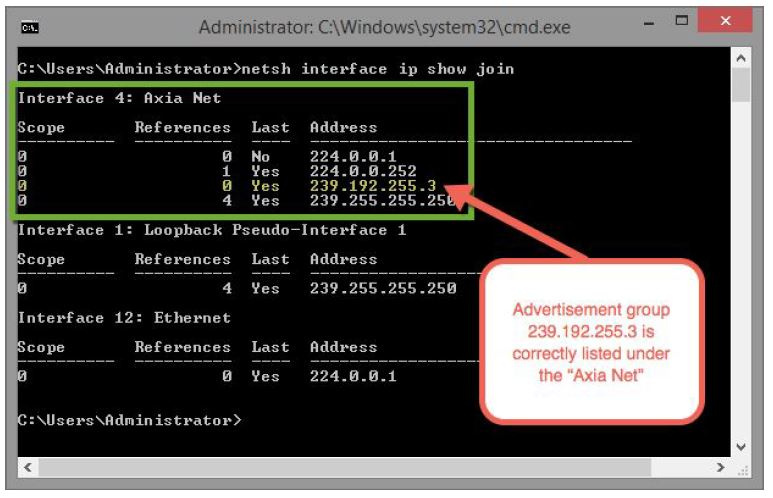
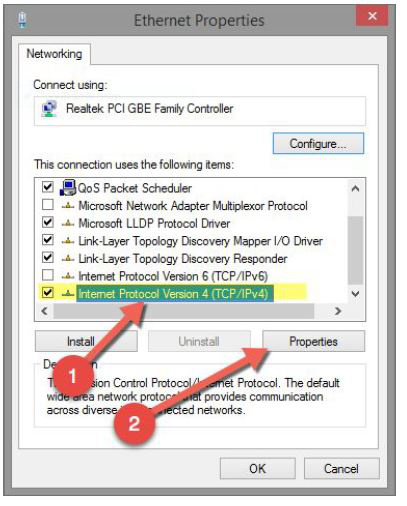
Tenga en cuenta que la dirección multicast de 239.192.255.3 está correctamente listada en el Axia Net (caja verde). Axia Net es la misma que se le dio a este adaptador en particular en Windows. El suyo puede decir algo diferente. Si la dirección IP de 239.192.255.3 aparece listada bajo cualquier adaptador de red que no sea la red Axia, entonces usted necesita proceder con los siguientes cambios. Si la dirección IP de 239.192.255.3 aparece correctamente, entonces usted NO necesita proceder. Si usted ha llegado aquí, entonces navegue a donde se cambian los ajustes de adaptador de red. En Windows, esto generalmente se encuentra yendo al Panel de Control, seleccione Network and Sharing Center, y luego haga clic en Cambiar configuración del adaptador. Eso debería listar cualquier tarjeta de red en su sistema. Haga clic derecho en el adaptador de red utilizado para Axia/AoIP y elija Propiedades. 1. Seleccione la versión 4 del Protocolo de Internet como se muestra a continuación.

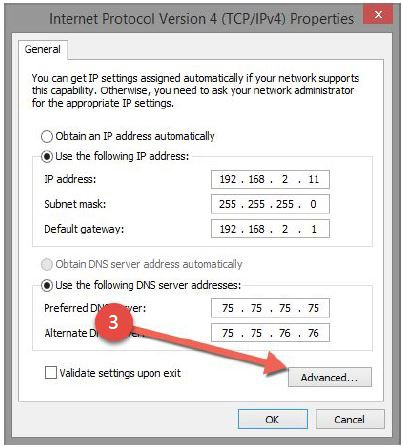
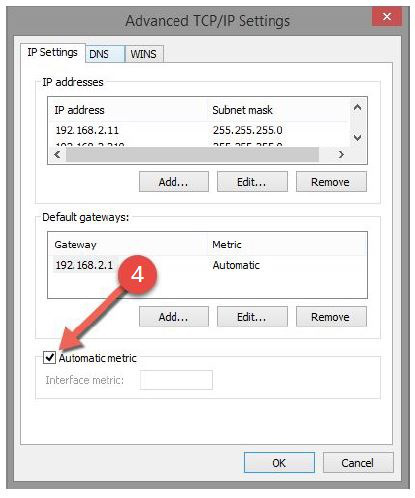
3. A continuación, haga clic en avanzado desde la pestaña general: 4. En el diálogo Avanzado, desmarque la casilla junto a la métrica automática

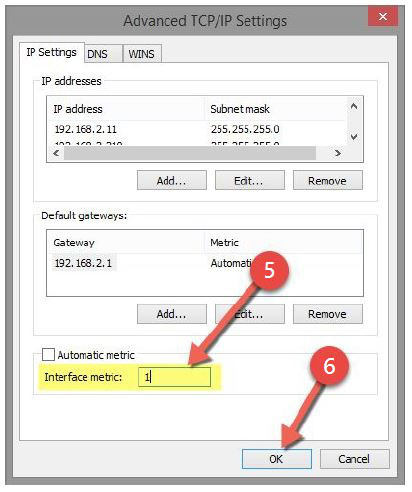
5. Teclee un "1" en el campo de texto 6. Haga clic en Aceptar

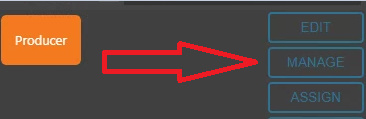
7. Haga clic en Aceptar en los cuadros de diálogo restantes y luego haga clic en CLOSE en el diálogo Propiedades Ethernet. Dependiendo de su aplicación, puede tener que reiniciar todo el PC como algún software se ejecuta como un servicio de Windows en lugar de una aplicación. La mayor parte del tiempo reiniciar es la única manera de conseguir que se vuelva a subscribir al grupo de anuncios multcast. En caso de duda, reinicie. Cómo arreglar un dispositivo que tenga una marca de exclamación roja Si está viendo dispositivos con una marca de exclamación roja en Dashboard, eso significa que Dashboard ha sido capaz de comunicarse previamente con el dispositivo, pero de alguna manera ha perdido conexión con él. En primer lugar, asegúrese de que puede llegar a la interfaz web del dispositivo. Esto se puede hacer fácilmente a través de Dashboard. Simplemente haga clic en el dispositivo para que se destaque, y luego haga clic en el botón Administrar. Esto le llevará a la interfaz web de la unidad. Si no puede conectarse a la interfaz web del dispositivo, consulte la interfaz web del dispositivo, asegúrese de que la unidad de trabajo en la que se encuentra.

Documento adaptado por Ing. Sebastián Vallejos

Axia QOR / iQ Series

Creación de un talkback entre dos estudios usando consolas Iqx

October 13, 2025

Creación de un talkback entre dos estudios usando consolas Iqx

Vista de categoría Creando un talkback entre dos estudios que utilizan consolas iQx Publicado el 13 dic.2024 Resumen de artículo Ámbito de aplicación Este documento cubre la creación de una lógica de talkback simple entre dos estudios que utilizan consolas iQx. Los requisitos para que esto funcione son: Talk to Studio no debe ser utilizado ya. Significado, Si usted tiene una sala de control donde ya existe un Talk Studio dedicado esto no funcionará porque interrumpiría la transmisión de audio a ese estudio. GPIO (de algún tipo) es necesario. O bien Pathfinder Core Pro, Windows Pathfinder PC heredado (descontinuado) o puertos físicos GPIO será necesario. En este ejemplo, utilizaremos Pathfinder Core Pro para controlar la lógica necesaria. Descripción Primero, permítanme decir que esto no sustituye a un sistema de intercomunicación adecuado. Esta solución es muy específica para dos consolas iQx con un simple talkback sólo entre esos dos estudios. Primero, algunas definiciones Verás dos términos referenciados aquí; Sala de control y estudio.

Cómo funciona Los conceptos básicos son definir el micrófono del operador como la fuente de vista previa externa en la consola remota. Studio Un micrófono del operador se define como la fuente de vista previa externa en Studio B. El micrófono del operador de Studio B se define como Vista previa externa en Studio A. La vista previa externa requiere GPIO para poder activar, permitiendo que el audio se inserte en el canal de vista previa de la consola, así como los auriculares si se desea. La vista previa externa se activa mediante un GPI en el puerto de lógica del monitor de la sala de control. La conversación con Studio Active es indicada por un GPO en el puerto de lógica del monitor de estudio. Usaremos el GPO de Talk to Studio para activar el GPI de vista previa externa. Configurar los perfiles de fuente Se requiere un perfil de fuente para cada micrófono en la consola opuesta. Significa que Studio A operator necesita ser una fuente de línea en Studio B y viceversa. 1. En la lista Fuentes del primer estudio localizará el canal Livewire para el micrófono. En este caso, es 11406. 2. En la consola opuesta elija las fuentes enlace, seleccione Input, haga clic en Crear.

3. En el nuevo perfil fuente, introduzca la fuente principal (el canal Livewire). 4. Asegúrese de que no se seleccione ningún canal, pero External y V-Mixer son. 5. Haga clic en Aceptar. 6. Repita este paso para la otra consola. Defina esta nueva fuente como vista previa externa 1. Haga clic en el enlace Mostrar desde el menú lateral izquierdo. 2. Para cada Mostrar donde se usará talkback, haga clic en Editar junto al nombre del show. 3. Localice la configuración Vista previa externa en la sección Entradas externas y seleccione la nueva fuente como vista previa externa.

4. Haga clic en Aceptar. 5. Repita para cualquier otra presentación. 6. Repita estos pasos en la otra consola. Configure el Logic Pathfinder Core Pro Necesitamos crear la lógica para que cuando se presione el botón Talk to Studio en el iQx en Studio A, active la vista previa externa en Studio B. Recuerde que la fuente de vista previa externa en Studio B es el micrófono de Studio A. 1. Usando su navegador web, inicie sesión en Pathfinder Core Pro 2. Haga clic en el menú Flujo de lógica en el lado izquierdo. 3. Seleccione una carpeta en el árbol de carpetas de Flujo de lógica del lado derecho, luego haga clic en el botón Añadir nuevo. Establezca el bloque de entrada de Flujo de lógica 1. Haga doble clic en el bloque de entrada del traductor (la casilla más a la izquierda de las tres) a. Localice y amplíe su consola de iQx bajo las consolas b. Expanda el objeto mon c. Localizar y seleccione la propiedad tt_st. (Esta es la abreviatura de Talk to Studio) Mostrar perfiles debe recargarse en la consola para que los cambios tengan efecto.

d. Haga clic en el botón Seleccionar el bloque de salida de flujo lógico 1. Haga doble clic en el bloque de salida del traductor (la parte más derecha de las tres) 2. Cuando se abra la ventana Selector de propiedades, seleccione la opción API en la parte inferior de la ventana. 3. Localice la consola Studio B. a. Expanda el grupo Dispositivos b. Localice y expanda la consola Studio B. Las propiedades utilizadas comúnmente se muestran en el árbol "Simple" que es la vista predeterminada. Esto presenta las opciones más utilizadas en una vista simplificada. La capacidad de controlar el estado de vista previa externo sólo se encuentra utilizando la vista API en el Selector de propiedades. Siga los pasos de cerca para localizarla. Esta es la consola que está remota a la que se ha configurado en el paso anterior.

c. Localizar y expandir LwcpSsInterpreter#0 (note que también hay un LwcpInterpreter#0, asegúrese de expandir el Ss llamado uno) d. Localizar y expandir Previsualizar#0 e. Seleccionar Estado externo f. Haga clic en Seleccionar Establecer opciones de bloque de traductor 1. Haga doble clic en el bloque de traductor (el bloque medio de los tres) a. Haga clic para seleccionar la entrada *=* que se añade por defecto. b. Usando la lista desplegable i. Seleccione encendido para el lado izquierdo del signo igual ii. Seleccione Activo para el lado derecho del igual Este "translate" el estado ON que viene de tt_st (Hablar a Estudio) al comando Activo que es requerido por el Estado Externo de la Previsualización.

c. Haga clic en el botón Agregar para añadir una segunda condición, d. Usando la lista desplegable i. Seleccione Desactivarse para el lado izquierdo del signo igual ii. Seleccione No Activo para el lado derecho del signo igual e. Haga clic en Hecho para completar el bloque de traductor Aquí es cómo debe verse el bloque de traductor terminado. Guarde su trabajo 1. Haga clic en el botón verde parpadear Aplicar en la parte superior de la ventana Flujos de lógica. 2. Compruebe su trabajo. El flujo de lógica terminado se ve así. Este "traduce" el estado OFF que viene de tt_st (Hablar a Estudio) al comando Inactivo que es requerido por el Estado Externo de la Vista previa.

Repite esto para volver a hablar en la otra dirección.Estos pasos solo crearon un talkback de Studio A a Studio B. Necesita repetir estos pasos para configurar el talkback de Studio B a Studio A. Háganos saber cómo podemos ayudar Si tiene más preguntas sobre este tema o tiene ideas para mejorar este documento, póngase en contacto con nosotros. Pase el ratón por encima de los bloques de entrada o de salida mostrará la información subyacente. Tenga en cuenta que el bloque de entrada de arriba muestra la consola iQx en 192.168.2.111

Documento adaptado por Ing. Sebastián Vallejos

Telos Z/IPStream

Crear nueva edición y gestionar los presets de procesamiento en Zipstream R1

October 13, 2025

Crear nueva edición y gestionar los presets de procesamiento en Zipstream R1

Vista de categoría Crear presets nuevos, de edición y de gestión de procesamiento en Z/IPStream R/1 Publicado el 18 Dic, 2024 Resumen de artículo Ámbito de aplicación Este documento cubre el proceso de modificación de presets de procesamiento de audio en el Z/IPStream R/1 Descripción Las naves Z/IPStream R/1 con una serie de presets de procesamiento listos para usar para que usted avance rápidamente. Estos presets son sólo un punto de partida. Puede elegir crear nuevos presets o modificar los existentes. La sugerencia es primero, hacer una copia de uno existente, y luego hacer modificaciones a ese proceso. Vamos a cubrir ese proceso aquí. Edición de presets Utilizando el editor de preset, es posible personalizar el preset elegido para adaptarse a sus propios requisitos aurales. El Z/IPStream y el ProStream son las mismas unidades. Por razones de marca comercial, el ProStream se renombra a Z/IPStream. Todos los ajustes de procesamiento de audio se realizan en el preset Editor de preset, que sólo está disponible a través de la interfaz web.

1. Sugerimos que primero haga una copia de un preset de fábrica para trabajar. Desde el menú principal, seleccione Omnia Processing y luego haga clic en Administrar presets. Elija uno de los presets de fábrica listados allí y haga clic en "Copy". Déle un nuevo nombre al preset y haga clic en el botón "Copy" allí. Recibirá una confirmación de que se copió. Haga clic en "OK". 2. Haga clic en Omnia Processing en la parte superior, elija su copia preset recién creada de la lista desplegable y luego haga clic en el nido de enlace "editar" de la lista desplegable. Escuche el audio post-processado, idealmente a través del manual de usuario que se utilizará, ajuste y escuche de nuevo. La evaluación aural debe realizarse a lo largo del tiempo, no en breves momentos. Para obtener un tutorial completo de las pantallas de ajuste de procesamiento, consulte el manual de usuario que comienza en la página 53: Z/IPPTream R/1 Manual de usuario que administra los presets de usuario.

En el menú Procesamiento de Omnia, haga clic en Administrar presets para abrir la ventana de administración preestablecida: En el ejemplo que se muestra aquí, hicimos algunos cambios en los presets Smooth y Sparkle en el editor preestablecido y luego hicimos clic en Guardar .

Ahora, aquí en la ventana Administrar presets verá que la línea para estos dos presets tiene una opción adicional: Restaurar . Si hacemos clic en Restaurar ahora, antes de guardar una copia, el preset de fábrica original será restaurado y los cambios que hicimos se perderán. Así que si usted hace algunos cambios a un preset y guardarlos, sería una buena idea hacer clic en Copiar para guardar el preset con sus cambios a un nuevo nombre. Esto creará un preset de usuario con ese nombre. Sugerimos que lo haga primero antes de editar un preset. Una vez hecho esto, puede restaurar el preset de fábrica y compararlo con el nuevo preset de usuario que contiene los cambios que hizo desde el original. Háganos saber cómo podemos ayudar Si tiene más preguntas sobre este tema o tiene ideas sobre cómo mejorar este documento, póngase en contacto con nosotros. Tenga en cuenta que la opción Restaurar sólo aparecerá cuando guarde cambios personalizados a un preset de fábrica o eliminar un preset de fábrica. Esto significa que los presets de fábrica siempre pueden restaurarse, incluso si los elimina para eliminarlos de la lista preset.

Documento adaptado por Ing. Sebastián Vallejos

Axia Quasar

Creando Ifbs infinitos que incluyen backfeeds de la consola Axia

October 13, 2025

Creando Ifbs infinitos que incluyen backfeeds de la consola Axia

Vista de categoría creando IFBs infinitos que incluyen backfeeds de Axia Console Actualizado el 31 de diciembre de 2024 Resumen de artículos Ámbito de aplicación Este documento cubre el uso de Codecs definidos en una consola Axia como parte de un IFB en un intercomunicador Infinity. Este documento fue creado usando Infinity 3.0 y con Dashboard versión 3.0.111. Descripción Cuando se utiliza un sistema de intercomunicador Infinity puede ser deseable tener un Codec que se utilice en una consola Axia también aparece en un Panel para que los productores, directores u otros puedan interactuar con ese códec simultáneamente. Para este ejemplo, utilizamos un Telos Z/IP One. pero puede ser cualquier códec, Livewire o no. Por ejemplo, un Tieline Gateway, Comrex Access, o incluso Microsoft Teams o Zoom usando un controlador de audio Axia IP. Prerequisitos Las fuentes de su códec deben aparecer en el software Infinity Dashboard como entradas y salidas.

Entradas en Dashboard que muestran la entrada de origen To: de Quasar Outpt de BJZIPONE aparece en el Dashboard Outputs Infinity IFB Un poco sobre IFBs IFB representa un feedback o Feedback interruptible que es un sistema de comunicación que permite a un productor o director hablar directamente con el talento en el aire a través de un auricular o auriculares sin ser escuchado por la audiencia. Esto generalmente interrumpe el feed normal. En un sistema Infinity un IFB tiene; Un nombre de identificación único Cuatro configuraciones diminutas de usuario definibles de ninguna a corte completo (por ejemplo, un director puede cortar completamente el audio mientras que otros usuarios sólo pueden atenuar el audio). Una entrada (esto es generalmente el backfeed normal que viene de la consola. Esto es lo que el remoto oye cuando nadie habla) Una entrada inversa (esto es el audio desde el remoto para que los Paneles Infinity puedan escucharlo).

Configuración 1. Haga clic en la pestaña IFB listada en Entradas, Salidas y GPI en el lado derecho del Dashboard. Se mostrará cualquier iFB existente. 2. Haga clic en el botón ADD. 3. Asigne un nombre amistoso. 4. Establezca los niveles de dim deseados. 5. Establezca los colores de botón y texto deseados. 6. Haga clic en ADD Nuevas opciones de configuración de IFB Se mostrará un nuevo IFB en blanco con el nombre ZIPOne.

Nueva ZIPOne IFB no configurada en la siguiente sección, Entradas y salidas son desde el punto de vista de Infinity. Por ejemplo, la mezcla de fuentes TO: menos backfeed de Quasar es un INPUT al sistema Infinity. 1. En la pestaña Entradas en Dashboard, Localice la fuente TO: backfeed de su consola (puede escribirla en la búsqueda) y arrástrela al cuadro de Entradas en el IFB. 2. En la pestaña Entradas en Dashboard, localice el audio principal DESDE su códec (no de la fuente To:) y arrastre eso al cuadro Inverso en el IFB. 3. En la pestaña Salidas del Dashboard, localice la salida al códec y arrastrela al cuadro de Salidas en el iFB (note un segundo, en blanco, se añade automáticamente el cuadro de salida)

4. Desde la lista de Paneles en el lado izquierdo del Dashboard, arrastre al menos un panel a uno de los cuadros de niveles. (Nota cuando añada un panel a un nivel se añade un nuevo punto en blanco, permitiéndole tener más de un panel en cada nivel) 5. Repita el paso 4 hasta que todos los paneles que necesiten interactuar con este IFB sean añadidos. IFB Totalmente configurado Añade el IFB a tus paneles y configure sus opciones 1. En el lado izquierdo del Dashboard en la sección Paneles, localice el primer panel. 2. Arrastre el icono IFB (en nuestro ejemplo el icono ZIPOne amarillo) a una tecla en el panel 3. Haga doble clic en la tecla que acaba de añadir el IFB a. 4. Recomiende configurar el modo clave para hablar y escuchar automáticamente (esto significa que mientras está hablando también está escuchando el remoto). 5. Recomiende configurar Key Latch para escuchar automáticamente pero NO hablar. (esto permite que se toque brevemente la tecla para monitorizar de forma constatica.

El comportamiento de esta configuración es que cuando usted habla, la clave permanecerá en modo de escucha. Puede pulsar brevemente en la tecla para bloquear y desbloquear la función de escucha. Para desactivar el cierre automático de la función de escucha, elimine la opción Auto Listen Key Latching. Configuración de clave recomendada Algunas notas finales importantes La fuente TO: de la consola sólo se crea cuando el perfil fuente de la consola es del tipo Codec, y sólo se crea cuando el códec se carga en un faderer. Con este fin, si nunca ha cargado el códec en un faderer, el código fuente TO: no aparecerá en el salpicadero. Cree los códecs primero y luego cárguelos en una consola para que puedan ser descubiertos por el panel THEN construya su IFB. Cada consola creará un backfeed. Así que es posible que tenga su códec listado en Dashboard desde más de una consola. Esto está bien. Un backfeed es un backfeed es un backfeed independientemente de dónde viene.

Cuando arrastre su Salida a la salida IFB, Dashboard configurará automáticamente ese Destino con el canal correcto del renderizador para ese IFB. Debe dejar esto y no cambiarlo. Si lo cambia por cualquier medio (manualmente, a través del Pathfinder o un sistema de automatización) Dashboard eliminará la salida de la configuración IFB. Necesitará volver a la IFB y volver a añadirla si esto sucede.

Documento adaptado por Ing. Sebastián Vallejos

Axia Altus & Altus SE

Creación de un monitor Webrtc en Axia Altus

October 13, 2025

Creación de un monitor Webrtc en Axia Altus

Vista de categoría Crear un monitor WebRTC en Axia Altus Publicado el 12 Dic, 2024 Resumen de artículo Ámbito de aplicación Este documento sólo se aplica a la consola virtualizada Axia Altus y específicamente le muestra cómo configurar un monitor WebRTC. Descripción Con la consola virtualizada Altus, a menudo no es "local" a la consola, lo que puede presentar un reto para escuchar los altavoces del monitor que de otro modo escucharíamos si estuviéramos sentados en un estudio más tradicional. En este ejemplo, no estamos "contribuyendo" al espectáculo, simplemente ejecutando la consola. Si usted es un colaborador y tiene su propia fuente en un fader, no necesitará un monitor WebRTC, ya que su audio de retorno se proporciona como una fuente de backfeed normal. En nuestro ejemplo, vamos a configurar un feed de CR Monitor. Creando el feed de WebRTC 1. En la página web de su consola Altus, vamos a dejar eso y crear una segunda salida usando una de las otras salidas.

2. Cambie una de las salidas no utilizadas a CR Monitor. Usaremos Talk to CR ya que no es necesaria en esta configuración. 3. Haga clic en el botón Aplicar en la parte inferior de la página. Tenga en cuenta que las opciones en la línea Salida 11 cambiarán cuando lo haga. El sobrecarga de nombre se rellena automáticamente con un nombre de habitación WebRTC. Puede cambiarlo; sin embargo, tenga en cuenta que los nombres de habitación deben ser únicos en cualquier servidor que utilice para WebRTC. 4. Cambie el tipo de carga de pago de Disabled a una de las opciones de la lista. Usaremos 128k Stereo. 5. Haga clic en aplicar en la parte inferior de la página. 6. Ahora tiene un enlace Monitor en el lado derecho. Haga clic en este enlace. Puede tener la tentación de hacer clic derecho e intentar "copiar enlace". Eso no funciona aquí. Necesita hacer clic en el enlace para abrir el reproductor. Puede copiar el enlace desde allí.

Háganos saber cómo podemos ayudarle Si tiene más preguntas sobre este tema o tiene ideas para mejorar este documento, póngase en contacto con nosotros. Antes de hacer clic en CONNECT en el reproductor, haga clic en el icono de engranajes y elija su tarjeta de sonido. Utilizará el sistema por defecto, pero debe hacer su elección antes de conectarse.

Documento adaptado por Ing. Sebastián Vallejos