Axia Quasar

Crear una mezcla de V en el motor Quasar

October 13, 2025

Crear una mezcla de V en el motor Quasar

Vista de categoría Crear un V-Mix en el motor de Quasar Publicado el 16/dic/2024 Resumen de artículo Ámbito de aplicación Este documento describe los pasos necesarios para crear un Vmix en el motor de Quasar. Descripción El proceso de crear y utilizar V-Mixers en el motor de Quasar es muy similar al motor de Fusion; sin embargo, notará que mientras que los conceptos son los mismos, los Quasar Engine V-Mix se arreglan de manera diferente. Configurando la salida de V-Mix 1. Asignar un nombre de salida para este V-Mixer. Hay 16, cinco canales V-Mixers en un motor de Quasar. Para este ejemplo, nos centraremos en V-Mix 01

2. Asignar un número de canal de Livewire. 3. Establecer el tipo de secuencia. Generalmente, Standard Stereo puede utilizarse para el tipo de secuencia. Se debe tener en cuenta el destino final. Si la mezcla contiene rutas críticas de micrófono a auriculares, se debe elegir Live Stereo. 4. Haga clic en el botón Aplicar en la parte inferior derecha de la pantalla. Configurando las entradas V-Mixer 1. Haga clic en el botón V-Mix 01. La siguiente pantalla se divide en cinco columnas, cada una representa una de las cinco entradas al V-Mixer. 2. Haga clic en el botón desplegable del selector de entrada para Input #1. La latencia más baja se logra seleccionando el elemento deseado de la lista de fuentes disponibles. Por ejemplo, si se desean los Headphones de CR, cada uno de ellos representa una de las cinco entradas al V-Mixer. Si su fuente deseada no es una de las fuentes de esta lista, elija EXTERNAL. 3. Asignar un nombre para esta entrada. El valor de entrada externa es el que más necesita es más fácil.

11. Cuando se hayan creado todas las entradas deseadas, haga clic en el botón Aceptar en la parte inferior derecha para guardar su configuración.

Háganos saber cómo podemos ayudarle Si tiene más preguntas sobre este tema o tiene ideas para mejorar este documento, póngase en contacto con nosotros.

Documento adaptado por Ing. Sebastián Vallejos

Axia Quasar

Crear salida Livewire con el programa procesado 1 Audio

October 13, 2025

Crear salida Livewire con el programa procesado 1 Audio

Vista de categoría Crear salida Livewire con el programa "Processed" 1 audio Publicado el 13 de diciembre de 2024 Resumen de artículo Scope Axia Studio Engine (v2.5x y superior) y Axia Quasar Engine están equipados con la capacidad de ofrecer procesamiento de estilo Omnia 3 para las rutas de monitoreo, incluyendo alimentaciones de auriculares y alimentaciones de monitor. Cuando el procesamiento integrado de auriculares está configurado como "Programa 1 en todas las rutas de monitoreo", se abre la oportunidad de establecer un nuevo canal Livewire. Este canal es esencialmente el bus del Programa 1, con el procesamiento Omnia 3 aplicado a él. Este documento de ayuda tiene como objetivo guiar al lector a través del proceso de configuración del motor para generar un nuevo canal Livewire con el programa 1 procesado. Acerca de "Integrated Omnia Processing" Se puede acceder a los ajustes desde la página "Prog and mon out" de control: Por defecto, la característica está desactivada. Si no utiliza ya la característica, primero tendría que configurarla En Axia Studio Engine and Powerstation webui, se puede acceder a la página "Ampliar" del monitor "Aprender y de la página"

Talent + Studio Guest HP) con PGM1 seleccionado. Cualquier "auricular individual" generado backfeeds donde PGM1 es el seleccionado como el modo de fuente del monitor "Auriculares CR para cualquier selección": Sólo el monitor de la sala de control se encargará del procesamiento Omnia. Sin embargo, se aplicará a cualquier selección que haga (PGM1,2,3,4, EXT1, EXT2) Paso a paso 1. Vaya a la página Prog y Mon Out/Program & Monitor outs Habilitar el procesamiento Omnia integrado. Seleccione el modo de proceso "Programa 1 en todas las rutas de monitoreo" y seleccione un preset de auriculares 2. Vaya a la página V-MIXER + Encuentre un VMIX INPUT sin usar y establezca el Selector de entrada en PGM 1 PROC. + Establezca el modo de entrada en ON + Establezca un nombre amigable para la salida directa de la entrada "ST 3 PGM1 Proc" + Establezca un número de canal único Livewire para enviar el audio a PGM 1 PROC.

Basándose en el ejemplo anterior, ahora ha creado el canal Livewire 211 que contendrá el programa 1 de audio procesado El canal original del programa 1 permanecerá igual, intacto Los Monitores de la Sala de Control, Auriculares, Monitor de Estudio o mezclas individuales de auriculares que monitoricen el programa 1 obtendrán el audio procesado en lugar del programa sin procesar 1 Háganos saber cómo podemos ayudar Si tiene más preguntas sobre este tema o tiene ideas sobre cómo podemos mejorar este documento, póngase en contacto con nosotros.

Documento adaptado por Ing. Sebastián Vallejos

Soporte Técnico

Copiar asignaciones clave de un dispositivo a otro dispositivo

October 13, 2025

Copiar asignaciones clave de un dispositivo a otro dispositivo

Vista de categoría Copiar asignaciones de claves de un dispositivo a otro dispositivo Publicado el 18 Dic, 2024 Resumen de artículo Alcance Arrastrar y soltar permite que un Panel preconfigurado o Beltpack se coloque en otro dispositivo para clonar sus configuraciones de claves. Esto es particularmente útil en sistemas donde varios paneles tienen diseños de claves similares, copiando el dispositivo elimina gran parte del trabajo asociado a la configuración, por lo que el usuario sólo tiene que editar la configuración cuando haya sido copiado. El estado de membresía de Partylines, Grupos e IFB s será copiado y los dispositivos de destino se convertirán automáticamente en miembros. Esto también es útil si tiene que intercambiar paneles con un repuesto. Configuración de copia Para iniciar la copia, arrastre un dispositivo sobre el mismo tipo de dispositivo (por ejemplo, arrastre el Panel A sobre el Panel B superior). Aparecerá una ventana de advertencia solicitando confirmación de que esta es la acción que el usuario pretende.

Una vez que confirme, las tareas clave del Panel A serán copiadas en el Panel B. Háganos saber cómo podemos ayudar Si tiene más preguntas sobre este tema o tiene ideas para mejorar este documento, póngase en contacto con nosotros. Si está reemplazando un panel con un panel de repuesto no le dé al panel de repuesto la misma dirección IP del panel que está reemplazando. Asegúrese de que tiene una dirección IP única. Tenga en cuenta que puede tener que hacer las conexiones apropiadas de los otros paneles todavía. Por ejemplo, si el Panel C necesita hablar con el Panel B, entonces tendrá que añadir el Panel B a una clave en el Panel C. El procedimiento anterior sólo cambia las tareas clave del Panel de reemplazo (Panel B, en nuestros ejemplos hipotéticos).

Documento adaptado por Ing. Sebastián Vallejos

Soporte Técnico

Convirtiendo su voltio Omnia a otro estilo

October 13, 2025

Convirtiendo su voltio Omnia a otro estilo

Vista de categoría Convertir su Omnia VOLT a otro estilo Publicado el 17 de diciembre de 2024 Resumen de artículo Ámbito de aplicación Este documento se aplica a cambiar el estilo DSP Core del Omnia VOLT. Descripción El hardware de todas las unidades Omnia VOLT es el mismo. Cualquier Omnia VOLT puede ejecutar cualquiera de los cuatro estilos DSP Core disponibles: FM, AM, HD/Pro y SG. Configuración El procedimiento para cambiar los estilos DSP Core es el mismo que una actualización de software. Descargue el archivo de actualización deseado desde nuestra página web Omnia VOLT. Mire a la derecha bajo el encabezado "Software". A continuación, siga las instrucciones de actualización de software que comienzan con el paso 2. Cuando esté listo, seleccione el banco de software con el nuevo estilo y reinicie. Háganos saber cómo podemos ayudar a que El VOLT tenga dos bancos de software a bordo. Si solo usa ocasionalmente un estilo, o quiere mantener uno listo para el uso de copia de seguridad, puede mantener ese estilo cargado en el banco de software que normalmente no se ejecuta y luego iniciarlo cuando sea necesario.

Si tiene más preguntas sobre este tema o tiene ideas para mejorar este documento, póngase en contacto con nosotros.

Documento adaptado por Ing. Sebastián Vallejos

Ethernet Switches (All Brands)

Convirtiendo Nodos Mpx entre codificador y decodificador

October 13, 2025

Convirtiendo Nodos Mpx entre codificador y decodificador

Vista de categoría Convertir nodos MPX entre codificador y decodificador Published on Dic 17, 2024 Article summary Alcance Este documento explica cómo convertir un codificador MPX en un decodificador y viceversa. El proceso Para convertir un nodo MPX, tendrá que acceder a uno de los bancos de interruptores DIP dentro del nodo. Debe quitar la tapa superior para este acceso. Para obtener acceso al conmutador: 1. Desconectar la energía y todos los cables externos. 2. Retire los 16 tornillos en la parte superior de la unidad con un destornillador Phillips. No retire el tablero de circuito del chasis. Al hacerlo, romperá el sello térmico del procesador, lo que podría causar daños en la unidad y anulará la garantía.

3. Tire de la tapa hacia arriba y lejos del chasis. 4. Encuentre el banco de interruptores más cercano al conector compuesto:

5. Mirando de cerca el tablero principal del Nodo, usted puede ver para Encoder, la orientación de los interruptores se debe establecer a 1: ON, 2: OFF, 3: ON. Para Decoder, la orientación se debe establecer a 1: OFF, 2: ON, 3: OFF. En el ejemplo de abajo, el Nodo MPX se establece a Encoder:

6. Recomendamos utilizar un pequeño destornillador plano para ajustar los interruptores a la posición deseada. 7. Re-acoplado la tapa a la parte superior de la unidad con los 16 tornillos. Compruebe su trabajo Después de encender la unidad, debe decir ENCODER en la parte superior izquierda del OLED si lo establece en Encoder:

Si el Nodo MPX está configurado para Decoder, verá DECODER en el OLED: Háganos saber cómo podemos ayudar Si tiene más preguntas sobre este tema o tiene ideas para mejorar este documento, póngase en contacto con nosotros.

Documento adaptado por Ing. Sebastián Vallejos

Soporte Técnico

Convirtiendo un Omnia Uno a un estilo diferente

October 13, 2025

Convirtiendo un Omnia Uno a un estilo diferente

Vista de categoría Convertir un Omnia ONE a un estilo diferente Publicado el 17 Dic, 2024 Resumen de artículo Ámbito de aplicación Este documento cubre el proceso de convertir su Omnia ONE a otro estilo, incluyendo AM, FM, SG y Multicast. Convirtiendo Como con muchos productos de Telos Alliance, hay dos bancos de software dentro de la interfaz web Omnia ONE. Simplemente necesita descargar el software deseado e instalarlo en su banco de software no utilizado bajo la pestaña Configuración. Cuando esté instalado, tendrá dos softwares diferentes en cada banco. Dependiendo del banco en el que inicie determinará el software que ejecutará su Omnia ONE. Todas las descargas para el Omnia One se pueden encontrar haciendo clic aquí y yendo a la pestaña Software a la derecha. Ver página 143 en el manual de usuario para el procedimiento completo de actualización de software.

Háganos saber cómo podemos ayudarle Si tiene más preguntas sobre este tema o tiene ideas sobre cómo podemos mejorar este documento, póngase en contacto con nosotros.

Documento adaptado por Ing. Sebastián Vallejos

Soporte Técnico

Convirtiendo un Nx6 o Nx12 entre analógicos y aes

October 13, 2025

Convirtiendo un Nx6 o Nx12 entre analógicos y aes

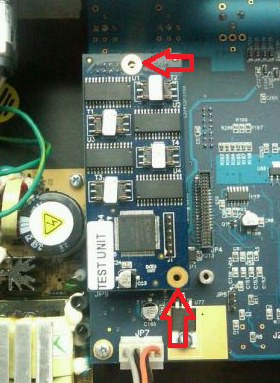
Vista de categoría Convertir un Nx6 o Nx12 entre Analog y AES Publicado el 18 Dic, 2024 Resumen de artículo Ámbito de aplicación Este documento explica la conversión de un Telos Nx6 o Nx12 entre analógico y AES/EBU. Si necesita convertir un Hx6 a analógico o AES, haga clic aquí. Descripción Los Nx6 y Nx12 utilizan una pequeña placa hija para producir audio AES/EBU. Este tablero hija se instala fácilmente en el campo para añadir AES/EBU o eliminarlo en el campo para convertirlo a Analog solamente. El AES a Proceso Analógico 1. Retire los 10 tornillos Phillips de la parte superior de la unidad y retire la cubierta. 2. Si su unidad es una unidad AES, verá una tarjeta AES. Retire los dos tornillos que sostienen la tarjeta.

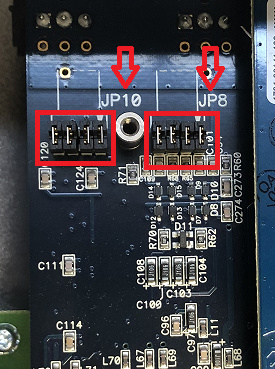
3. Instale ocho jumpers estilo shunt, que pueden ser cosechados de una placa base vieja o comprados por un costo muy mínimo en una tienda de piezas de ordenador. Cuatro jumpers en JP10 y cuatro en JP8. 4. Reinstale la cubierta y vuelva a encender su unidad. El proceso analógico a AES Para convertir su unidad a AES, simplemente siga las instrucciones anteriores en reversa. Recuerde quitar los jumpers antes de insertar la tarjeta sobre JP8, JP9 y JP10. Pulse firmemente para sentar la tarjeta, pero no empuje demasiado.

Si usted necesita pedir una tarjeta hija Nx12 AES, póngase en contacto con nosotros para obtener información de precios en la parte # 1701-00149. Háganos saber cómo podemos ayudar Si usted tiene más preguntas sobre este tema o tiene ideas sobre cómo podemos mejorar este documento, por favor póngase en contacto con nosotros.

Documento adaptado por Ing. Sebastián Vallejos

Axia QOR / iQ Series

Controlando el brillo en las consolas de la serie Iq

October 13, 2025

Controlando el brillo en las consolas de la serie Iq

Vista de categoría Control de brillo en las consolas de la serie iQ Publicado el 16 de diciembre de 2024 Resumen de artículo Ámbito de aplicación La serie iQ de consolas tiene varios controles de brillo que cubren el brillo general de las pantallas OLED, así como los botones ON, OFF y otros. Este documento cubre la configuración de brillo y atenuación de estas consolas; chasis iQ Main y Expansion utilizado con un chasis IQx de motor QOR Main y Expansion RaQ y DesQ utilizados con un motor QOR Para asegurarse de que está obteniendo el máximo beneficio y preservar mejor la vida útil de sus pantallas, asegúrese de que están utilizando la versión de firmware 5.59 o superior. Compruebe sus versiones en la página de información del módulo. Si tiene firmware más antiguo, haga clic aquí para obtener instrucciones sobre la actualización del firmware del módulo.

Se muestran aquí los niveles de brillo sugeridos. En la versión 5.59 el firmware del módulo (discutido arriba) un ajuste de 0 (cero) activará una condición OFF. Estos ajustes son sugeridos. La naturaleza de OLED es que son orgánicos y tienen una vida finita. Desactivarlos cuando no se utilizan los preservará para la vida larga. Vea la imagen de abajo. 2. Establezca el brillo de botón deseado para ambos estados Normal y Dimmed. 3. Establezca el brillo de pantalla OLED deseado para ambos estados Normal y Dimmed. Las pantallas OLED son los OLEDs de canal que están por encima de los botones ON/OFF. 4. Establezca el brillo de pantalla Overbridge deseado para ambos estados Normal y Dimmed. 5. Establezca el tiempo de reducción deseado. 6. Haga clic en Aplicar. Más sobre los ajustes de brillo La imagen de abajo representa los ajustes mostrados anteriormente. En el lado derecho está todo lo establecido para %50 (el estado Normal y Dimmed). El lado izquierdo es después de que la consola vaya a dormir (el estado DIMMED).

sólo el brillo suficiente para que pueda mirar a la consola para ver que algunos canales están encendidos o apagados. Las pantallas de esta consola tienen más de 10 años de antigüedad y no tienen quemadura porque el brillo está bien gestionado. Háganos saber cómo podemos ayudar Si usted tiene más preguntas sobre este tema o tiene ideas sobre la mejora de este documento, por favor póngase en contacto con nosotros.

Documento adaptado por Ing. Sebastián Vallejos

Axia QOR / iQ Series

Controlar un Vmix con consola Gpio

October 13, 2025

Controlar un Vmix con consola Gpio

Vista de categoría Controlar un VMix con consola GPIO Publicado el 16 de diciembre de 2024 Resumen de artículo Ámbito de aplicación Este artículo se aplica a las consolas de la serie QOR (iQ, et al) e iQx System. Describe cómo utilizar el puerto CR Monitor Logic para activar un canal VMix cuando se enciende un micrófono en la sala de control. Entendiendo que Livewire GPIO Antes de discutir cómo hacerlo, necesitarás entender un poco sobre cómo funciona GPIO en Livewire. El término "GPIO" significa Entrada y Salida de Finalidad General. Más allá de las entradas y salidas separadas, existen dos tipos diferentes de GPIO en el mundo Livewire. Al igual que con el audio fuente y el audio de retorno de backfeed, tanto las rutas de origen como las de consola GPIO pueden enviarse a través de un solo canal Livewire.Echa un vistazo a este artículo para más información.

Puerto virtual de GPIO 1. Vaya a un Perfil de Show en el motor QOR y tome nota del puerto de CR Monitor Logic o asigne un número de canal al puerto virtual de GPIO. En este ejemplo, vamos a usar "1" 2. Después, vaya a la página de GPIO e inserte este número de canal en un campo fuente disponible del puerto virtual de GPIO. Ya que la salida "CR Monitor Mute" está en el pin 1, lo marcaremos para el pin Fuente. 3. Introduzca un nuevo número de canal de Livewire disponible en el campo Puerto y seleccione el Pin apropiado (salida 1 es el pin 11). En este ejemplo, utilizaremos el canal "2". (recordar no romper cosas) 4. Haga clic en el botón Aplicar debajo de la sección Puerto virtual de GPIO. Aquí, convertimos la consola GPIO (canal 1) a la fuente GPIO (canal 2) que el motor de consola puede recibir. Usted puede comprobar dos veces su trabajo insertando estos números de canal en la configuración local de GPIO y observe las indicaciones. Tenga en cuenta que GPIO utiliza "Logiro para controlarlo en este motor".

Configure VMixer Ahora que hemos convertido la Consola GPIO a GPIO de origen con el puerto virtual de GPIO, podemos configurar la VMixer. 1. Vaya a la página de VMixer de la GUI de QOR 2. Introduzca el nuevo canal Livewire en el campo de puerto lógico 3. Establezca el tipo de control a Normal. 4. Haga clic en Aplicar Háganos saber cómo podemos ayudar Si tiene más preguntas sobre este tema o tiene ideas sobre cómo podemos mejorar este documento, póngase en contacto con nosotros. AVISO: En esta configuración, el canal VMix está encendido cuando los Monitores CR se silencian. Si necesitamos apagar el canal cuando se silencian los Monitores CR, tendremos que emplear un inversor para esto, que sólo sería posible con aplicaciones como Pathfinder.

Documento adaptado por Ing. Sebastián Vallejos

Axia Fusion (Discontinued)

El volumen del monitor de sala de control no se ajusta

October 13, 2025

El volumen del monitor de sala de control no se ajusta

Vista de categoría El volumen del monitor de la sala de control no se ajusta Publicado el 13 de diciembre de 2024 Resumen de artículo Ámbito de aplicación Este documento se aplica tanto a las consolas Fusion como a las consolas Element y cubre los casos en los que no se puede cambiar el volumen del monitor de la sala de control. Descripción Generalmente hay una de las tres cosas que evitarán que se ajuste el volumen del monitor de la sala de control. Fuente de Livewire incorrecta enrutada a los altavoces El Perfil Mostrar bloquea el volumen del monitor de la sala de control El codificador rotativo (perilla de volumen) es malo Enrutar el origen correcto de los monitores Asegúrese de que el canal del monitor de CR sea correcto en el nodo que alimenta sus altavoces.

La posición de la perilla en la pantalla cambiará al girar la perilla de volumen de la consola. Bloquear el volumen del monitor de CR El Perfil de Mostrar puede bloquear el volumen del monitor de CR. 1. En la interfaz web de su consola, seleccione Mostrar bajo el encabezado de la consola. 2. Seleccione el Mostrar deseado de la lista de perfiles. No confunda el monitor de CR con Studio Monitor. CR Monitor es la sala donde reside la consola física Fusion o Elemento. El estudio es una sala separada de la sala de control con una salida de monitor diferente. El monitor de sala de control (también llamado Monitor 1) controla la salida del monitor de CR.

3. Seleccione la sección Monitor de su Perfil de Mostrar y desplácese hacia la parte inferior de la sección del mapa de bloqueo de control del módulo maestro. 4. Bajo el encabezado Controles de volumen, asegúrese de que la casilla Monitor de CR NO está marcada. Comprobando si hay un codificador rotativo defectuoso La forma más sencilla de comprobar el funcionamiento físico del botón es mirar su valor numérico en la página Módulos. Los cambios en cualquier perfil requieren la recarga de ese perfil para efectuar el cambio. Comprobando la casilla LOCKS el funcionamiento del usuario de esos controles. Los controles bloqueados sólo pueden ser controlados mediante Show Profile o mediante control remoto por algún programa externo como un sistema de automatización o por Pathfinder.

1. Navegue a la página Módulos en la interfaz web de su consola 2. Ubique el módulo Maestro, como se muestra aquí. 3. Gire el botón y refresque la página, a continuación, busque un valor para cambiar. En nuestro ejemplo, RE02 (Rotary Encoder 02) reporta un valor diferente cada vez que se gira, y la página se actualiza. Si el valor cambia, no hay problema con el codificador rotativo. Si el valor no cambia, puede eliminar el módulo de la consola y SWAP el monitor CR y las perillas del auricular. Son los mismos. Cambie los dos cables de sus posiciones originales, como se muestra aquí. Los cables son lo suficientemente largos como para llegar a ambas ubicaciones. El suyo puede diferir ligeramente; sin embargo, sólo hay un módulo Maestro en un sistema. Los módulos están etiquetados con su tipo La página no se refresca en tiempo real; debe refrescarlo manualmente.

Si usted encuentra que el codificador rotativo está defectuoso, puede solicitar el número de pieza de Telos 1771- 00022-100. El codificador rotativo puede ser reemplazado en el campo siguiendo estas instrucciones. Si su unidad está bajo garantía, le enviaremos uno de forma gratuita. Háganos saber cómo podemos ayudar Si usted tiene más preguntas sobre este tema o tiene ideas sobre cómo podemos mejorar este documento, por favor póngase en contacto con nosotros.

Documento adaptado por Ing. Sebastián Vallejos