Motores hinchados o sin ventilador
Categoría Vista Motores (Descatalogados – ventiladores o sin ventiladores) 1 Subcategorías Motor Axia (estilo clásico 2U) Ayuda Documentos 12 Artículos
Documento adaptado por Ing. Sebastián Vallejos


Motores hinchados o sin ventilador
Categoría Vista Motores (Descatalogados – ventiladores o sin ventiladores) 1 Subcategorías Motor Axia (estilo clásico 2U) Ayuda Documentos 12 Artículos
Documento adaptado por Ing. Sebastián Vallejos
Habilitar características autorizadas en el nodo Mpx
Vista de categoría Habilitar funciones con licencia en un nodo MPX Publicado el 17 de diciembre de 2024 Resumen de artículo SCOPE La versión 1.3.35 de Omnia MPX Node creó la capacidad de recibir un flujo multicast en un decoder y habilitar flujos adicionales en un codificador. Ambas características requieren licencias adicionales, que se pueden comprar a su distribuidor preferido de Telos Alliance. Este documento se aplica a los siguientes dispositivos Omnia MPX Node; Omnia MPX Node Decoder – número de parte 2001-00522-000 Omnia MPX Node Encoder – número de parte 2001-00529-000 DESCRIPCIÓN Este documento explica cómo activar la funcionalidad adicional utilizando el sistema de licencia implementado en 1.3.35 de Omnia MPX Node Software. Las 3 opciones disponibles en versión son: 3002-00006-001 Licencia para activar 2 flujos adicionales de codificador 3002-00007-001 Licencia para activar 4 flujos adicionales de codificador de Omnia MPX Node Software.
1. Usando su navegador web, navegue a la página web de configuración del sistema de su nodo MPX. El procedimiento es el mismo para los codificadores y decodificadores. 2. Inicie sesión con su nombre de usuario y contraseña. 3. Desde el menú del lado izquierdo, haga clic en Configuración del sistema. 4. Desplácese a la parte inferior de la página para encontrar la sección Características de la licencia 5. Copie y pegue el código de licencia del PDF en la casilla de código de licencia 6. Marque el mensaje "Código de licencia válido" aparece por encima de su código de licencia TIP – La dirección IP de su nodo MPX se puede obtener pulsando repetidamente el botón superior del usuario en el panel frontal hasta que se muestre la dirección IP. Asegúrese de incluir todos los guiones en la cadena de licencia. Si los guiones no están presentes, la característica no se activará. Si aparece el mensaje "Código de licencia no válido", compruebe por favor que el código de licencia se introduce exactamente como en el PDF.


7. Suponiendo que esté conectado a Internet, haga clic en el botón Activar 8. Las características de la licencia ahora estarán activas. En la pantalla verá el mensaje Activado correctamente, y la nueva característica se mostrará en la sección Activación manual de Licencias Activación 1. Usando su navegador web, navegue a la página web principal de su nodo MPX. 2. Inicie sesión con su nombre de usuario y contraseña. 3. Desde el menú lateral izquierdo, haga clic en Configuración del sistema. cualquiera de los extremos de la cadena perjudicará la validación. Si este mensaje persiste, envíe por correo electrónico el código de licencia a support@telosalliance.com TIP – La dirección IP de su nodo MPX se puede obtener pulsando repetidamente el botón de usuario superior en el panel frontal hasta que se muestre la dirección IP.


4. Desplácese a la parte inferior de la página para encontrar la sección Características de la licencia 5. Haga clic en el botón Activación manual 6. Copie y pegue el código de licencia del PDF en la casilla de código de licencia 7. Copie el código de solicitud 8. Use el dispositivo con acceso a Internet ir a secure.telos-systems.com 9. Pegue el código de solicitud del nodo MPX en el cuadro de texto Si tiene que introducir manualmente el código de licencia asegúrese de que todos los guiones están escritos. Si aparece el mensaje "Código de licencia no válido" por favor asegúrese de que el código de licencia aparece exactamente como en el PDF. Tenga cuidado de que espacios adicionales (ocultos) pegados en cada extremo de la cadena perjudicarán la validación. Si este mensaje persiste, envíe un correo electrónico al código de licencia para support@telosalliance.com.


10. Copiar el Código de Activación 11. Pegar Código de Activación en el Nodo MPX


12. Haga clic en el botón Activar 13. Las características de la licencia ahora estarán activas. En la pantalla verá el mensaje Licencia Activada correctamente mensaje, y la nueva característica ahora se mostrará en la sección Licencias activas.


Documento adaptado por Ing. Sebastián Vallejos
Habilitar el Fader comienza
Vista de categoría Activación de inicios Fader Publicado el 13 de diciembre de 2024 Resumen de artículo Ámbito de aplicación El documento cubre los pasos necesarios para habilitar el modo Fader Start en Consolas Element, Fusion, Quasar o IQ. Descripción Fader start es un ajuste que permite la posición del Fader para controlar el estado ON y OFF. Hay tres modos de funcionamiento: Normal – sin Fader Start. La posición del Fader Start no tiene ningún efecto en el estado ON o OFF. Fader Start – Mover el fader way to the bottom to the channel OFF. Elevando el fader Start ON. Fader Start se configura en los perfiles Fuente. 1. Utilizando un navegador web, conecte a la página principal de configuración de su consola 2. Seleccione Fuentes desde el menú lateral izquierdo 3. Seleccione la fuente que desea configurar Fader Start. Fader Start se configura utilizando el modo Fader en el perfil Fuente.
4. Seleccione la configuración deseada; Normal, Fader Start o Fader Start con Brazo 5. Desplácese hasta la parte inferior de la página y haga clic en el botón Aceptar 6. Repita estos pasos para cualquier fuente adicional Háganos saber cómo podemos ayudar Si tiene más preguntas sobre este tema o tiene ideas para mejorar este documento, póngase en contacto con nosotros. Los cambios en el perfil de origen requieren que el perfil se vuelva a cargar en la consola para los cambios que se aplicarán. Retire y vuelva a cargar el perfil del fader individual o recargue alternativamente todo el Perfil de Mostrar en la consola.

Documento adaptado por Ing. Sebastián Vallejos
Habilitando Dhcp desde el panel frontal del nodo Mpx
Vista de categoría Habilitar DHCP desde el panel frontal de nodos MPX Publicado el 17 de diciembre de 2024 Resumen de artículo Ámbito de aplicación: Este artículo aborda casos en los que una dirección IP estática ha sido asignada a Net1, pero puede estar en una subred diferente y necesita cambiar a DHCP para poder obtener una dirección IP asignada e iniciar sesión. Descripción: Puede cambiar a DHCP desde la interfaz del panel frontal Net1 navegando a la pantalla Net1 y pulsando el botón del panel frontal inferior durante 8-10 segundos. A continuación, obtendrá una pantalla en la que podrá introducir información de direcciones de red. Establezca la dirección IP en todos los ceros (000.000.000.000,000) y luego cambie hacia abajo para guardar (sólo tiene que configurar la dirección IP, no la subred ni la puerta de enlace). Al reiniciar, Net1 debería estar en modo DHCP. Este procedimiento sólo funciona para Net1, y no Net2.

Documento adaptado por Ing. Sebastián Vallejos
Botones de repuesto de elementos Fader Knobs
Vista de categoría Element Replacement Fader Knobs Published on Dic 12, 2024 Resumen de artículo Scope Los módulos de elementos fueron equipados originalmente con perillas de fader negras. Sin embargo, las perillas también están disponibles en rojo, azul y gris. Knobs Replacement Knobs Todas las perillas de color están disponibles para la compra. Contactar con el Servicio de Atención al Cliente para obtener información sobre precios utilizando los siguientes números de pieza: 1453-0004 Black 1453-00054 Red 1453-00055 Blue 1453-00056 Gray Mientras que el diseño de esta perilla de fader fue seleccionado para adaptarse al aspecto y estilo de las consolas de Element, las perillas de fader Fusion, Quasar y QOR Consola también se ajustan a las disyuntivas de módulo Element.
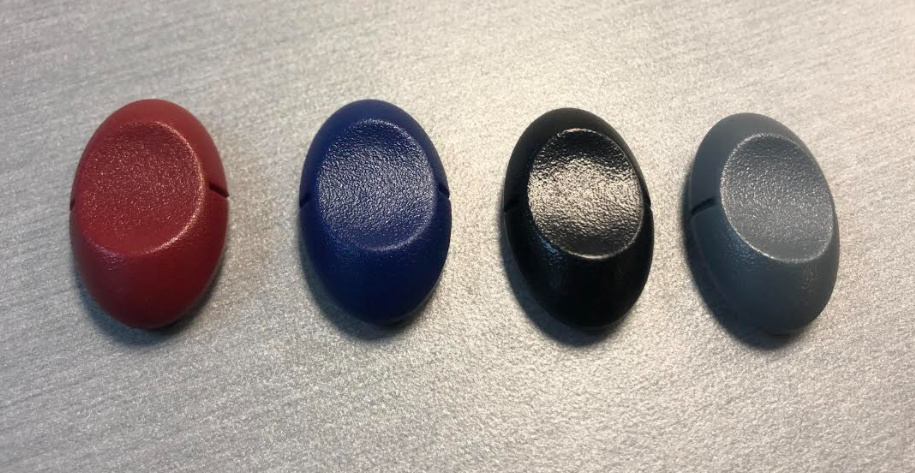
Háganos saber cómo podemos ayudarle Si tiene más preguntas sobre este tema o tiene ideas para mejorar este documento, póngase en contacto con nosotros.
Documento adaptado por Ing. Sebastián Vallejos
Elemento Gpio Psu Reemplazo de la batería
Vista de categoría Elemento GPIO PSU Reemplazo de la batería Publicado el 12 de diciembre de 2024 Resumen de artículo Para reemplazar la batería CMOS [CR2032 (+3 voltios) BOTH JUNTA TIPOS] en una unidad Axia GPIO/PS, es necesario restablecer todas las configuraciones del BIOS, incluida la opción de arrancar la placa base cuando se aplica la alimentación a la unidad. Dado que esta configuración se pierde cuando se elimina la batería, es necesario acortar los pines de alimentación de la placa para iniciar el equipo después de que se instale la nueva batería. Primer Inicio Ejemplo EPIA-M Conectar un teclado y monitor a las conexiones internas de la placa base. Cortar los pines PWR 6 y 8 pines para arrancar la unidad. NANO Ejemplo Aunque todas las configuraciones de bios se muestran aquí como referencia, solo se requieren unos pocos cambios.

Reiniciar las configuraciones del BIOS VIA EPIA-M (no USB) Para programar el BIOS para la placa base VIA EPIA-M en el Elemento GPIO necesitará: Un teclado w/PS2 conector Un monitor Conectar teclado al gato adecuado. Conectar la potencia y utilizar un pequeño destornillador corto pines 6 y 8 juntos en el conector simular una potencia en la pulsación del botón. Tenga en cuenta que el Pin 15 falta en la cabecera. Inmediatamente después de acortar los pines seguir tocando la tecla del DEL hasta la pantalla de configuración del BIOS una FECHA DE SEPTINGS CMOS ESTÁNDAR [mm:dd:yy] TIEMPO [formato de 24 horas] IDE PRIMARY MASTER [COMPACT FLASH CARD] IDE PRIMARY SLAVE [NONE] IDE SEGUNARIO SLAVE [NONE]

CARACTERÍSTICAS DE LA BIOS AVANZADA FUNCIONAMIENTO DE LAS CARACTERÍSTICAS DE LOS CHIPSAT AVANZADO Drive A [NONE] Drive B [NONE] Halt On [ALL, but keyboard] Virus Advertence [Enabled] CPU l2 Cache ECC Checking [Enabled] Quick Power On Self test [Enabled] First Boot Device [HDD-0] Second Boot Device [Disabled] Third Boot Device [Disabled] Boot Other [Disabled] Swap Floppy drive [Disabled] Boot up Floppy sear [Desabled] Boot up NumLock Status [On] Typematic rate Setting [Enabled] Typemate Typemate rate (Chars/sec) [30] Typematic retard [250] Security option [Setup] Show Full Screen Logo [Enabled] Show information [CRT] (incluso si va a ser un panel LCD [24*76]
Opción de vídeo desconectada [alternable] [desactivable] Sistema de gestión de potencia SETUP TV tipo [NTSC] CPU Acceso directo FB [activado] Super IO DEVICE Controlador FDC a bordo [desactivado] Puerto serie a bordo 1 [3F8/IRQ4] Puerto serie a bordo 2 [2F8/IRQ3] Puerto paralelo a bordo [378/IRQ7] Modo de puerto paralelo [SPP] Canal IDE a bordo 1 [activado] Canal IDE a bordo 2 [activado] Modo de prefetch IDE [activado] Modo de prefetch IDE [activado] Prioridad de la tarjeta de visualización [activado] ROM [desactivado] IR rápido [disabled] AC97 Modo de audio [discapacitado] MC97 Tipo de suspensión ACPI [discapacitado] Lan VIA OnChip [activado] Soporte de teclado USB [discapacitado]
ACTIVIDADES PERIFERALES IRQ ACTIVIDADES Ejecutar VGABIO si S3 reanuda [Auto] AC Pérdida Auto reinicio [ON] (**Importante**) VGA Event [OFF] LPT & COM Event [LPT/COM] HDD & FDD Event [ON] PCI Master Event [OFF] PS2KB Wakeup Select [Hot Key] PS2KB Wakeup from S3/S4/S5 [Desactivado] USB resume [Desactivado] Power On by PCI Card [Desactivado] Wake on LAN/RING Connector [Desactivado] RTC Alarma Resumen [Desactivado] primario INTR [ON] IRQ3 (COM 2) [Desactivado] IRQ4 (COM 1) [Activado] IRQ5 (LPT2) [Activado] IRQ6 (Disable] IRQ6 (Floppy Disk) [Disabled] IRQ7 (LPT1) [Enabled] IRQ8 [Disabled] IRQ9able [IRQ10 [Disable]
PNP/PCI CONFIGURACIÓN Guardar BIOS y salir de IRQ13 (Coprocesador) [Activado] IRQ14 (Disco duro) [Activado] IRQ15 (Reservado) [Desactivado] PNP OS instalado [NO] Reiniciar Datos de Config [Desactivado] Recursos controlados por [Auto (ESCD)] Asignar IRQ para VGA [Activado] Asignar IRQ para USB [Activado] VIA NANO M-830 board Para programar BIOS para la placa base VIA NANO en el GPIO del Elemento necesitarás: Un teclado w/Conector USB Un monitor Conectar teclado USB a cualquiera de los puertos USB. Conectar energía y utilizar un pequeño destornillador corta el PWR (potencia) pines juntos en la esquina coderecha) para simular una potencia en la prensa de botones. Inmediatamente después de acortar los pines [VÍDEO] Canal IDEO
Función de CPU [Termal Monitor 3] Prioridad de arranque del disco duro 1 – Ch1 M. SILICONSISTEMAS UD 2 – Iniciable Addition Cards Virus Advertencia [Activable] CPU L1 & L2 Cache [Activable] CPU L2 Cache ECC Comprobación [Activable] Quick Power On Self test [Activable] First Boot Device [Disabled] Second Boot Device [Disabled] Third Boot Device [Disabled] Boot Other Device [Disabled] Boot Other Device [Disabled] Boot Up Num Lock Status [On] Tipomatic Rate Setting [Activabled] Typematic rate (Chars/sec) [30] Typematic retard [Disabled] Opción de seguridad [Setup] MPS Version Control for OS [1.4] OS Select for DRAM > 64MB [Non-OS2] HDD S.M.A.T.
PERIFERALES INTEGRADOS VGA Share Memory Size [128meg] Direct Frame Buffer [Enabled] Select Display Device [CRT] (a pesar de que será un tipo de panel [02] CPU & PCI Bus Control PCI Master 0 WS Write [Enabled] PCI Delay Transaction [Enabled] Memory Hole [Disabled] System BIOS Cacheable [Enabled] Video RAM Cacheable [Disabled] VIA Onchip IDE Device IDE IDE DOM UDA66 [Enabled] Controlador SATA [Disabled] IDE Acceso a la transferencia [Enabled] OnChip IDE Canal 1 [Enabled] Modo prefetch IDE [Enabled] Secondary Master PIO [Auto] Secondary Slave PIO [Auto] Secondary Master UDMA [Auto] Secondary Slave UDMA [Auto] IDE HDD Block Mode [Enabled] VIA Onchip PCI dispositivo Azalia HAD
[2E8/IRQ10] Puerto serie a bordo 3 [3F8/IRQ4] Puerto serie a bordo 4 [2F8/IRQ3] Puerto paralelo a bordo [378/IRQ7] Modo puerto paralelo a bordo [SPP] Modo puerto paralelo a bordo IR rápido [Desactivado] Configuración de dispositivos USB Controlador USB 1.0 [Activado] Controlador USB 2.0 [Activado] Modo de operación USB [High Speed] Función de teclado USB [Activado] Función de ratón USB [Activado] Función de almacenamiento USB [Activado] Función de arranque de LAN a bordo ROM [Desactivado] Tipo de suspensión ACPI [S1 (POS)] Opción de gestión de energía [Definido por el usuario] Potencia HDD [Discapacitado] Modo de suspensión [Discapacitado] Opción de vídeo desactivado [Siempre encendido] Método de vídeo desactivado [V/H SYNC+Blanc] MODEM Use IRQ [3] Soft Off PWRBT [Instant OFF] Run VGABIO si S3
PNP/PCI CONFIGURATION Pulse F10 para guardar el BIOS y salir de Watch Dog Count Value [1023] WakeUp Event Detect PS2KB Wakeup Select [Hot Key] PS2KB Wakeup Key select [Any Key] PS2MS Wakeup Key select [Any Button] PS2 Key ON [Desactivado] PS2 Mouse Power ON [Desactivado] RTC Alarm Reanudar [Desactivado] Init Disabled Display First [OnBoard] PNP OS install [NO] Reset Config Data [Desactivado] Resources controled by [Auto (ESCD)] PCI/VGA Pallette Snoop [Desactivado] Asignar IRQ para VGA [Activado] Asignar IRQ para USB [Activado] Tamaño máximo de carga de pago [4096]
Documento adaptado por Ing. Sebastián Vallejos
Cajas de consolas de elementos
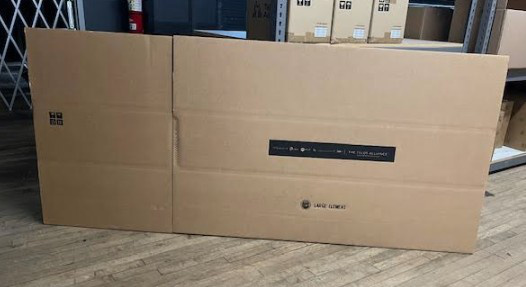
Categoría vista Element Console Boxes Actualizado en Jul 9, 2025 Resumen del artículo Alcance Ocasionalmente, recibimos preguntas sobre si proporcionamos cajas y espuma para una consola Element para clientes que necesitan enviarnos una consola completa para repararla o reemplazarla. Si bien todavía tenemos cajas lo suficientemente grandes como para acomodar una consola completa, ya no almacenamos las tapas centrales y finales adecuadas. Las Cajas Actualmente almacenamos dos tamaños de cajas Element. La pequeña caja Element mide 40 × 27 × 11in y puede caber una consola que contiene hasta cuatro módulos 4-fader. La caja Element grande mide 61 × 27 × 12in puede caber en una consola que contiene cinco o más módulos 4-fader.
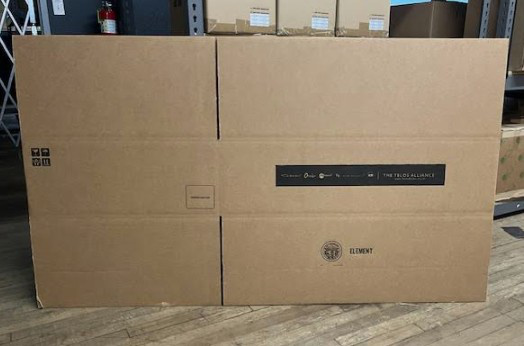
Si necesita una caja, comuníquese con el Servicio de Atención al Cliente para obtener información sobre precios utilizando los siguientes números de pieza: Small Element Box – 1071-00044 Large Element Box – 1071-00045 The End Caps Cuando la consola Element todavía estaba en producción, mantuvimos un inventario de espuma en forma de extremo y centro para mantener la consola de forma segura durante el envío. Sin embargo, con la producción de Elemento que finaliza en 2009, ya no tenemos existencias de las piezas de espuma que quedan. Los materiales protectores adecuados (espuma, envoltura de burbuja, etc.) tendrán que ser suministrados localmente. Háganos saber cómo podemos ayudar Si tiene más preguntas sobre este tema o ideas sobre cómo podemos mejorar este documento, póngase en contacto con nosotros.
Documento adaptado por Ing. Sebastián Vallejos
Elemento y información de Id del módulo de fusión
Información del ID del módulo Elementos y Fusión Publicada el 12 de diciembre de 2024 Resumen de artículos Ámbito de aplicación Este documento se aplica tanto a los módulos Fusion como a los módulos de Consola de Elementos y de Accesorios. Descripción Hay varios tipos de módulos disponibles para las consolas Fusion y Element. Al mirar la página de información del módulo verá módulos listados con diferentes ID. El ID del módulo se enumerará en 1:5 o 5:9, etc. El primer número identifica el TIPO del módulo (véase más abajo), el segundo es el ID de ese módulo. El ID del módulo se controla mediante un interruptor de inmersión rotatorio en la parte posterior del módulo. La posición F de cada módulo es la posición de autoprueba y no se puede utilizar para el funcionamiento normal. La posición predeterminada de fábrica para el ID del módulo de monitor principal es "0". El ID del módulo debe ser único entre los tipos de módulo. Es decir, podría tener un 3:1 y un 1:1 porque el TIPO es diferente.
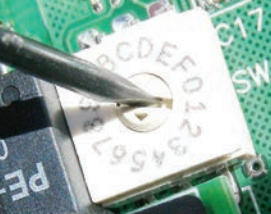
El módulo de Fader 1 4Fader proporciona 4 canales de fader. Este modelo no incluye botones Set y Hold como los que se encuentran en los módulos Teléfono y Europhone de EE.UU.. Tenga en cuenta que este módulo fue descontinuado hace varios años. No se fabricaron módulos Fusion en esta configuración. 2 Europho ne Lo mismo que "4Fader" pero proporciona botones adicionales para el control del sistema telefónico 'Set' y 'Hold. Este es el módulo más común. 3 Estados Unidos Phone Consiste en 2 canales de fader y un "módulo de control de llamadas Telos".Los canales Fader son los mismos que en el "Modulo de Euro Phone" y pueden utilizarse como canales de fader normales. 4 Master Alternativamente denominado El módulo Monitor y Navigation. Permite a los usuarios utilizar el sistema de menú de consola. Cada elemento necesita uno (y sólo uno) de estos módulos para las operaciones normales. Más de un módulo maestro en un solo sistema no está soportado. 5 Usuarios módulos adicionales adicionales por cada canal proporcionan algunas funciones adicionales a la consola.
Háganos saber cómo podemos ayudarle Si tiene más preguntas sobre este tema o tiene ideas sobre cómo podemos mejorar este documento, póngase en contacto con nosotros. subtipos existen: 5 Botón LCD Smartswitch (ya no producido) Selector de auriculares Control de micrófonos y Selector de auriculares 4 Botón LCD SmartSwitch 12 (C) Intercomunicador Axia Intercomunicador módulos montados dentro del marco de la consola.
Documento adaptado por Ing. Sebastián Vallejos
Elemento y motor Información Compatibilidad Notas de lanzamiento del motor
Vista de categoría Element and Engine Compatibilidad Information (Notas de lanzamiento del motor) Publicado el 12 de diciembre de 2024 Resumen de artículo Ámbito de aplicación Este documento sólo se aplica a las consolas de elementos cuando se utiliza con la fuente de alimentación GPIO/Power Supply separada. Comúnmente se conoce como Element separa. Si está utilizando un Elemento con una Power Station de Axia, este artículo no se aplica. Descripción Aunque la consola de elementos se descontinua y fue reemplazada por Fusion (Quasar ha reemplazado a Fusion), seguimos manteniendo esta información para fines históricos y, en algunos casos, de reparación. Las consolas de elementos se envían originalmente con una PowerSupply/GPIO que fue el "cerebro" para la consola y utilizó un motor de estudio separado (Mix Engine). Es posible que escuchemos esto como Element separa. El Elemento PS/GPIO y el Studio Engine deben ejecutar versiones compatibles. Sin embargo, si nos envía su Elemento PS/GPIO para repararlo, probablemente instalaremos la última versión del Elemento que no sea compatible con su Studio Engine.
Elemento: 2.5.0.9 o posterior Nodos de Livewire: 2.5.2g o posterior IP Audio Driver 2.4.8.12 o posterior Resumen de las nuevas características Optimización del uso de CPU, reducción de la latencia de control Mueve la página de atributos RPL a la pestaña Diagnóstico y añade datos de control de medidores a la página de atributos RPL. Corrección de errores Posibilidad fija de lista de fuentes incompleta en la página de configuración de Intercom. Posibilidad fija de enrutamiento lento/tiempo de ejecución de órdenes. Corregido un problema que resultó en anuncios de flujo V-Mixer y V-Mode que no se muestran después de reiniciar. Fija una condición que resultó en que StudioEngine no enviara informes de membresía IGMP para sus propios flujos generados. Varias otras optimizaciones internas y correcciones de errores.
Los bancos de software dañados ahora se aclaran después de la aplicación de la actualización de software Notas de lanzamiento de la versión 2.5.4e Compatibilidad con versiones de software: Aplicación de elementos 2.3.1 Nodos 2.5.2g Controlador de audio IP Windows 2.4.8.12 Nodos 2.5.2g Controlador de audio IP Windows 2.4.8.12 Mejoras funcionales: Web – opción para cambiar el tamaño predeterminado de buffer para flujos estándar Cliente de Ping y sshd habilitados Imagen CF de multiparticiones para placas base Intel y ASUS Procedimiento de carga de software mejorado – acepta paquetes en formato .tar y trabaja más rápido Conmuta automáticamente al segundo banco de código en caso de fallo de arranque de banco primario Mejoras de diagnósticos – monitorización de watchdog, registro de carga de software, monitoreo de arranque Los paquetes UDP ahora se pueden enviar a hosts detrás del router, permitiendo que el registro de rastreo del motor se almacene en un host fuera de la red local del motor.
LWCP Condición fija en la que, Si la acción no fue enviada como el primer comando en una sesión, no funcionaría después Solicitud de salida de IGMP pendiente después de que un bucle de audio local fuera desconectado VMode y VMix – Corregido una condición en la que algunos estados guardados no se mantuvieron después del reinicio. Estado de PLL estabilizado. Modo SmartSurface fijo Programa y monitor configuraciones de salida inadecuadamente retenidas después del reinicio. Problemas conocidos: La medición de la carga de CPU ya no se registra con precisión. Para seguridad, mantenga un límite de carga entre el 70-75% en el medidor de carga. Notas de lanzamiento de la versión del motor 2.5.1W Compatibilidad con la versión del software: Aplicación de elemento 2.3.1 Nodos 2.5.2g El controlador de audio IP Windows 2.4.8.12 Mejoras funcionales: La configuración del modo de audio de VMODE ahora incluye gráficos para visualizar el flujo de audio Duplicado el número de bloques de VMIX/VMODE Previsualizar altavoces – modo de transmisión predeterminado de fábrica es "vivo", no "estándar" en la posición de funcionamiento de la aplicación de Intercom – v 1.2 Configure/rest
Addited value limiting at stream output; corrects high agread gain in audio path that made to distorsion caused by sample value overflow Eliminando un flujo de Livewire duplicado de una salida activa ya no desconecta una corriente de entrada válida.Notas de la versión del motor 2.4.10k1 Compatibilidad de la versión del software: Aplicación Element 2.2.0.9 SmartSurface application 2.5.0.59 Nodes 2.5.2g Controlador de audio IP Windows 2.4.8.12 Mejoras funcionales: Added: El comando DST se memoriza en datos de configuración para soportar cambios de PF Mejorado: Refinements to operative Accounting and astribution of CPU resource steam accounter accorded to the customer challening source approad to source feed feed feed feed feedback Add: Genera un evento de sylog cuando I/O Stream approad page: Adaption at at accounting net and address the approad.
El nivel de depuración ahora se almacena en CF, que permite obtener el registro de fase de inicio en campo también Cambiado: Factory netmask changed to 255.0.0.0 Changed: Automatic config backup file name – include two down IP address bytes Changed: CMsg supv voting – move responses to unicast, inserte random response retard, ajuste timers to pourling intervalo 4seg Added: Si se produce un fallo del controlador de red, se guardará información de la investigación de fallos en un apagado controlado: Mejorado: Optimización del canal de publicidad, versión del protocolo adv 3 – step 1 Added: Web – reset stream stream statistics counters Changed: Mover the pre-fader gain control CHxx.FATG to the point post-fader computers in the CHxx.
Aplicación de elementos 2.1 Aplicación SmartSurface 2.5.0.59 Nodos 2.5.2 controlador de audio IP Windows 2.4.8.12 Cambios Nuevos: Reelaboración del entorno de operación principal: Suse Linux con núcleo multinúcleo, cargador de arranque GRUB Nueva estructura de almacenamiento CF multipartición, OS se trasladó al banco de doble código, instalación de actualización de software por reescritura completa de banco Añadido: El procesamiento de auriculares Omnia ahora puede aplicarse a los auriculares PGM1 o Mon1. Añadido: Los usuarios ahora pueden establecer una contraseña para el acceso remoto a través de HTTP utilizando un campo en las páginas de configuración de Engine s (reemplazando versiones anteriores Configuración de Telnet para esta opción). Añadido: Se ha aumentado el límite máximo de ganancia de audio de mix-minus de -3dB a -6dB para permitir una atenuación adecuada de las fuentes de visualización de Módulo Módulo Módulo Módulo Módulo Módulo Módulo Módulo Módulo Módulo Módulo Módulo Módulo Módulo Módulo Módulo Módulo Módulo Módulo Módulo Módulo Módulo Módulo Módulo Módulo Módulo Módulo Módulo Módulo Módulo Módulo Módulo Módulo Módulo Módulo Módulo Módulo Módulo Módulo Módulo Módulo Módulo Módulo Módulo Módulo Módulo Módulo Mó.
Compatibilidad con versiones de software: Aplicación de elementos 2.0.0r12 Aplicación SmartSurface no recomendada Nodos 2.3.3b2 Controlador de audio IP Windows 2.4.8.12 Cambios Añadido: V-Mixer y V-Mode control local completo a través de la página web del motor, control de enrutamiento de destino a través de LWRP, control de mezcla y selección de modos a través de LWCP. Añadido: La lógica de intercambio de fuentes ahora está totalmente soportada; la lógica de publicidad de fuentes ahora permite crear backfeeds para salidas del motor. Añadido: Los medidores de nivel de audio proporcionan un valor máximo real con función de espera para el período de actualización, y RMS promedio estándar de 300ms. Fijo: procesamiento de auriculares Omnia. Nuevos ajustes, parámetros ajustados y fallos de procesamiento eliminados Añadido: Extended EQ frequency ranges. Añadido: Extended EQ Compatibilidad con versiones de software Aplicación de elementos 1.1.13a SmartSurface application 2.50.59 Nodos 2.3.3b Controlador de audio IP Windows 2.4.7.3 Cambios Añadido: Actualización automática de la dirección MAC conocida para la instalación de dispositivos de comunicación de comunicación de datos de alta: Omnilogias
Fijo: Módulo de accesorios de control de micrófonos y auriculares – fase2: visualización de nombre de fuente en el motor, presentación en la página web y panel frontal. Añadido: Registro de multicast no deseado para detectar inundaciones Fijo: El límite del número de transmisión para los enlaces de 100 Mbps es ahora correcto Fijo: Defectos de registro en las rutinas de registro de diagnóstico Fijo: Fijo: Velocidad de carga de fuente Fija: Audífonos individuales – control de volumen ahora funciona Fijo: Audífonos individuales – selección de fuente externa ahora funciona Versión 2.4.6f1 Añadido: Módulo de accesorios de control de micrófonos y auriculares – fase2: Control de volumen implementado. Debe usar Elemento ver 1.1.13x o superior (aún en pruebas) Añadido: Mon1 HP Omnia processing – metros – interfaz para habilitar/desactivar la dirección IP remota Bug conocido aquí: Control de rango de direcciones IP incorrecto causa que los medidores no funcionen si el IP remoto se ajusta > 128.x.x.
Fijo: Salidas VMIX: Pathfinder las ve listadas incluso si están OFF Fijo: V-Mixer – nombre de origen se muestra sólo si la entrada estaba inactiva antes de Fijo: Panel frontal – PGM y Monitor I/O, VMIX I/O pantallas – indicadores de nivel de audio no funcionan Fijo: Config backup, ejecutado inmediatamente después de introducir nuevos números de canal de salida, los devuelve a valores antiguos Fijo: Fader channel – AUX SEND pre/post-fader – predeterminados de inicio inconsistentes Versión 2.4.5b1 Fijo: Engine devuelve estado de presencia de backfeed incorrecto – "desconectado" para backfeeds existentes Versión 2.4.5b Agregado/Cambiado: Programa 4 dividido en dos flujos, Stream Program 4 sigue ahora Post ON/OFF, Post Fader. Stream llamado Programa 4 Record reemplaza la funcionalidad anterior del Programa 4 de Pre ON/OFF, Post Fader. Mejora/Cambio: PHONE y RECOR mezcla buses en modo de enlace Teléfono Bus-Ofino. Bus-Seguino para obtener resultados:
Agregado: V-Mixer añadido a Motor. Requiere Elemento versión 1.1.11x y superior. Fijo: glitching con procesamiento de voz de Element, Código fijo y Compressor Attack más rápido Fijo: Canal Fader – PGM4 pre/post-ON – startup default must be post-ON Fijo: Fuente de alimentación hacia atrás select – Aux1..Aux4 no funciona (Element puede utilizar estos sólo a partir de la versión 1.1.10) Fijo: Los niveles de retroalimentación de los auriculares desde el motor a cualquier posición de micrófono están en niveles reducidos Fijo: Procesamiento de micrófonos – obtener metros de reducción que no funcionen si la señal está presente sólo en uno de los canales estéreo Agregado: Mejoras de la interfaz de diagnóstico de motores – nuevos eventos en el archivo de registro de trazas Añadido: Nuevo tipo de fuente COMPUTTER Fijo: Número incorrecto de fuentes (NUMS) en mensajes adv después de cambiar entre diferentes tipos de consola Fijo: En salidas habilitadas, los números de canal LW no pueden cambiarse Fijo: En el arranque, el motor no de la tecnología de comunicación de la comunicación de la información de la información más reciente.
Documento adaptado por Ing. Sebastián Vallejos
Edición de presets en Zipstream X2
Vista de categoría Edición de presets en Z/IPStream X/2 Publicado el 18 Dic, 2024 Resumen de artículo Ámbito Cómo editar presets "Omnia 3" en Z/IPStream X/2 Descripción Edición de presets en X/2 es un poco torpe 🙂 Aquí tienes un procedimiento paso a paso con capturas de pantalla. Procedimiento 1) Primero tienes que hacer una copia del preset de fábrica que deseas editar para evitar guardar sobre el original con tus cambios. Así que haz clic en "Presets" del menú superior de la pantalla principal: 2) Haz clic en el botón "Añadir": (nota que no tienes que resaltar un preset en la lista como ves aquí, es decir, sólo si quieres eliminar un preset)

3) Rellene el cuadro "Nombre:" con un nuevo nombre para su preset. Aquí voy a modificar el preset de fábrica "Smooth" y guardarlo como "SmoothMM2". Después de introducir el nuevo nombre, yo a elegir "Smooth" en el menú desplegable "Copiar de:" y luego haga clic en "Guardar": 4) Ahora "SmoothMM2" aparece en la lista:


5) Haga clic en "Main" en la parte superior para volver a la pantalla principal. Asegúrese de que la instancia se detiene y luego haga clic en el icono grande del lápiz: 6) Elija su nuevo preset en la lista desplegable "Procesando preset:" y luego haga clic en "Guardar":


7) Verifique que su nuevo preset se muestra en la línea "Preset", inicie la instancia y luego haga clic en el pequeño icono del lápiz: 8) La ventana de ajuste preset se abrirá. Haga los cambios deseados y haga clic en "Guardar".


Todos sus cambios se guardarán en su nuevo preset de usuario y el preset de fábrica original que comenzó estará intacto. Los archivos preset se almacenan en C:\ProgramData\Telos Systems\ZIPStream X2\Presets Háganos saber cómo podemos ayudar Si tiene más preguntas sobre este tema o tiene ideas para mejorar este documento, póngase en contacto con nosotros.

Documento adaptado por Ing. Sebastián Vallejos