

Dashboard no ve ningún panel
Vista de categoría Dashboard no ve ningún panel Publicado el dic 18, 2024 Resumen de artículo Ámbito Al iniciar Dashboard, puede notar que no puede conectarse a sus dispositivos Infinity. Pasaremos por algunas posibles causas y soluciones a esto. Diagnosticar el problema Este problema puede aparecer de dos maneras diferentes. 1. Una nueva instalación de Dashboard no muestra ningún dispositivo, ninguna E/S y ninguna conexión a nada, incluso después de estar sentado durante un período prolongado de tiempo 2. Dashboard ya ha sido conectado a sus dispositivos, pero usted nota que uno o más dispositivos muestran una marca de exclamación roja. La marca de exclamación roja que Dashboard ha perdido conexión a ese panel particular Cómo descubrir dispositivos cuando Dashboard está en blanco Si Dashboard no muestra nada en absoluto, normalmente significa que algo está bloqueando la conectividad de red desde Dashboard a los dispositivos. Intente pinchar un dispositivo o navegar a su interfaz web utilizando su dirección IP (puede encontrarlo desde el panel frontal del dispositivo). Si no puede llegar al dispositivo, es probable que sea un problema de red.
Por defecto, Dashboard utiliza el puerto 49352 para comunicarse con los paneles, y es posible que su firewall o antivirus bloquee este tráfico. Intente desactivar temporalmente su firewall o antivirus y ver si los dispositivos comienzan a aparecer en Dashboard. Asegúrese de que Dashboard está utilizando un NIC correcto para comunicarse con sus dispositivos. Por defecto, Dashboard intentará elegir automáticamente el NIC correcto. Si los dos métodos anteriores no ayudan, es mejor que le digamos a Dashboard qué NIC usar. Siga este documento para actualizar Dashboard con el NIC apropiado. Comprobar la configuración de la red para Dashboard – TelosHelp (telosalliance.com) Si no lo hace en la conexión anterior, lo necesitaremos para comprobar la Red Metric de su NIC: Modifique la métrica utilizada por la tarjeta de red AoIP. El métrico es un factor de costo que aún se asigna a cada uno de los dispositivos de red, lo que más necesita es usar el teléfono.
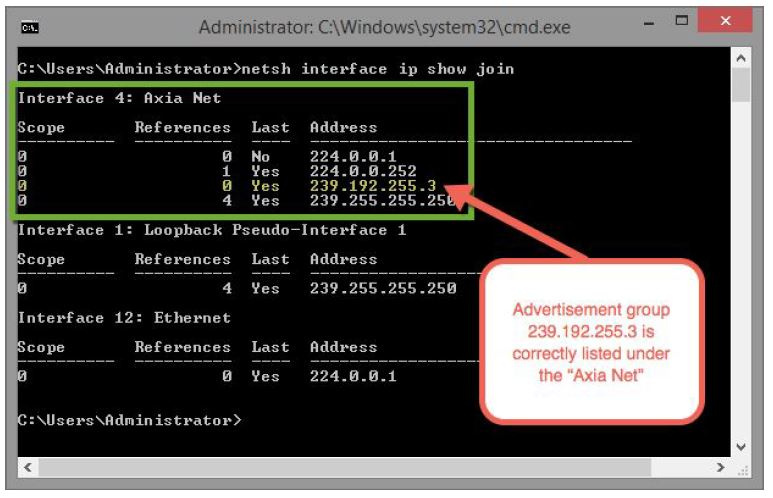
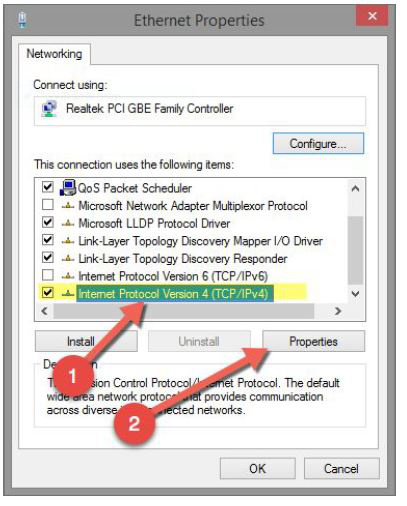
Tenga en cuenta que la dirección multicast de 239.192.255.3 está correctamente listada en el Axia Net (caja verde). Axia Net es la misma que se le dio a este adaptador en particular en Windows. El suyo puede decir algo diferente. Si la dirección IP de 239.192.255.3 aparece listada bajo cualquier adaptador de red que no sea la red Axia, entonces usted necesita proceder con los siguientes cambios. Si la dirección IP de 239.192.255.3 aparece correctamente, entonces usted NO necesita proceder. Si usted ha llegado aquí, entonces navegue a donde se cambian los ajustes de adaptador de red. En Windows, esto generalmente se encuentra yendo al Panel de Control, seleccione Network and Sharing Center, y luego haga clic en Cambiar configuración del adaptador. Eso debería listar cualquier tarjeta de red en su sistema. Haga clic derecho en el adaptador de red utilizado para Axia/AoIP y elija Propiedades. 1. Seleccione la versión 4 del Protocolo de Internet como se muestra a continuación.
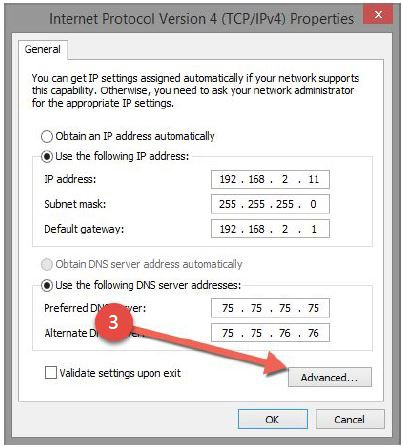
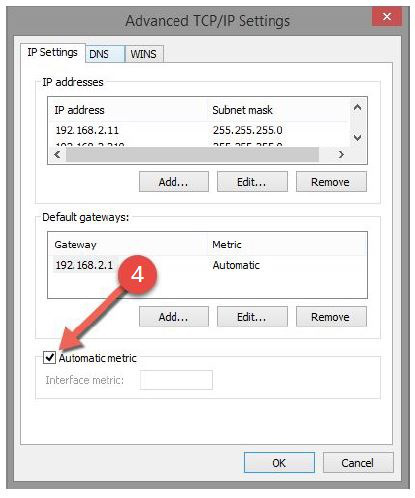
3. A continuación, haga clic en avanzado desde la pestaña general: 4. En el diálogo Avanzado, desmarque la casilla junto a la métrica automática
5. Teclee un "1" en el campo de texto 6. Haga clic en Aceptar
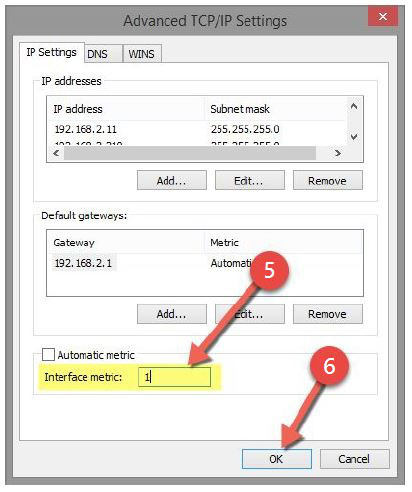
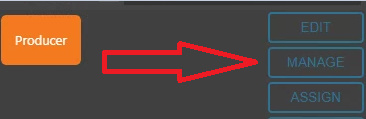
7. Haga clic en Aceptar en los cuadros de diálogo restantes y luego haga clic en CLOSE en el diálogo Propiedades Ethernet. Dependiendo de su aplicación, puede tener que reiniciar todo el PC como algún software se ejecuta como un servicio de Windows en lugar de una aplicación. La mayor parte del tiempo reiniciar es la única manera de conseguir que se vuelva a subscribir al grupo de anuncios multcast. En caso de duda, reinicie. Cómo arreglar un dispositivo que tenga una marca de exclamación roja Si está viendo dispositivos con una marca de exclamación roja en Dashboard, eso significa que Dashboard ha sido capaz de comunicarse previamente con el dispositivo, pero de alguna manera ha perdido conexión con él. En primer lugar, asegúrese de que puede llegar a la interfaz web del dispositivo. Esto se puede hacer fácilmente a través de Dashboard. Simplemente haga clic en el dispositivo para que se destaque, y luego haga clic en el botón Administrar. Esto le llevará a la interfaz web de la unidad. Si no puede conectarse a la interfaz web del dispositivo, consulte la interfaz web del dispositivo, asegúrese de que la unidad de trabajo en la que se encuentra.
Documento adaptado por Ing. Sebastián Vallejos