Soporte Técnico

Convirtiendo su voltio Omnia a otro estilo

October 13, 2025

Convirtiendo su voltio Omnia a otro estilo

Vista de categoría Convertir su Omnia VOLT a otro estilo Publicado el 17 de diciembre de 2024 Resumen de artículo Ámbito de aplicación Este documento se aplica a cambiar el estilo DSP Core del Omnia VOLT. Descripción El hardware de todas las unidades Omnia VOLT es el mismo. Cualquier Omnia VOLT puede ejecutar cualquiera de los cuatro estilos DSP Core disponibles: FM, AM, HD/Pro y SG. Configuración El procedimiento para cambiar los estilos DSP Core es el mismo que una actualización de software. Descargue el archivo de actualización deseado desde nuestra página web Omnia VOLT. Mire a la derecha bajo el encabezado "Software". A continuación, siga las instrucciones de actualización de software que comienzan con el paso 2. Cuando esté listo, seleccione el banco de software con el nuevo estilo y reinicie. Háganos saber cómo podemos ayudar a que El VOLT tenga dos bancos de software a bordo. Si solo usa ocasionalmente un estilo, o quiere mantener uno listo para el uso de copia de seguridad, puede mantener ese estilo cargado en el banco de software que normalmente no se ejecuta y luego iniciarlo cuando sea necesario.

Si tiene más preguntas sobre este tema o tiene ideas para mejorar este documento, póngase en contacto con nosotros.

Documento adaptado por Ing. Sebastián Vallejos

Soporte Técnico

Convirtiendo un Omnia Uno a un estilo diferente

October 13, 2025

Convirtiendo un Omnia Uno a un estilo diferente

Vista de categoría Convertir un Omnia ONE a un estilo diferente Publicado el 17 Dic, 2024 Resumen de artículo Ámbito de aplicación Este documento cubre el proceso de convertir su Omnia ONE a otro estilo, incluyendo AM, FM, SG y Multicast. Convirtiendo Como con muchos productos de Telos Alliance, hay dos bancos de software dentro de la interfaz web Omnia ONE. Simplemente necesita descargar el software deseado e instalarlo en su banco de software no utilizado bajo la pestaña Configuración. Cuando esté instalado, tendrá dos softwares diferentes en cada banco. Dependiendo del banco en el que inicie determinará el software que ejecutará su Omnia ONE. Todas las descargas para el Omnia One se pueden encontrar haciendo clic aquí y yendo a la pestaña Software a la derecha. Ver página 143 en el manual de usuario para el procedimiento completo de actualización de software.

Háganos saber cómo podemos ayudarle Si tiene más preguntas sobre este tema o tiene ideas sobre cómo podemos mejorar este documento, póngase en contacto con nosotros.

Documento adaptado por Ing. Sebastián Vallejos
Soporte Técnico

Convirtiendo un Nx6 o Nx12 entre analógicos y aes

October 13, 2025

Convirtiendo un Nx6 o Nx12 entre analógicos y aes

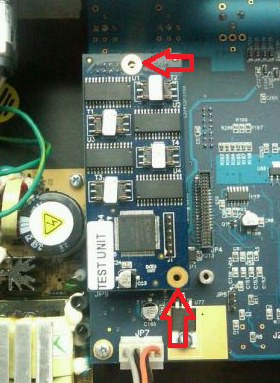
Vista de categoría Convertir un Nx6 o Nx12 entre Analog y AES Publicado el 18 Dic, 2024 Resumen de artículo Ámbito de aplicación Este documento explica la conversión de un Telos Nx6 o Nx12 entre analógico y AES/EBU. Si necesita convertir un Hx6 a analógico o AES, haga clic aquí. Descripción Los Nx6 y Nx12 utilizan una pequeña placa hija para producir audio AES/EBU. Este tablero hija se instala fácilmente en el campo para añadir AES/EBU o eliminarlo en el campo para convertirlo a Analog solamente. El AES a Proceso Analógico 1. Retire los 10 tornillos Phillips de la parte superior de la unidad y retire la cubierta. 2. Si su unidad es una unidad AES, verá una tarjeta AES. Retire los dos tornillos que sostienen la tarjeta.

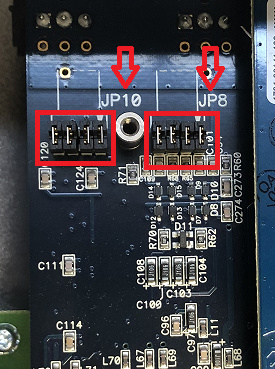
3. Instale ocho jumpers estilo shunt, que pueden ser cosechados de una placa base vieja o comprados por un costo muy mínimo en una tienda de piezas de ordenador. Cuatro jumpers en JP10 y cuatro en JP8. 4. Reinstale la cubierta y vuelva a encender su unidad. El proceso analógico a AES Para convertir su unidad a AES, simplemente siga las instrucciones anteriores en reversa. Recuerde quitar los jumpers antes de insertar la tarjeta sobre JP8, JP9 y JP10. Pulse firmemente para sentar la tarjeta, pero no empuje demasiado.

Si usted necesita pedir una tarjeta hija Nx12 AES, póngase en contacto con nosotros para obtener información de precios en la parte # 1701-00149. Háganos saber cómo podemos ayudar Si usted tiene más preguntas sobre este tema o tiene ideas sobre cómo podemos mejorar este documento, por favor póngase en contacto con nosotros.

Documento adaptado por Ing. Sebastián Vallejos

Soporte Técnico

Configurar el nodo Mpx codificador para enviar multicast

October 13, 2025

Configurar el nodo Mpx codificador para enviar multicast

Vista de categoría Configurando el Nodo MPX Encoder para enviar Multicast Publicado el 17 de diciembre de 2024 Resumen de artículo SCOPE Versión 1.3.35 del Nodo MPX de Omnia añadió la capacidad de enviar un flujo multicast. Si bien el decodificador y la red también deben ser compatibles con multicast, este documento asume que estas condiciones ya se han cumplido. Para obtener información sobre la configuración de un nodo MPX descodificador haga clic aquí. DESCRIPCIÓN En los casos en que la misma señal necesita ser enviada a múltiples sitios transmisores, el multicast puede ser el método más eficiente de transporte de flujos. En lugar de un método "push" de envío a una única dirección IP, los clientes en una configuración multicast se suscriben a un flujo multicast y se retiran de él. Requisitos 1. La versión 1.3.35 o el software más nuevo se pueden implementar únicamente en redes cerradas y VPNs. Este documento explica cómo configurar el Omnia MPX Node Encoder para transmitir un flujo multicast.

2. Inicie sesión con su nombre de usuario y contraseña. 3. Abra el menú de configuración de μMPX 4. Desplácese hacia abajo a la sección Streams 5. seleccione el campo IP de la secuencia multicast en 6. Escriba la dirección IP multicast en el campo IP 7. Establezca el valor DSCP apropiado para su red 8. Establezca el valor TTL apropiadamente para su red 9. Use el menú desplegable de la red para seleccionar la interfaz que se enviará el flujo en 10. Haga clic en el botón de guardar 11. Encienda el flujo 12. Conéctese al decodificador para verificar que se reciben paquetes y los medidores se están moviendo Si no está seguro de lo que su valor DSCP (Differentiated Services Code Point) debe ser configurado, le recomendamos contactar a su administrador de red o proveedor de servicios. Si está conectado a un sistema que pasa el audio de Livewire le recomendamos configurar el valor DSCP a 46. Si no está seguro de lo que el valor TTL (Time To Live) debe ser configurado para que le recomiendemos ponerse en contacto con su administrador de red o proveedor de servicios.

Documento adaptado por Ing. Sebastián Vallejos

Soporte Técnico

Configurar un decodificador de nodo Mpx para recibir multicast

October 13, 2025

Configurar un decodificador de nodo Mpx para recibir multicast

Vista de categoría Configurando un decodificador de nodos MPX para recibir multicast Publicado el dic 17, 2024 Resumen de artículo SCOPE Versión 1.3.35 del Decodificador de nodos Omnia añadió la capacidad de recibir una secuencia multicast.Si bien el codificador y la red también deben admitir multicast, este documento supone que ya se han cumplido estas condiciones. Para obtener información sobre la configuración de los dispositivos Omnia que soportan μMPX para enviar una secuencia multicast, consulte lo siguiente: MPX Node Encoder Omnia 9 Encoder DESCRIPCIÓN En los casos en que la misma señal MPX necesita ser entregada a múltiples sitios transmisores, la entrega multicast puede ser el método de transporte más eficiente. Este documento explica cómo configurar el decodificador de nodos Omnia MPX para recibir una secuencia multicast de un codificador μMPX. Requisitos 1. Se requiere la versión 1.3.35 o posterior del software MPX Node. Si el nodo MPX necesita ser actualizado, haga clic aquí. Se requiere una clave de licencia para enviar un decodificador de nodos MPX para recibir flujos multicast.

1. Usando tu navegador web, navega a la página web principal de tu decodificador de nodo MPX. 2. Inicia sesión con tu nombre de usuario y contraseña. 3. Abre el menú de configuración μMPX 4. Apaga el decodificador μMPX 5. Escribe el número de puerto en el campo número de puerto principal 6. Haz clic en el botón Guardar 7. Escribe la dirección Multicast en el campo IP Multicast 8. Haz clic en el botón Guardar 9. Activa el decodificador μMPX 10. Asegúrate de que el puerto principal diga que las direcciones Active Port Multicast sólo pueden estar suscritas desde el puerto NET 1 del nodo MPX en V 1.3.x. NET 2 no es capaz de recibir flujos multicast en este momento. TIP – La dirección IP de tu nodo MPX puede obtenerse pulsando repetidamente el botón de usuario superior en el panel frontal hasta que se muestre la dirección IP.

11. Seleccione el Dashboard página 12. Compruebe para asegurarse de que los paquetes se están recibiendo y los medidores se están moviendo Para establecer el puerto principal como activo haga clic en el botón Hacer activo.

Documento adaptado por Ing. Sebastián Vallejos

Soporte Técnico

Configurar entradas de 1 canal Aes67 vía Dashboard para paneles infinitos

October 13, 2025

Configurar entradas de 1 canal Aes67 vía Dashboard para paneles infinitos

Vista de categoría Configurar entradas de 1 canal AES67 via Dashboard for Infinity Panels Published on Dic 18, 2024 Resumen de artículo Scope In Infinity Inputs se configuran usando Dashboard. Por defecto, Infinity asumirá que una entrada AES67 tiene dos canales. Este helpdoc te mostrará cómo configurar una entrada para recibir una corriente AES67 que solo tiene 1 canal. Paso a paso 1. En Dashboard, ve a la pestaña Inputs 2. Haz clic en Agregar en el lado derecho para crear una nueva entrada.

3. Manténgase en la pestaña Manual e ingrese en el campo Multicast/Channel: MULICAST_IP:PORT;fmt=L24/480000/1 Donde MULTICAST_IP es la dirección multicast Donde :PORT es el puerto RTP. (Puede excluirlo si el puerto es 5004) Donde ;fmt=L24/480000/1 especifica 24Bit, 48000Hz, 1 Canal Deje vacío el campo SDP 4. Ya está hecho. Utilice la entrada con las teclas de panel, IFBs, Puertos Virtuales, etc como haría normalmente Háganos saber cómo podemos ayudar Si tiene más preguntas sobre este tema o tiene ideas para mejorar este documento, póngase en contacto con nosotros.

Documento adaptado por Ing. Sebastián Vallejos
Soporte Técnico

Copia de seguridad de configuración de Nx6 o Nx12

October 13, 2025

Copia de seguridad de configuración de Nx6 o Nx12

Vista de categoría Copia de seguridad de configuración de Nx6 o Nx12 Publicado el 18 de diciembre de 2024 Resumen de artículo Ámbito Cómo descargar y cargar una copia de seguridad de configuración desde y dentro de su sistema Nx12 o Nx6. Este proceso también es aplicable a los sistemas Hx6 e iQ6. Copia de seguridad Configuración 1. Inicie sesión en la interfaz web de Nx con su navegador utilizando la dirección IP configurada en el panel frontal de Nx. 2. Navegue a la página de copia de seguridad. 3. Haga clic en Guardar como… en Guardar configuración. 4. Su navegador descargará un archivo *.xml desde su Nx. Guarde este archivo en una ubicación segura.

1. Inicie sesión en la interfaz de usuario web del Nx12 con su navegador utilizando la dirección IP configurada en el panel frontal del Nx. 2. Navegue a la página de copia de seguridad. 3. Haga clic en el botón Examinar… en Configuración de carga. 4. Localice la configuración del archivo *.xml en su PC y haga clic en Abrir. 5. Haga clic en el botón Subir. Háganos saber cómo podemos ayudar Si tiene más preguntas sobre este tema o tiene ideas para mejorar este documento, póngase en contacto con nosotros.

Documento adaptado por Ing. Sebastián Vallejos

Soporte Técnico

Cambiar contraseñas Omnia 3

October 13, 2025

Cambiar contraseñas Omnia 3

Vista de categoría Cambiar contraseñas Omnia-3 Publicado el 17 de diciembre de 2024 Resumen de artículo Ámbito de aplicación Este documento se aplica al procesador Omnia-3 heredado y explica cómo cambiar las contraseñas tanto para el modo Normal como para el modo Ingeniero. El proceso Las contraseñas predeterminadas suministradas con la unidad son "vito" (todos en minúsculas) para el modo Normal y "tomtom" (todos en minúsculas) para el modo Ingeniero. Desde el menú Utilidad del panel delantero, seleccione el submenú Seguridad. Para cambiar la contraseña del modo Normal, seleccione Bloquear contraseña. Para cambiar la contraseña del modo Ingeniero, seleccione la contraseña del Ingeniero. Para cambiar la contraseña, utilice el clic estándar y gire la rueda de correr para seleccionar la posición del personaje que desea cambiar y seleccione el carácter para esa posición. Después de elegir una nueva contraseña, continúe girando la rueda de correr hasta que se ponga de relieve el OK. Póngase en la rueda de correr para guardar la nueva contraseña. Si desea cancelar esta operación, sólo tiene que desplazarse a la casilla Cancelar y pulse la rueda de correr.

Documento adaptado por Ing. Sebastián Vallejos

Soporte Técnico

Bloquear solo ciertas llamadas usando un Nx6 o Nx12

October 13, 2025

Bloquear solo ciertas llamadas usando un Nx6 o Nx12

Vista de categoría Bloquear solo ciertas llamadas Usando un Nx6 o Nx12 Publicado el 18 de diciembre de 2024 Resumen de artículo Ámbito de aplicación Este documento explica cómo dejar desbloqueadas líneas específicas al usar la función "Bloquear todas" en un Director de Escritorio con un Nx6 o Nx12. El Proceso Puede seleccionar qué líneas dejar abiertas en la interfaz de usuario web, bajo la pestaña Asistente de configuración. Una vez en el Asistente de configuración, verá la sección Mostrar configuración de línea. Seleccione las líneas que no desea "ocupar" cuando la función "Bloquear todas" se utilice en el Director de Escritorio marcándolas como Prioridad.

En el ejemplo anterior, sólo las líneas de escucha 1-4 y 6-7 se bloquearán cuando se presione el botón "Bloquear todo" en el Director de Escritorio. Háganos saber cómo podemos ayudar Si tiene más preguntas sobre este tema o tiene ideas sobre cómo mejorar este documento, póngase en contacto con nosotros. En el ejemplo anterior, sólo las líneas de escucha 1-4 se bloquearán cuando se presione el botón "Busy All" en el VSet6. Háganos saber cómo podemos ayudar Si tiene más preguntas sobre este tema o tiene ideas sobre cómo mejorar este documento, póngase en contacto con nosotros. Asegúrese de pulsar el botón Aplicar para que los cambios surtan efecto. Asegúrese de pulsar el botón Aplicar para que los cambios surtan efecto.

Documento adaptado por Ing. Sebastián Vallejos

Soporte Técnico

Panel de control del enrutador de Axia

October 13, 2025

Panel de control del enrutador de Axia

Vista de categoría Paneles de control Axia Router 2 Subcategorías 1 Artículos Paneles de control Axia Router Actualizado en Nov 1, 2024 Los Paneles de control de enrutamiento de Axia ponen control de punta de dedo de las entradas, salidas y enrutamiento cambia la escena en cualquier lugar donde haya un espacio de rack. Se utilizan típicamente donde se requiere control de hardware de rutas de audio en un entorno…

Documento adaptado por Ing. Sebastián Vallejos