Soporte Técnico

Mezcladores Altus Mini

October 12, 2025

Mezcladores Altus Mini

Vista de categoría

Uso de Mini-Mixers
Publicado el 3 de junio de 2025

Resumen del artículo
Alcance
Este documento cubre el uso de los Mini Mixers que se encuentran en Axia Altus.

Descripción
Cada instancia de Altus viene con 8 Mini Mixers (formalmente conocidos como V-Mixer). Cada Mini Mixer tiene 5 entradas y 1 salida. El Mini Mixer permite realizar sumas de utilidad simples y puede ser controlado con Livewire GPIO.

Cómo configurar y usar
Perfiles de fuente
Antes de usar el Mini-Mixer, necesitas crear Perfiles de Fuente.
Si ya has estado utilizando Altus, es probable que varios Perfiles de Fuente ya existan.

Una palabra sobre los Perfiles de Fuente con Mini-Mixer. A diferencia de los faders de consola, las entradas en los Mini-Mixers no activan el DSP de la consola. Lo que significa que los controles y opciones del Perfil de Fuente, como Modo de Señal, Fase, Ajuste de Entrada, Dinámicas, EQ y Retroalimentaciones, no se aplican cuando se cargan en las entradas del Mini-Mixer.

Solo las opciones en verde a
Entradas del Mini-Mixer.

Mini-Mixer y página V-Mode
Asignación de Perfiles de Fuente a Entradas
Para configurar los Mini Mixers, dirígete a la página Mini-Mixer y V-Mode.
A – Nombre/Número del Mini Mixer
B – 5 Entradas del Mini Mixer
C – Menú desplegable de selección de Perfil de Fuente de Entrada
D – Estado de la Entrada
E – Control ON/OFF de la Entrada
F – Ajuste de Ganancia de la Entrada
G – Ajuste de Ganancia general de la mezcla sumada
H – Utilizado con Control GPIO (ver sección Más)
I – Utilizado con Control GPIO (ver sección Más)
 Resumen

Ajuste de Entrada ON/OFF y Ganancia
Ajuste de Ganancia de Salida
Utilice el menú desplegable Source para seleccionar qué fuente asignar a cada entrada del Mini Mixer.
No es necesario utilizar las 5 entradas si no se requieren.
Cada entrada se puede activar o desactivar. Active las entradas que desea mezclar.
Cada entrada tiene un ajuste de ganancia adicional que se puede aplicar.
La ganancia máxima aplicada es de +10dB y la ganancia mínima aplicada es de -80dB.
El ajuste de ganancia en la parte superior derecha es la salida del mezclador.
Ajuste esto para aumentar o disminuir la ganancia general de las entradas mezcladas.

Recibiendo la salida del Mini Mixer en el Altus Mixer
Es posible recibir cualquier salida del Mini Mixer como un fader en el mezclador Altus.

Enviando la salida del Mini Mixer a la red
La salida mezclada de cualquier Mini Mixer puede estar disponible como un canal Livewire o un flujo multicast AES67.

Enviando la salida del Mini Mixer a un monitor webRTC
Si el Altus fue configurado con un servidor Beacon funcional, también puedes proporcionar la salida del Mini Mixer como una sesión de monitor webRTC compartible. Esto permitirá que una persona remota escuche esta salida desde cualquier lugar a través de Internet.
1. Crea un nuevo Perfil de Fuente (se permiten todos los tipos de fuente).
2. Para la Entrada de Fuente, selecciona el Mini-Mixer # que deseas recibir.
3. Ajusta cualquier otra configuración del Perfil de Fuente según sea necesario.
4. Carga la fuente en un fader o asígnala a un fader en un Perfil de Show.

1. Ve a la página de Salidas.
2. Selecciona una salida disponible.
3. En el menú desplegable de Salida, selecciona el Mini-Mixer # que deseas usar.
4. Para el tipo de AoIP, selecciona Multicast.
5. Para Canal/IP/Port, ingresa ya sea un número de canal Livewire o una dirección multicast.
6. Para el tipo de Payload, Standard Stereo es lo típico. Si se envía como un flujo multicast AES67, utiliza la opción AES67 Stereo en su lugar.

Más: Controlando el Mini Mixer con Livewire GPIO
Los estados ON/OFF de cada entrada para cada Mini Mixer pueden ser controlados y monitoreados utilizando Livewire GPIO.

Nota sobre Livewire GPIO. El campo Logic Port utiliza el número de canal de Livewire para identificar los pines lógicos de entrada y salida virtuales asociados con el Mini Mixer. Este número de canal puede ser asignado como la dirección en los puertos GPIO que se encuentran en productos Axia, como Livewire IP Driver, xNode y Pathfinder. Cada pin GPI # corresponde al número de entrada del Mini Mixer. Cada pin GPI controla los estados ON/OFF de las entradas. El tipo de control determina cómo el GPI influirá en los estados ON/OFF de las entradas. Los GPO siempre representan los estados actuales de entrada ON/OFF (Bajo = ON, Alto = OFF).

Formas típicas de interfaz:
Conectar botones físicos y indicadores a un puerto GPIO de xNode para controlar el Mini Mixer utilizando GPIO físico.
Interfaz con software de automatización compatible (a través de Livewire IP Driver) para permitir que controle el Mini Mixer utilizando GPIO virtual.

1. Selecciona una salida disponible.
2. En el menú desplegable de Salida, selecciona el Mini Mixer # que deseas usar.
3. Para el tipo de AoIP, selecciona Browser WebRTC.
4. Haz clic en el botón Aplicar.
5. Para el tipo de carga útil, selecciona la tasa de bits deseada.
6. Usa el enlace Monitor para escuchar la salida a través de WebRTC.
7. Haz clic en el botón Aplicar.

Cuando el tipo de control está configurado como Normal, Toggle o Radio, esto habilita el control Livewire GPIO sobre el Mini Mixer.
Configura el campo Logic Port con un número de canal Livewire no utilizado y utiliza este número de canal como la dirección en un puerto GPIO de Axia.

Una explicación detallada de los Tipos de Control y cómo influyen en el control GPIO sobre el Mini Mixer se puede encontrar aquí.

Conéctalo con el nodo virtual GPIO propio de Pathfinder CorePRO y contrólalo de diversas maneras.
Háznos saber cómo podemos ayudar.
Si necesitas más asistencia, no dudes en contactarnos directamente o haz clic en "Request Support" en la parte superior de esta página.

Documento adaptado por Ing. Sebastián Vallejos
Soporte Técnico

Requisitos de Hardware de Altus

October 12, 2025

Requisitos de Hardware de Altus

**Vista de Categoría**

**Requisitos de Hardware de Altus**
Publicado el 12 de diciembre de 2024

**Resumen del Artículo**
**Alcance**
Altus se entrega como un contenedor Docker. El host de Docker (Docker Engine) puede ejecutarse en un servidor físico o dentro de una máquina virtual (cuando se ejecuta en la nube, Docker siempre se ejecuta dentro de una VM alojada en la nube).

**Requisitos de Hardware**
**Requisitos Mínimos para la Implementación de Docker**
– CPU(s) multi-core de clase servidor, mínimo 2.0Ghz
– Memoria: 1GB de RAM por cada Altus, mínimo
– Plataforma de alojamiento Docker: Docker Engine en servidor Linux (Ubuntu 18.04 LTS y 20.04).

**Número de núcleos de CPU del servidor requeridos para instancias de Altus con 24 canales de fader**
– Para hasta 3 instancias de Altus en el servidor: un núcleo reservado para cada Altus, más un núcleo base del sistema.
– Para de 3 a 8 instancias de Altus en el servidor: un núcleo reservado para cada una, más 2 núcleos del sistema.
– Para más de 8 instancias de Altus en el servidor: un núcleo reservado para cada una, más 3 núcleos base del sistema.
– Para instancias de Altus más pequeñas con hasta 12 faders, se pueden ejecutar dos instancias de Altus por cada núcleo reservado.
– Para hasta 6 instancias pequeñas de Altus: un núcleo reservado para cada dos pequeñas Altus, más un núcleo base del sistema.

Cuando Docker se ejecuta dentro de una VM, hay requisitos de rendimiento en la plataforma de virtualización para no introducir latencias y cuellos de botella en el rendimiento debajo de Docker, lo cual afectaría el audio en tiempo real.

Para 8 hasta 16 instancias pequeñas de Altus: un núcleo reservado por cada dos Altus pequeños, más 2 núcleos de base del sistema.
Para más de 16 instancias pequeñas en el servidor: un núcleo reservado por cada dos Altus, más 3 núcleos de base del sistema.

Háganos saber cómo podemos ayudar.
Si tiene más preguntas sobre este tema o tiene ideas para mejorar este documento, por favor contáctenos.

Si se utiliza Virtualización, se requiere un host de Virtualización tipo 1 capaz de: asignación exclusiva (es decir, pinning) de núcleos de CPU a máquinas virtuales y asignación de recursos de CPU al tráfico de I/O de red.
Nota: El número de núcleos de CPU del servidor requeridos es el mismo que se indica arriba en la sección de Implementación de Docker.

Documento adaptado por Ing. Sebastián Vallejos
Omnia.Volt Soporte Técnico

Aes Input Failover: ¿Monitorea Aes Sync?

October 12, 2025

Aes Input Failover: ¿Monitorea Aes Sync?

**Vista de categoría**

**Failover de entrada AES – ¿Monitorea la sincronización AES?**
Publicado el 17 de diciembre de 2024

**Resumen del artículo**
**Alcance**
Este documento explica qué se monitorea al utilizar la función de Failover de entrada con una entrada primaria AES/EBU.

**Descripción/Pregunta**
P: Si mi fuente de entrada principal (Primaria) al VOLT es AES/EBU, ¿se puede configurar el failover de audio para cambiar a la fuente secundaria NO detectando una cierta duración de silencio, sino simplemente por la pérdida de sincronización AES/EBU?
R: Sí. El VOLT realmente verifica el estado de sincronización de la entrada AES en la lógica de failover. Cuando se selecciona AES/EBU como entrada primaria y el tiempo de failover se establece en cualquier valor diferente de 0, la pérdida de sincronización digital causará un failover inmediato a la entrada secundaria.
El retorno se rige por el tiempo de retraso habitual. Si deseas desactivar la función de tiempo del failover y utilizar solo la pérdida de sincronización, te sugerimos establecer el "Tiempo de Failover" en un valor muy alto. Por ejemplo, el máximo de 20 segundos. Esto probablemente sea suficiente para asegurarte de que nunca se active accidentalmente. El failover aún ocurrirá de inmediato al perder la sincronización AES; el valor de tiempo no se aplica a esto.

**Háganos saber cómo podemos ayudar**
Si tienes más preguntas sobre este tema o tienes ideas para mejorar este documento, por favor contáctanos.

Documento adaptado por Ing. Sebastián Vallejos
Soporte Técnico

Ajuste del Gating AGC de Volt Wideband

October 12, 2025

Ajuste del Gating AGC de Volt Wideband

Vista de categoría

Ajuste del Gating AGC de Banda Ancha del Volt
Publicado el 17 de diciembre de 2024

Resumen del artículo
Alcance
Este documento explica cómo ajustar los controles del gate de silencio del AGC de Banda Ancha.

Descripción
Descubre cómo ajustar óptimamente el gate de silencio del Volt.

Pregunta/Problema
P: El AGC de Banda Ancha funciona hasta cierto punto para el ajuste de ganancia de niveles de audio disímiles. Sin embargo, por debajo del nivel de umbral del gate se congela. ¿Cómo puedo hacer que funcione más como un CBS Audimax de la vieja escuela? El problema que tengo en mi estación de rock clásico ocurre cuando una pista fuerte se mezcla con un pasaje de apertura muy suave. El AGC se congela, digamos, en 7 dB de reducción de ganancia cuando termina la pista fuerte, el nuevo pasaje está 15 dB por debajo, y el resultado es que el inicio de la nueva introducción está 22 dB por debajo o, básicamente, inaudible. Necesito que el AGC de Banda Ancha regrese a cero más rápidamente. Quiero que actúe como un dedo en un fader, ajustando los niveles hasta llegar a 0 dB. ¿Cómo?

Respuesta/Solución
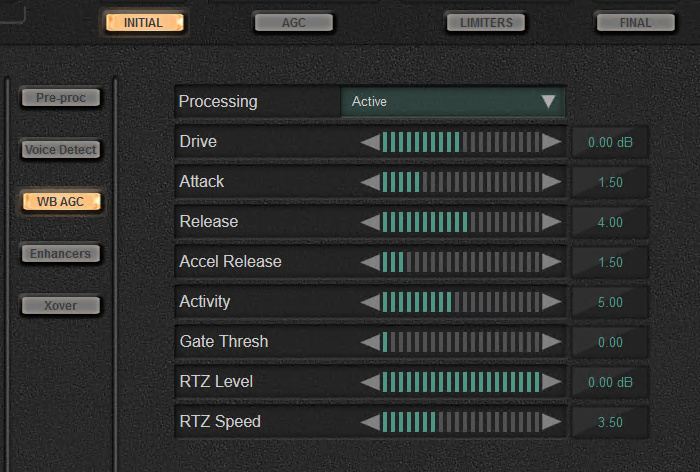
R: Esto se puede resolver ajustando los controles de Gate/RTZ del Volt. A continuación se muestra una captura de pantalla de los controles del AGC de Banda Ancha del Volt en el menú Inicial / WB AGC. Aquí, para fines de demostración, he desactivado completamente la función de Retorno a Cero (RTZ) configurando el Nivel RTZ en 0.00 dB y he casi desactivado la función de gating configurando el Umbral de Gate en 0.00:

Ahora, la velocidad a la que el WB AGC se recupera completamente depende únicamente de los controles de Release, Accel(erated) Release y Activity en general. Aunque no recomiendo configuraciones tan extremas, algo intermedio entre estas y los valores predeterminados en el preset que se utilizó inicialmente probablemente cumplirá con lo necesario.

Háganos saber cómo podemos ayudar.

RTZ: En realidad, esta función está mal nombrada en el Volt. Debería ser "Return to Platform" (RTP) en lugar de RTZ ("Return to Zero"). El nivel de la plataforma es lo que se establece mediante el control RTZ Level. Por lo tanto, si desea que el WB AGC pueda recuperarse completamente sin retroceder cuando se activa el umbral de la puerta, ajuste el control RTZ Level a 0.00 dB y luego juegue con el Gate Threshold (que actuará como una puerta de congelamiento con el RTZ Level en 0). Ahora el G/R no se invertirá y no se moverá en la dirección opuesta a niveles bajos.

Cuando el RTZ Level se establece por debajo de 0.00 dB y la puerta se activa por encima del nivel RTZ establecido, la ganancia se moverá a ese nivel establecido (siempre que permanezca activada) a una velocidad determinada por el control RTZ Speed.

Si tienes más preguntas sobre este tema o tienes ideas para mejorar este documento, por favor contáctanos.

Documento adaptado por Ing. Sebastián Vallejos

Soporte Técnico

Añadiendo Faders Virtuales a Fusion o Element

October 12, 2025

Añadiendo Faders Virtuales a Fusion o Element

**Vista de categoría**

**Agregar Faders Virtuales a Fusion o Element**
Publicado el 13 de diciembre de 2024

**Resumen del artículo**
**Alcance**
Puedes agregar faders virtuales a la mayoría de las consolas Axia. Este documento cubre el proceso de agregar faders virtuales a consolas Fusion o a consolas Element con un Powerstation, donde la versión del software es 3.0 o superior.

**Descripción**
Los clientes a menudo preguntan sobre la adición de faders virtuales a las consolas. Estos pueden ser utilizados para muchas cosas, como:

– Mezclar en una fuente constante donde el usuario no necesita control, o donde el control es indeseable.
– Agregar un micrófono de operador para usar como fuente de TalkBack, donde el operador nunca sale al aire pero sí habla con códecs, intercomunicadores, etc.
– Ampliar las entradas/salidas de la consola para su uso en aplicaciones "Virtuales" donde se utilizan software como Pathfinder o IP-Tablet para controlarlas.

**Agregar Faders Virtuales**
1. Usando tu navegador web, inicia sesión en la página web de tu consola. Para este ejemplo, utilizaremos un PowerStation.
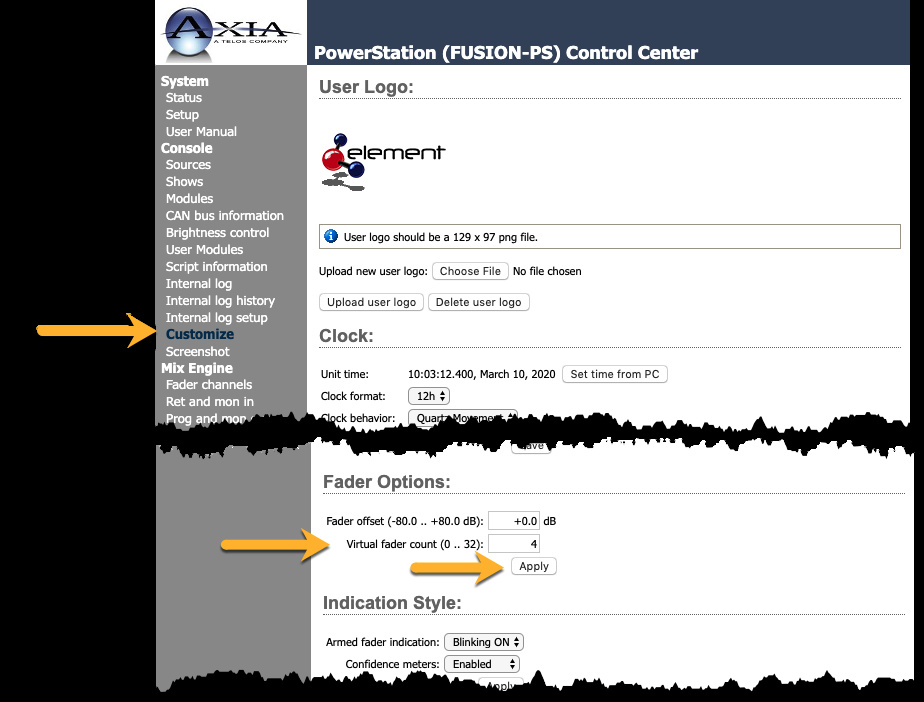
2. Desde el menú en el lado izquierdo, haz clic en Personalizar. Ingresa tu nombre de usuario y contraseña cuando se te solicite.

3. Desplázate hacia abajo en la página y, bajo el encabezado Fader Options, establece la cantidad de Virtual Faders.
4. Haz clic en el botón Apply justo debajo de la cantidad de Virtual Faders.

Uso de tus Virtual Faders
Tus Virtual Faders ya están listos para usarse.
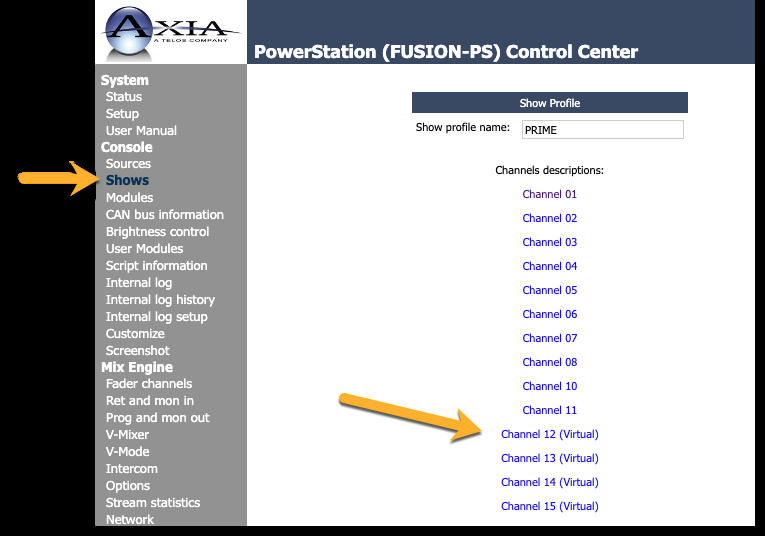
Los Virtual Faders se programan de la misma manera que cualquier otro fader, asignándoles Sources desde el perfil del Show o controlándolos mediante Pathfinder, IP-Tablet u otro software de control virtual.
No es necesario reiniciar. Los Virtual Faders se aplican automáticamente.

Háganos saber cómo podemos ayudarle
Si tiene más preguntas sobre este tema o tiene ideas sobre cómo podemos mejorar este documento, por favor contáctenos.
Un fader "Virtual" no recordará su estado de Encendido/Apagado cuando se cambie o recargue un perfil de show. Siempre volverá a estar en OFF, a menos que se utilice Safe On o Force ON para ese canal.

Documento adaptado por Ing. Sebastián Vallejos