Soporte Técnico

¿Cómo se utiliza el puerto secundario Wan en la parte posterior de Studio Edge y Core

October 13, 2025

¿Cómo se utiliza el puerto secundario Wan en la parte posterior de Studio Edge y Core

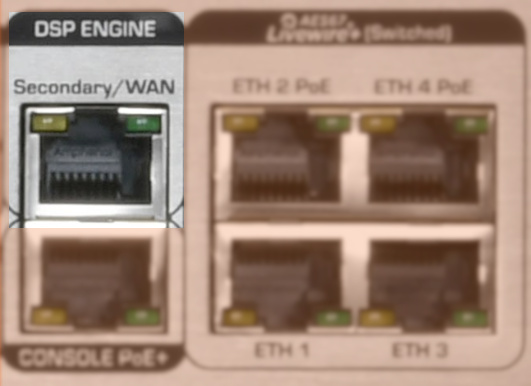
Vista de categoría Cómo se utiliza el puerto secundario / WAN en la parte posterior de StudioEdge y StudioCore Actualizado el 24 de marzo de 2025 Resumen de artículo Ámbito de aplicación Este documento se aplica a un Axia StudioCore y cubre los siguientes números de parte.2001-00633-000: Axia StudioCore 2001-00634-000: Axia StudioCore Dual PSU 2001-00635-000: Axia StudioCore + CAN 2001-00636-000: Axia StudioCore + CAN Dual PSU El puerto específico al que se refiere este documento está etiquetado como Secundary / WAN bajo el encabezado del motor DSP en el grupo de puertos de red situado en la parte inferior derecha del panel trasero. StudioEdge y StudioCore utilizan el mismo chasis; sin embargo, StudioCore tiene un segundo DSP para el motor de consola que no está incluido en los dispositivos StudioEdge El puerto secundario / WAN sólo se puede utilizar para las unidades etiquetadas como StudioCore en el panel frontal o en la etiqueta del modelo ID en la parte posterior.

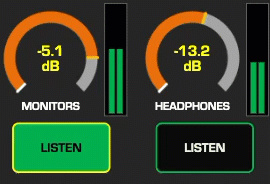
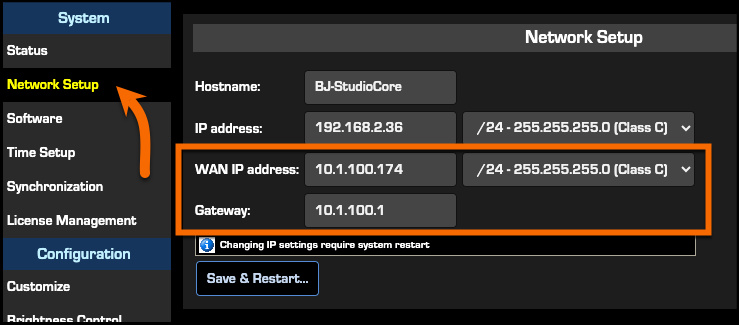
Descripción Este puerto secundario / WAN está diseñado como una conexión adicional a la consola de Studio Core (o DSP). Se puede utilizar para la configuración, programación y acceso CoreSoft que no está en la red multicast, como una red de negocios que puede tener acceso a Internet o una VPN corporativa. No se puede aportar audio multicast a través de esta conexión, pero puede ser utilizado por las opciones LISTEN disponibles en las secciones Monitor y Headphone de CoreSoft. Configuración El puerto Secundary / WAN no está configurado por defecto y se puede encontrar en las opciones de configuración de red de StudioCore WebUI.

La dirección IP WAN y la dirección IP principal deben ser subredes differennet. Sólo hay una puerta de enlace No hay DNS No ponga la misma dirección IP en los campos AMBOS.

Documento adaptado por Ing. Sebastián Vallejos

Soporte Técnico

Manejo de la necesidad de eventos en blanco en metadatos para detener la inserción comercial

October 13, 2025

Manejo de la necesidad de eventos en blanco en metadatos para detener la inserción comercial

Vista de categoría Manejar la necesidad de eventos en blanco en Metadatos para detener la inserción comercial Publicado el 18 Dic, 2024 Resumen de artículo Ámbito de aplicación Este artículo se aplica específicamente al uso de las configuraciones de MetaData2UI en el producto Z/IPStream R/2. No se aplica a metadatos más tradicionales utilizados en otros productos de transmisión de Telos, como sólo software Z/IPStream X/2, o el hardware Z/IP StreamR/1. Descripción Una de las razones principales para enviar metadatos a flujos de Internet es aprovechar las oportunidades de ingresos. Cuando la estación terrestre va a una ruptura comercial, el flujo de Internet se rompe, pero con anuncios comerciales separados. Es posible que escuches estos diferentes anuncios referidos como "media-rolls". Para que este reemplazo suceda, el "stream" necesita saber cuándo iniciar y dejar de insertar puntos. La automatización de radio envía la categoría (o tipo) de un evento que se está reproduciendo (como canción, spots, forliners, etc.) a la corriente para indicar lo que hace falta en este caso.

1. En el traductor de sus metadatos, haga clic en Cambiar campo 2. Para el nombre del campo ponga "cue_type" (sin comillas) 3. Deje el campo de valor de coincidencia en blanco 4. Establezca el nuevo valor a barredor 5. Utilice los botones Mover hacia arriba o Mover hacia abajo para posicionar esta regla antes de la regla de la carta salvaje (asterisco). 6. Haga clic en Aceptar para cerrar el editor del traductor. Suponiendo que su automatización esté enviando eventos en blanco, le indicará al sistema que deje de reproducir puntos y hará que la secuencia vuelva a la programación en vivo, palabra hablada u otra. Háganos saber cómo podemos ayudar Si tiene más preguntas sobre este tema o tiene ideas sobre cómo podemos mejorar este documento, póngase en contacto con nosotros. Para más información sobre los conceptos de metadatos, consulte este documento. Su traductor puede enviar ENDBREAK (no barredor). Si es así, utilice cualquiera que ya haya configurado. Las reglas se procesan en orden de arriba a abajo.

Documento adaptado por Ing. Sebastián Vallejos

Soporte Técnico

Obtención de acceso a la página de control remoto

October 13, 2025

Obtención de acceso a la página de control remoto

Vista de categoría Obtener acceso a la página de control remoto Publicado el 17 Dic, 2024 Resumen de artículo Debido a que la mayoría de los navegadores ya no soportan Java, puede tener problemas para obtener la interfaz de control remoto para funcionar correctamente con su Omnia ONE. Le recomendamos que actualice al firmware más reciente para su Omnia ONE. Puede encontrar el firmware en la página del producto, aquí. Mire a la derecha bajo el encabezado "Software". Una vez que haya actualizado su Omnia ONE, navegue a la interfaz web y luego a la página Remote. Una vez allí, verá un enlace a Descargar la aplicación Remote Control Java. Una vez descargada, podrá controlar remotamente su Omnia ONE utilizando una aplicación de escritorio, en lugar de confiar en Java en su navegador. Tenga en cuenta que el PC todavía necesitará Java (la versión 32-Bit,x-86) pero no es necesario en el navegador. Háganos saber cómo podemos ayudar Si tiene más preguntas sobre este tema o tiene ideas sobre cómo podemos mejorar este documento, póngase en contacto con nosotros.

Documento adaptado por Ing. Sebastián Vallejos

Soporte Técnico

Cómo solucionar problemas de audio con Nx6 o Nx12 Talk Show Systems

October 13, 2025

Cómo solucionar problemas de audio con Nx6 o Nx12 Talk Show Systems

Descripción Los clientes dirán que el audio del llamante parece detenerse en el Nx6 o Nx12 al azar y que el reinicio resuelve el problema. Es posible que tenga la tentación de pensar en problemas de suministro de energía; sin embargo, nos encontramos con que generalmente no es el caso. Hay seis condensadores de filtro en la placa principal del Nx6/Nx12 que, con el tiempo, envejecerán y no proporcionarán el filtrado adecuado de los raíles de potencia. Estos condensadores son fácilmente reemplazables por alguien con las habilidades de soldadura y herramientas de soldadura adecuadas. Obtener las piezas Mientras que hay más de 20 de estos condensadores utilizados, sólo 6 requieren sustitución. El siguiente procedimiento requiere acceder al interior del Nx6/Nx12, donde la línea AC y otras tensiones están presentes. Obtener las piezas Mientras que hay más de 20 de estos condensadores utilizados, sólo 6 requieren reemplazo. El siguiente procedimiento requiere acceder al interior del Nx6/Nx12, donde se pueden sustituir fácilmente los procedimientos de soldadura.

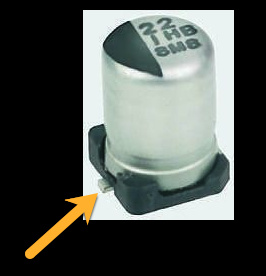
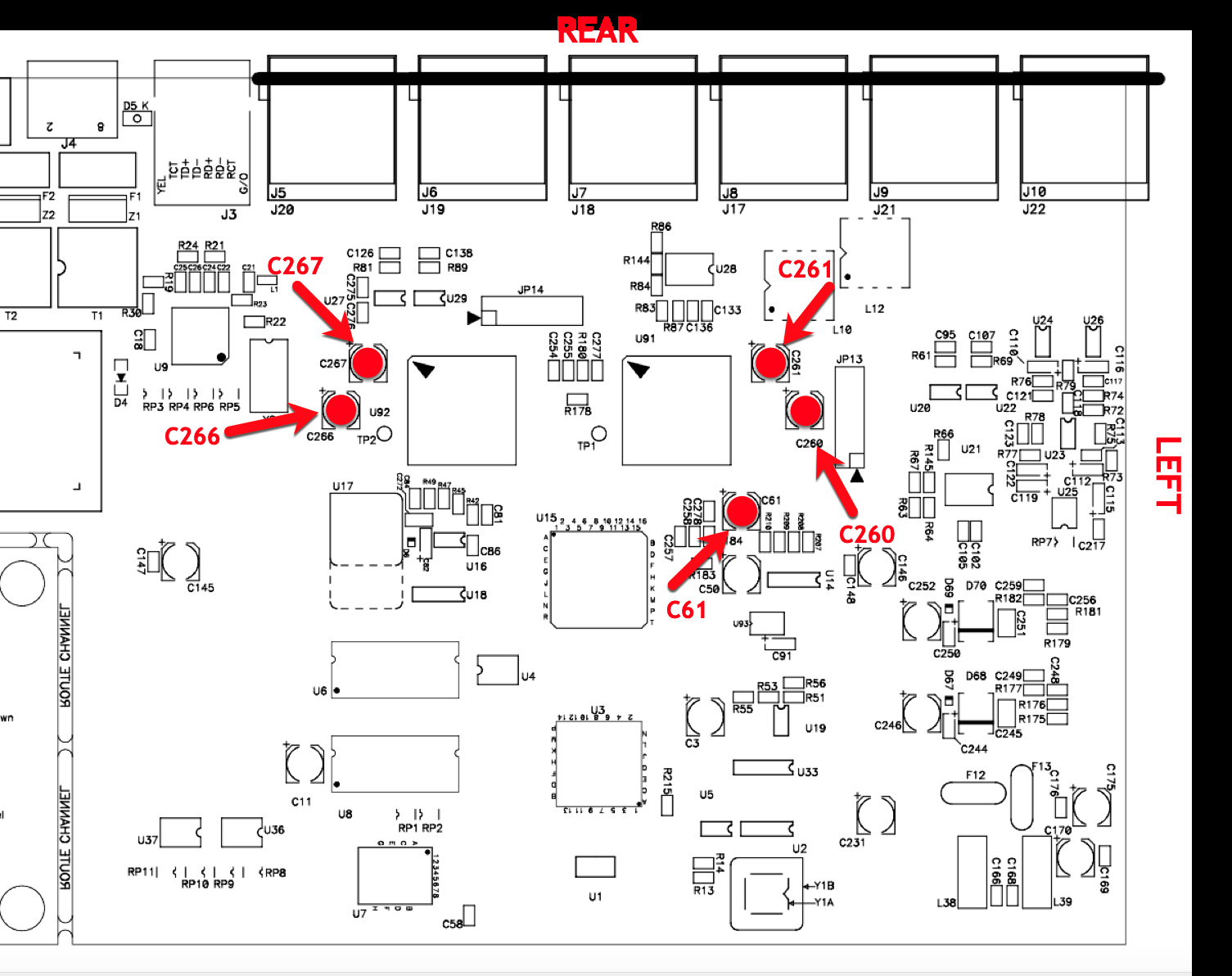
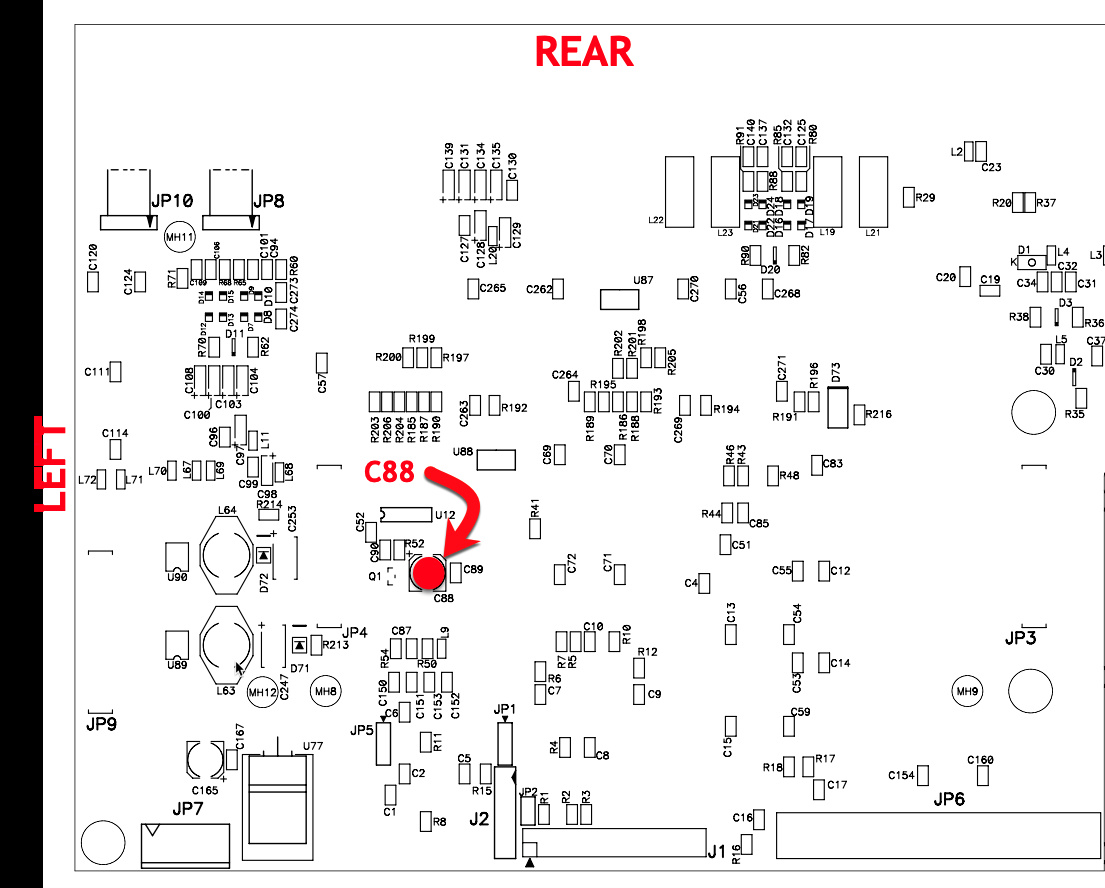
El condensador es un Panasonic, 6.3 Volt, 220uF, estilo SMT, condensador electrolítico de aluminio, (conforme a RoHS) número de pieza EEEHA0J221WP. Estos son Telos número de parte 1111-00209 y están disponibles como un pedido de piezas de nosotros. También puede comprarlos de muchos distribuidores de piezas electrónicas en línea como Mouser o Digikey. Reemplazar los condensadores Aquí hay una imagen del condensador. Tenga en cuenta que hay dos pequeñas pestañas en cada lado del condensador que necesitan ser desoldadas para eliminarlo. Una de las pestañas de soldadura se muestra en esta imagen. Use cuidado al quitar el rastro de soldadura de la placa. Los condensadores cubiertos por este documento son C88 (el más importante), C61, C260, C261, C266, C267. Cinco de estos se encuentran en el lado inferior de la placa como se ha señalado aquí. Por favor asegúrese de que está instalando el nuevo condensador en la misma orientación que el viejo. Estos condensadores son polarizados e instalando uno al revés.

El condensador final (C88) se encuentra en la parte superior del tablero.

Háganos saber cómo podemos ayudarle Si tiene más preguntas sobre este tema o tiene ideas sobre cómo podemos mejorar este documento, póngase en contacto con nosotros.

Documento adaptado por Ing. Sebastián Vallejos

Soporte Técnico

Encontrar la aplicación de software remoto Omnia 6 y actualización de software

October 13, 2025

Encontrar la aplicación de software remoto Omnia 6 y actualización de software

Vista de categoría Encontrar la aplicación de software remoto Omnia-6 y actualización de software Publicado el 17 de diciembre de 2024 Resumen de artículo Ámbito de aplicación Este documento describe dónde encontrar la aplicación de software de control remoto Omnia-6, actualizar archivos/ instrucciones de software e información adicional necesaria para actualizar el Omnia-6. Descripción El Omnia-6 es un producto Legacy (descontinuado); sin embargo, los archivos de control remoto y actualización se encuentran en la página del producto Omnia Legacy. También puede pedir una tarjeta de software PCMCIA de panel trasero para la actualización. El software actual para Omnia-6 es Release: 7.3.4 / Display: FP7.2.5 o FP7.2.6cf (dependiendo de la revisión de hardware del panel frontal). Puede comprobarlos desde el panel frontal en el menú System/About. Así que, descárguelo, se lo muestra a una carpeta de la madre. Puede encontrar el archivo .zip que contiene la aplicación de software de control remoto (el archivo .exe), los archivos de actualización de software, y las instrucciones del panel frontal en el sistema.

Una vez que tenga la tarjeta PCMCIA actualizada, siga las instrucciones en el .pdf exactamente. Si se utiliza el archivo .upd del panel frontal incorrecto, el panel frontal se encogerá y tendrá que venir para la reparación. Haga clic aquí para obtener más detalles. Instalación de la aplicación de control remoto La aplicación de control remoto no tiene un instalador. Simplemente coloque el archivo .exe en una carpeta conveniente (hará un archivo de base de datos de conexión en la misma carpeta cuando se ejecute por primera vez) y ejecute el archivo .exe. Le sugiero que haga clic derecho para añadir un icono de escritorio. Háganos saber cómo podemos ayudar Si tiene más preguntas sobre este tema o tiene ideas para mejorar este documento, póngase en contacto con nosotros. Por favor, espere hasta que tenga la tarjeta PCMCIA en la mano antes de actualizar el software del panel frontal porque un desajuste puede causar problemas.

Documento adaptado por Ing. Sebastián Vallejos

Soporte Técnico

Encontrar y cambiar el nombre de usuario y la información de contraseña

October 13, 2025

Encontrar y cambiar el nombre de usuario y la información de contraseña

Vista de categoría Encontrar y cambiar el nombre de usuario y la información de contraseña Publicado el 18 Dic, 2024 Resumen de artículo Ámbito de aplicación Este documento cubre cómo encontrar o cambiar el nombre de usuario y la contraseña en un Z/IPStream R1. Descripción Ocasionalmente recibimos una llamada de un usuario preguntando cómo encontrar un nombre de usuario y contraseña perdidos para un Z/ipStream R1. No es necesario restablecer la contraseña y no hay necesidad de hacer un restablecimiento de fábrica. El nombre de usuario y la contraseña se pueden encontrar en el panel frontal de la unidad. Encontrar el nombre de usuario y la contraseña Usted simplemente tiene que llegar al menú del sistema en el panel frontal utilizando la rueda de jog más grande para desplazarse y seleccionar el sistema. El primer elemento de ese menú mostrará el Usuario Administrador Web (nombre de usuario).

El segundo elemento de ese menú mostrará la contraseña de administrador web. Cambiar el nombre de usuario y la contraseña El nombre de usuario y la contraseña se pueden cambiar en el panel frontal mientras que la contraseña sólo se puede cambiar en la interfaz gráfica de usuario web. El panel frontal:

Seleccione el campo de nombre de usuario o contraseña que desea editar pulsando la rueda de correr más grande para entrar en el menú de edición. Los iconos Flecha y X aparecerán cuando entre en el menú de edición. Utilice la rueda de correr para seleccionar, desplazar y cambiar el nombre de usuario y/o contraseña. Use el botón plateado más pequeño junto a la rueda de correr para guardar el nuevo nombre de usuario o contraseña. La interfaz gráfica web: En el menú principal de la interfaz gráfica web, haga clic en Opciones avanzadas. A continuación, seleccione Cambiar interfaz web nombre de usuario/contraseña. A continuación, introduzca el nombre de usuario y contraseña actuales junto con la nueva contraseña en los campos Nueva contraseña y Repita nuevos campos de contraseña y pulse Guardar. Háganos saber cómo podemos ayudar Si tiene más preguntas sobre este tema o tiene ideas para mejorar este documento, póngase en contacto con nosotros.

Documento adaptado por Ing. Sebastián Vallejos

Soporte Técnico

Asegurar que los errores de bits de Rds no ocurran

October 13, 2025

Asegurar que los errores de bits de Rds no ocurran

0A 0A 0A 0A 0A 0A 0A 0A 0A 0A 0A 0A 0A 0A 0A 0A 0A 0A 0A 0A 0A 0A 0A 0A 0A 0A 0A 0A 0A 0A 0A 0A 0A 0A 0A 0A 0A 0A 0A 0A 0A 0A 0A 0A 0A 0A 0A 0A 0A 0A 0A 0A 0A 0A 0A 0A 0A 0A 0A 0A 0A 0A 0A 0A 0A 0A 0A 0A 0A 0A 0A 0A 0A 0A 0A 0A 0A 0A 0A 0A 0A 0A 0A 0A 0A 0A 0A 0A 0A 0A 0A 0A 0A 0A 0A 0A 0A 0A 0A 0A 0A 0A 0A 0A 0A 0A 0A 0A 0A 0A 0A 0A 0A 0A 0A 0A 0A 0A 0A 0A 2A 0A 0A 0A 0A 0A 0A 0A 0A 0A 0A 0A 0A 0A 0A 0A 0A 0A 0A 0A 0A 0A 0A 0A 0A 0A 0A 0A 0A 0A 0A 0A 0A 0A 0A 0A 0A 0A 0A 0A 0A 0A 0A 0A 0A 0A 0A 0A 0A 0A 0A 0A 0A 0A 0A 0A 0A 0A 0A 0A 0A 0A 0A 0A 0A 0A 0A 0A 0A 0A 0A 0A 0A 0A 0A 0A 0A 0A 0A 0A 0A 0A 0A 0A 0A 0A 0A 0A 0A 0A 0A 0A 0A 0A 0A 0A 0A 0A 0A 0A 0A 0A 0A 0A 0A 0A 0A 0A 0A 0A 0A 0A 0A 0A 0A 0A 0A 0A 0A 0A 0A 0A 0A 0A 0A 0A 0A 0A 0A 0A 0A 0A 0A 0A 0A

Solución De hecho, el cliente confirmó que no había sincronización desde el Volt al codificador RDS. Cambió eso y ahora los errores se han ido. La mayoría de los procesadores FM y generadores estéreo tienen una salida de 19kHz para su uso con codificadores RDS externos para la sincronización. Muchos también pueden trabajar con la señal compuesta completa también. La solución es asegurarse de que la entrada de sincronización del codificador RDS es alimentada por esa salida piloto de 19kHz o mediante el puente de la señal compuesta completa. Háganos saber cómo podemos ayudar Si tiene más preguntas sobre este tema o tiene ideas para mejorar este documento, póngase en contacto con nosotros.

Documento adaptado por Ing. Sebastián Vallejos

Soporte Técnico

Motores hinchados o sin ventilador

October 13, 2025

Motores hinchados o sin ventilador

Categoría Vista Motores (Descatalogados – ventiladores o sin ventiladores) 1 Subcategorías Motor Axia (estilo clásico 2U) Ayuda Documentos 12 Artículos

Documento adaptado por Ing. Sebastián Vallejos

Soporte Técnico

Habilitar características autorizadas en el nodo Mpx

October 13, 2025

Habilitar características autorizadas en el nodo Mpx

Vista de categoría Habilitar funciones con licencia en un nodo MPX Publicado el 17 de diciembre de 2024 Resumen de artículo SCOPE La versión 1.3.35 de Omnia MPX Node creó la capacidad de recibir un flujo multicast en un decoder y habilitar flujos adicionales en un codificador. Ambas características requieren licencias adicionales, que se pueden comprar a su distribuidor preferido de Telos Alliance. Este documento se aplica a los siguientes dispositivos Omnia MPX Node; Omnia MPX Node Decoder – número de parte 2001-00522-000 Omnia MPX Node Encoder – número de parte 2001-00529-000 DESCRIPCIÓN Este documento explica cómo activar la funcionalidad adicional utilizando el sistema de licencia implementado en 1.3.35 de Omnia MPX Node Software. Las 3 opciones disponibles en versión son: 3002-00006-001 Licencia para activar 2 flujos adicionales de codificador 3002-00007-001 Licencia para activar 4 flujos adicionales de codificador de Omnia MPX Node Software.

1. Usando su navegador web, navegue a la página web de configuración del sistema de su nodo MPX. El procedimiento es el mismo para los codificadores y decodificadores. 2. Inicie sesión con su nombre de usuario y contraseña. 3. Desde el menú del lado izquierdo, haga clic en Configuración del sistema. 4. Desplácese a la parte inferior de la página para encontrar la sección Características de la licencia 5. Copie y pegue el código de licencia del PDF en la casilla de código de licencia 6. Marque el mensaje "Código de licencia válido" aparece por encima de su código de licencia TIP – La dirección IP de su nodo MPX se puede obtener pulsando repetidamente el botón superior del usuario en el panel frontal hasta que se muestre la dirección IP. Asegúrese de incluir todos los guiones en la cadena de licencia. Si los guiones no están presentes, la característica no se activará. Si aparece el mensaje "Código de licencia no válido", compruebe por favor que el código de licencia se introduce exactamente como en el PDF.

7. Suponiendo que esté conectado a Internet, haga clic en el botón Activar 8. Las características de la licencia ahora estarán activas. En la pantalla verá el mensaje Activado correctamente, y la nueva característica se mostrará en la sección Activación manual de Licencias Activación 1. Usando su navegador web, navegue a la página web principal de su nodo MPX. 2. Inicie sesión con su nombre de usuario y contraseña. 3. Desde el menú lateral izquierdo, haga clic en Configuración del sistema. cualquiera de los extremos de la cadena perjudicará la validación. Si este mensaje persiste, envíe por correo electrónico el código de licencia a support@telosalliance.com TIP – La dirección IP de su nodo MPX se puede obtener pulsando repetidamente el botón de usuario superior en el panel frontal hasta que se muestre la dirección IP.

4. Desplácese a la parte inferior de la página para encontrar la sección Características de la licencia 5. Haga clic en el botón Activación manual 6. Copie y pegue el código de licencia del PDF en la casilla de código de licencia 7. Copie el código de solicitud 8. Use el dispositivo con acceso a Internet ir a secure.telos-systems.com 9. Pegue el código de solicitud del nodo MPX en el cuadro de texto Si tiene que introducir manualmente el código de licencia asegúrese de que todos los guiones están escritos. Si aparece el mensaje "Código de licencia no válido" por favor asegúrese de que el código de licencia aparece exactamente como en el PDF. Tenga cuidado de que espacios adicionales (ocultos) pegados en cada extremo de la cadena perjudicarán la validación. Si este mensaje persiste, envíe un correo electrónico al código de licencia para support@telosalliance.com.

10. Copiar el Código de Activación 11. Pegar Código de Activación en el Nodo MPX

12. Haga clic en el botón Activar 13. Las características de la licencia ahora estarán activas. En la pantalla verá el mensaje Licencia Activada correctamente mensaje, y la nueva característica ahora se mostrará en la sección Licencias activas.

Documento adaptado por Ing. Sebastián Vallejos

Soporte Técnico

Copiar asignaciones clave de un dispositivo a otro dispositivo

October 13, 2025

Copiar asignaciones clave de un dispositivo a otro dispositivo

Vista de categoría Copiar asignaciones de claves de un dispositivo a otro dispositivo Publicado el 18 Dic, 2024 Resumen de artículo Alcance Arrastrar y soltar permite que un Panel preconfigurado o Beltpack se coloque en otro dispositivo para clonar sus configuraciones de claves. Esto es particularmente útil en sistemas donde varios paneles tienen diseños de claves similares, copiando el dispositivo elimina gran parte del trabajo asociado a la configuración, por lo que el usuario sólo tiene que editar la configuración cuando haya sido copiado. El estado de membresía de Partylines, Grupos e IFB s será copiado y los dispositivos de destino se convertirán automáticamente en miembros. Esto también es útil si tiene que intercambiar paneles con un repuesto. Configuración de copia Para iniciar la copia, arrastre un dispositivo sobre el mismo tipo de dispositivo (por ejemplo, arrastre el Panel A sobre el Panel B superior). Aparecerá una ventana de advertencia solicitando confirmación de que esta es la acción que el usuario pretende.

Una vez que confirme, las tareas clave del Panel A serán copiadas en el Panel B. Háganos saber cómo podemos ayudar Si tiene más preguntas sobre este tema o tiene ideas para mejorar este documento, póngase en contacto con nosotros. Si está reemplazando un panel con un panel de repuesto no le dé al panel de repuesto la misma dirección IP del panel que está reemplazando. Asegúrese de que tiene una dirección IP única. Tenga en cuenta que puede tener que hacer las conexiones apropiadas de los otros paneles todavía. Por ejemplo, si el Panel C necesita hablar con el Panel B, entonces tendrá que añadir el Panel B a una clave en el Panel C. El procedimiento anterior sólo cambia las tareas clave del Panel de reemplazo (Panel B, en nuestros ejemplos hipotéticos).

Documento adaptado por Ing. Sebastián Vallejos