Soporte Técnico

Es Dolby digital lo mismo que Ac3

October 13, 2025

Es Dolby digital lo mismo que Ac3

Vista de categoría ¿Es Dolby Digital lo mismo que AC3?Publicado el 17 de diciembre de 2024 Resumen de artículo Ámbito de aplicación Este documento ayuda a responder preguntas sobre la familia de códecs Dolby Digital Plus. Descripción Un cliente pregunta: "En el Aero 100, ¿está Dolby Digital fuera es lo mismo que AC-3?" La respuesta, en resumen, es sí. Eso es 100% correcto. Para más detalles Dolby Digital es en realidad un subconjunto de la familia de códecs Dolby Digital Plus más grande. DD es AC-3 y DD+ es E-AC-3 (el E significa Enhanced ). El códec de transmisión estándar en los EE.UU. es simple AC-3. En algunos productos lineales (como las últimas versiones de software AERO) el menú y los controles de mayor nivel para Dolby realmente dicen Dolby Digital + . Esto se debe a un cambio de nombre Dolby, que nos obliga a cambiarlo de la antigua etiqueta Dolby Digital.

Háganos saber cómo podemos ayudarle Si tiene más preguntas sobre este tema o tiene ideas sobre cómo podemos mejorar este documento, póngase en contacto con nosotros.

Documento adaptado por Ing. Sebastián Vallejos

Soporte Técnico

Intercambiando un sistema Xnode e Infinity con Pliant Crewcom

October 13, 2025

Intercambiando un sistema Xnode e Infinity con Pliant Crewcom

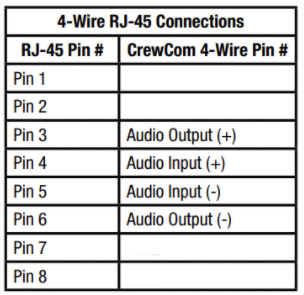
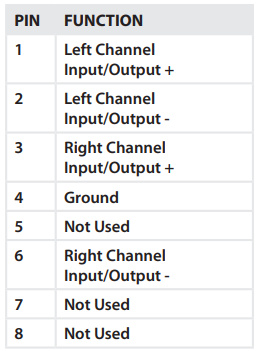
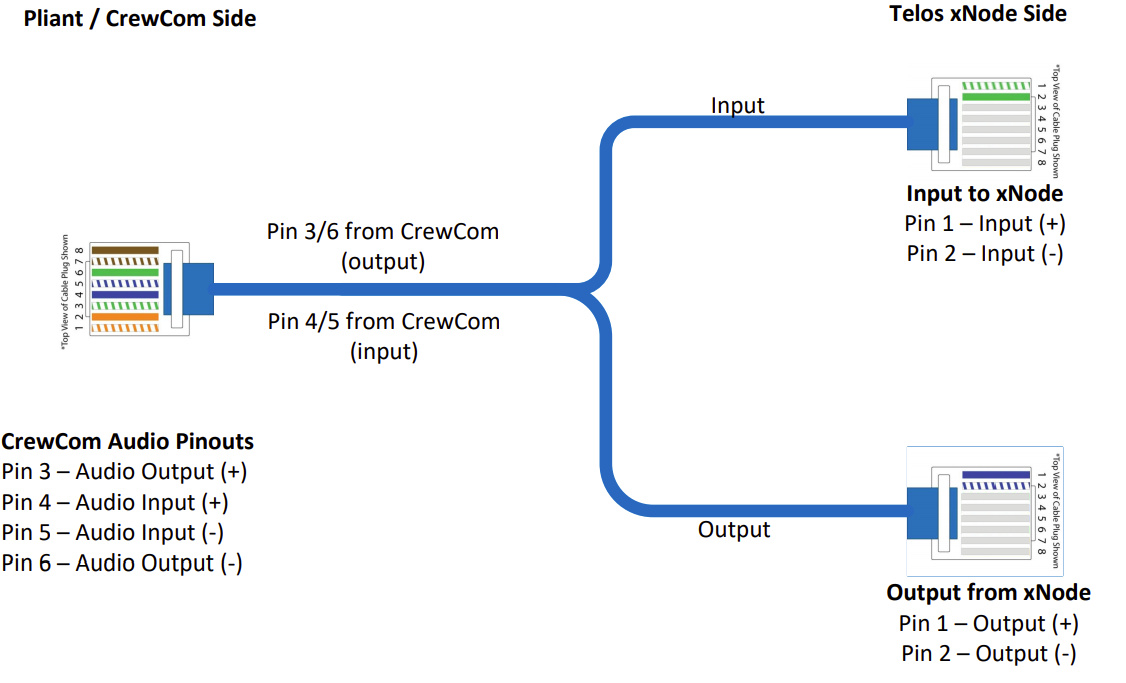
Vista de categoría Interfaceando un sistema xNode e Infinity con Pliant CrewCom Published on Dic 18, 2024 Resumen de artículo Alcance Para interconectar su unidad de control Pliant CrewCom con su sistema Infinity, tendrá que conectar la E/S de CrewCom al xNode. Esto se puede hacer ya sea con los conectores RJ-45 en el xNode, o con el conector DB-25. Método 1: RJ-45 Aquí está el pinout del conector RJ-45 de 4 cables de CrewCom: Y aquí está el pinout de un xNode analógico: Aunque ambos son conexiones RJ-45, no son de acceso directo. Debido a esto, es probable que necesite conectar sus propios cables.

Debido a que las E/S de xNode son discretas en lugar de estar en un conector como en el dispositivo Pliant, tendrá que dividir el cable que viene de CrewCom para que se conecte a la entrada 1 y salida 1 en el xNode. Un pinout ejemplo para la entrada xNode se ve así: Un pinout ejemplo para la salida xNode se ve así: Aquí hay un dibujo de lo que un cable RJ-45 acabado podría parecer: Pin Pliant xNode Pin de entrada 3 (Output +) Pin 1 (Input +) Pin 6 (Output -) Pin 2 (Input -) Pin Pliant xNode Output Pin 4 (Input +) Pin 1 (Output +) Pin 5 (Input -) Pin 2 (Output -)

Método 2: DB-25 Al igual que los puertos RJ-45 en el xNode, los DB-25 son discretos. Necesitará utilizar ambos conectores DB-25 si desea audio bidireccional con el sistema Pliant CrewCom Aquí está el pinout en relación con el conector xNode s DB-25. Esto supone una conexión mono al xNode: xNode DB-25 Entradas Pliant Port y Pin xNode Port Pin Puerto 1/ Pin 3 Entrada 1 + / Pin 24 Puerto 1/ Pin 6 Entrada 1 – / Pin 12 Puerto 2/ Pin 3 Entrada 2 + / Pin 10 Puerto 2/ Pin 6 Entrada 2 – / Pin 23 Puerto 3/ Pin 3 Entrada 3 + / Pin 21 Puerto 3/ Pin 6 Entrada 3 – / Pin 9 Puerto 4/ Pin 3 Entrada 3 +/ Pin 7 Puerto 4/ Pin 6 Entrada 3 – / Pin 20

XNode DB-25 Salidas Háganos saber cómo podemos ayudar Si tiene más preguntas sobre este tema o tiene ideas sobre la mejora de este documento, por favor contáctenos. Pliant Port y Pin xNode Port Pin Puerto 1/ Pin 4 Salida 1 + / Pin 24 Puerto 1/ Pin 5 Salida 1 – / Pin 12 Puerto 2/ Pin 4 Salida 2 + / Pin 10 Puerto 2/ Pin 5 Salida 2 – / Pin 23 Puerto 3/ Pin 4 Salida 3 + / Pin 21 Puerto 3/ Pin 5 Salida 3 – / Pin 9 Puerto 4/ Pin 4 Salida 4 + / Pin 7 Puerto 4/ Pin 5 Salida 4 – / Pin 20

Documento adaptado por Ing. Sebastián Vallejos

Soporte Técnico

Auricular infinito 4 Pin Xlr Pinout

October 13, 2025

Auricular infinito 4 Pin Xlr Pinout

Vista de categoría Auriculares Infinity 4-Pin XLR Pinout Published on Dic 18, 2024 Scope Los productos de hardware Infinity tienen la capacidad de conectar un auricular a través de un XLR de 4 pines. A continuación se muestra el pinout para el conector XLR, si alguna vez necesita solucionar problemas, o asegurarse de que un auricular es compatible. Pinout Háganos saber cómo podemos ayudar Si tiene más preguntas sobre este tema o tiene ideas para mejorar este documento, póngase en contacto con nosotros. Pin 1 Mic Ground Pin 2 Mic + Pin 3 Speaker – Pin 4 Speaker +

Documento adaptado por Ing. Sebastián Vallejos

Omnia 3 Omnia-3 Soporte Técnico

Cómo restablecer Omnia Classic y Omnia 3 contraseñas

October 13, 2025

Cómo restablecer Omnia Classic y Omnia 3 contraseñas

Vista de categoría Cómo restablecer las contraseñas Omnia Classic y Omnia-3 Publicado el 17 de diciembre de 2024 Resumen de artículo Ámbito de aplicación Este documento se aplica a los procesadores Omnia Classic y Omnia-3 heredados y explica cómo restablecer las contraseñas a los valores predeterminados de fábrica. El proceso Las contraseñas predeterminadas suministradas con la unidad son "vito" (todas las minúsculas) para el modo Normal y "tomtomtom" (todas las minúsculas) para el modo Ingeniero. Para devolver las contraseñas a estos valores predeterminados: 1. Retire la potencia de la unidad. 2. Retire la tapa superior. 3. Recorte los dos cables de la batería de litio púrpura y cilíndrica en la placa base durante treinta segundos con un clip lead. 4. Reemplace la tapa superior y vuelva a aplicar la potencia al procesador. Háganos saber cómo podemos ayudar al procesador a que se encienda el motor antes de proceder. Al arrancar, puede haber un mensaje que diga "No se ha encontrado ningún sistema anterior en memoria". Esto es normal ya que acaba de limpiar la memoria NVRAM en la placa madre.

Si tiene más preguntas sobre este tema o tiene ideas para mejorar este documento, póngase en contacto con nosotros.

Documento adaptado por Ing. Sebastián Vallejos

Soporte Técnico

Cómo iniciar sesión en Forza

October 13, 2025

Cómo iniciar sesión en Forza

Vista de categoría ¿Cómo puedo iniciar sesión en Forza?Publicado el 5 de marzo de 2025 Resumen de artículos Ámbito de aplicación Este documento de ayuda se refiere a las aplicaciones de procesamiento de audio Omnia Forza HDS y Omnia Forza FM, que se pueden implementar dentro de un contenedor Docker. Descripción Al iniciar el lanzamiento de Forza HDS o el contenedor FM, aparecerá una pantalla de inicio de sesión. Este documento le guía a través del proceso de inicio de sesión por primera vez y la gestión de sus cuentas de inicio de sesión.

Si usted tiene un ID de TelosCare existente, por favor utilice la dirección de correo electrónico y la contraseña asociadas con el ID de TelosCare para iniciar sesión por primera vez.Si olvidó la contraseña de su ID de TelosCare, seleccione Contraseña olvidada y siga las instrucciones para restablecer su contraseña.Si no tiene un ID de TelosCare, seleccione Registrarse para su ID de TelosCare y siga las instrucciones ¿Qué es un ID de TelosCare? Actualmente, TelosCare ID se utiliza como método de autenticación para varios productos contenedorizados de Telos Alliance, incluido éste.No hay ningún costo asociado con la creación de un ID de TelosCare, y se pueden registrar múltiples ID de TelosCare para sus diferentes usuarios finales si así lo desea ¿Tengo que usar un ID de TelosCare para iniciar sesión? Por primera vez, sí, tendrá que iniciar sesión en Forza utilizando el ID de TelosCare. Después de la primera vez, podrá configurar cuentas de usuario locales o añadir un ID de TelosCare adicional para poder iniciar sesión ¿Cómo puedo configurar cuentas locales? 1. Una vez conectado, haga clic en el icono de usuario en la esquina superior derecha de la web gui 2.

3. Cuando esté en la página de cierre de sesión, haga clic en el icono de usuario de nuevo. Ahora aparece un menú, seleccione Usuarios 4. Ahora debe ver la página Usuarios. Su TelosCare ID será la única cuenta Global listada. Haga clic en el botón Agregar 5. Se le presentarán dos cuadros de diálogo. Utilice el cuadro de diálogo izquierdo para crear un usuario local.

Es posible crear una cuenta de usuario local sin una contraseña (no recomendada) 6. Después de añadir la cuenta que se le devuelve a la página de usuarios Puede agregar cuentas adicionales o eliminarlas. No hay razón para eliminar el TelosCare ID como una cuenta de inicio de sesión válida. Le sugerimos que mantenga esta cuenta si alguna vez lo necesita. Ahora debería poder conectarse e iniciar sesión con la cuenta local que acaba de crear ¿Cómo puedo añadir otro TelosCare ID s para poder iniciar sesión en Forza? El primer TelosCare ID utilizado para iniciar sesión en Forza se añade automáticamente como una cuenta permitida Si tiene más TelosCare ID que desea utilizar para iniciar sesión en Forza, siga los mismos pasos en Cómo puedo configurar cuentas locales? Sin embargo, en el paso 5, introduzca la dirección de correo electrónico vinculada al Telos Care ID en la cuenta global, en lugar de crear una cuenta local.

Háganos saber cómo podemos ayudar Si podemos ser de ayuda adicional, por favor, póngase en contacto con nosotros directamente o haga clic en el Soporte de solicitud en la parte superior de esta página

Documento adaptado por Ing. Sebastián Vallejos

Soporte Técnico

Cómo restablecer la fábrica del nodo Omnia Mpx del panel delantero

October 13, 2025

Cómo restablecer la fábrica del nodo Omnia Mpx del panel delantero

Vista de categoría Cómo volver a crear el nodo Omnia MPX desde el panel frontal Publicado el 17 de diciembre de 2024 Resumen de artículo Ámbito de aplicación El siguiente procedimiento se puede utilizar para restablecer de fábrica el nodo Omnia MPX. Descripción Restaurar el nodo Omnia MPX a los valores predeterminados de fábrica desde el panel frontal es sencillo. 1. Cuando la unidad esté completamente arrancada, vaya a la página de estado de GPIO en el panel frontal. Si olvida o pierde su usuario/contraseña, puede restablecerlo al usuario/usuario predeterminado desde el panel frontal. También puede restablecer la configuración a la configuración predeterminada de fábrica. Tenga en cuenta que esto eliminará todos los ajustes, incluyendo la dirección IP de la unidad, cualquier fuente y destino establecido, y la contraseña de interfaz web (si se establece).

3. Una vez que se muestre la página Reset Functions, utilice el botón inferior para seleccionar entre Reset Password, Reset Config o Cancel. 4. Use el botón superior para confirmar la opción resaltada. 5. La unidad terminará el proceso de arranque y regresará a los valores predeterminados de fábrica.

Documento adaptado por Ing. Sebastián Vallejos

Soporte Técnico

Cómo configurar una línea de partido

October 13, 2025

Cómo configurar una línea de partido

Vista de categoría Cómo configurar una línea de partido Publicado el 18 Dic, 2024 Resumen de artículo Ámbito de aplicación Una línea de partido da a los usuarios la posibilidad de hablar y escuchar a cualquier persona en una línea de partido determinada. Cubriremos cómo configurar esto. Configuración Abra Dashboard y verá la configuración de Partyline en el cuadrante inferior derecho, por Grupos e IFBs. Asegúrese de seleccionar la pestaña Partylines y haga clic en el botón ADD azul a la derecha. Cuando haga clic en ADD, se le dará la oportunidad de nombrar su línea de partido y cambiar los colores de cómo se mostrará en el panel. Siempre puede cambiar estos ajustes más tarde haciendo doble clic en la línea de partido. Por ahora, introduzca un nombre y pulse Intro o desplácese hacia abajo y seleccione CREAR. Ahora debería ver la siguiente ventana de configuración: Las líneas de partido y grupos se ven similares, pero son muy diferentes. Más información sobre la diferencia entre líneas de partido y grupos se puede encontrar aquí: ¿Cuál es la diferencia entre grupos y líneas de partido?

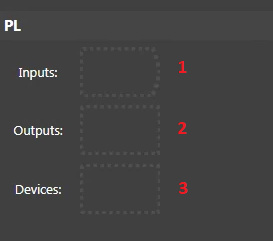
1. Las entradas son cualquier entrada que le gustaría que se incluyera en un Partyline. Tenga en cuenta que esta entrada siempre estaría activa, y cualquiera en el Partyline siempre podría escuchar esta entrada. 2. Las salidas son cualquier salida a la que desee dirigir la mezcla de Partyline. Por ejemplo, este podría ser un pequeño altavoz en el escritorio de un productor. 3. Los dispositivos son donde configurará cualquier panel Infinity o paquete de bandas que desee incluir en el Partyline. También puede hacer puertos virtuales. Poner un puerto virtual sería útil si está usando Link para conectar dos ubicaciones Infinity juntas a través de Internet (más información sobre esto se puede encontrar aquí: Cómo configurar una conexión usando Link) Ahora puede arrastrar y soltar esta línea de partido a cualquier tecla de cualquier panel que desee incluir en el Partyline. Háganos saber cómo podemos ayudar Si tiene más preguntas sobre este tema o tiene ideas sobre cómo mejorar este documento, póngase en contacto con nosotros.

Documento adaptado por Ing. Sebastián Vallejos
Soporte Técnico

Cómo configurar un grupo

October 13, 2025

Cómo configurar un grupo

Vista de categoría Cómo configurar un grupo Publicado el 18 Dic, 2024 Resumen de artículos Ámbito de aplicación Un grupo le da a los usuarios la posibilidad de crear un grupo de dispositivos que desee contactar de una sola vez. Cubriremos cómo configurar un grupo en este documento. Configuración Abrir Dashboard, y verá la configuración del grupo en el cuadrante inferior derecho, por IFBs y Partylines. Asegúrese de seleccionar la pestaña Grupos y haga clic en el botón azul ADD de la derecha. Cuando haga clic en ADD, se le dará la oportunidad de nombrar su grupo y cambiar los colores de cómo se mostrará en el panel. Siempre puede cambiar estos ajustes más tarde haciendo doble clic en el grupo. Por ahora, introduzca un nombre y pulse Intro o desplácese hacia abajo y seleccione CREAR. Ahora debería ver la siguiente ventana de configuración: Las líneas de partido y los grupos tienen un aspecto similar, pero son muy diferentes. Más información sobre la diferencia entre las líneas de partido y los grupos se puede encontrar aquí: ¿Cuál es la diferencia entre grupos y las líneas de partido?

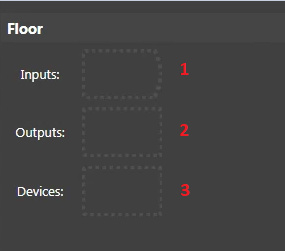
1. Las entradas son cualquier entrada que desee que se incluya en el Grupo. 2. Las salidas son cualquier salida a la que desee dirigir la salida del Grupo. 3. Los dispositivos son donde configurará cualquier panel de Infinity o pack de banda que desee incluir en el Grupo. Ahora puede arrastrar y soltar este Grupo a cualquier tecla de cualquier panel que desee poder comunicarse con los miembros del Grupo. Por ejemplo, si tiene Grupo llamado Floor con un puñado de pack de banda, puede poner el Grupo de Piso en una clave en el panel del Productor. Esto permitirá al Productor comunicarse con todos los dispositivos del grupo Floor. El Panel de Productor no necesita ser parte del Grupo. Háganos saber cómo podemos ayudar Si tiene más preguntas sobre este tema o ideas sobre la mejora de este documento, póngase en contacto con nosotros. Tenga en cuenta que tiene que poner esa llave de Grupo en TODOS los dispositivos que lo necesitan. Eso incluye dispositivos que también están en el grupo. Si usted no lo hace, entonces no podrá escuchar a dispositivos que hablen con ellos desde fuera del Grupo.

Documento adaptado por Ing. Sebastián Vallejos
Soporte Técnico

Cómo evitar el alambramiento de la tabla del panel frontal de Omnia 6

October 13, 2025

Cómo evitar el alambramiento de la tabla del panel frontal de Omnia 6

Vista de la categoría Cómo evitar el alambramiento El tablero del panel frontal Omnia-6 Publicado el Dec 17, 2024 Resumen de artículo Durante el curso de producción de Omnia-6, que se desarrolló de mayo de 2001 a 2010, había dos paneles frontales diferentes utilizados con dos CPU diferentes. El tablero anterior es lo que llamamos el tablero "Strongarm" después del nombre del CPU que se utilizó. El tablero posterior se conoce como el tablero "Coldfire" por la misma razón. Hay dos archivos de actualización del panel frontal incluidos en la descarga del archivo Omnia-6 .zip. El cual usar depende de la versión del tablero que se instale en su unidad. Si se utiliza el archivo de actualización incorrecto, el tablero será de ladrillo, requiriendo un viaje para el servicio de la unidad. Afortunadamente, es muy fácil comprobar qué tablero se instala a través del número de versión del software "Display" tal como se muestra en el menú del sistema / Sobre la pantalla del panel frontal. Si hay un "cf" sufix presente para la versión "Display" de "Coldfire" a continuación.

Si la unidad tiene la placa posterior "Foldfire", la versión "Display" probablemente sería "FP7.2.6cf". Tenga en cuenta que si la versión "Release" es inferior a 7.3.4, una nueva tarjeta PCMCIA del panel trasero también será necesaria para actualizar la unidad. NO actualice el software del panel frontal (Display) si no tiene una tarjeta PCMCIA del panel trasero v7.3.4. Aquí hay un enlace directo al archivo Omnia-6 de actualización .zip (que incluye un .pdf con instrucciones paso a paso completas): ftp://beta.zephyr.com/~tlscorp/pub/Omnia/O6/Omnia6_Update.zip A continuación se muestra un enlace a nuestra información de contacto si necesita ordenar la tarjeta PCMCIA del panel trasero. Háganos saber cómo podemos ayudar Si tiene más preguntas sobre este tema o ideas sobre cómo podemos mejorar este documento, póngase en contacto con nosotros.

Documento adaptado por Ing. Sebastián Vallejos
Soporte Técnico

Cómo agregar y editar una clave de banda

October 13, 2025

Cómo agregar y editar una clave de banda

Vista de categoría Cómo añadir y editar una clave de banda Publicado el 18 Dic, 2024 Resumen de artículo Ámbito de aplicación A partir de la versión 2.3, los paneles Infinity ahora tienen un nuevo tipo de clave especial llamado Gang Key. Se puede utilizar una clave de banda para activar la función de conversación en múltiples teclas al mismo tiempo. Un caso de uso común para esto es activar la función de conversación en múltiples teclas IFB simultáneamente. Añadir una clave de banda Una clave de banda debe configurarse desde el propio Panel Infinity, y no desde Dashboard. Puede hacerlo desde el panel frontal o desde la interfaz remota. Nuestras capturas de pantalla serán desde la interfaz remota, pero el procedimiento desde el panel frontal es idéntico. Comience en el paso 2 si está mirando el panel frontal. 1. Navegue a la interfaz web del Panel Infinity y haga clic en la pestaña Remote. 2. Haga clic en la tecla Menú 3. Haga clic en Directorio

4. Haga clic en las teclas especiales 5. Haga clic en Agregar llave de banda 6. Encuentre una llave vacía, y haga clic en Lugar 7. A continuación, puede seleccionar las teclas que desea añadir a la clave de banda haciendo clic en la clave. En esta imagen, actualmente hemos añadido vip3 a nuestra Gang Talk 1 8. Puede seguir añadiendo tantas teclas a la clave de banda como desee

9. También puede cambiar el comportamiento de cierre de la llave de la banda. Por defecto, se establece en Non-Latching, pero se puede cambiar para que sea cierre haciendo clic en la clave de la banda. 10. Cuando haya terminado de asignar las teclas, haga clic en la mitad superior de la clave 16 para terminar de configurar. Debería hacer en la mitad superior de la clave 11. Ahora, cuando pulse hablar en la clave de la banda, se activará automáticamente la función de conversación en las teclas agrupadas. Editar el nombre y los colores en una clave de la banda También puede editar la forma en que se muestra una clave de la banda en un panel. Esto incluye el nombre mostrado de la clave, así como los colores. 1. Haga clic en la tecla de menú 2. Haga clic en las teclas 3. Haga clic en Editar

4. Encuentre su llave de banda, y haga clic en la mitad inferior de la clave para editarla 5. Verá el siguiente menú Moviéndose de izquierda a derecha: Editar clave sólo significa que está en el modo de edición de una clave La segunda clave le muestra una vista previa de cómo se verá su clave. En nuestro ejemplo, es simplemente Gang Talk La tercera clave le permite cambiar el color del primer plano (texto) de la clave La cuarta clave le permite cambiar el color de fondo de la clave La quinta y sexta clave le permite cambiar el nombre de la clave. Tanto la quinta y sexta clave trabajan juntos para lograr esto La quinta clave le permite cambiar la letra de la letra seleccionada actualmente (letra en comillas dobles). Pulsando los avances de la clave a la siguiente letra, y pulsando hacia abajo va a la carta anterior. La sexta clave se mueve al siguiente personaje en el nombre. Así que pulsando Siguiente sobre la sexta tecla seleccionaría nuestra en Gang (en el ejemplo anterior). 6. Cuando haya terminado de editar la clave, haga clic en ok la clave 16.

Documento adaptado por Ing. Sebastián Vallejos