Ethernet Switches (All Brands)

Eliminar archivos de registro adicionales del nodo Mpx

October 13, 2025

Eliminar archivos de registro adicionales del nodo Mpx

Vista de categoría Eliminar archivos de registro extra de MPX Node Publicado el 30 de diciembre de 2024 Resumen de artículo Alcance La versión 1.3.x de MPX Node tenía un pequeño error en el que los archivos de registro no rotaban. Esto causó que el espacio de almacenamiento en el dispositivo se llenara al 100% y pudiera causar que la interfaz web se estrellara, sin embargo MPX todavía codificaría/decodificaría.Esto se ha corregido en v1.5, pero el problema se resolverá si el espacio de registro no se borraba antes de la actualización. La mayoría de los usuarios nunca se encuentran con este problema, ya que los registros nunca crecen lo suficiente. En algunos casos, la unidad puede correr en ciertas condiciones de error y el tamaño del registro crecerá rápidamente No comparta este documento con los clientes – este documento es de referencia únicamente para soporte. Pasos para eliminar archivos de registro 1) Iniciar una sesión remota con el PC del cliente que pueda acceder al MPX Nodes 2) Utilizando PuTTY u otro cliente SSH, conéctese al nodo MPX vía SSH (root, "Omnia4.5" en vmp5 /Mod

4) Switch into the /config directory cd /config/MPXnode/uMPX/ 5) El directorio de registros está oculto. Use ls -al para mostrar archivos ocultos cd .MicroMPX_Decoder.log Si se trata de un registro de unidades Decoder están aquí cd .MicroMPX_Encoder.log Si se trata de un registro de unidades Encoder están aquí 6) Una vez que esté en el directorio de registros Encoder o Decoder ejecute rm *.log* para eliminar todos los archivos de registro 7) Re-run df -h comando para confirmar espacio se ha recuperado **Si el servidor web ya se estrelló cuando se registró en la unidad, después de liberar el espacio que necesitará para reiniciar el nodo MPX. ** Si /config todavía informa del 100% de espacio utilizado Si esto no funciona y el /config muestra directamente el uso, el sistema de archivos está probablemente dañado.

4) Ingrese este comando en terminal, umount /config y pulse Enter para ejecutar 5) STOP. Si el paso 4 no reportó ningún error, sólo continúe en este paso. Si hubo errores, pare aquí y contacte ingeniería Introduzca este comando en terminal, fsck -y /config y pulse Enter para ejecutar 6) Introduzca este comando en terminal, busque /config/MPXnode -type f -size 0 -exec rm فارسى \; y presione Enter para ejecutar. (encuentre cualquier archivo de byte cero y elimine) 7) Si todos los comandos anteriores ejecutados sin errores reinician unidad con comando reinicio y confirme que el espacio libre está disponible de nuevo para /config mount kill -15 "$PID" hecho

Documento adaptado por Ing. Sebastián Vallejos

Axia Element (Discontinued)

Quitar una tabla de distribución de buses de una consola de elementos

October 13, 2025

Quitar una tabla de distribución de buses de una consola de elementos

Vista de categoría Quitar un tablero de distribución CAN Bus de una consola de elementos Actualizado en Dic 12, 2024 Resumen de artículo Ámbito de aplicación Este documento muestra la eliminación de las partes de los componentes finales de la consola a la derecha; sin embargo, puede elegir uno de los extremos a eliminar. Descripción La moldura final debe ser removida primero. Se adjunta con 8 o 9 tornillos como se muestra en la ilustración siguiente. Necesitará quitar los módulos de la consola para acceder a los tornillos para eliminar la moldura. Una vez que se retira la moldura, se retira el panel lateral de aluminio, después de lo cual se puede quitar el tablero existente e instalar nuevas piezas. Ubicación de los tornillos de fijación Exponer la placa lateral 1. Se accede a un tornillo desde debajo del resto de la palma delantera, como se muestra aquí.

2. Se accede a cinco tornillos desde el interior del marco de la consola como se muestra aquí. Los módulos deben ser eliminados para acceder a estos tornillos.

3. Se accede a tres tornillos desde debajo del puente como se muestra aquí. Dependiendo de la edad de su consola, es posible que sólo estén presentes los dos tornillos mostrados a la izquierda de esta imagen. No se asuste si falta un tornillo.

Retirar la placa lateral 4. Retirar 15 tornillos que sujetan la placa lateral a las otras partes. Una vez que se retira la moldura lateral, la placa lateral de la consola es accesible. Tenga en cuenta que hay nueve tornillos largos y seis tornillos cortos que se deben quitar. La ubicación de los tornillos largos se observa en la siguiente foto con círculos rojos; las ubicaciones de los tornillos más cortos se rodean en amarillo.

Quitando el tablero de distribución CanBus La foto de abajo muestra un primer plano del canal trasero donde están montadas las tablas. El tablero existente está montado en dos ranuras (marcado con flechas rojas). El metal inferior, encerrado en el rectángulo amarillo, impide que el tablero CANBus se deslice fuera de ese canal. En la foto de abajo, se quita el panel lateral. El área en la que nos centraremos para quitar el tablero CANBus e instalar el nuevo tablero está dentro del cuadrado rojo.

Con el fin de eliminar la tabla existente, separar las dos piezas de aluminio extruido ligeramente, permitiendo que la pieza inferior se caiga, como se muestra en la imagen de abajo.

Instale la nueva placa Si instala una placa de distribución CanBus de reemplazo, está terminado. Reconstruya la consola en la dirección contraria. Si está UPTGRANDO a una placa ETH4CAN, siga los siguientes pasos en las instrucciones. Háganos saber cómo podemos ayudar Si tiene más preguntas sobre este tema o tiene ideas sobre cómo podemos mejorar este documento, póngase en contacto con nosotros.

Documento adaptado por Ing. Sebastián Vallejos

Ethernet Switches (All Brands)

Renovación de un director de escritorio

October 13, 2025

Renovación de un director de escritorio

Vista de categoría Renovación de un Director de Escritorio Publicado el 18 Dic, 2024 Resumen de artículo Ámbito de aplicación Este documento cubre las piezas necesarias para remodelar un Director de Escritorio utilizado con Nx6 y Nx12 Digital Talkshow Systems El Director de Escritorio Muchas unidades de Director de Escritorio todavía se utilizan hoy en día y a menudo se nos pregunta sobre reemplazos de piezas específicos y su disponibilidad. La mayoría de las piezas siguen disponibles. Si se necesita alguna de las siguientes piezas, póngase en contacto con el Servicio de Atención al Cliente y pregunte sobre el precio y la disponibilidad de los números de piezas correspondientes.

The Handset and Cord Específicamente diseñado para el aspecto del Director de Escritorio, los teléfonos de reemplazo están disponibles. Pregunte acerca de la parte # 1281-00009. El cable utilizado con un Director es parte # 1711- 00057. Las tapas de botón y interruptores La lista completa de tapas de botón utilizadas en un Director de Escritorio se puede encontrar en este documento de ayuda Telos. Los detalles de los interruptores utilizados se pueden encontrar aquí. La etiqueta de línea y la información de superposición en la etiqueta para las 12 líneas de un Director de Escritorio y la superposición protectora clara se pueden encontrar aquí.

El pie izquierdo del Director de Escritorio es 1451-00123. El pie derecho es 1451-00124. Háganos saber cómo podemos ayudar Si tiene más preguntas sobre este tema o tiene ideas para mejorar este documento, póngase en contacto con nosotros.

Documento adaptado por Ing. Sebastián Vallejos

Axia iProbe

Actualizar la información del dispositivo en Iprobe

October 13, 2025

Actualizar la información del dispositivo en Iprobe

Vista de categoría Actualizar la información del dispositivo en iProbe Publicado el 12 Dic, 2024 Resumen de artículo Ámbito de aplicación Este documento cubre la actualización de la información del dispositivo en el software iProbe de Axia y se aplica a todas las versiones. Descripción Al actualizar los nombres de origen o destino, no se actualizan automáticamente en iProbe. Esto es un comportamiento normal. Para un poco de fondo, la forma en que iProbe funciona es que escucha al grupo multicast de Axia Livewire Advertisement. Esto es lo que ves cuando abres iProbe por primera vez y ves una larga lista de dispositivos sin información. Está tirando de la lista de dispositivos que tienes desde ese anuncio.

Los dispositivos se mostrarán inicialmente como Desconocidos y mostrarán un mensaje como "Solicitar página de inicio" Una vez que los dispositivos se descubren desde el anuncio, iProbe comienza a conectarse a cada dispositivo para obtener más información. Una vez conectados, los dispositivos deben mostrar su información completa como esta. Qué hacer cuando la información cambia Más allá de la conexión inicial cuando iProbe inicia, no se conecta constantemente y vuelve a solicitar la información del dispositivo. Esto es por diseño. Imagine una red grande con miles de dispositivos. iProbe podría estar en un estado perpetuo de conexión y comprobación de dispositivos. Usando el ejemplo del xNode anterior. Supongamos que cambió el nombre SRC 3 en el xNode a un nombre diferente. En este ejemplo, lo he cambiado a "XDS Sat 1" como este

Sin embargo, el xNode en iProbe todavía muestra "SCR 3" Actualizar el dispositivo La manera más fácil, si sólo ha cambiado un dispositivo, es simplemente actualizar ese dispositivo en iProbe. 1. Haga clic con el botón derecho en el icono del dispositivo en iProbe 2. Seleccione "Refrescar la información del dispositivo" de la lista de opciones Después de un momento, la información del dispositivo se actualiza y se muestra el nuevo nombre. Reinicie iProbe La segunda opción (y la más larga) es reiniciar iProbe. Esto obliga a iProbe a olvidar todo lo que sabe y volver a empezar. Para cerrar completamente iProbe; NOTA – Hacer clic en la X en la esquina superior derecha de iProbe NO cierra el programa.

1. Localice el icono iProbe que se ejecuta en la barra de tareas de Windows. 2. Haga clic con el botón derecho en el icono iProbe. 3. Elija Salir (es la única opción que se muestra) En este punto, iProbe se cerrará. Puede lanzar el programa de nuevo normalmente. Descubrirá todos los dispositivos de nuevo y consultará toda la información del dispositivo. Háganos saber cómo podemos ayudar Si tiene más preguntas sobre este tema o tiene ideas para mejorar este documento, póngase en contacto con nosotros.

Documento adaptado por Ing. Sebastián Vallejos

Axia Quasar

Recuperando de una contraseña perdida de usuario de Mts

October 13, 2025

Recuperando de una contraseña perdida de usuario de Mts

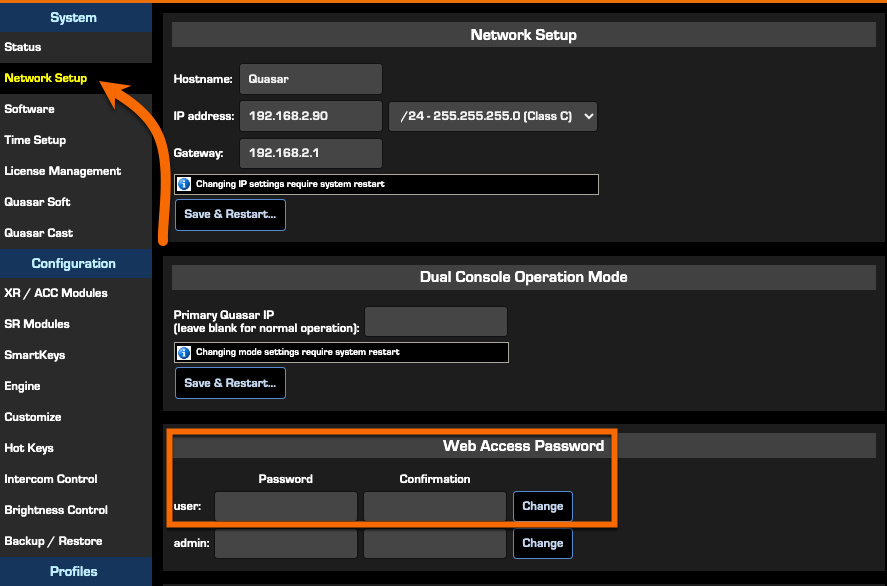
Vista de categoría Recuperando de una contraseña de usuario Quasar MTS perdida Actualizado el 1 de abril de 2025 Resumen de artículo Ámbito de aplicación Este documento se refiere específicamente a los módulos Quasar MTS o Quasar RPS solamente. Descripción Los módulos Quasar MTS y RPS tienen una cuenta llamada usuario que por defecto no tiene contraseña, que se utiliza para fines de configuración. Si cambia esta contraseña de la configuración predeterminada y olvida lo que es, este procedimiento cubrirá los pasos para cambiarla. Recuperando una contraseña de usuario perdida 1. Usando un navegador web, inicie sesión en la página web de Quasar donde necesita cambiar la contraseña. 2. Inicie sesión con el administrador de nombre sin contraseña. 3. Navegue a la página de configuración de red 4. En la sección Contraseña de acceso web de esa página, establezca una nueva contraseña de usuario, haga clic en Cambiar. Puede dejarlo en blanco y haga clic en el botón Cambiar para devolverlo a blanco. Este procedimiento asume que la cuenta de administrador no ha cambiado su contraseña.

Tenga en cuenta que también puede cambiar la contraseña para el usuario administrador; sin embargo, si también se olvida de esta contraseña no hay forma de recuperar sin enviar su módulo a la fábrica para ser reimaginado como si fuera nuevo. Reflashing como nuevo no se puede hacer en el campo y también borrar su configuración. Elija cuidadosamente si cambia la cuenta de administrador.

Documento adaptado por Ing. Sebastián Vallejos

Axia Quasar

Grabación de host y llamadas para separar canales usando Vmode

October 13, 2025

Grabación de host y llamadas para separar canales usando Vmode

Vista de categoría Grabación de hosts y llamadas a canales separados usando Vmode Publicado el 13 de diciembre de 2024 Resumen de artículo Scope Las consolas Axia permiten grabar las llamadas de hosts y teléfonos a canales separados. Un método consiste en configurar un Vmode. Este documento tiene como objetivo discutir cómo configurar su consola para lograrlo. Configuración Navegue a la interfaz web de su motor (ya sea un motor de estudio o PowerStation controlando su consola), y vaya a la página Vmode. Al configurar esto, debe asegurarse de que tiene un par de entradas disponibles. Haga clic en el botón de configuración en la parte superior de los dos canales. Aquí es donde configuraremos el micrófono del host y la mezcla de salida de ambos canales. Primero, configure la entrada: Tenga en cuenta que esto sólo se puede hacer en la consola Element, Fusion y Quasar. Si tiene una QOR, o no desea demandar un Vmode, vea este documento sobre cómo lograr el mismo comportamiento utilizando el bus de grabación: Utilizar el bus de registro para grabar hosts y llamadas a canales separados.

En este caso, utilizaremos el canal Livewire para el micrófono caliente (preconsola) El nombre de fuente es un nombre amigable para la fuente La dirección será el número de canal Livewire de su micrófono host. Esto también debería configurarse en algún lugar, probablemente en un xNode, o introducirse en una PowerStation. En nuestro ejemplo, nuestro número de canal para el micrófono host es 12407 Stream type puede dejarse por defecto de L24 2ch (Livewire From source). Después de esto, pulse el botón Aplicar en la parte inferior de esta sección (above the Audio Channel Routing section). A continuación, configuramos el número de canal para el micrófono host es 12407 Stream type (Livewire From source). Esto es lo que se tomará audio desde el teléfono host y los canales de llamada, y luego se emitirá en un solo canal. Para ello, queremos asegurarnos de que el canal de acceso a la fuente de acceso a la red de acceso a la red de acceso a la red de acceso a la red de acceso a la red de acceso a la red de acceso a la red de acceso a la red de acceso a la red de acceso a la red de acceso.

Después de esto, haga clic en el botón Aplicar en la parte inferior de esta sección. A continuación, vuelva a la página de VMode. Hasta ahora, su Vmode debería tener este aspecto: Sólo hemos configurado el micrófono host, el enrutamiento y la salida. Todavía tenemos que configurar el audio de la llamada. Haga clic en el segundo botón de configuración. Sólo estaremos configurando la entrada aquí. En este caso, no necesitaremos configurar el canal Livewire para el micrófono caliente (preconsola) El nombre fuente es un nombre amigable para la fuente La dirección será el número de canal de Livewire es el de su host. Esto también le permitirá utilizar una fuente Livewire que está en la red. En este caso, utilizaremos el canal Livewire para el micrófono caliente (preconsola) El nombre fuente es un nombre amigable para la fuente La dirección será el número de canal de Livewire es el de su host. Esto también debería configurarse en algún lugar, probablemente en un xNode, o introducir en una fuente de audio nueva.

Si tiene más preguntas sobre este tema o tiene ideas para mejorar este documento, póngase en contacto con nosotros.

Documento adaptado por Ing. Sebastián Vallejos

Axia Quasar

Configuración del monitor de modo de grabación para Quasar y Fusión

October 13, 2025

Configuración del monitor de modo de grabación para Quasar y Fusión

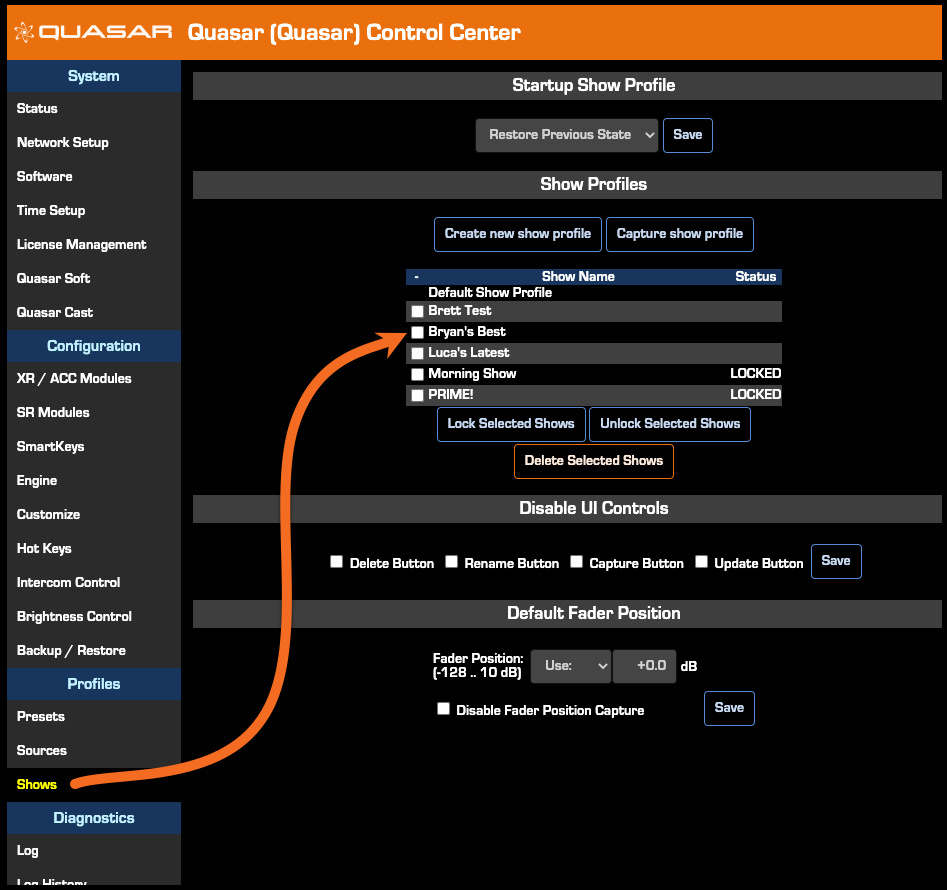
Vista de categoría Configuración del monitor de modo de grabación para Quasar y Fusion Publicado el 16 de diciembre de 2024 Resumen de artículo Ámbito de aplicación Este documento solo se aplica a la selección del monitor de modo de grabación. Detalles adicionales sobre el modo de grabación están en el manual. Descripción El modo de grabación es una forma rápida de cambiar entre un perfil de grabación y un perfil en el aire. Por ejemplo, si está en vivo en el aire, puede utilizar el modo de grabación para cambiar temporalmente la configuración de la consola a algo más apropiado para la grabación y, a continuación, volver rápidamente a la configuración en el aire. Piense en el modo de grabación como dos instantáneas de configuración. En este ejemplo, sólo nos ocuparemos de cómo configurar los auriculares de la sala de control, el monitor de control y el monitor de estudio. Los ajustes del modo de grabación de configuración se configuran (y, por lo tanto, únicos) en cada Perfil de Mostrar. Si tiene más de un Perfil de Mostrar, debe configurar estos ajustes en cada uno de ellos. 1. Abra la página web principal de su consola Quasar. 2. Haga clic en el enlace Mostrar bajo el encabezado del perfil.

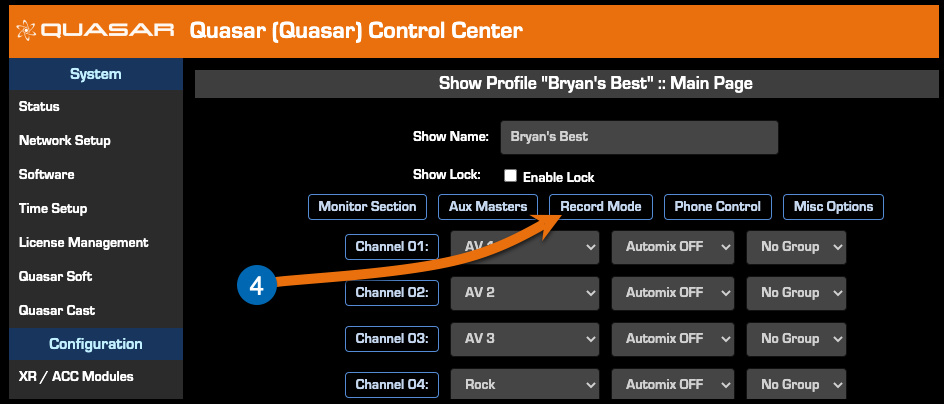
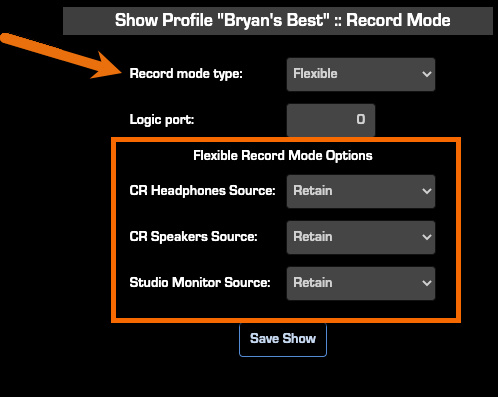
3. Haga clic en el nombre del Perfil de Mostrar para editar. En este ejemplo, usaremos Bryan's Best 4. En la página principal del Perfil de Mostrar, haga clic en el botón de Modo de Grabar en la parte superior. 5. La página Modo de Grabar ahora muestra las tres opciones de Modo de Grabar Flexible. 6. Elija Flexible en la configuración de Tipo de Modo de Grabar.

7. Elija la configuración deseada para cada opción. Tenga en cuenta que el valor predeterminado es Retener. 8. Guardar Mostrar. La próxima vez que recuerde este perfil de visualización, se aplicarán estas configuraciones. Algunas explicaciones La razón de este documento es discutir y aclarar algunas de las opciones de configuración y cómo afectan a la operación general de la consola. Retener (el valor predeterminado) – Esto puede parecer obvio, pero Retener mantiene la selección individual establecida en lo que fuera cuando se introduce el modo de grabación. Por ejemplo, Si no está en modo de registro y todo ha seleccionado el Externo 1, el Externo 1 se mantiene cuando se activa el Modo de grabación. Mantener la configuración Externa 1 puede no ser deseable si se graba sin conexión. Debe escucharse a sí mismo en cualquier bus de programa que esté grabando. Programa, AUX Enviar y Externo – Esta función, al igual que cualquier otra vez que lo seleccione o no esté en modo de registro. Recordar – este es un caso especial. Si está en modo de grabación y seleccionar manualmente un ajuste del programa (digamos que cambia manualmente sus auriculares al Programa 3), ese ajuste se recordará la próxima vez que entre en el Modo de grabación.

Record – Grabar es un bus especial, y dependiendo de su perfil fuente (no Mostrar perfil), las fuentes se pueden dividir a la izquierda o derecha solamente. Split es útil para grabar llamadas telefónicas donde desea que sus llamadas a la izquierda y sus micrófonos a la derecha. El bus Record es PRE-ON/OFF pero es POST-FADER y controlado por el botón P4. El fader debe estar en P4 y UP para contribuir al bus Record. Teléfono – otro bus especial. El bus Teléfono es PRE-FADER y PRE-ON/OFF y controlado por el botón P4. Si está en P4, está en el bus Teléfono. Detalles Importantes sobre los Altavoces Algunas personas están confundidos pero el micrófono mutado de los altavoces. Por ejemplo, se le preguntará a los altavoces ¿Cuándo enciendo el modo Record, mis altavoces automáticamente mutean." Este comportamiento puede ser correcto. La consola es SMART. No permitirá que se le dé el micrófono en directo, pero sí se le preguntará a los altavoces.

Háganos saber cómo podemos ayudarle Si tiene más preguntas sobre este tema o tiene ideas para mejorar este documento, póngase en contacto con nosotros.

Documento adaptado por Ing. Sebastián Vallejos

Soporte Técnico

Desmontaje de la consola Radiusiq para limpieza

October 13, 2025

Desmontaje de la consola Radiusiq para limpieza

Vista de categoría Consola Radius/iQ – Desmontaje para limpieza Published on Dic 16, 2024 Article summary Antes de comenzar Desconectar todo cableado y energía de la unidad antes de realizar el servicio. Por favor, tómese el tiempo para leer este documento antes de comenzar cualquier trabajo. Estará exponiendo componentes sensibles al mundo exterior, así que tenga especial cuidado de trabajar en un entorno estático y libre de humedad. Las actualizaciones y reparaciones de campo se realizan bajo su propio riesgo. Si prefiere enviar la unidad a Factory para servicio, solicite una Autorización de devolución. Desconectar Cables Fader: Comience quitando los 12 tornillos Philips que sostienen el panel metálico en la parte inferior de la unidad:

Retire el panel para revelar las conexiones de fader. Aparecen en secuencia de la misma manera en que se orientan los faders. Es decir, con la consola boca abajo, Fader 1 está a la derecha, por lo que el cable para Fader 1 estará a la derecha, y así sucesivamente. Desconecta cuidadosamente estos cables del tablero de la CPU. Retire el panel superior Una vez que los cables de fader se hayan desconectado, el panel superior se puede quitar de la unidad. Comience eliminando los ocho tornillos hexagonales del panel superior. Una vez eliminado, el panel superior será libre de salir de la consola.

Limpieza: Inspeccione la placa para detectar cualquier intrusión ambiental, suciedad, etc. Utilizando una lata de aire comprimido, sople cualquier polvo del chasis y de los Faders. Sople aire a través de la abertura en el lado de cada fader como se muestra en la foto. La metalurgia y la caja relacionada se pueden limpiar con un detergente suave, como un limpiador de ventanas diluido. Cuando esté listo, vuelva a montar la consola invirtiendo el procedimiento de desmontaje. Una nota sobre la intrusión de líquido Muchas anomalías de hardware pueden estar directamente relacionadas con derrames líquidos o algún otro tipo de intrusión de humedad. Estas fallas incluyen lámparas y controles que no funcionan o parecen funcionar sin intervención del operador. Si experimenta esto, inspeccione cuidadosamente el panel frontal de la unidad PCB. La intrusión líquida es muy fácil de detectar. Componentes, juntas de soldadura y trazas comenzarán a erosionarse, y el PCB comenzará a cambiar de color en la zona afectada. Si nota esto después de que se ha presentado un fallo, es probable que sea demasiado tarde para guardar estos componentes.Los daños de esta naturaleza no están cubiertos por la garantía del producto estándar.

a través de agujeros y via en el tablero continuará erosionando. A menudo, un reemplazo es la única opción.

Documento adaptado por Ing. Sebastián Vallejos

Soporte Técnico

Montaje de un solo nodo Mpx

October 13, 2025

Montaje de un solo nodo Mpx

Vista de categoría Rack montando un único nodo MPX Publicado el 17dic.2024 Resumen de artículo Todos los nodos MPX vienen de serie con un kit de montaje en rack. Las opciones de montaje son las mismas que Telos Alliance xNodes ya que el chasis es el mismo. Una unidad se puede montar en un solo espacio de rack, o dos nodos se pueden montar uno al lado del otro. Este documento cubre cómo colocar un solo nodo en un rack. Para montar en rack cualquier combinación de dos nodos en un espacio de RU, haga clic aquí para obtener instrucciones. Para montar un nodo en una superficie plana, haga clic aquí y siga las instrucciones sobre cómo hacerlo con un Telos Alliance xNodo. Montar un solo nodo MPX Los nodos MPX se envían con una oreja corta de rack y una oreja larga de rack que se ven así.

Utilizando un destornillador Phillips #2 asegura una oreja corta del rack a un lado del nodo MPX usando dos tornillos de cabeza plana M4 X 10MM (proporcionados). Asegure la oreja larga al lado opuesto. Cuando esté montada, los soportes se verán así. El soporte "L" Su nodo MPX también viene con un soporte "L". Este soporte es para montar dos nodos MPX juntos. Si sólo está montando un nodo, guarde este soporte para su posible uso futuro. Para el montaje de un solo nodo, los soportes largos y cortos se pueden montar a ambos lados del nodo MPX para el montaje a la izquierda o a la derecha.

Si usted está en necesidad de cualquiera de estas piezas de hardware por favor póngase en contacto con nosotros para los precios y la disponibilidad utilizando los siguientes números de pieza Oreja corta- 1451-00671 Oreja larga- 1451-00670 "L" Bracket (con tornillos)- 1771-00128 Háganos saber cómo podemos ayudar Si usted tiene más preguntas sobre este tema o tiene ideas para mejorar este documento, por favor póngase en contacto con nosotros.

Documento adaptado por Ing. Sebastián Vallejos

Axia Quasar

Quasar

October 13, 2025

Quasar

Categoría Vista Quasar 2 Subcategorías 1 Artículos Manual de Axia Quasar ACTUALIZACIÓN Actualizado el 8 de septiembre de 2025 Publicado el 10 de enero de 2025 El Manual de Quasar todavía se mantiene en formato PDF. Por favor, visite la página principal de Quasar en el sitio web de Telos Alliance para obtener enlaces al manual.

Documento adaptado por Ing. Sebastián Vallejos