

Mi Quasar Sr Faders tiene una flecha amarilla y no funciona
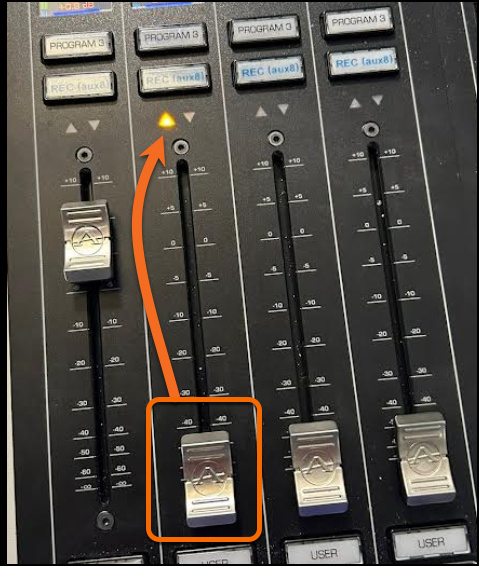
Vista de categoría Mis faders Quasar SR tienen una flecha amarilla y no funcionan Publicado el 16-dic-2024 Resumen de artículo Ámbito de aplicación Este documento se aplica a todas las versiones de la consola Quasar. Descripción Los clientes informan que los faders se están moviendo solos. Esto es obvio en una consola Quasaer XR ya que los módulos han motorizado faders. El movimiento del fader por cualquier método, Quasar Soft, Pathfinder, Show Profile, etc. se refleja inmediatamente por el fader. En Quasar SR (faders no motorizados), este movimiento por otras fuerzas no siempre es obvio y a menudo es confuso para el usuario. La única indicación es la flecha amarilla en la parte superior del fader. como se muestra aquí;
Tenga en cuenta que la flecha amarilla indica la posición INTERNAL del fader en relación con la posición física. ¿Qué causa esto, y cómo lo arreglo? Como se mencionó anteriormente, hay una serie de factores. Alguien que utiliza el control HTML de Quasar Soft puede mover el fader, lo que causaría esta condición. Paneles de usuario del Pathfinder u otro control Pathfinder puede mover este fader. Los sistemas de automatización pueden controlar el fader. IMPORTANTE – Los usuarios pueden informar que el fader no funciona EN TODOS. Debe mover el fader físico a la posición virtual para obtener el control. La flecha amarilla se apagará cuando haya recuperado el control.
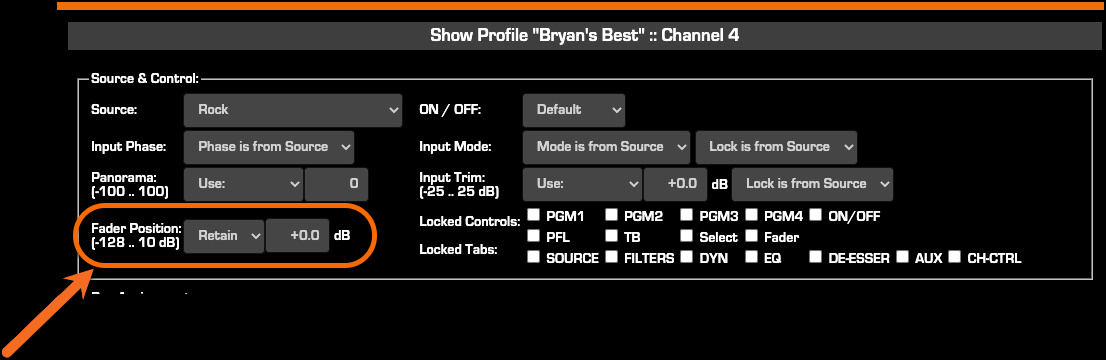
En los ejemplos anteriores, todos estos son conocidos y esperados. El problema más común es el Perfil de Mostrar La mayoría de las llamadas que obtenemos donde este es un "comportamiento inesperado" resultan de una configuración en el perfil de mostrar. 1. Abra la página web del Centro de Control de Quasar en su navegador. 2. Haga clic en Mostrar desde el menú del lado izquierdo. 3. Haga clic en Abrir su show. 4. Haga clic en el Fader en cuestión (esto puede ser todo ellos). 5. Observe la configuración de Posición Fader en la sección Fuente & Control. 6. Guarde sus configuraciones. 7. Repita estos pasos para todos los Faders en todos los Perfiles de Mostrar. 8. Debe recargar el Perfil de Mostrar para que los cambios tengan efecto. Háganos saber cómo podemos ayudar Si tiene más preguntas sobre este tema o tiene ideas sobre cómo mejorar este documento, póngase en contacto con nosotros. No es raro que un sistema de automatización introduzca un estado no definido o automatizado para asegurarse de que el fader esté en la posición correcta enviando un comando. El valor "dB" no tiene efecto cuando Retain elija Retain Retain.
Documento adaptado por Ing. Sebastián Vallejos