Manual Omnia11
Vista por categoría Omnia.11 Manual Actualizado el 16 de septiembre de 2025 1 2 3 O 1 / 148 47%


Documento adaptado por Ing. Sebastián Vallejos


Manual Omnia11
Vista por categoría Omnia.11 Manual Actualizado el 16 de septiembre de 2025 1 2 3 O 1 / 148 47%
Documento adaptado por Ing. Sebastián Vallejos
Fallo comparativo de entrada de Omnia11
Vista de categoría Omnia.11 Failover de entrada / Failover comparativo Publicado el 17 de diciembre de 2024 Resumen de artículo Ámbito de aplicación Este documento cubre cómo establecer el control de "Failover comparativo" en la función Failover de entrada de Omnia.11. Descripción/Pregunta Q: Estoy utilizando diferentes fuentes de audio para mis entradas de audio primarias y secundarias. Primario es el STL, Secondary es un playout de automatización local en el sitio TX. ¿Dónde debería establecerse el Failover comparativo para mi situación? Solución A: Si hay diferentes audios de programa en la entrada secundaria, gire el Failover comparativo "OFF". (Sólo tiene sentido comparar las dos entradas si se supone que tienen la misma cosa que empezar con). Para su referencia, aquí está la información completa sobre la función Failover de entrada de Omnia.11 (Del manual de usuario Pgs. 27-28): Hay 3 controles para la función Failover de entrada, Failover Source, Failover Time y Comparticate Fail. La fuente de entrada primaria de entrada en la fuente de audio siempre será la fuente de entrada de entrada en la fuente de audio.
Por ejemplo, si Failover Time se establece durante 5 segundos y la fuente de audio primaria falla, 5 segundos más tarde la unidad cambiará a la entrada de audio secundaria si esa entrada está activa. Si en cualquier momento, el audio se restaura en la entrada primaria (por 1 segundo, continuamente), la unidad volverá a la entrada de audio primaria. Se mantendrá con la entrada primaria a menos que se detecte otro fallo. El control de fallo comparativo en la pestaña Basic del menú Input se establece normalmente en "ON", pero, en algunos casos extremadamente raros, esto ha causado un fallo cuando no debe ocurrir. Para que esta "falla de vacío" ocurra varias cosas debe ser cierto: 1) El audio del programa válido (que está en la entrada primaria) debe tener un canal silencioso (o muy silencioso) para más que este tiempo de fallo. Esto ocurre en algunas canciones de The Who (y probablemente The Beatles). 2) La entrada secundaria no debe tener el mismo programa que la entrada primaria. La entrada primaria se ve en el nivel de alimentación primaria.
Documento adaptado por Ing. Sebastián Vallejos
La manija Omnia11 está atascada abierta
Vista de categoría Omnia.11 Handle is Stuck Open Published on Dic 17, 2024 Resumen de artículo Ámbito de aplicación Este documento explica la razón por la que el mango de un procesador Omnia.11 no permanecerá en la posición cerrada y cómo arreglarlo. Los detalles de abajo son los mismos para el mango izquierdo o derecho. Descripción Cada uno de los mangos de un Omnia.11 tiene una diapositiva que bloquea el mango. A veces vemos la rotura de la diapositiva, creando una situación en la que el mango está suelto y no permanecerá en la posición cerrada.

La diapositiva Si la diapositiva se rompe, póngase en contacto con el Servicio de Atención al Cliente y solicite el precio y la disponibilidad de la parte # 1451-00499-101. El proceso Esta diapositiva rota se puede reemplazar en el campo y ni siquiera requiere que el Omnia.11 se apague o se descomponga. 1. Destorne los cinco tornillos en la parte posterior de la manija con la diapositiva rota.


2. Tire de la diapositiva lejos del procesador, que le permitirá quitar la parte posterior de la manija junto con la diapositiva. 3. Destorne el tornillo hexagonal que sostiene la diapositiva rota y reemplácela con la nueva, deslizándola en el resorte de la manija.

4. Inserte la punta de la diapositiva de nuevo en el agujero de bloqueo y alinear la parte posterior de la manija con la parte delantera, lo que le permite volver a unir las dos piezas de la manija con los cinco tornillos.


Háganos saber cómo podemos ayudarle Si tiene más preguntas sobre este tema o tiene ideas para mejorar este documento, póngase en contacto con nosotros.
Documento adaptado por Ing. Sebastián Vallejos
Indicador de sincronización Omnia11 Aes
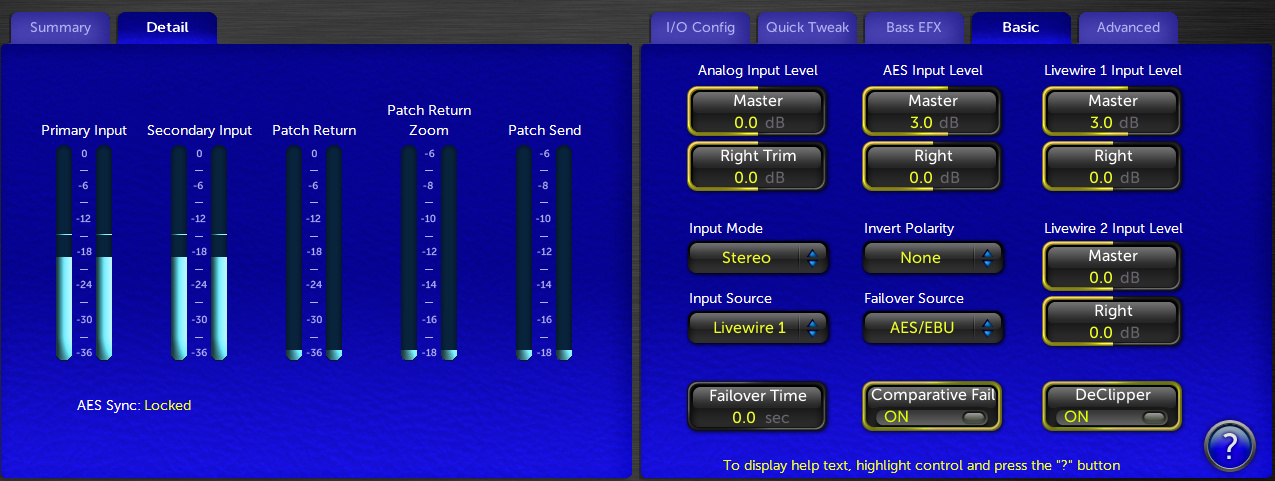
Vista de categoría Omnia.11 Indicador "AES Sync" Publicado el Dic 17, 2024 Resumen de artículo Ámbito de aplicación Este documento explica lo que la indicación "AES Sync:" en la pantalla de entrada / detalle significa. Descripción/Pregunta P: Acabo de notar que mi Omnia.11 tiene una indicación de estado de sincronización de AES en el panel de entrada / detalle. Mine dice "Locked". ¿Qué, exactamente eso indica? Solución A: La indicación "AES Sync:" refleja el estado del PLL de recuperación del reloj AES3 en la entrada principal de AES. No tiene nada que ver con la entrada "Ext Sync" o el estado de cualquiera de las salidas de AES. Si la entrada principal PLL está desbloqueada (y usted está utilizando la entrada principal), el resultado probable sería audio de entrada distorsionado. Háganos saber cómo podemos ayudar Si tiene más preguntas sobre este tema o tiene ideas para mejorar este documento, póngase en contacto con nosotros.
Documento adaptado por Ing. Sebastián Vallejos
Procedimiento de actualización del software Omnia Volt
Vista de categoría Omnia VOLT Procedimiento de actualización de software Publicado el 17 de diciembre de 2024 Resumen de artículo Ámbito de aplicación Este documento cubre los pasos necesarios para actualizar la versión de software de su Omnia VOLT. Tenga en cuenta que este documento no es específico de una versión y puede hacer referencia a versiones distintas de las que podría haber instalado o a las que está actualizando. Descripción Si desea actualizar su versión actual de software VOLT para cualquier DSPCore (AM, FM, HD PRO o SG), o convertir tipos, por ejemplo, yendo de FM a AM, el procedimiento es el mismo y se describe en esta guía. Las actualizaciones se realizan utilizando un navegador web conectado a la red y un archivo de actualización descargable. El Omnia VOLT contiene dos bancos de software; el nuevo software siempre se sube al banco inactivo. Esto le permite cargar nuevos programas sin interrumpir la programación, y luego elegir el tiempo que desea cambiar bancos. Este sistema bancario dual es una salvaguardia contra la pérdida de energía, corrupción de archivos, u otra interrupción durante la actualización.
2. Abra un navegador web estándar en su ordenador y conéctese al Omnia VOLT introduciendo: http://xxx.xxx.xxx/ en la barra de direcciones del navegador donde las x s en el ejemplo anterior se sustituyen por la dirección IP de Omnia VOLT. Una vez conectada, debe ver la pantalla de inicio de sesión que se muestra a continuación. 3. Introduzca la contraseña (el valor predeterminado es omnia todo el caso inferior) y haga clic en el botón de inicio de sesión. (O simplemente pulse Enter ) Aparecerá la página de medición y control remotos 4. Haga clic en la opción Actualizar enlace en la parte superior de la página. La pantalla Confirmar Firmware Update debe aparecer con la siguiente advertencia: 5. Si desea proceder después de leer el mensaje de advertencia, haga clic en el botón Continuar y aparecerá el diálogo de actualización de Firmware: (Livewire) jack a su red o directamente a un ordenador utilizando un cable estándar Cat.5. La realización de una actualización requiere que los controles y metros del procesador de audio se detengan.

6. Haga clic en el botón Examinar 7. Localice el archivo de actualización de software .oup apropiado descargado y guardado en su computadora en el paso 1, haga doble clic en él para que aparezca en el cuadro Archivo de actualización. 8. Haga clic en el botón Actualizar. El archivo se cargará ahora en el VOLT de Omnia. Este proceso de fondo puede tardar hasta 5 minutos y no afectará al audio. Puede aparecer una barra de progreso, dependiendo del navegador que se utilice, pero una vez que el archivo se suba correctamente al VOLT de Omnia, aparecerá la siguiente pantalla Iniciada de actualización: El banco de software que no esté en uso actualmente se actualizará con el nuevo archivo. Lea la pantalla Iniciada de actualización y luego haga clic en el enlace: Haga clic aquí para supervisar el progreso de la actualización. Aparecerá la pantalla Monitor de progreso de instalación: El cuadro de registro en esta pantalla se actualiza automáticamente cada 8 segundos. Necesitará desplazarse manualmente hacia abajo para ver los mensajes más recientes utilizando la barra de desplazamiento o flechas de desplazamiento en el borde derecho de la ventana de registro.


9. Una vez que el mensaje de actualización exitosa aparece en la parte inferior del registro, haga clic en el enlace: Seleccionar nuevo software (página de configuración) 10. Desplácese por la página de configuración para encontrar la sección Seleccionar banco de software: En este ejemplo, el nuevo software (el software VOLT AM) se ha subido al banco 0. En la sección Seleccionar banco de software: haga clic en el botón de radio del banco que contiene la nueva versión de software 12. Haga clic en el botón Aplicar. En este ejemplo, decidimos seguir adelante y activar el nuevo software, de modo que pulsamos en el botón de radio del banco 0 y luego se aplica. En la sección Seleccionar banco de software: haga clic en el botón de radio del banco que contiene la nueva versión de software 12. Haga clic en el botón Aplicar. En este ejemplo, decidimos seguir adelante y activar el nuevo software, de modo que hicimos clic en el botón de radio del banco 0 y luego se hace clic en Aplicar. Si el cuadro de registro no muestra la nueva versión de software, haga clic en la opción Aplicar. En este ejemplo, decidimos seguir adelante y activamos el nuevo software para que se active el botón de navegación.

13. Para activar el banco seleccionado ahora, haga clic en la opción Reboot Processor. El procesador se reiniciará y el nuevo software se activará cuando se complete el proceso. Para continuar ejecutando la versión anterior, haga clic en la opción Retorno al enlace Configuración en su lugar. Cuando esté listo para activar la nueva versión, vuelva a la página Configuración y repita los pasos 10 – 12. Aquí, elegimos reiniciar: Después de un par de minutos, haga clic en el enlace AQUÍ e inicie sesión. Navegue a la página Configuración una vez más. Una vez activada, la nueva versión debería aparecer como la versión Running Software:. En nuestro ejemplo, este VOLT ahora está ejecutando la versión AM 1.1(64):


Ahora puede cerrar su navegador. La actualización del software está completa. Últimas ideas al cambiar los núcleos DSP Si está utilizando el proceso de actualización para cambiar los núcleos DSP de (por ejemplo) FM a AM, por favor recuerde cargar IO fresco y procesar predeterminados una vez que aparezca el nuevo tipo de núcleo. Estos tipos de configuración son específicos para la IO y las estructuras de procesamiento de cada núcleo DSP, y deben ser reevaluados en los casos en que esté repurponiendo su VOLT para operar en un tipo diferente de cadena de aire. Háganos saber cómo podemos ayudar Si tiene más preguntas sobre este tema o tiene ideas para mejorar este documento, póngase en contacto con nosotros.

Documento adaptado por Ing. Sebastián Vallejos
Manual Omnia Volt Todas las variantes
Vista de categoría Omnia VOLT Manual (Todas las variantes) Publicado el 10 Jan, 2025 Este manual cubre todas las variantes del Procesador Omnia VOTLT VOLT FM VOLT AM VOLT HD PRO VOLT SG (Generador Stereo
No se encontró (#404) No se encontró (#404) El error anterior ocurrió mientras el servidor web estaba procesando su solicitud. Por favor, póngase en contacto con nosotros si cree que esto es un error del servidor. Gracias.
Documento adaptado por Ing. Sebastián Vallejos
Omnia Volt y Omnia información de Failover de una entrada
Vista de categoría Omnia Volt (y Omnia One) Información de Failover de entrada Publicada el 17 de diciembre de 2024 Resumen de artículo Ámbito de aplicación Este documento explica cómo utilizar la función Failover de entrada del Omnia Volt (y la Omnia One más antigua). Pregunta ¿Puede proporcionar algunos consejos sobre cómo configurar los controles para la función Failover de entrada? Respuesta Absolutamente! Continúe leyendo… El control de entrada principal (primaria) se puede encontrar en el menú Input / Config (Volt) o en el menú Input (One): Fuente de entrada: Seleccione la fuente de entrada principal que se utilizará. Puede seleccionar Analog, AES/EBU o LiveWire. Los controles de entrada Failover se pueden encontrar en el menú Input / Failover de ambos procesadores: Fuente secundaria: Seleccione qué entrada de audio: Analog, AES/EBU (digital) o Livewire servirán como la entrada de audio secundaria (failover). Tenga en cuenta que la entrada de audio que se selecciona en Input Source (above) siempre será la entrada primaria.
Cuando se establece un valor distinto del cero, esto permite a Omnia seleccionar automáticamente otra fuente de entrada si falla la fuente seleccionada actualmente. Failover Time es la cantidad de tiempo que transcurrirá después del fallo del audio en la fuente de entrada primaria antes de que la unidad tome la decisión de cambiar a la fuente de entrada secundaria (fallover). Por ejemplo, si Failover Time se establece durante 5 segundos y la fuente de audio primaria falla, 5 segundos más tarde la unidad cambiará a la entrada secundaria de audio si esa entrada está activa. Si en cualquier momento, el audio se restablece en la entrada primaria (por 1 segundo, continuamente para una configuración de tiempo de Failover Time de 1,00 seg), la unidad volverá a la entrada primaria de audio. Se mantendrá con la entrada primaria a menos que se detecte otro fallo. Failover Time: Si se establece el tiempo de espera para volver a la entrada primaria después de que se restaure el audio.
Si tiene más preguntas sobre este tema o tiene ideas para mejorar este documento, póngase en contacto con nosotros.
Documento adaptado por Ing. Sebastián Vallejos
Demostración de Ip de doble trayectoria de Omnia Mpx Node
Vista de categoría Omnia MPX Nodo – Demostración IP de Dual-Path Actualizado el 13 de marzo de 2025 Resumen de artículo Las emisoras esperan cinco 9s de tiempo de funcionamiento para sus señales en el aire, lo que implica una fiabilidad aún mayor de cada parte de la cadena de aire. A medida que cambiamos a conexiones IP para nuestras cadenas de señal, también debemos planificar la fiabilidad allí. Las conexiones IP de doble camino son una manera probada de obtener un tiempo de funcionamiento virtualmente perfecto. Ahora, Omnia MPX Nodos ofrecen conectividad IP de doble camino justo fuera de la caja. En este vídeo, Kirk Harnack demuestra esta fiabilidad de doble camino y muestra ejemplos utilizando enlaces de radio IP de doble acceso público respaldados por Internet.
Documento adaptado por Ing. Sebastián Vallejos
Omnia Forza Manual
Vista de categoría Omnia Forza Manual 1 Subcategorías 5 Artículos Introducción Publicado el 4 de noviembre de 2024 ¿Qué es Forza? Omnia Forza es un algoritmo de procesamiento de audio multibanda nuevo a partir de la base.En su versión inicial, se ofrece como un procesador de audio en streaming entregado como un contenedor Docker (la versión cubierta aquí) o como un optio… Comprensión Loudness para Streaming Audio Actualizado el 6 de marzo de 2025 Publicado el 23 de octubre de 2024 El concepto de "loudness" como se aplica al streaming de audio es relativamente nuevo para muchas emisoras.En mayor medida, es un concepto extranjero para creadores de contenidos y especialistas en TI encargados de gestionar flujos de audio que no llegaron al… Acuerdo de licencia de usuario final (EULA) Publicado el 23 de octubre de 2024 El uso de Forza y otros programas de Telos requiere la aceptación de nuestra EULA . Antes de proceder, visite https://www.telosalliance.com/eula .
Conectarse a la interfaz de usuario de Forza Forza se basa en la web, y cualquier navegador principal (incluyendo Google Chrome, Firefox, Safari o Microsoft Edge) funcionará. Como la interfaz de usuario se basa en HTML5, un monitor más grande proporcionará una mejor experiencia. …
Documento adaptado por Ing. Sebastián Vallejos
Omnia Forza Hds Notas de lanzamiento
Vista de categoría Notas de versión HDS de Omnia Forza Actualizado el 24 de junio de 2025 Resumen de artículo Versión 1.4.4 Notas de publicación Publicación de la versión 1.4.4 de software de contenedores HDS de Forza Audio/GUI: Add Stereo Enhancer. Esto está configurado para "desactivar" en todos los presets de fábrica Audio/GUI: Add Nielsen Watermarking. Esto se activa como un identificador de característica con licencia separada. Net: Mover el servidor LWRP de vuelta al puerto 93 Net/GUI: Correr problemas de recepción/display en SAP Discovery Sec: Update Linux Distro container Sec: Update npm modules Net: Permitte Autention proxy to bind to privilegied port w/o running as root user Licencias: Retroce la licencia para que SLA expiration no se aplique a usuarios anteriores AoIP: Add NET_TTL_AOIP environement var to control IPv4 max hops of transmitted AoIP nets Net: Support of EX_RT_CPU no se especifica el software donde el nombre de la versión de la interfaz de comunicación.
Audio/UI: Añadir Kantar Watermarking (característica con licencia de pago) Audio: procesamiento de banda ancha nuevo y mejorado AGC v2.0 Sec: Actualizar contenedor Linux distribución Sec: Actualizar módulos npm Internal: Añadir soporte para usar las características de Key9 para licenciar individualmente Bricks Internal, Sec: Usar solo el archivo de modelo cifrado en todas partes Sec: Actualizar al Nodo 18.20.3 Fijar estadísticas de audio IO que no se refrescan correctamente (RM #22866) UI/UX: Detectar e informar de tipos de procesador no soportados UI: Fijar icono de disco no pulsable con nombre preestablecido de larga duración Versión 1.1.0 Notas de lanzamiento Distribuido 05/24/2023 Disponible como Docker image: quay.io/telosalliance/forza:1.1.0 Características más importantes de esta versión: Audio – Añadir Texture de Bass control rápido que cambia el equilibrio del procesamiento de la banda 1 entre la limitación multibanda y el clipping final. Audio – Agregar "Slam" preestabled UI – Añadir la configuración de ratón a la interfaz de trabajo por defecto.
UX/Audio – Recordar ciertos Presets de Omnia ya no conectará/desactivará el controlador de sonido BS.1770. Ahora es independiente de todas las configuraciones preestablecidas de Omnia o usuario. GUI – Corregir el comportamiento donde SaveAs a un nombre preestablecido existente que no es el último preestablecido guardado crearía preestablecimientos con nombres duplicados. Seguridad: Eliminar módulos npm innecesarios Actualizar todos los módulos npm Actualizar base contenedor a ubuntu:jammy-20230308 Actualizar nodojs a 18.15.0 Eliminar libcap2 y rizar del contenedor como enviado
Documento adaptado por Ing. Sebastián Vallejos