

Añadiendo Faders Virtuales a Fusion o Element
**Vista de categoría**
**Agregar Faders Virtuales a Fusion o Element**
Publicado el 13 de diciembre de 2024
**Resumen del artículo**
**Alcance**
Puedes agregar faders virtuales a la mayoría de las consolas Axia. Este documento cubre el proceso de agregar faders virtuales a consolas Fusion o a consolas Element con un Powerstation, donde la versión del software es 3.0 o superior.
**Descripción**
Los clientes a menudo preguntan sobre la adición de faders virtuales a las consolas. Estos pueden ser utilizados para muchas cosas, como:
– Mezclar en una fuente constante donde el usuario no necesita control, o donde el control es indeseable.
– Agregar un micrófono de operador para usar como fuente de TalkBack, donde el operador nunca sale al aire pero sí habla con códecs, intercomunicadores, etc.
– Ampliar las entradas/salidas de la consola para su uso en aplicaciones "Virtuales" donde se utilizan software como Pathfinder o IP-Tablet para controlarlas.
**Agregar Faders Virtuales**
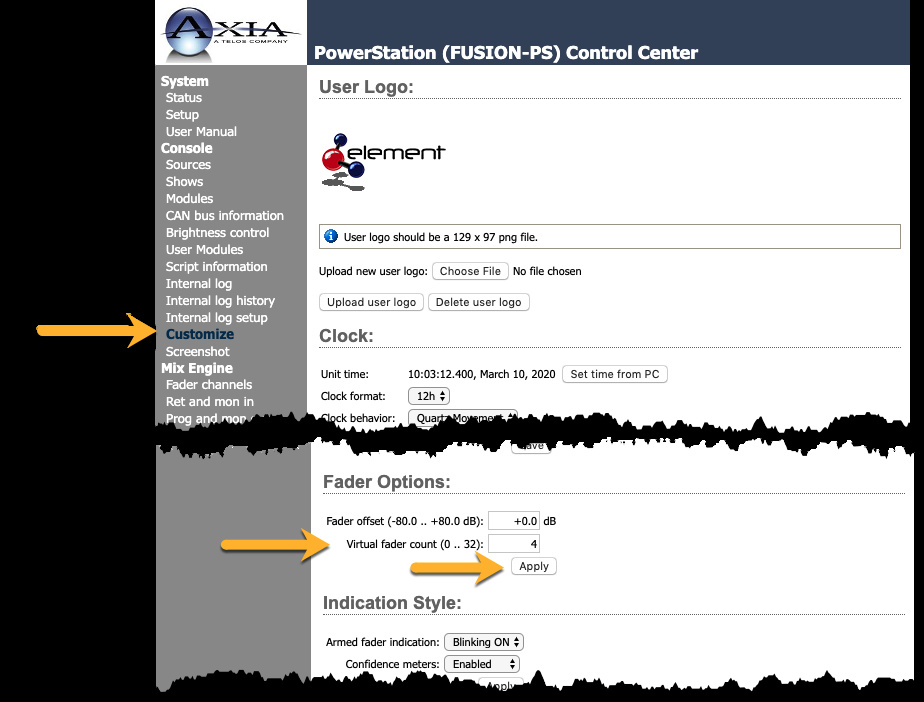
1. Usando tu navegador web, inicia sesión en la página web de tu consola. Para este ejemplo, utilizaremos un PowerStation.
2. Desde el menú en el lado izquierdo, haz clic en Personalizar. Ingresa tu nombre de usuario y contraseña cuando se te solicite.
3. Desplázate hacia abajo en la página y, bajo el encabezado Fader Options, establece la cantidad de Virtual Faders.
4. Haz clic en el botón Apply justo debajo de la cantidad de Virtual Faders.
Uso de tus Virtual Faders
Tus Virtual Faders ya están listos para usarse.
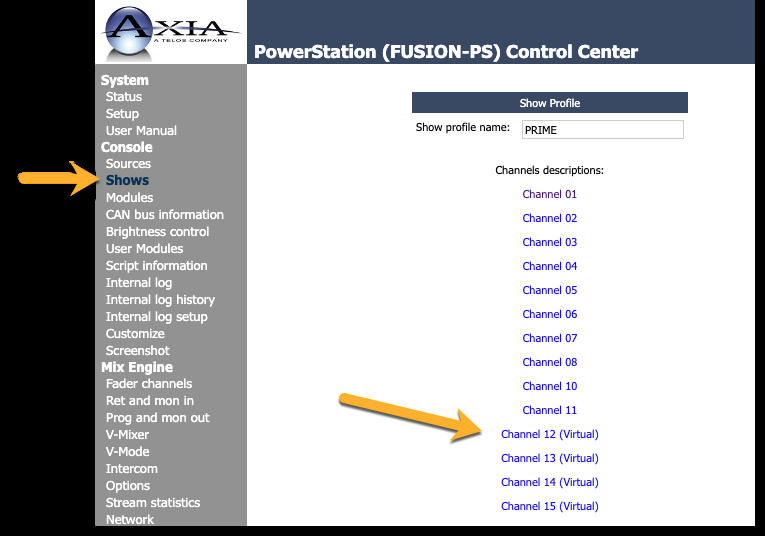
Los Virtual Faders se programan de la misma manera que cualquier otro fader, asignándoles Sources desde el perfil del Show o controlándolos mediante Pathfinder, IP-Tablet u otro software de control virtual.
No es necesario reiniciar. Los Virtual Faders se aplican automáticamente.
Háganos saber cómo podemos ayudarle
Si tiene más preguntas sobre este tema o tiene ideas sobre cómo podemos mejorar este documento, por favor contáctenos.
Un fader "Virtual" no recordará su estado de Encendido/Apagado cuando se cambie o recargue un perfil de show. Siempre volverá a estar en OFF, a menos que se utilice Safe On o Force ON para ese canal.
Documento adaptado por Ing. Sebastián Vallejos