Ethernet Switches (All Brands)

Configuración de salida Fm Hd para Omnia 6 Exexi

October 13, 2025

Configuración de salida Fm Hd para Omnia 6 Exexi

Vista de categoría FM & HD Salida Configuración para Omnia-6 EX/EXi Publicado el 17 de diciembre de 2024 Resumen de artículo Ámbito de aplicación Este documento describe cómo seleccionar qué salidas se alimentan de los canales FM o HD en el Omnia-6 EX/EXi y cómo ajustar los niveles de salida para ellos. Descripción Las versiones Omnia-6 EX y EXi tienen una salida de limitador HD incorporada que evita el énfasis y el clipper de FM para un limitador HD especial que es ideal para alimentar códecs usados para HD o streaming. A continuación se puede averiguar cómo establecer las salidas físicas entre FM y HD y cómo establecer los niveles de salida para ellos. Configuración Así es como funciona todo… No hay énfasis previo en el canal HD. Sólo hay énfasis previo en el canal FM. Los códecs no requieren preemfosis. En esta captura de pantalla del menú de salida Omnia-6 puede ver que cada una de las salidas (Analog XLR, AES-1 y AES-2 – las salidas compuestas de BNC MPES sólo están conectadas al canal FM) se pueden seleccionar individualmente entre el canal FM y el HDM, y el HD-HD "configurado" A:

En la captura de pantalla anterior, en la sección superior, puede ver controles de nivel de salida y un interruptor para seleccionar entre "FM Out" y "HD/DAB". Este interruptor selecciona el canal que los controles de nivel de salida "Master" y "Right Trim" afectan, "FM" o "HD". Háganos saber cómo podemos ayudar Si tiene más preguntas sobre este tema o tiene ideas sobre la mejora de este documento, póngase en contacto con nosotros. Cualquier salida que se utilice para alimentar un códec, como para la transmisión, debe configurarse en "HD". Los niveles se pueden configurar individualmente para cada canal ("FM" o "HD") pero no individualmente para cada conjunto de salida en un canal dado; todas las salidas establecidas en "HD" en la sección inferior se ajustarán al mismo nivel de salida. Si está utilizando una salida física para monitorear el canal FM, asegúrese de establecer el énfasis en el menú "Opciones FM". Esto afecta a todas las salidas establecidas en "FM" excepto las salidas MPX compuestas.

Documento adaptado por Ing. Sebastián Vallejos

Ethernet Switches (All Brands)

Fábrica restablecer un generador estereofónico Omnia9Sg

October 13, 2025

Fábrica restablecer un generador estereofónico Omnia9Sg

Vista de categoría Factory Reset an Omnia.9sg Stereo Generator Published on Dic 18, 2024 Resumen de artículo Alcance Este documento explica cómo restablecer la configuración de un Omnia.9sg Stereo Generator de nuevo a los valores predeterminados de fábrica. Esto cubre todos los estilos de Omnia.9sg Stereo Generators Audio Procesadores. Descripción A veces es necesario restablecer el Omnia.9sg de nuevo a los valores predeterminados de fábrica. Es posible que simplemente necesite/como empezar desde el principio o que prefiera empezar desde una nueva instalación después de una actualización de software o simplemente para diagnosticar cualquier problema que tenga con el dispositivo. Antes de empezar Realice el Reset de Fábrica 1. El archivo .pak de actualización descargado desde el sitio web de Omnia debe ser utilizado como está y debe ser copiado a la raíz de una unidad USB externa. En caso de que necesite descargar el archivo primero, descargue la versión 3.20.04 desde aquí y guarde esto en la raíz de su externo Este documento asume que ya ha instalado la versión de software preferida en el Omnia.9sg y la unidad esté funcionando correctamente.

Unidad USB. Si es necesario, lea los pasos de descarga y las notas de liberación usando este Telos HelpDoc. 2. Ponga la unidad USB incluye el archivo .pak en el conector USB Omnia.9sg en la parte delantera de la unidad. 3. Navegue a la pantalla (Home / System / System / System Config / S/W Update / USB Update) y haga clic en la pestaña 'Ejecutar Actualizador' seguido de confirmar con SÍ. La unidad se cambiará a bypass de audio y mostrará un menú después de unos segundos. 4. Klick on 'Factory Reset' – esto borrará todas las configuraciones del usuario en el Omnia.9sg y tomará sólo unos segundos. 5. Una vez terminado, utilice el 'Exit Updater' para volver a la pantalla normal del menú Omnia.9sg. Háganos saber cómo podemos ayudar Si tiene más preguntas sobre este tema o ideas sobre la mejora de este documento, póngase en contacto con nosotros.

Documento adaptado por Ing. Sebastián Vallejos

Ethernet Switches (All Brands)

Restauración de fábrica de un procesador de audio Omnia7

October 13, 2025

Restauración de fábrica de un procesador de audio Omnia7

Vista de categoría Factory Reiniciar un procesador de audio Omnia.7 Actualizado el 17 de diciembre de 2024 Resumen de artículo Ámbito de aplicación Este documento explica cómo restablecer la configuración de un procesador de audio Omnia.7 de nuevo a los valores predeterminados de fábrica. Esto cubre todos los estilos de los procesadores de audio Omnia.7. Descripción A veces es necesario restablecer el Omnia.7 de nuevo a los valores predeterminados de fábrica. Es posible que simplemente necesite o le guste empezar desde el principio o que prefiera empezar desde una nueva instalación después de una actualización de software o simplemente para diagnosticar cualquier problema que tenga con el dispositivo. Antes de comenzar realicemos el reinicio de fábrica 1. El archivo .pak descargado desde el sitio web de Omnia debe utilizarse como está y debe copiarse a la raíz de una unidad USB externa. En caso de que necesite descargar primero el archivo, descargue la versión v3.14.68(FM) desde aquí o v3.15.70 (AM) desde aquí y guarde esto en la raíz de su unidad USB externa. Este documento asume que ya ha instalado la versión de software preferida desde Omnia.7 y que la unidad está funcionando correctamente.

2. Ponga la unidad USB incluye el archivo .pak en el conector USB Omnia.7 en la parte delantera de la unidad 3. Navegue a la pantalla (Home / System / System Config / Software Update) y haga clic en la pestaña 'Actualizar desde USB'. La unidad se cambiará en bypass de audio y mostrará un menú después de unos segundos. 4. Haga clic en 'Reset de fábrica' – esto borrará todos los ajustes de usuario en el Omnia.7 y tomará sólo unos segundos 5. Una vez terminado, utilice el 'Actualizador de salida' para volver a la pantalla de menú normal Omnia.7 Háganos saber cómo podemos ayudar Si tiene más preguntas sobre este tema o tiene ideas para mejorar este documento, póngase en contacto con nosotros.

Documento adaptado por Ing. Sebastián Vallejos

Ethernet Switches (All Brands)

Habilitando Dhcp desde el panel frontal del nodo Mpx

October 13, 2025

Habilitando Dhcp desde el panel frontal del nodo Mpx

Vista de categoría Habilitar DHCP desde el panel frontal de nodos MPX Publicado el 17 de diciembre de 2024 Resumen de artículo Ámbito de aplicación: Este artículo aborda casos en los que una dirección IP estática ha sido asignada a Net1, pero puede estar en una subred diferente y necesita cambiar a DHCP para poder obtener una dirección IP asignada e iniciar sesión. Descripción: Puede cambiar a DHCP desde la interfaz del panel frontal Net1 navegando a la pantalla Net1 y pulsando el botón del panel frontal inferior durante 8-10 segundos. A continuación, obtendrá una pantalla en la que podrá introducir información de direcciones de red. Establezca la dirección IP en todos los ceros (000.000.000.000,000) y luego cambie hacia abajo para guardar (sólo tiene que configurar la dirección IP, no la subred ni la puerta de enlace). Al reiniciar, Net1 debería estar en modo DHCP. Este procedimiento sólo funciona para Net1, y no Net2.

Documento adaptado por Ing. Sebastián Vallejos

Ethernet Switches (All Brands)

Dashboard no ve ningún panel

October 13, 2025

Dashboard no ve ningún panel

Vista de categoría Dashboard no ve ningún panel Publicado el dic 18, 2024 Resumen de artículo Ámbito Al iniciar Dashboard, puede notar que no puede conectarse a sus dispositivos Infinity. Pasaremos por algunas posibles causas y soluciones a esto. Diagnosticar el problema Este problema puede aparecer de dos maneras diferentes. 1. Una nueva instalación de Dashboard no muestra ningún dispositivo, ninguna E/S y ninguna conexión a nada, incluso después de estar sentado durante un período prolongado de tiempo 2. Dashboard ya ha sido conectado a sus dispositivos, pero usted nota que uno o más dispositivos muestran una marca de exclamación roja. La marca de exclamación roja que Dashboard ha perdido conexión a ese panel particular Cómo descubrir dispositivos cuando Dashboard está en blanco Si Dashboard no muestra nada en absoluto, normalmente significa que algo está bloqueando la conectividad de red desde Dashboard a los dispositivos. Intente pinchar un dispositivo o navegar a su interfaz web utilizando su dirección IP (puede encontrarlo desde el panel frontal del dispositivo). Si no puede llegar al dispositivo, es probable que sea un problema de red.

Por defecto, Dashboard utiliza el puerto 49352 para comunicarse con los paneles, y es posible que su firewall o antivirus bloquee este tráfico. Intente desactivar temporalmente su firewall o antivirus y ver si los dispositivos comienzan a aparecer en Dashboard. Asegúrese de que Dashboard está utilizando un NIC correcto para comunicarse con sus dispositivos. Por defecto, Dashboard intentará elegir automáticamente el NIC correcto. Si los dos métodos anteriores no ayudan, es mejor que le digamos a Dashboard qué NIC usar. Siga este documento para actualizar Dashboard con el NIC apropiado. Comprobar la configuración de la red para Dashboard – TelosHelp (telosalliance.com) Si no lo hace en la conexión anterior, lo necesitaremos para comprobar la Red Metric de su NIC: Modifique la métrica utilizada por la tarjeta de red AoIP. El métrico es un factor de costo que aún se asigna a cada uno de los dispositivos de red, lo que más necesita es usar el teléfono.

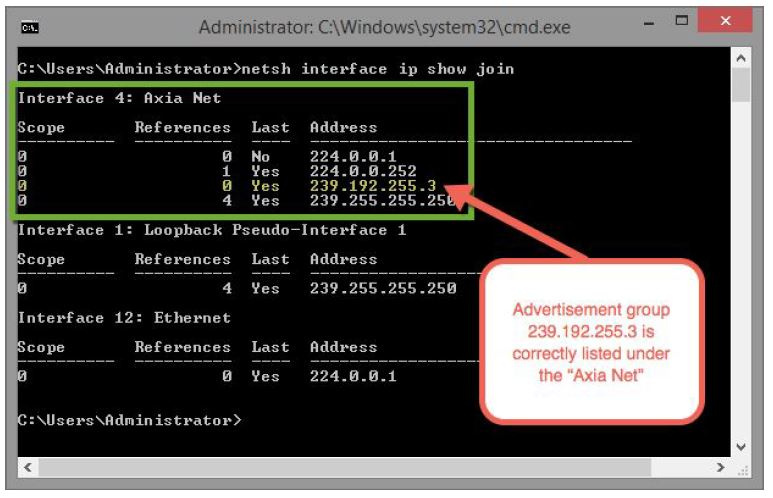
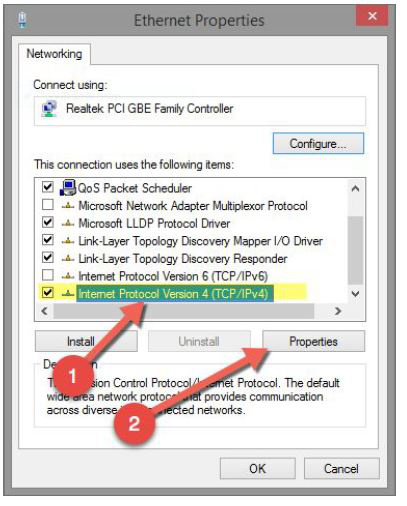
Tenga en cuenta que la dirección multicast de 239.192.255.3 está correctamente listada en el Axia Net (caja verde). Axia Net es la misma que se le dio a este adaptador en particular en Windows. El suyo puede decir algo diferente. Si la dirección IP de 239.192.255.3 aparece listada bajo cualquier adaptador de red que no sea la red Axia, entonces usted necesita proceder con los siguientes cambios. Si la dirección IP de 239.192.255.3 aparece correctamente, entonces usted NO necesita proceder. Si usted ha llegado aquí, entonces navegue a donde se cambian los ajustes de adaptador de red. En Windows, esto generalmente se encuentra yendo al Panel de Control, seleccione Network and Sharing Center, y luego haga clic en Cambiar configuración del adaptador. Eso debería listar cualquier tarjeta de red en su sistema. Haga clic derecho en el adaptador de red utilizado para Axia/AoIP y elija Propiedades. 1. Seleccione la versión 4 del Protocolo de Internet como se muestra a continuación.

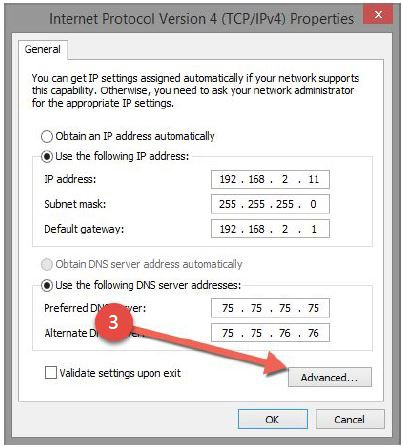
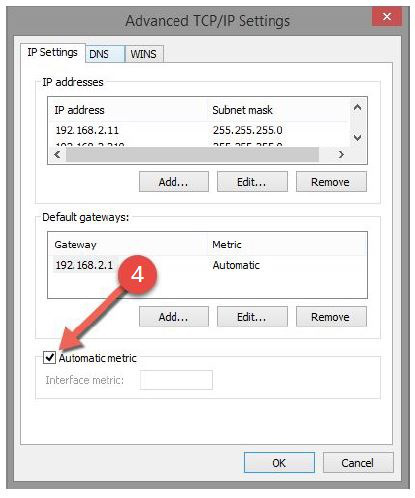
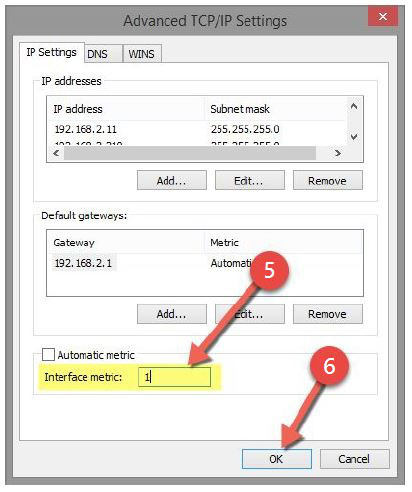
3. A continuación, haga clic en avanzado desde la pestaña general: 4. En el diálogo Avanzado, desmarque la casilla junto a la métrica automática

5. Teclee un "1" en el campo de texto 6. Haga clic en Aceptar

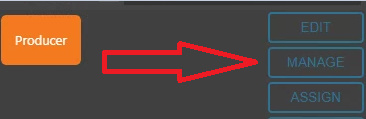
7. Haga clic en Aceptar en los cuadros de diálogo restantes y luego haga clic en CLOSE en el diálogo Propiedades Ethernet. Dependiendo de su aplicación, puede tener que reiniciar todo el PC como algún software se ejecuta como un servicio de Windows en lugar de una aplicación. La mayor parte del tiempo reiniciar es la única manera de conseguir que se vuelva a subscribir al grupo de anuncios multcast. En caso de duda, reinicie. Cómo arreglar un dispositivo que tenga una marca de exclamación roja Si está viendo dispositivos con una marca de exclamación roja en Dashboard, eso significa que Dashboard ha sido capaz de comunicarse previamente con el dispositivo, pero de alguna manera ha perdido conexión con él. En primer lugar, asegúrese de que puede llegar a la interfaz web del dispositivo. Esto se puede hacer fácilmente a través de Dashboard. Simplemente haga clic en el dispositivo para que se destaque, y luego haga clic en el botón Administrar. Esto le llevará a la interfaz web de la unidad. Si no puede conectarse a la interfaz web del dispositivo, consulte la interfaz web del dispositivo, asegúrese de que la unidad de trabajo en la que se encuentra.

Documento adaptado por Ing. Sebastián Vallejos

Ethernet Switches (All Brands)

Convirtiendo Nodos Mpx entre codificador y decodificador

October 13, 2025

Convirtiendo Nodos Mpx entre codificador y decodificador

Vista de categoría Convertir nodos MPX entre codificador y decodificador Published on Dic 17, 2024 Article summary Alcance Este documento explica cómo convertir un codificador MPX en un decodificador y viceversa. El proceso Para convertir un nodo MPX, tendrá que acceder a uno de los bancos de interruptores DIP dentro del nodo. Debe quitar la tapa superior para este acceso. Para obtener acceso al conmutador: 1. Desconectar la energía y todos los cables externos. 2. Retire los 16 tornillos en la parte superior de la unidad con un destornillador Phillips. No retire el tablero de circuito del chasis. Al hacerlo, romperá el sello térmico del procesador, lo que podría causar daños en la unidad y anulará la garantía.

3. Tire de la tapa hacia arriba y lejos del chasis. 4. Encuentre el banco de interruptores más cercano al conector compuesto:

5. Mirando de cerca el tablero principal del Nodo, usted puede ver para Encoder, la orientación de los interruptores se debe establecer a 1: ON, 2: OFF, 3: ON. Para Decoder, la orientación se debe establecer a 1: OFF, 2: ON, 3: OFF. En el ejemplo de abajo, el Nodo MPX se establece a Encoder:

6. Recomendamos utilizar un pequeño destornillador plano para ajustar los interruptores a la posición deseada. 7. Re-acoplado la tapa a la parte superior de la unidad con los 16 tornillos. Compruebe su trabajo Después de encender la unidad, debe decir ENCODER en la parte superior izquierda del OLED si lo establece en Encoder:

Si el Nodo MPX está configurado para Decoder, verá DECODER en el OLED: Háganos saber cómo podemos ayudar Si tiene más preguntas sobre este tema o tiene ideas para mejorar este documento, póngase en contacto con nosotros.

Documento adaptado por Ing. Sebastián Vallejos

Ethernet Switches (All Brands)

Configuración del interruptor de Netgear M4250 para Livewire Aes67

October 13, 2025

Configuración del interruptor de Netgear M4250 para Livewire Aes67

Vista de categoría Configurar el conmutador Netgear M4250/M4300 para Livewire+ AES67 Actualizado el 1 de agosto de 2025 Resumen de artículo Descargo de responsabilidad – Lea primero Esta guía de configuración se proporciona sin garantía. Telos Alliance no es responsable de cualquier problema que se pueda encontrar. Telos Support no es la parte responsable para proporcionar soporte adicional en configuración o resolución de problemas. Contacte con Netgear Soporte para preguntas sobre topología de red, modelos de conmutación, configuración, resolución de problemas o actualizaciones de software. Netgear proporciona un excelente soporte a sus clientes. Si tiene una red AOIP existente construida en una marca diferente de conmutadores no intente añadir el Netgear M4250/M4300 al entorno. Programación Para la configuración inicial del conmutador, por favor siga la guía de instalación de Netgear y el manual de usuario Netgear M4250 docs AQUÍ Netgear M4300 docs AQUÍ Comprobar/actualizar el firmware Antes de proceder, compruebe la versión de firmware mostrada en la sección Detalles del dispositivo de la versión 12,0,19 o 12,12.

Compruebe el centro de descargas de Netgear para obtener el firmware actual para su modelo de conmutador/conteo de puertos Netgear M4250 firmware AQUÍ Netgear M4300 firmware AQUÍ Asign Livewire+ Network Profiles to Ports En las versiones actuales del firmware, Netgear ha incluido el perfil Livewire+ usando el AV Login . Inicie sesión en el conmutador y vaya a la página Perfiles de red Establezca los puertos para utilizar el perfil Telos Alliance/ Livewire+ AES67. Consulte el manual de usuario de Netgear para obtener más detalles sobre estos perfiles y cómo aplicarlos a los conmutadores Tenga en cuenta que el perfil Telos Alliance/ Livewire+ AES67 utilizará VLAN 550. Si se trata de múltiples conmutadores, asegúrese de que este perfil se aplica en todos los puertos de cada conmutador Guardar cambios en el conmutador

¡IMPORTANTE! Haga clic en el botón Guardar en la parte superior de la página para guardar la configuración en la memoria. De lo contrario, todos los cambios se perderán si el interruptor se reinicia o se apaga ¡Eso es todo! Si tiene interruptores de borde adicionales, repita los pasos anteriores Si está actualizando un interruptor previamente configurado. Probablemente el perfil aplicado en los puertos del interruptor es Audio AES67 . Después de realizar las actualizaciones del firmware, cambie estos puertos para utilizar el perfil Telos Alliance/ Livewire+ AES67. Mientras ambos perfiles funcionan bien con Livewire. El perfil específico Livewire+ ajusta los parámetros del interruptor adicional para el mejor rendimiento del tráfico de Livewire, pero también soporta el tráfico de AES67 entre productos al mismo tiempo. Confirmando la operación multicast IGMP (opcional) El perfil Telos Alliance/ Livewire+ AES67 permite automáticamente a IGMP Comprobar que la tabla de grupos multicast comience a popular En la navegación de la izquierda seleccione Multicast

La tabla del grupo multicast debería comenzar a mostrar entradas a medida que más dispositivos se conecten y comiencen a solicitar flujos multicast Livewire o AES67. Confirme que IGMP Querier Election es correcta Si hay varios switches Netgear instalados podemos confirmar que el IGMP Querier solo se está ejecutando en un switch (switch de núcleo). Podemos confirmar que los switches de borde indican que IGMP Querier viene desde el switch de núcleo En la navegación de la mano izquierda haga clic en Diagnstoics y luego seleccione Terminal

Se le pedirá que inicie sesión desde el CLI, utilice las mismas credenciales utilizadas para el Web ui En el conmutador de núcleo, o tipo de conmutador central en el comando "mostrar detalles de querier igmpsnooping" Para el VLAN definido en pasos anteriores, VLAN 500 en este ejemplo observamos el "Estado Operacional" muestra "Querier" (RED-CORE-RACK1)#mostrar detalles de querier igmpsnooping VLAN 550 : Estado de querier IGMP Snooping ————————————————————————————————————————————————————————————————————————————————————————————————————————————————————————————————————————————————————————————————————————————————————————————————————————————————————————————————————————————————————————————————

Repetir el mismo comando pero hacer esto en cualquier interruptor de borde conectado Para el mismo VLAN, observamos que el "Estado Operacional" muestra "Non-Querier" Adicionalmente "Última dirección Querier" debe igualar la IP de gestión del interruptor que está ejecutando el IGMP Querier (RED-CORE-RACK1)# (RED-EDGE2-RACK1)#mostrar el detalle de querier igmpsnooping VLAN 550 : IGMP Snooping querier status ———————————————————————————————————————————————————————————————————————————————————————————————————————————————————————————————————————————————————————————————————————————————————————————————————————————————————————————————————————————————————————————————————–

Documento adaptado por Ing. Sebastián Vallejos

Ethernet Switches (All Brands)

Configuración de los nodos Mpx para flujos redundantes

October 13, 2025

Configuración de los nodos Mpx para flujos redundantes

Vista de categoría Configurando los nodos MPX para flujos redundantes Publicado el 17 de diciembre de 2024 Resumen de artículo SCOPE Versión 1.3.35 del Nodo MPX de Omnia añade capacidad de streaming redundante. Este documento supone que las direcciones IP ya se han asignado a ambas interfaces de red en cada nodo MPX. Para obtener asistencia, consulte la Guía de inicio rápido. El diseño que se muestra aquí es un método para crear flujos redundantes del sistema. Los diseños para aplicaciones más complejas se pueden extrapolar desde este documento. DESCRIPCIÓN Si hay varias redes IP disponibles, es posible enviar flujos redundantes y hacer que el decodificador concilie las señales MPX sobre una base de paquete por paquete. Para este ejemplo, habrá 2 proveedores de servicios de Internet en los sitios Studio y Transmitter. Requisitos 1. Se requiere la versión 1.3.35 o software más nuevo. Si el nodo MPX necesita ser actualizado, haga clic aquí. 2. Debe conocer ambas direcciones IP estáticas públicas 3. Reenvíe el mismo puerto a través de ambos cortafuegos en el sitio del transmisor.

Configurando el Nodo MPX Decodificador 1. Usando su navegador web, navegue a la página web principal de su nodo MPX decodificador. 2. Inicie sesión con su nombre de usuario y contraseña. 3. Abra el menú de configuración μMPX 4. Desactive el Decodificador μMPX 5. Encuentre la sección de receptor de secuencia 6. Establezca el número de puerto principal a la que se envía a través de ambos routers 7. Haga clic en Guardar SUGERENCIA – La dirección IP de su nodo MPX se puede obtener pulsando repetidamente el botón de usuario superior en el panel frontal hasta que se muestre la dirección IP.

8. Encienda el Decodificador μMPX 9. Asegúrese de que el puerto principal se muestra como el puerto activo.

La configuración del decodificador ya está completa. Pase a la configuración del nodo MPX codificador para las pruebas del sistema. Configure el nodo MPX codificador 1. Utilice su navegador web, navegue a la página web principal de su nodo MPX codificador. 2. Inicie sesión con su nombre de usuario y contraseña. 3. Abra el menú de configuración μMPX TIP – La dirección IP de su nodo MPX se puede obtener pulsando repetidamente el botón de usuario superior en el panel frontal hasta que se muestre la dirección IP.

4. Desplácese hacia abajo hasta la sección Streams 5. En la primera secuencia escriba la dirección IP pública que debe actuar como receptor primario 6. Escriba el número de puerto que se envía a través del cortafuegos 7. Utilizando el desplegable Red seleccione la interfaz NET 1 8. Haga clic en guardar 9. Gire el flujo en 10. En la segunda secuencia escriba la dirección IP pública que debe actuar como receptor primario 11. Escriba el mismo número de puerto utilizado en el paso 6 que se envía a través del cortafuegos 12. Utilizando el desplegable Red seleccione la interfaz NET 2 13. Haga clic en guardar 14. Encienda el flujo en Cuando esté terminado, tanto NET 1 como NET 2 se enviarán a la misma dirección IP y puerto, pero a través de redes separadas. Pruebas del sistema En las siguientes pruebas, usted está básicamente alternando entre secuencias codificadoras para demostrar que, mientras se envíe una secuencia, se seguirá recibiendo una señal en el Decoder.

1. Abra otra pestaña o ventana del navegador 4. Navegue a la página web principal de su nodo MPX decodificador. 5. Inicie sesión con su nombre de usuario y contraseña. 6. Abra el menú de configuración de μMPX 7. Desplácese hacia abajo a la sección Streams 8. Verifique que ambos flujos están en la posición 9. Apague la primera secuencia 10. Abra la pestaña o ventana con el decodificador 11. Verifique que todavía recibe un flujo 12. Abra la pestaña o ventana con el codificador 13. Encienda la primera corriente 14. Espere 5 segundos 15. Apague la segunda corriente 16. Abra la pestaña o ventana con el decodificador 17. Verifique que el nodo MPX todavía recibe un flujo Con la prueba completa, el sistema ya está listo para salir al aire. Para realizar las pruebas del sistema, necesitará acceder a las interfaces web de los nodos MPX y Decodificadores. Recomendamos cambiar a una fuente alternativa de audio mientras prueba el sistema para evitar interrupciones al aire.

Documento adaptado por Ing. Sebastián Vallejos

Ethernet Switches (All Brands)

Comandos de solución de problemas Cisco Switch

October 13, 2025

Comandos de solución de problemas Cisco Switch

Vista de categoría Comandos de solución de problemas Cisco Switch Published on Dic 13, 2024 Resumen de artículo Ámbito de aplicación A continuación se muestran algunos comandos útiles que se pueden utilizar para diagnosticar y solucionar problemas de Livewire dentro de un interruptor Cisco. Descripción Es común que la gente emita un comando "mostrar configuración en ejecución" para determinar si un interruptor Cisco está programado correctamente para Livewire, pero también hay varios otros comandos útiles que pueden mostrar el estado de IGMP querier, carga cpu, estado de árbol de expansión, y otros. IGMP (Multicast) Check IGMP snooping Beneficios de diagnóstico: Útil para comprobar grupos de direcciones IP multicast y qué puertos se suscriben Comando: Estos comandos funcionan en los interruptores Cisco Catalyst, sin embargo dependiendo del modelo y la versión de IOS que esté utilizando, algunos comandos pueden variar ligeramente. Todos los comandos deben introducirse en modo privilegiado (login y luego escribir "activable") sh ip igmp snooping groups Texto plano COPY

Formato de salida esperado: Mostrar el número de grupos activos que superan la capacidad del interruptor. Comando: Salida esperada: Comprobar el beneficio de diagnóstico de los grupos IGMP: Determinar el querier activo en cada vlan. Vlan Versión de tipo Lista de puertos.——————————————————————————————————————————————————————————————————————————————————————————————————————————————————————————————————————————————————————————————————————————————————————————————————————————————————————————————————————————————————————————————————————————————————————————————————————————————

Orden: Salida esperada: Topología Descubra otros interruptores de Cisco conectados a su interruptor Beneficio diagnóstico: sh ip igmp snooping querier de detalle Texto plano COPY Estado del interruptor IGMP global querier ————————————————————————————————————————————————————————————————————————————————————————————————————————————————————————————————————————————————————————————————————————————————————————————————————————————————————————————————————————————————————————————————————————————————————————————————————————————————

Command: Salida esperada: Mostrar los detalles del conmutador conectado Ventajas diagnósticas: Descubra más detalles sobre los conmutadores Cisco que están conectados a este conmutador, incluyendo dirección IP, IOS, VLAN nativo, y otros. Command: Salida esperada: sh cdp vecinos Texto plano COPY Capacity Codes: R – Router, T – Trans Bridge, B – Source Route Bridge S – Switch, H – Host, I – IGMP, r – Repetidor, P – Phone, D – Remote, C – CVTA, M – Two-port Mac Relay Device ID Local Intrfce Holdtme Capability Platform Port ID Switch Gig 1/0/23 175 S I WS-C2960- Gig 0/1 Texto llano COPY sh cdp vecinos detalles Texto llano COPY Device ID: Switch Entry address: IP address: 10.100.40.254 Plataforma: cisco WS-C2960-24TT-L, Capacidades: Interface IGbitEthernet1//23, Port ID (porto): Giga: Giga:

Protocol Spanning-Tree Status Ventajas diagnósticas: Mostrar el estado de STP en su interruptor por vlan, que el interruptor es designado como el "puente raíz", y cuál es el estado de cada puerto. Comando: Salida esperada: Versión : Cisco IOS Software, C2960 Software (C2960-LANBASEK9-M), Versión 15.0(2)SE11 Soporte Técnico: http://www.cisco.com/techsupport Copyright (c) 1986-2017 by Cisco Systems, Inc. Compilado Sat 19-Aug-17 09:34 by prod_rel_team advertising version: 2 Protocolo Hola: OUI=0x00000C, Protocol ID=0x0112; payload len=27, value=00 VTP Management Dominio habilitado: '' Native VLAN: 1 Duplex: Full Management address(es): Dirección IP: 10.100.40.254 sh Extending-tree Texto plano COPY VLANVLAN0001, valuado protocolo ieee Root 333 d.

Switch Environment Show switch CPU user Ventajas diagnósticas: Comprender si el Switch CPU funciona a niveles aceptables. Identifica procesos que pueden estar utilizando demasiada potencia de procesamiento. Comando: Salida esperada: Mostrar la utilización del Switch CPU (gráfico) Rol Sts Cost Prio.Tipo de Nbr —————————————————————————————————————————————————————————————————————————————————————————————————————————————————————————————————————————————————————————————————————————————————————————————————————————————————————————————————————————————————————————————————————————————————————————————————–

Beneficio diagnóstico: Histórica, versión gráfica del comando cpu de procesos sh. Comando: Salida esperada: historia de procesos sh Texto plano COPY 1111111111111111111111111299999999999999999988888888888889999900000000011111117 100 90 80 70 60 50 40 30 20 10 ***************************************************** 0….5…………………0 0 5 0 5 0 5 0 5 5 5 CPU% por segundo (últimos 60 segundos) 11111111111111111111111111111111111111111111111111111111111111125264654535555644445555554556885548 100 90 80 70 60 50 40 30 * 20 * * ******************* * 10 0…….1…2…3…4…4…5…5…5.

Mostrar la temperatura del interruptor y el estado del ventilador Ventajas diagnóstico: Determinar la temperatura y el estado del ventilador del interruptor para comprobar el sobrecalentamiento. Comando: Salida esperada: 0 5 0 5 0 5 0 5 CPU% por minuto (últimos 60 minutos) * = CPU% máximo # = CPU% promedio 100 90 80 70 60 50 40 30 20 10 0….5….1….1….2….2….3….4….4….5….6….6….7 0 5 0 5 0 5 0 5 0 5 0 0 CPU% por hora (últimos 72 horas) * = CPU% máximo # = CPU% medio sh env all Texto plano COPY FAN is OK TEMPERATURE is OK Temperatura Valor: 25 Grado Celsius Temperatura Estado: GREEN Umbral amarillo : 50 Grado Celsius Umbral rojo : 60 Grado Celsius Texto llano COPY

Háganos saber cómo podemos ayudar Si tiene más preguntas sobre este tema o tiene ideas para mejorar este documento, por favor contáctenos. SW PID Serial# Status Sys Pwr PoE Pwr Watt —————————————————————————————————————————————————————————————————————————————————————————————————————————————————————————————————————————————————————————————————————————————————————————————————————————————————————————-

Documento adaptado por Ing. Sebastián Vallejos

Ethernet Switches (All Brands)

Cisco Switch Password ResetRecovery

October 13, 2025

Cisco Switch Password ResetRecovery

Vista de categoría Cisco Switch Password Reset/Recovery Publicado el 13 de diciembre de 2024 Resumen de artículo Ámbito de aplicación Este artículo describe cómo volver a iniciar sesión en un Switch Cisco Catalyst cuando se pierde o se olvida la contraseña. Descripción La documentación de Telos instruye a los usuarios a usar "Livewire" o "Axia" como contraseñas para iniciar sesión de usuario y modos privilegiados al programar un Switch Cisco Catalyst. Estas contraseñas son generalmente aceptables, ya que las redes Livewire no son accesibles al público. Sin embargo, por razones de seguridad, los clientes a veces crearán una contraseña más fuerte. Si se olvida esta contraseña, o si se compra un Switch se utiliza y no se borra completamente, se puede utilizar un procedimiento de "Recuperación de contraseñas" para restablecer la contraseña o borrar completamente el archivo de configuración antiguo. Requisitos El acceso físico a su Switch Cisco Catalyst (este proceso no se aplica a los interruptores de la serie empresarial Cisco) Este no es un documento oficial de Cisco, y como tal, esta información se puede llevar a cabo "talmente".

Un PC o un ordenador que puede ejecutar PuTTy, o un software de interfaz serie similar Un cable de consola que puede conectarse a su ordenador y el interruptor Cisco 30 – 60 minutos – Este procedimiento es relativamente rápido, pero lo mejor es presupuestar más tiempo que menos en caso de que surjan complicaciones Vamos a iniciar el arranque en un modo de recuperación de contraseña 1. Conecte su PC al interruptor Cisco a través del cable de consola. Abra PuTTy o su otro programa serie y conecte 2. Enchufe/encienda su interruptor Cisco mientras mantiene pulsado el botón "MODE" en la parte delantera de la unidad. Mantenga la pulsación durante unos 10-15 segundos 3. Vaya a la ventana de PuTTy y verá una pantalla con un mensaje que diga "switch:". Escriba el siguiente comando y pulse Intro flash_init Texto plano COPY

4. Después de que la memoria flash se inicialice, tendrá acceso a los archivos de configuración en su interruptor. Ahora va a cambiar el nombre del archivo principal "config.text" en su interruptor a algo diferente, como "config.old". Para hacer esto, escriba el siguiente comando para listar el directorio de archivos de su memoria flash Verá una lista corta de archivos en su interruptor. El que se llama "config.text" es el archivo de configuración que su interruptor utiliza cuando arranca, por lo que este es el que cambiaremos: dir flash: texto plano COPY renombrar flash:config.text flash:config.old Texto plano COPY

5. Finalmente, ejecute el siguiente comando y arranque su interruptor: 6. Eso es todo para esta parte. Ahora el interruptor se iniciará sin configuración activa (pero no se preocupe, si ha seguido todos los pasos anteriores, su antigua configuración todavía está allí). La siguiente sección le mostrará cómo restablecer su contraseña y cargar la configuración de nuevo en el interruptor. Inicie sesión en el interruptor 1. Después de que su interruptor termine de arrancar, verá la siguiente pantalla. Una vez que esté en el prompt "Switch>", escriba el siguiente comando 2. Ha iniciado sesión en el conmutador en modo privilegiado. Ahora, copiaremos sobre la configuración antigua y cambiaremos la contraseña. Suponiendo que haya seguido los pasos anteriores y ¿está tratando de restablecer este conmutador completamente y borrar todas las configuraciones anteriores? Vea la sección siguiente llamada "Borrar todas las configuraciones" iniciar texto plano COPY Importante: cuando su cambio arranque, le preguntará si desea "entrar el diálogo de configuración inicial".

El sistema le pedirá que confirme. Presione Intro 4. Look familiar? Hemos reinstalado el archivo de configuración antiguo, y porque ya estamos en modo privilegiado (usando "activar"), ahora podemos configurar cualquier contraseña que queramos. Es probable que desee poner los siguientes comandos para cambiar su contraseña (sustituimos cualquier nombre de usuario y contraseña que use normalmente. Los siguientes son los que se encuentran en la documentación de Telos) 5. Finalmente, necesitamos guardar nuestra copia de configuración flash:config.old running-config Texto plano COPY conf t nombre de usuario AAAA contraseña Livewire habilita la contraseña Axia Texto plano COPY copia running-config start-config Texto plano COPY ¿Todavía tiene problemas? Si los pasos anteriores no funcionan para su interruptor Cisco, es posible que tenga un modelo diferente que requiera un proceso ligeramente diferente.

Borrando todas las configuraciones Esta sección es esencialmente la misma que la primera que describe cómo renombrar un archivo de configuración. En su lugar, vamos a eliminarlo y otro archivo llamado vlan.dat. 1. Arranque el interruptor en el modo de recuperación de contraseñas como se indica en la sección anterior 2. Una vez iniciado, escriba en 3. Ahora, en lugar de copiar un archivo, vamos a eliminarlo. Escriba en el siguiente comando 4. También querrá eliminar el archivo vlan.dat 5. Finalmente, arranque el interruptor y puede configurar su interruptor desde cero Háganos saber cómo podemos ayudar a recomendar visitar el sitio web de Cisco y buscar la "recuperación de contraseñas" para encontrar la documentación más reciente. ¿Desea empezar desde cero? Eso está bien, pero recuerde que una vez que elimine una configuración, se ha ido para siempre flash_init Texto plano COPY Advertencia: una vez que escriba esto y pulse Intro!

Si tiene más preguntas sobre este tema o tiene ideas para mejorar este documento, póngase en contacto con nosotros.

Documento adaptado por Ing. Sebastián Vallejos