Ethernet Switches (All Brands)

Panel frontal Omnia7 muestra una dirección IP incorrecta

October 13, 2025

Panel frontal Omnia7 muestra una dirección IP incorrecta

Vista de categoría El panel frontal de Omnia.7 muestra una dirección IP incorrecta Publicado el 17 de diciembre de 2024 Resumen de artículo Ámbito de aplicación Este documento describe por qué un procesador Omnia.7 mostrará una dirección IP defectuosa (ya sea 127.0.0.1 o una dirección Microsoft predeterminada) o un mensaje "NA". Lo que significa… Cuando la unidad muestra una dirección defectuosa o "NA" en su panel frontal, esto significa que el Omnia.7 no está viendo un enlace Ethernet. Esto podría ser de múltiples cosas, como un problema de conmutación, un cable defectuoso o un cable suelto. Pasos de resolución de problemas sugeridos… Si su Omnia.7 está en este estado, primero revise su interruptor para asegurarse de que funciona correctamente. Una vez que se ha descubierto que el interruptor funciona como se esperaba, se debe utilizar un puerto diferente y el cable de red debe intercambiarse (con uno que se sabe que es bueno). Si el problema persiste, puede eliminar la cubierta superior de la unidad y confirmar que todas las conexiones de cable dentro de la unidad están bien asentadas.

Háganos saber cómo podemos ayudarle Si tiene más preguntas sobre este tema o tiene ideas para mejorar este documento, póngase en contacto con nosotros.

Documento adaptado por Ing. Sebastián Vallejos

Ethernet Switches (All Brands)

Fallo comparativo de entrada de Omnia11

October 13, 2025

Fallo comparativo de entrada de Omnia11

Vista de categoría Omnia.11 Failover de entrada / Failover comparativo Publicado el 17 de diciembre de 2024 Resumen de artículo Ámbito de aplicación Este documento cubre cómo establecer el control de "Failover comparativo" en la función Failover de entrada de Omnia.11. Descripción/Pregunta Q: Estoy utilizando diferentes fuentes de audio para mis entradas de audio primarias y secundarias. Primario es el STL, Secondary es un playout de automatización local en el sitio TX. ¿Dónde debería establecerse el Failover comparativo para mi situación? Solución A: Si hay diferentes audios de programa en la entrada secundaria, gire el Failover comparativo "OFF". (Sólo tiene sentido comparar las dos entradas si se supone que tienen la misma cosa que empezar con). Para su referencia, aquí está la información completa sobre la función Failover de entrada de Omnia.11 (Del manual de usuario Pgs. 27-28): Hay 3 controles para la función Failover de entrada, Failover Source, Failover Time y Comparticate Fail. La fuente de entrada primaria de entrada en la fuente de audio siempre será la fuente de entrada de entrada en la fuente de audio.

Por ejemplo, si Failover Time se establece durante 5 segundos y la fuente de audio primaria falla, 5 segundos más tarde la unidad cambiará a la entrada de audio secundaria si esa entrada está activa. Si en cualquier momento, el audio se restaura en la entrada primaria (por 1 segundo, continuamente), la unidad volverá a la entrada de audio primaria. Se mantendrá con la entrada primaria a menos que se detecte otro fallo. El control de fallo comparativo en la pestaña Basic del menú Input se establece normalmente en "ON", pero, en algunos casos extremadamente raros, esto ha causado un fallo cuando no debe ocurrir. Para que esta "falla de vacío" ocurra varias cosas debe ser cierto: 1) El audio del programa válido (que está en la entrada primaria) debe tener un canal silencioso (o muy silencioso) para más que este tiempo de fallo. Esto ocurre en algunas canciones de The Who (y probablemente The Beatles). 2) La entrada secundaria no debe tener el mismo programa que la entrada primaria. La entrada primaria se ve en el nivel de alimentación primaria.

Documento adaptado por Ing. Sebastián Vallejos

Ethernet Switches (All Brands)

Procedimiento de actualización del software Omnia Volt

October 13, 2025

Procedimiento de actualización del software Omnia Volt

Vista de categoría Omnia VOLT Procedimiento de actualización de software Publicado el 17 de diciembre de 2024 Resumen de artículo Ámbito de aplicación Este documento cubre los pasos necesarios para actualizar la versión de software de su Omnia VOLT. Tenga en cuenta que este documento no es específico de una versión y puede hacer referencia a versiones distintas de las que podría haber instalado o a las que está actualizando. Descripción Si desea actualizar su versión actual de software VOLT para cualquier DSPCore (AM, FM, HD PRO o SG), o convertir tipos, por ejemplo, yendo de FM a AM, el procedimiento es el mismo y se describe en esta guía. Las actualizaciones se realizan utilizando un navegador web conectado a la red y un archivo de actualización descargable. El Omnia VOLT contiene dos bancos de software; el nuevo software siempre se sube al banco inactivo. Esto le permite cargar nuevos programas sin interrumpir la programación, y luego elegir el tiempo que desea cambiar bancos. Este sistema bancario dual es una salvaguardia contra la pérdida de energía, corrupción de archivos, u otra interrupción durante la actualización.

2. Abra un navegador web estándar en su ordenador y conéctese al Omnia VOLT introduciendo: http://xxx.xxx.xxx/ en la barra de direcciones del navegador donde las x s en el ejemplo anterior se sustituyen por la dirección IP de Omnia VOLT. Una vez conectada, debe ver la pantalla de inicio de sesión que se muestra a continuación. 3. Introduzca la contraseña (el valor predeterminado es omnia todo el caso inferior) y haga clic en el botón de inicio de sesión. (O simplemente pulse Enter ) Aparecerá la página de medición y control remotos 4. Haga clic en la opción Actualizar enlace en la parte superior de la página. La pantalla Confirmar Firmware Update debe aparecer con la siguiente advertencia: 5. Si desea proceder después de leer el mensaje de advertencia, haga clic en el botón Continuar y aparecerá el diálogo de actualización de Firmware: (Livewire) jack a su red o directamente a un ordenador utilizando un cable estándar Cat.5. La realización de una actualización requiere que los controles y metros del procesador de audio se detengan.

6. Haga clic en el botón Examinar 7. Localice el archivo de actualización de software .oup apropiado descargado y guardado en su computadora en el paso 1, haga doble clic en él para que aparezca en el cuadro Archivo de actualización. 8. Haga clic en el botón Actualizar. El archivo se cargará ahora en el VOLT de Omnia. Este proceso de fondo puede tardar hasta 5 minutos y no afectará al audio. Puede aparecer una barra de progreso, dependiendo del navegador que se utilice, pero una vez que el archivo se suba correctamente al VOLT de Omnia, aparecerá la siguiente pantalla Iniciada de actualización: El banco de software que no esté en uso actualmente se actualizará con el nuevo archivo. Lea la pantalla Iniciada de actualización y luego haga clic en el enlace: Haga clic aquí para supervisar el progreso de la actualización. Aparecerá la pantalla Monitor de progreso de instalación: El cuadro de registro en esta pantalla se actualiza automáticamente cada 8 segundos. Necesitará desplazarse manualmente hacia abajo para ver los mensajes más recientes utilizando la barra de desplazamiento o flechas de desplazamiento en el borde derecho de la ventana de registro.

9. Una vez que el mensaje de actualización exitosa aparece en la parte inferior del registro, haga clic en el enlace: Seleccionar nuevo software (página de configuración) 10. Desplácese por la página de configuración para encontrar la sección Seleccionar banco de software: En este ejemplo, el nuevo software (el software VOLT AM) se ha subido al banco 0. En la sección Seleccionar banco de software: haga clic en el botón de radio del banco que contiene la nueva versión de software 12. Haga clic en el botón Aplicar. En este ejemplo, decidimos seguir adelante y activar el nuevo software, de modo que pulsamos en el botón de radio del banco 0 y luego se aplica. En la sección Seleccionar banco de software: haga clic en el botón de radio del banco que contiene la nueva versión de software 12. Haga clic en el botón Aplicar. En este ejemplo, decidimos seguir adelante y activar el nuevo software, de modo que hicimos clic en el botón de radio del banco 0 y luego se hace clic en Aplicar. Si el cuadro de registro no muestra la nueva versión de software, haga clic en la opción Aplicar. En este ejemplo, decidimos seguir adelante y activamos el nuevo software para que se active el botón de navegación.

13. Para activar el banco seleccionado ahora, haga clic en la opción Reboot Processor. El procesador se reiniciará y el nuevo software se activará cuando se complete el proceso. Para continuar ejecutando la versión anterior, haga clic en la opción Retorno al enlace Configuración en su lugar. Cuando esté listo para activar la nueva versión, vuelva a la página Configuración y repita los pasos 10 – 12. Aquí, elegimos reiniciar: Después de un par de minutos, haga clic en el enlace AQUÍ e inicie sesión. Navegue a la página Configuración una vez más. Una vez activada, la nueva versión debería aparecer como la versión Running Software:. En nuestro ejemplo, este VOLT ahora está ejecutando la versión AM 1.1(64):

Ahora puede cerrar su navegador. La actualización del software está completa. Últimas ideas al cambiar los núcleos DSP Si está utilizando el proceso de actualización para cambiar los núcleos DSP de (por ejemplo) FM a AM, por favor recuerde cargar IO fresco y procesar predeterminados una vez que aparezca el nuevo tipo de núcleo. Estos tipos de configuración son específicos para la IO y las estructuras de procesamiento de cada núcleo DSP, y deben ser reevaluados en los casos en que esté repurponiendo su VOLT para operar en un tipo diferente de cadena de aire. Háganos saber cómo podemos ayudar Si tiene más preguntas sobre este tema o tiene ideas para mejorar este documento, póngase en contacto con nosotros.

Documento adaptado por Ing. Sebastián Vallejos

Ethernet Switches (All Brands)

Omnia Volt y Omnia información de Failover de una entrada

October 13, 2025

Omnia Volt y Omnia información de Failover de una entrada

Vista de categoría Omnia Volt (y Omnia One) Información de Failover de entrada Publicada el 17 de diciembre de 2024 Resumen de artículo Ámbito de aplicación Este documento explica cómo utilizar la función Failover de entrada del Omnia Volt (y la Omnia One más antigua). Pregunta ¿Puede proporcionar algunos consejos sobre cómo configurar los controles para la función Failover de entrada? Respuesta Absolutamente! Continúe leyendo… El control de entrada principal (primaria) se puede encontrar en el menú Input / Config (Volt) o en el menú Input (One): Fuente de entrada: Seleccione la fuente de entrada principal que se utilizará. Puede seleccionar Analog, AES/EBU o LiveWire. Los controles de entrada Failover se pueden encontrar en el menú Input / Failover de ambos procesadores: Fuente secundaria: Seleccione qué entrada de audio: Analog, AES/EBU (digital) o Livewire servirán como la entrada de audio secundaria (failover). Tenga en cuenta que la entrada de audio que se selecciona en Input Source (above) siempre será la entrada primaria.

Cuando se establece un valor distinto del cero, esto permite a Omnia seleccionar automáticamente otra fuente de entrada si falla la fuente seleccionada actualmente. Failover Time es la cantidad de tiempo que transcurrirá después del fallo del audio en la fuente de entrada primaria antes de que la unidad tome la decisión de cambiar a la fuente de entrada secundaria (fallover). Por ejemplo, si Failover Time se establece durante 5 segundos y la fuente de audio primaria falla, 5 segundos más tarde la unidad cambiará a la entrada secundaria de audio si esa entrada está activa. Si en cualquier momento, el audio se restablece en la entrada primaria (por 1 segundo, continuamente para una configuración de tiempo de Failover Time de 1,00 seg), la unidad volverá a la entrada primaria de audio. Se mantendrá con la entrada primaria a menos que se detecte otro fallo. Failover Time: Si se establece el tiempo de espera para volver a la entrada primaria después de que se restaure el audio.

Si tiene más preguntas sobre este tema o tiene ideas para mejorar este documento, póngase en contacto con nosotros.

Documento adaptado por Ing. Sebastián Vallejos

Ethernet Switches (All Brands)

Licencia de nodo Mpx Faq

October 13, 2025

Licencia de nodo Mpx Faq

Vista de categoría Preguntas frecuentes sobre licencias de nodos MPX Publicado el 23 de enero de 2025 Resumen de artículo Ámbito de aplicación Este documento explica todas las opciones de licencia para el nodo MPX y cuándo y si son necesarias.Pregunta Para enviar la misma secuencia MPX a múltiples decodificadores, ¿qué opciones de licencia debo comprar para mis nodos MPX? ¿Y para qué es la licencia Multicast? Respuesta Simplemente necesita más licencias para el codificador para enviar la misma secuencia MPX a múltiples decodificadores. El codificador viene con una licencia de 2 vías. Las licencias adicionales se venden en "paquetes" de 2, y el límite es 16 flujos. Por ejemplo, un codificador puede enviar hasta 16 flujos, multicast o unicast. Aquí están los números de parte y los precios de lista: Encoder: 2 Licencia de transmisión de salida adicional – Parte#: 3002-00006-100. 4 Licencia de transmisión adicional – Parte# 3002-00007-100. Decoder: La licencia Multicast es sólo para el decodificador y sólo se necesita si utiliza una red multicastada.

Multicast Stream Receiver License – Part# 3002-00008-100. Póngase en contacto con su distribuidor para obtener los precios. Tampoco necesita una licencia para la funcionalidad de espera en caliente. Simplemente necesita varios codificadores. Estos pueden ser apuntados al mismo puerto de recepción si desea failover paquete por paquete. La otra opción es enviar un flujo al puerto principal y otro al puerto alternativo. Usando GPIO o la interfaz web, puede cambiar entre los dos. El ancho de banda utilizado depende de la tasa de bits seleccionada para cada flujo. Otros datos de MPX Node se pueden encontrar en nuestras nuevas páginas de TelosHelp para ese producto aquí. El manual se puede encontrar aquí. Háganos saber cómo podemos ayudar Si tiene más preguntas sobre este tema o tiene ideas para mejorar este documento, póngase en contacto con nosotros.

Documento adaptado por Ing. Sebastián Vallejos

Ethernet Switches (All Brands)

Preservación de licencias al cambiar entre el codificador decodificador

October 13, 2025

Preservación de licencias al cambiar entre el codificador decodificador

Vista de categoría Preservación de licencias al cambiar entre codificador y decodificador Publicado el 17 de diciembre de 2024 Resumen de artículo Ámbito de aplicación Este documento explica si se conservan las licencias adicionales que se han añadido al cambiar el nodo MPX entre el modo codificador y el decodificador. Descripción ¿Se conservan las licencias adicionales que se han añadido al cambiar el nodo MPX entre el modo codificador y el decodificador? Pregunta/Cuadro P: ¿Si ha comprado un nodo MPX con una licencia adicional de 2 secuencias, por ejemplo, y cambia el codificador por un corto tiempo a un decodificador, la licencia de 2 secuencias seguirá estando allí cuando cambie la unidad de decodificador a codificador? Respuesta/Solución A: Sí. Cambie mi unidad de codificador (que tiene una licencia de "4 secuencias adicionales") a un decodificador y de nuevo. Pude ver esa licencia en la pantalla de configuración del sistema incluso mientras estaba en modo codificador. Y todas las secuencias estaban presentes una vez de nuevo en el modo codificador.

Documento adaptado por Ing. Sebastián Vallejos
Ethernet Switches (All Brands)

Procesador de audio de emisión La 5300

October 13, 2025

Procesador de audio de emisión La 5300

Vista de categoría Procesador de audio de radiodifusión LA-5300 Actualizado el 28 de mayo de 2025 Resumen de artículo Felicitaciones por su compra del Procesador de audio de radiodifusión Linear Acoustic LA-5300. El LA-5300 proporciona todo lo necesario para que las emisoras estén listas para el audio de NEXTGEN TV/ATSC 3.0 en un solo paquete compacto e integrado, incluyendo: Conmutación de fuente de entrada de prioridad Linear Acoustic Uplax® ISC upmixing a 5.1 e inmersivos formatos de audio Control de loudness via Linear Acoustic APTO® También proporciona procesamiento opcional para programas de audio, incluyendo: Dolby® codificación AC-4 Dolby Digital (AC-3), Dolby Digital Plus (E-AC-3) y Dolby Digital Plus con codificación Atmos (DD+ JOC) Control de loudness via Dolby Real-Time Loudness Leveler (cuando codifica a un formato Dolby) Verance® Aspect® Codificación de marca de agua Nielsen Codificación de marca de agua

Documento adaptado por Ing. Sebastián Vallejos

Ethernet Switches (All Brands)

Cómo actualizar dispositivos infinitos a través de la interfaz web

October 13, 2025

Cómo actualizar dispositivos infinitos a través de la interfaz web

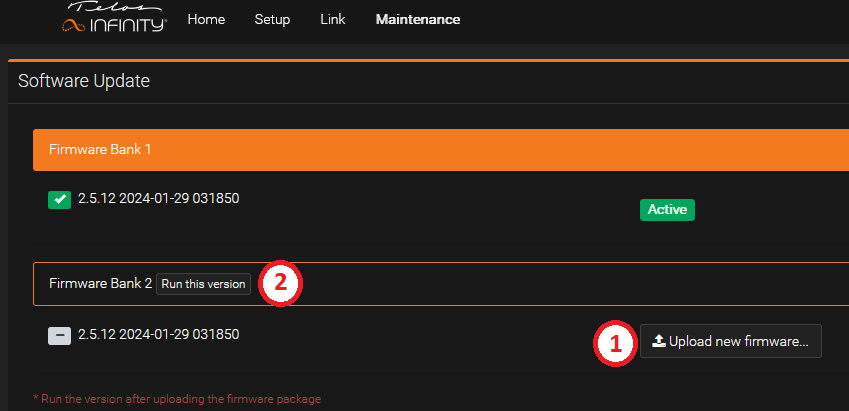
Vista de categoría Cómo actualizar los dispositivos Infinity a través de la interfaz web Publicado el 18 Dic, 2024 Resumen de artículo Scope Hardware Infinity a través de los dispositivos (MP-16, EXP-20, DS-16, BP-2, BP-4, y Link Gateway) se pueden actualizar individualmente a través de sus respectivas interfaces web. Actualizar los dispositivos Asegúrese de que tiene la última versión de software. Se puede encontrar aquí a través de nuestro portal web Infinity. Si no tiene una cuenta, necesitará crear una. Sus dispositivos Infinity tendrán una dirección IP dedicada, que se puede encontrar a través del menú en el panel frontal. Tome nota de esta dirección IP e inscríbala en un navegador web que esté en la misma red que sus dispositivos Infinity (más comúnmente, este sería el mismo ordenador que ejecuta Dashboard). Puede solicitar un nombre de usuario y una contraseña. Las credenciales predeterminadas son: Nombre de usuario: contraseña de usuario: • Navegar a la página de mantenimiento. En la parte superior de la página de mantenimiento, verá la sección Actualización de software. Esta sección tiene dos bancos.

1. En primer lugar, haga clic en Subir nuevo firmware. Usted será capaz de navegar por su computadora para la actualización que se descarga desde el portal web Infinity. 2. Una vez que el archivo ha sido cargado, haga clic en Ejecutar esta versión. Esto le dirá al dispositivo Infinity para cambiar bancos, y reiniciar. Una vez que el dispositivo está de nuevo, se ejecutará la última versión. Háganos saber cómo podemos ayudar Si usted tiene más preguntas sobre este tema o tiene ideas sobre la mejora de este documento, póngase en contacto con nosotros. Puede subir a banco 1 o banco 2. El pedido no importa. Puede utilizar cualquier banco que no se está utilizando actualmente.

Documento adaptado por Ing. Sebastián Vallejos

Ethernet Switches (All Brands)

Cómo configurar los interruptores de análisis de puertos conmutados

October 13, 2025

Cómo configurar los interruptores de análisis de puertos conmutados

Vista de categoría Cómo configurar el analizador de puertos conmutado (SPAN) en los interruptores Cisco Publicado el 13 de diciembre de 2024 Resumen de artículo Ámbito de aplicación Este documento describe el proceso de creación de lo que Cisco llama una sesión de monitor en su interruptor de red. Las sesiones de monitoreo se utilizan cuando se hace necesario capturar el tráfico de red enviado a algún otro puerto en su interruptor. Por ejemplo, si desea capturar todo el tráfico que se envía a un puerto XNode, este documento le ayudará a configurarlo. Descripción Puede analizar el tráfico de red que pasa por un puerto utilizando SPAN (Switched Port Analyzer), a veces llamado espejo de puertos. Esto le permite copiar el tráfico a medida que se mueve a un puerto y hacer una copia de él en otro. A continuación, puede capturar este tráfico utilizando una herramienta como WireShark. Hacemos algunas suposiciones subyacentes de que tiene alguna familiaridad con programas como PuTTY u otros programas terminales, y que tiene acceso a su interruptor Cisco utilizando telnet, ssh o serial.

1. Conéctese a su conmutador Cisco. Después de iniciar sesión, introduzca el modo EXEC privilegiado utilizando el comando 'activar' y la contraseña. El signo # en el prompt indica que está en modo privilegiado. 2. Desde el prompt, introduzca el modo terminal de configuración. El prompt cambiará para incluir (configurar) indicando que está en modo de configuración. Desde aquí, necesitamos introducir el puerto utilizado para nuestra fuente, y el puerto de destino donde enviaremos el tráfico. Utilizaremos Fast Ethernet 1 para nuestra fuente y Fast Ethernet 8 para el destino. Ahora está reflejando los puertos 1 y 8 en su interruptor. Los datos enviados al puerto 1 se duplican al puerto 8. 1. Inicia tu Wireshark u otro software de captura. 2. Selecciona la interfaz de red utilizada para esta captura. 3. Inicia tu captura. Cuando tu captura esté completa, vuelve a tu conexión Putty y desactiva el puerto de monitor. Para ello; Comentarios generales sobre este procedimiento, es posible que necesites dos tarjetas de red o dos equipos para este proceso.

En segundo lugar, si este puerto tiene audio multicast en él, las capturas serán bastante grandes. No debe dejar esto en funcionamiento durante largos períodos. La ejecución de una captura durante sólo uno o dos minutos producirá archivos enormes. Además, tenga en cuenta que la creación de un puerto espejo requerirá cierta cantidad de CPU de su interruptor Cisco y podría afectar negativamente a su red, por lo que planificar en consecuencia. La mayoría de las veces, no hay problemas, pero es mejor planificar por delante. Háganos saber cómo podemos ayudar Si tiene más preguntas sobre este tema o tiene ideas sobre la mejora de este documento por favor póngase en contacto con nosotros.

Documento adaptado por Ing. Sebastián Vallejos

Ethernet Switches (All Brands)

Cómo configurar la corrección de error y calcular el ancho de banda en el nodo Mpx

October 13, 2025

Cómo configurar la corrección de error y calcular el ancho de banda en el nodo Mpx

Vista de categoría Cómo configurar la corrección de errores y calcular el ancho de banda en el nodo MPX Publicado el 23/01/2025 Resumen de artículo Ámbito de aplicación Este documento cubre la configuración de la corrección de errores en el codificador Omnia MPX y el cálculo del ancho de banda total requerido para usarlo. Configurar la corrección de errores Los flujos MicroMPX sobre UDP, que es susceptible a la pérdida de paquetes en redes ocupadas o inestables. Contiene varios mecanismos para garantizar una transmisión estable incluso cuando se produce la pérdida de paquetes. La corrección de errores hacia adelante se implementa en el codificador MPX Node. El codificador MPX Node tiene dos controles para ajustar la corrección de errores. (El Decoder es un seguidor y no tiene ajustes de corrección de errores propios, solo un buffer de recepción fijo).

Lo que dicen los ajustes anteriores es: Cada 64 paquetes, envía 8 paquetes adicionales como gastos generales. . Para cada 64 paquetes originales, se envían 72 paquetes reales. Siempre que al menos 64 de los 72 paquetes resultantes lleguen, el decodificador puede reconstruir todos los paquetes que faltan. La tasa de bits resultante es ligeramente superior a la tasa de bits configurada. Por ejemplo, cuando la tasa de bits se fija en 320 kbit/s, y 64/8 se utiliza como ajustes de recuperación, la tasa de bits resultante es 320 + 320 * 8/64 = 360 kbit/s. Los fallos de red suelen ocurrir en ráfagas, por lo que normalmente verá un número de paquetes subsiguientes que se caen. Esto significa que, al final, no tiene mucha diferencia en cuanto a la velocidad de recuperación se calcula en 320 + 320 * 8/64 = 360 kbit/s. Los fallos de red se producen en 64/8 o 128/8. También podría pensar que 128/16 es similar a 64/8, pero sí tiene que tener en cuenta los datos de recuperación se calculan más tarde.

Valor teórico calculado anteriormente (la tasa de bits multiplicada por el factor de corrección de errores), y siempre inferior a la capacidad máxima de red disponible).Efecto de la corrección de error sobre el ancho de banda Utilizar la corrección de error avanzada encontrada en el Nodo MPX de Omnia requiere ancho de banda adicional. La cantidad de ancho de banda adicional necesaria por corrección de errores es un porcentaje de la tasa de bits en uso. Ajustar "Error Correction Size/Delay" y "Error Correction Overhead" afecta dinámicamente a este porcentaje. A continuación se muestra una calculadora para determinar la cantidad de ancho de banda necesaria para pasar una secuencia, y la cantidad de datos que consume una secuencia con el tiempo. Para más información, consulte el manual del usuario. Háganos saber cómo podemos ayudarle Si tiene más preguntas sobre este tema o tiene ideas sobre cómo podemos mejorar este documento, póngase en contacto con nosotros.

Documento adaptado por Ing. Sebastián Vallejos