Axia Quasar

Mi elemento en la luz está parpadeando

October 13, 2025

Mi elemento en la luz está parpadeando

Vista de categoría Mi elemento On Light está parpadeando Publicado el 12 Dic, 2024 Resumen de artículo Ámbito de aplicación Este documento habla de la opción de fader "Fader Start with Arm".Esta función está disponible en Elemento, Fusion, Quasar y todas las consolas QOR. Pregunta: "¿Por qué está parpadeando la luz ON de uno de mis faders de consola Element?" Para obtener información más detallada sobre las diferentes configuraciones de las opciones de fader, haga clic aquí.

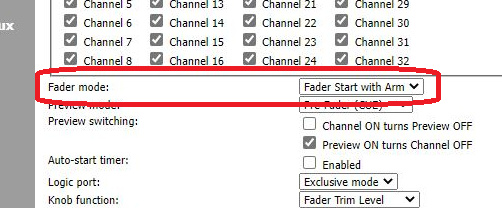
Respuesta: La razón de esto es que "Fader Start with Arm" se establece como el modo de fader para esa fuente. Cuando una fuente está en este modo y el fader está todo el camino hacia abajo, el canal se mueve hacia el modo "Fader Start" cuando se presiona el botón ON. El flash del botón ON permite que el usuario sepa que está ahora en el modo "Fader Start". El botón Temp Fix: El botón OFF puede simplemente presionarse en ese canal y se detendrá el flashing. Esa fuente se moverá entonces al modo "Normal" y sólo se encenderá cuando pulse el botón ON como es normal. Sin embargo, si esa fuente se carga de nuevo en el futuro, todavía está configurado para "Fader Start with Arm" y comenzará de nuevo a parpadear si el botón ON se presiona con el defader todo el camino hacia abajo. El fijador permanente: Para activar "Fader Start with Arm" apagado: 1. Usando un navegador web, conecte a la página principal de configuración de su consola.

Háganos saber cómo podemos ayudarle Si tiene más preguntas sobre este tema o tiene ideas sobre cómo podemos mejorar este documento, póngase en contacto con nosotros.

Documento adaptado por Ing. Sebastián Vallejos

Axia Quasar

Mis consolas en la luz están parpadeando

October 13, 2025

Mis consolas en la luz están parpadeando

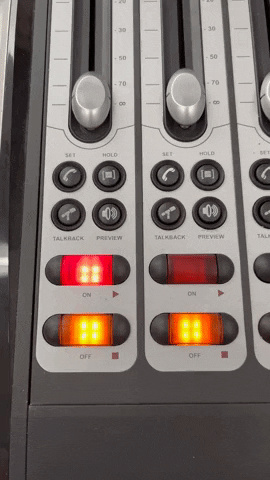
Vista de categoría Mi consola ON Light está parpadeando Actualizado en Dic 16, 2024 Resumen de artículo Ámbito de aplicación Este documento habla de la opción Fader Start with Arm. Esta función está disponible en Element, Fusion, Quasar y todas las consolas QOR. Para consolas Quasar, esta opción está disponible con módulos XR y SR. Pregunta "¿Por qué está parpadeando la luz ON de uno de mis faders de consola Quasar?" La imagen de abajo muestra una consola Element; sin embargo, el comportamiento es exactamente el mismo para TODAS las consolas Axia, incluyendo Fusion y Quasar. Para obtener información más detallada sobre diferentes configuraciones de opciones de fader, haga clic aquí.

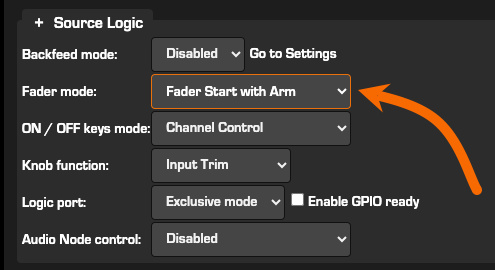
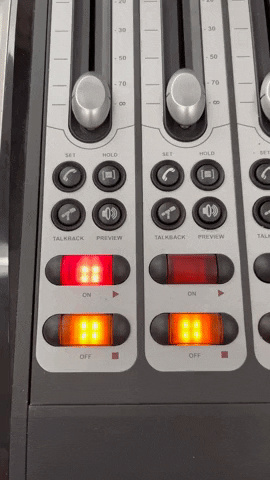
Elemento Fader mostrando Fader Armado Respuesta de inicio La razón de esto es que Fader Start with Arm se establece como el modo de fader para ese perfil de fuente como se muestra aquí. La lámpara intermitente ON indica que el fader está armado y se encenderá cuando el fader se mueva hacia arriba. Configuración del modo Fader desde Perfil de fuente Cuando una fuente está en este modo y el fader está todo el camino hacia abajo, el canal se mueve hacia el modo Fader Start armado cuando se presiona el botón ON. El flash del botón ON permite

el usuario sabe que está ahora en modo armado. El botón Temp Fix: El botón OFF puede simplemente ser presionado en ese canal y el flashing se detendrá. Esa fuente se moverá entonces al modo "Normal" y solo se encenderá cuando el botón ON esté pulsado de forma normal, independientemente de dónde esté el fader. Sin embargo, si esa fuente se vuelve a cargar en el futuro, todavía está configurada en el modo "Fader Start with Arm" y comenzará de nuevo a parpadear si el botón ON está pulsado con el fader todo el camino hacia abajo. La fijación permanente: Desactivar Fader Start with Arm: 1. Usando un navegador web, conecte a la página principal de configuración del módulo MTS. 2. Seleccione Fuentes del menú lateral izquierdo bajo la pestaña Perfiles. 3. Seleccione la fuente que desea configurar a "Normal". 4. Desplácese hacia abajo hasta "Fader Mode" bajo Source Logic y seleccione el menú desplegable para seleccionar "Normal".

Documento adaptado por Ing. Sebastián Vallejos

Axia Quasar

Mezcle la profundidad del bit del motor

October 13, 2025

Mezcle la profundidad del bit del motor

Vista de categoría Mix Engine Bit Profundidad Publicado el 16/dic-2024 El motor Quasar, así como sus predecesores Elemento y Fusión, utilizan un punto flotante de 32 bits para la mezcla y enrutamiento estándar, y un punto flotante de 64 bits en casos especiales como el procesamiento de audio. Háganos saber cómo podemos ayudar Si tiene más preguntas sobre este tema o tiene ideas para mejorar este documento, póngase en contacto con nosotros.

Documento adaptado por Ing. Sebastián Vallejos

Axia Quasar

Bloqueando la pantalla táctil maestra de los Mts en Quasar

October 13, 2025

Bloqueando la pantalla táctil maestra de los Mts en Quasar

Vista de categoría Bloquear el MTS (Master Touch Screen) En Quasar Actualizado el 18 de marzo de 2025 Resumen de artículo Ámbito de aplicación Este documento se aplica a las versiones 3.1 o superiores de Axia Quasar. Por favor, haga clic aquí si necesita instrucciones y archivos para actualizarse a 3.1 Descripción La versión 3.1 del software de consola de Quasar añadió la abiliy para bloquear la pantalla táctil principal (MTS) para fines de limpieza. Bloquear la pantalla La opción de pantalla de bloqueo está disponible accediendo a las opciones de configuración normalmente no necesarias para el funcionamiento; por lo tanto, está oculta. Para acceder a la página de configuración del sistema en el módulo Master Touchscreen, necesita presionar y mantener pulsada la tecla "Opciones de monitor" (etiquetada "MON OPT" y situada entre los dos potes de volumen de la sala de control) durante 5 segundos. Precaución Al acceder a la función de bloqueo, también se pueden cambiar otras opciones. Tenga cuidado de bloquear la pantalla únicamente según sea necesario y no cambiar otras configuraciones de conole como la dirección IP.

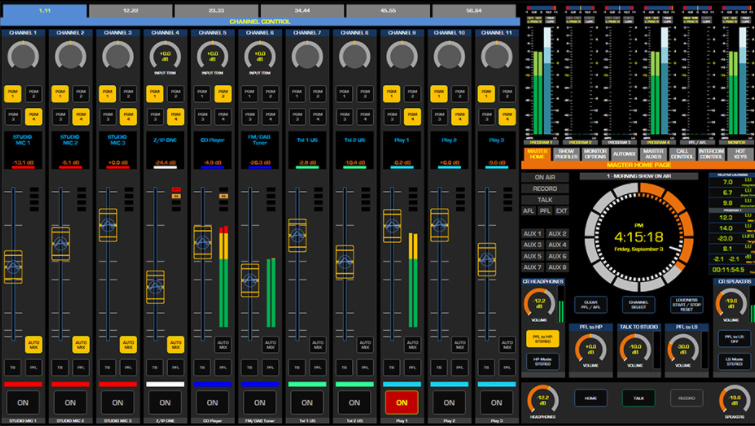
El botón LOCK TOUCH SCREEN le permite bloquear el sensor táctil en la pantalla, para limpiar mientras la consola está en el aire. Después de bloquear la pantalla táctil, se aplica una superposición semitransparente a la interfaz gráfica, con un mensaje que indica cómo quitar el bloqueo. El bloqueo se puede quitar presionando los codificadores más a la izquierda y más a la derecha debajo de la pantalla al mismo tiempo.

Documento adaptado por Ing. Sebastián Vallejos

Axia Quasar

Cables internos utilizados para conectar módulos Quasar

October 13, 2025

Cables internos utilizados para conectar módulos Quasar

Vista de categoría Cables internos utilizados para conectar módulos Quasar Actualizado el 13 de febrero de 2025 Resumen de artículo Alcance Cada módulo Quasar requiere una red interna y (posiblemente) conexión de doble potencia. Este documento detalla los números de piezas de los cables que se utilizan para ello. Descripción Cada Quasar 4-Fader y Master Touch Screen Module tiene dos conexiones de red y dos conexiones de alimentación. Las conexiones de red se utilizan para conectar de un módulo a otro. Los conectores de alimentación son necesarios para suministrar energía al módulo. Si tiene varias fuentes de alimentación en su Quasar, las placas de distribución de energía se conectan internamente para redundancia. Para evitar daños a los módulos o fuentes de alimentación, no conecta más de una placa de distribución de energía a cada módulo. El segundo conector de alimentación de cada módulo puede utilizarse para conectar energía a un segundo módulo. Cables Cables Cables de red y sus números de parte Parte Número de parte 1711-00479 – 1 FT- Conector de ángulo recto en un extremo único. Conecta el primer y último módulo a la estructura.

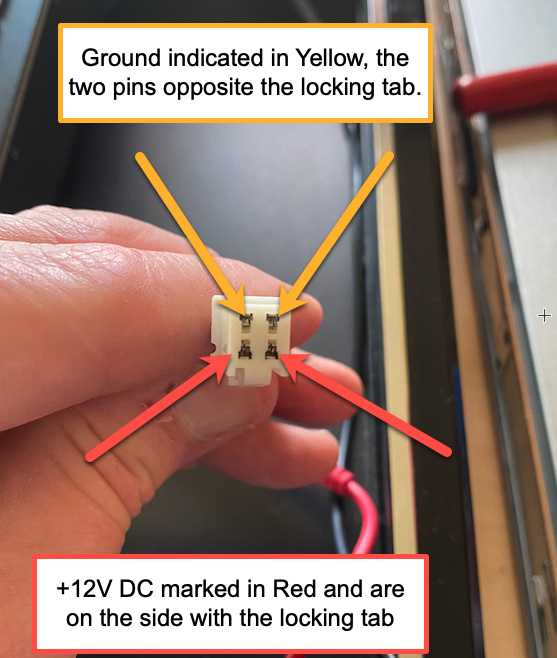
Cuazar Power Distribution Board to Module Cables de alimentación internos de 4 pines y números de piezas Número de parte 1711-00429 – 12 in Part Number 1711-00441 – 24 in Part Number 1711-00455 – 36 in Part Number 1711-00488 – 48 in Quasar Power Supply to Power Distribution Board cables y número de pieza Número de parte 1711-00452 – 12 in (300 mm) Número de parte 1711-00453 – 24 in (600 mm) Número de parte 1711-00486 – 36 in (900 mm) Número de parte 1711-00487 – 48 in (1200 mm) Los pasadores de los cables de la Power Distribution Board (PDB) a los módulos son los siguientes. Tenga en cuenta la orientación del conector. Tab de bloqueo orientado hacia abajo. El conector se enfrenta como si lo estuviera conectando al receptáculo. Los pasadores de abajo a izquierda y derecha son de +12 voltios DC. Los pasadores superiores de izquierda y derecha son en tierra. Nota: El máximo de dos módulos de mejora se pueden conectar a una sola potencia.

Háganos saber cómo podemos ayudarle Si tiene más preguntas sobre este tema o tiene ideas sobre cómo podemos mejorar este documento, póngase en contacto con nosotros. Debe tenerse cuidado de utilizar la longitud correcta del cable de alimentación. Por ejemplo, no utilice cables de 36 pulgadas para todo.

Documento adaptado por Ing. Sebastián Vallejos

Axia Quasar

Intercambiando líneas fijas Vx con Quasar

October 13, 2025

Intercambiando líneas fijas Vx con Quasar

Vista de categoría Interfacering VX Fixed lines with Quasar Actualizado el 10 de abril de 2025 Resumen de artículo Ámbito de aplicación Este documento cubre los pasos para interconectar líneas fijas desde un sistema telefónico de transmisión Telos, como una VX Enterprise, con una consola Quasar. Descripción Telos Broadcast Phone Sytems ha tenido durante mucho tiempo dos tipos de híbridos. En los productos VX de hoy en día, llamamos a estos Faders, ya que las llamadas telefónicas típicamente aterrizan en el fader de una consola. Los términos Faders, Hybrids y Channels (Vx) son intercambiables para esta discusión. VX (y muchos productos antes que él) siempre han tenido dos modos. Los faders fijos y seleccionables. Los faders seleccionables se utilizan tradicionalmente en los Estados Unidos. Por ejemplo, puede tener dos faders telefónicos en su consola, y seleccionará qué línea telefónica va a cada fader. Los faders fijos (también llamados EU o Euro) son fijos. Cada número de teléfono se fija a un faderar.

Configurar Quasar Mostrar perfil Aunque el control de línea en la pestaña MTS CALL CONTROL no se utiliza, el control de llamada todavía tiene que estar conectado a la consola para que se pueda utilizar el panel de marcado. 1. En la configuración de perfil de mostrar la interfaz de usuario de Quasar Web, seleccione su perfil de presentación y seleccione Control de teléfono

2. En la configuración de Control de teléfono, seleccione el protocolo adecuado (VX o AP). Ingrese; a. Phone Server IP b. Studio Name c. (Mostrar nombre (opcional) 3. Haga clic en Guardar Mostrar Verificar su conexión Una vez conectado, INFORMACIÓN en la pestaña CALL CONTROL mostrará el nombre de Studio y Show. Debe recargar el Perfil de Mostrar para que los cambios surtan efecto.

Perfil(es) de fuente de Quasar En la operación de Fader fijo, cada Fader (Hybrid) requiere su propio perfil de fuente de teléfono En Quasar. 1. En la página de configuración de perfiles de origen de la interfaz de usuario de Quasar Web, cree un nuevo perfil de fuente haciendo clic en el botón Crear nuevo perfil de fuente. 2. En la sección Configuración de fuente, a. Introduzca un nombre de fuente significativo (esto se muestra en la pantalla de la tira de canal) b. Seleccione Teléfono para Tipo de fuente (otros tipos de fuente no tienen ningún control de teléfono o fuentes de origen) 3. En la sección Configuración de flujo de E/S, a. Seleccione el tipo de secuencia y la información de flujo (en nuestro ejemplo, Livewire y canal 20021)

4. En la sección Control del teléfono, a. Introduzca la IP del servidor (la misma utilizada anteriormente en la configuración de Mostrar perfil) b. Seleccione el sistema de teléfono utilizado (en nuestro ejemplo, Vx) c. Introduzca el nombre del estudio (debe coincidir con el nombre en Vx EXACTAMENTE) d. Introduzca el número híbrido fijo (obtenido de Vx) 5. Haga cualquier otro cambio en el perfil del show (Backfeed, opciones de disponibilidad, mezcla automática, etc) luego desplácese hacia la parte inferior de la página y haga clic en Aceptar para guardar el perfil. Configuración del módulo de Quasar Se requiere un botón SET y HOLD en cada Fader que albergará una línea fija. Configuración del módulo XR-4FAD 1. Navegue a la interfaz web de su módulo XR-4FAD y Seleccione el mapa clave de hardware 2. Establezca el mapa clave de hardware como se muestra aquí. 3. Repita los pasos para cualquier módulo de fader que albergará a los faderes fijos.

Configuración del módulo SR Quasar SR sólo tiene un botón en cada fader para fines definidos por el usuario. Para esta configuración, utilizaremos la selección AUTO PHONE. AUTO PHONE tiene funciones especiales en el sentido de que el botón se convierte en SET y HOLD (botón único) cuando el tipo de fuente es PHONE, pero actúa como un botón de USUARIO normal si es un tipo de fuente diferente. El comportamiento de AUTO PHONE es; La lámpara de botón parpadeará cuando suena. Pulse brevemente Responde a la llamada (la lámpara de botón es sólida cuando responde) Pulse de nuevo la llamada. Una pulsación larga (más de 2 secones luego relase) pone la llamada en espera.

1. Desde la interfaz de usuario de MTS Web, seleccione módulos SR bajo el encabezado de configuración. 2. Establezca la tecla USUARIO 1 a AUTO PHONE, como se muestra a continuación. 3. Haga clic en Aplicar. Tenga en cuenta que todos los módulos SR están configurados de forma simústica y no tienen ajustes de espaciado como los módulos XR. El botón USUARIO en los faders dice USUARIO .

Documento adaptado por Ing. Sebastián Vallejos

Axia Quasar

Igmp ¿Está bien tener activados todos los interruptores

October 13, 2025

Igmp ¿Está bien tener activados todos los interruptores

Vista de categoría IGMP: ¿Está bien tener 'querier' activado todos los interruptores? Actualizado en Jul 9, 2025 Resumen de artículo Pregunta ¿Está bien tener un IGMP querier en varios interruptores? ¿No se supone que sólo un interruptor para realizar la función querier? Respuesta La respuesta es sí a ambos. Sí, usted puede tener un IGMP querier en más de un interruptor, y sí sólo un interruptor realiza esta función. ¿Cómo funciona eso? Los interruptores eligen un querier basado en su dirección IP, y la dirección IP más baja se elige como el querier. Cuando un interruptor está conectado a una red y IGMP querier está habilitado, asumirá que es el querier hasta que escuche una pregunta general de otro router o conmutar con una dirección IP inferior. En ese punto, se convierte en un "no-querier".

En la mayoría de las redes, el switch central desempeña este papel, ya que debería ser el switch más potente y centralizado de su red. La función querier IGMP requiere más recursos de CPU, y mientras más flujos de Livewire/multicast estén en su red, más difícil será gravar su switch. Por esta razón, es esencial especificar adecuadamente un switch central que sea capaz de manejar consultas en relación con el tamaño de su red. ¿Debería activar el switch querier en todos los switches? Eso depende de usted. Algunos clientes prefieren que sólo un switch sea capaz de desempeñar el rol de querier, y otros clientes prefieren habilitar la función querier en todos los switches como una forma de redundancia en caso de que falle su switch central. ¿Cuáles son los factores decisivos? ¿Qué tamaño tiene su red? ¿Numeroso número de switch AoIP/Livewire+? ¿Numero de switches? ¿Cuán potentes son sus otros switches de borde? ¿Cuál es la topología de su red?

Ejemplo Caso 1 Ejemplo Caso 2 Ejemplo Caso 3 La importancia de planificar Los ejemplos anteriores ilustran la importancia de planificar una infraestructura de red antes de conectarla al azar. Los interruptores de encadenamiento Daisy, seleccionar un interruptor de núcleo menos potente, o configurar un interruptor de borde de extremo lejano como un interruptor IGMP querier pueden acarrear grandes consecuencias. Los cambios simples, como conectar dispositivos con un gran número de flujos IGMP (es decir, un motor Quasar) directamente a un interruptor de núcleo, apilar interruptores de núcleo juntos, o conectar cada interruptor de borde al interruptor de núcleo directamente, pueden ser la diferencia entre una red bien gestionada y una pesadilla multicast. Cualquiera que sea el método o modelo que elija, asegúrese de entender los pros y contras a la luz de la red que tiene actualmente, y en la que espera crecer. ¿Cómo puedo confirmar qué interruptor es el interruptor IGMP querier? Abra una sesión de terminal o PuTTy a su interruptor Cisco y escriba el siguiente comando: Small Network, 1 Core Switch, 1 Edge Switch Median Network, 1 Core Switch, 4 Edge Switch

Usted debe ver algo similar a la salida de abajo, que le dirá qué interruptor es el querier en cada vlan, y a qué puerto está conectado: Si el interruptor en el que está conectado es el querier, entonces usted verá "Switch" bajo el encabezado "Puerto": Háganos saber cómo podemos ayudar Si tiene más preguntas sobre este tema o tiene ideas sobre la mejora de este documento, por favor contáctenos. habilite show ip igmp snooping querier Texto plano COPY Vlan Dirección IP IGMP Versión Puerto ————————————————————————————————————————————————————————————————————————————————————————————————————————————————————————————————————————————————————————————————————————————————————————————————————————————————————————————————————————————————————————————————————-

Documento adaptado por Ing. Sebastián Vallejos
Axia Quasar

¿Cómo puedo obtener una licencia de Quasar suave y Quasar fundido

October 13, 2025

¿Cómo puedo obtener una licencia de Quasar suave y Quasar fundido

Vista de categoría ¿Cómo puedo obtener una licencia Quasar Soft y Quasar Cast?Publicado el 16 de diciembre de 2024 Resumen de artículo Scope Versión 2.0 y superior del software del sistema Quasar incluye una interfaz HTML5 que le permite controlar y monitorear su Consola Quasar desde cualquier navegador web. Este documento explica cómo puede obtener una clave de licencia Quasar Soft y Quasar Cast para su consola. Descripción La versión 2.0 para Quasar incluye algunas actualizaciones importantes. Entre ellas está la adición de Quasar Soft (control) y Quasar Cast (monitorización de audio).Para una descripción completa de Quasar Soft, visite la página de Quasar Soft en nuestro sitio web haciendo clic aquí. Una sola licencia activa Quasar Soft y Quasar Cast.

Instalación Si usted tiene su clave y está buscando instrucciones, haga clic aquí para un documento sobre la instalación del código. Háganos saber cómo podemos ayudar Si tiene más preguntas sobre este tema o tiene ideas para mejorar este documento, póngase en contacto con nosotros. Quasar Soft y Quasar elenco son un elemento opcional que se puede activar con una clave de licencia. Contacte a cualquier distribuidor de AXIA y compre un 3002-00107-000: Quasar Soft License.

Documento adaptado por Ing. Sebastián Vallejos
Axia Quasar

¿Cómo permito más de una fuente en vista previa a la vez

October 13, 2025

¿Cómo permito más de una fuente en vista previa a la vez

Vista de categoría ¿Cómo permito más de una fuente en Preview a la vez?Publicado el 16 de diciembre de 2024 Resumen de artículo Ámbito de aplicación Esto se aplica a la serie de consolas iQ de Axia, incluyendo Radius, IQ, IQx e IQs. Otras consolas tienen una configuración similar para Preview; sin embargo, no están cubiertas aquí. Para la consola Quasar, consulte este documento. Descripción Por defecto, los botones Preview están en el modo "interlock". En este modo, pulsando un botón Preview desactiva todos los demás. Hay dos maneras de modificar este comportamiento. Opción 1 – Pulse varios botones a la vez Con Preview Interlock activado en el perfil de presentación; 1. Pulse y mantenga pulsado UNO de los botones Preview. Esto permite Preview multiseleccionado. 2. Mientras mantiene presionado ese botón, pulse cualquier otro botón Preview que desee seleccionar. 3. Ejecute el botón Preview retenido. Todas las fuentes de Preview que estén activadas permanecerán activadas. Agregue y elimine fuentes por primera vez pulsando y manteniendo uno de los botones Preview de vista previa.

2. Haga clic en el enlace Mostrar desde el lado izquierdo. 3. Seleccione uno de los cuatro espectáculos (debe hacer este cambio en cada espectáculo) 4. Cerca de la parte inferior del perfil de mostrar, bajo la configuración de la interfaz de usuario, desmarque la casilla Activado para la configuración del modo Previsualizar Interlock 5. Haga clic en Guardar 6. Recargar el perfil Mostrar en la consola para aplicar los cambios. 7. Repetir estos pasos para cada perfil Mostrar Déjanos saber cómo podemos ayudar Si tiene más preguntas sobre este tema o tiene ideas sobre cómo podemos mejorar este documento, póngase en contacto con nosotros.

Documento adaptado por Ing. Sebastián Vallejos
Axia Quasar

¿Cómo puedo bloquear los ajustes en Quasar que no quiero que la gente cambie

October 13, 2025

¿Cómo puedo bloquear los ajustes en Quasar que no quiero que la gente cambie

Vista de categoría ¿Cómo puedo bloquear los ajustes en Quasar que no quiero que la gente cambie?Publicado el 16 de diciembre de 2024 Resumen de artículo Ámbito de aplicación Este documento se aplica a la línea de consolas Axia Quasar y se aplica tanto a los módulos de consola XR (motorizado) como a los módulos SR (no motorizado). Descripción Hay muchos ajustes disponibles para el usuario de una consola Quasar; Sin embargo, a veces no es deseable exponer esos controles a un usuario. Por ejemplo, en cada fader al presionar el botón de opción en la parte superior del fader, se muestran las siguientes opciones. en la pantalla táctil maestra (MTS) No vamos a entrar en los detalles de lo que enseña uno hace como se describen completamente en el manual. Pero, puede bloquear estos o incluso bloquear completamente el acceso a la perilla de opción. Estos controles se bloquean a través del perfil SHOW y son PER CHANEL. 1. Desde la página web principal de su Quasar haga clic en Mostrar desde el menú lateral izquierdo y luego haga clic en editar la configuración de canal. 2.

Las opciones del canal 04 se muestran. Una palabra sobre los controles bloqueados. Bloquear un control deshabilita su capacidad para presionar el control. No establece ningún estado en particular. Por ejemplo; Bloqueo PGM 1 – Si el canal está en PGM 1 no puede ser eliminado. Si no estuviera en PGM 1 no podría asignarlo a PGM1. (Igual para todos los botones PGM) ON/ OFF – los botones no funcionan, los estados ON/OFF se controlarían por carga de perfil fuente o por algo externo como un sistema de automatización. PFL – Estado prefader Listen (Preveiw) no se puede cambiar. Seleccionar – Bloquea completamente el botón en la parte superior del desfase. Pulsando no hace nada. Otras opciones bloquearían esa pestaña específica. FUENTE bloquearía la pestaña Fuentes, etc. Esta sección Bloquea estas pestañas.

Háganos saber cómo podemos ayudarle Si tiene más preguntas sobre este tema o tiene ideas para mejorar este documento, póngase en contacto con nosotros. Debe volver a cargar el perfil SHOW después de realizar cualquier cambio.

Documento adaptado por Ing. Sebastián Vallejos