Axia Quasar

Fusión Reemplazo Fader Knobs Caucho

October 13, 2025

Fusión Reemplazo Fader Knobs Caucho

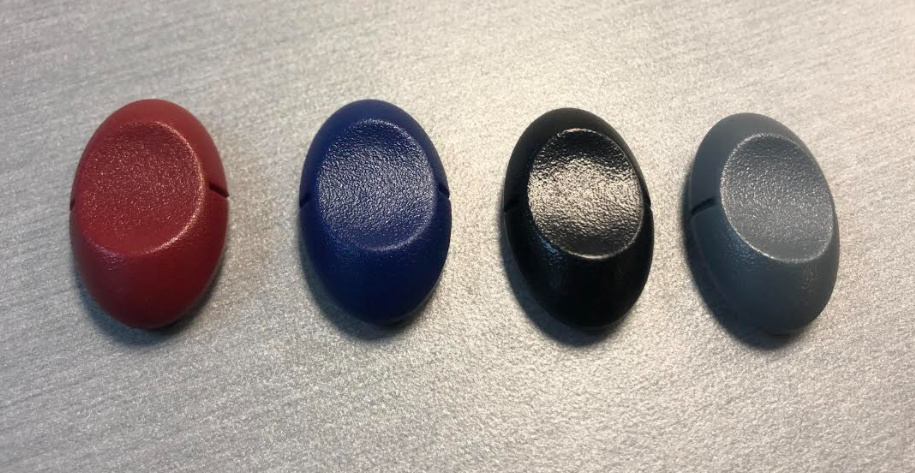
Vista de la categoría Fusion Replacement Fader Knobs (RUBBERIZED) Published on Dic 13, 2024 Article summary Scope Los módulos no motorizados de Fusion están equipados con perillas de fader negras, mientras que los módulos motorizados vienen con perillas conductoras de plata. Sin embargo, las perillas también están disponibles en rojo, azul y gris. Botones de reemplazo Los perillas por defecto que vinieron con su Fusion eran perillas de fader en goma. Encontramos que con el tiempo como la gente usaría estos (especialmente con lociones y desinfectantes) estos recubrimientos de goma pueden romperse. Algunos han dicho que la RED es peor que otras, pero esto generalmente se debe a que la RED se utiliza normalmente en los defaders de micrófono que tienden a ser tocados más que otros defaders. Como alternativa, Telos ofrece todos los reemplazos de ABS para estos mismos defaders sin recubrimientos de goma. Aquí puede ver las opciones ABS Fader Knobs.

Todos los botones de color están disponibles para la compra. Contactar con el Servicio de Atención al Cliente para la información de precios utilizando los siguientes números de pieza: 1453-0165 Negro 1453-0166 Plata (Conductivo) 1453-0185 Gris 1453-0186 Azul 1453-0187 Rojo Mientras que el diseño de este botón de fader fue seleccionado para adaptarse al aspecto y estilo de las consolas Fusion, Element, Quasar y QOR consola de fader también se ajustan a los faders módulo Fusion. Háganos saber cómo podemos ayudar Si tiene más preguntas sobre este tema o tiene ideas para mejorar este documento, póngase en contacto con nosotros. No recomendamos reemplazar las perillas de fader conductivas de plata con otros tipos de perillas no conductoras en módulos de fader motorizados.

Documento adaptado por Ing. Sebastián Vallejos

Axia Quasar

Reemplazo de fusión Fader Knobs Abs

October 13, 2025

Reemplazo de fusión Fader Knobs Abs

Vista de la categoría Fusion Replacement Fader Knobs (ABS) Published on Dic 13, 2024 Article summary Scope Los módulos no motorizados Fusion están equipados con perillas de fader negras, mientras que los módulos motorizados vienen con perillas conductoras de plata. Sin embargo, las perillas también están disponibles en rojo, azul y gris. Las perillas enumeradas aquí difieren de las que se envían con su consola Fusion ya que no están gomadas. El ABS no se romperá y serán más fáciles de limpiar. Si está buscando las perillas de fader goma originales para Fusion, haga clic aquí. Todas las perillas de color están disponibles para su compra. Contacte con Atención al Cliente para obtener información de precios utilizando los siguientes números de pieza: 1453-0297 Black (ABS) 1453-0294 Gray (ABS) 1453-0295 Blue (ABS) 1453-0296 Red (ABS) Si bien el diseño de esta perilla de fader fue seleccionado para adaptarse a la apariencia y estilo de las consolas Fusion, Element, Quasar y QOR también se adaptan a las perillas del módulo de fusión.

Documento adaptado por Ing. Sebastián Vallejos

Axia Quasar

Habilitar el Fader comienza

October 13, 2025

Habilitar el Fader comienza

Vista de categoría Activación de inicios Fader Publicado el 13 de diciembre de 2024 Resumen de artículo Ámbito de aplicación El documento cubre los pasos necesarios para habilitar el modo Fader Start en Consolas Element, Fusion, Quasar o IQ. Descripción Fader start es un ajuste que permite la posición del Fader para controlar el estado ON y OFF. Hay tres modos de funcionamiento: Normal – sin Fader Start. La posición del Fader Start no tiene ningún efecto en el estado ON o OFF. Fader Start – Mover el fader way to the bottom to the channel OFF. Elevando el fader Start ON. Fader Start se configura en los perfiles Fuente. 1. Utilizando un navegador web, conecte a la página principal de configuración de su consola 2. Seleccione Fuentes desde el menú lateral izquierdo 3. Seleccione la fuente que desea configurar Fader Start. Fader Start se configura utilizando el modo Fader en el perfil Fuente.

4. Seleccione la configuración deseada; Normal, Fader Start o Fader Start con Brazo 5. Desplácese hasta la parte inferior de la página y haga clic en el botón Aceptar 6. Repita estos pasos para cualquier fuente adicional Háganos saber cómo podemos ayudar Si tiene más preguntas sobre este tema o tiene ideas para mejorar este documento, póngase en contacto con nosotros. Los cambios en el perfil de origen requieren que el perfil se vuelva a cargar en la consola para los cambios que se aplicarán. Retire y vuelva a cargar el perfil del fader individual o recargue alternativamente todo el Perfil de Mostrar en la consola.

Documento adaptado por Ing. Sebastián Vallejos

Axia Quasar

Botones de repuesto de elementos Fader Knobs

October 13, 2025

Botones de repuesto de elementos Fader Knobs

Vista de categoría Element Replacement Fader Knobs Published on Dic 12, 2024 Resumen de artículo Scope Los módulos de elementos fueron equipados originalmente con perillas de fader negras. Sin embargo, las perillas también están disponibles en rojo, azul y gris. Knobs Replacement Knobs Todas las perillas de color están disponibles para la compra. Contactar con el Servicio de Atención al Cliente para obtener información sobre precios utilizando los siguientes números de pieza: 1453-0004 Black 1453-00054 Red 1453-00055 Blue 1453-00056 Gray Mientras que el diseño de esta perilla de fader fue seleccionado para adaptarse al aspecto y estilo de las consolas de Element, las perillas de fader Fusion, Quasar y QOR Consola también se ajustan a las disyuntivas de módulo Element.

Háganos saber cómo podemos ayudarle Si tiene más preguntas sobre este tema o tiene ideas para mejorar este documento, póngase en contacto con nosotros.

Documento adaptado por Ing. Sebastián Vallejos

Axia Quasar

Elemento y motor Información Compatibilidad Notas de lanzamiento del motor

October 13, 2025

Elemento y motor Información Compatibilidad Notas de lanzamiento del motor

Vista de categoría Element and Engine Compatibilidad Information (Notas de lanzamiento del motor) Publicado el 12 de diciembre de 2024 Resumen de artículo Ámbito de aplicación Este documento sólo se aplica a las consolas de elementos cuando se utiliza con la fuente de alimentación GPIO/Power Supply separada. Comúnmente se conoce como Element separa. Si está utilizando un Elemento con una Power Station de Axia, este artículo no se aplica. Descripción Aunque la consola de elementos se descontinua y fue reemplazada por Fusion (Quasar ha reemplazado a Fusion), seguimos manteniendo esta información para fines históricos y, en algunos casos, de reparación. Las consolas de elementos se envían originalmente con una PowerSupply/GPIO que fue el "cerebro" para la consola y utilizó un motor de estudio separado (Mix Engine). Es posible que escuchemos esto como Element separa. El Elemento PS/GPIO y el Studio Engine deben ejecutar versiones compatibles. Sin embargo, si nos envía su Elemento PS/GPIO para repararlo, probablemente instalaremos la última versión del Elemento que no sea compatible con su Studio Engine.

Elemento: 2.5.0.9 o posterior Nodos de Livewire: 2.5.2g o posterior IP Audio Driver 2.4.8.12 o posterior Resumen de las nuevas características Optimización del uso de CPU, reducción de la latencia de control Mueve la página de atributos RPL a la pestaña Diagnóstico y añade datos de control de medidores a la página de atributos RPL. Corrección de errores Posibilidad fija de lista de fuentes incompleta en la página de configuración de Intercom. Posibilidad fija de enrutamiento lento/tiempo de ejecución de órdenes. Corregido un problema que resultó en anuncios de flujo V-Mixer y V-Mode que no se muestran después de reiniciar. Fija una condición que resultó en que StudioEngine no enviara informes de membresía IGMP para sus propios flujos generados. Varias otras optimizaciones internas y correcciones de errores.

Los bancos de software dañados ahora se aclaran después de la aplicación de la actualización de software Notas de lanzamiento de la versión 2.5.4e Compatibilidad con versiones de software: Aplicación de elementos 2.3.1 Nodos 2.5.2g Controlador de audio IP Windows 2.4.8.12 Nodos 2.5.2g Controlador de audio IP Windows 2.4.8.12 Mejoras funcionales: Web – opción para cambiar el tamaño predeterminado de buffer para flujos estándar Cliente de Ping y sshd habilitados Imagen CF de multiparticiones para placas base Intel y ASUS Procedimiento de carga de software mejorado – acepta paquetes en formato .tar y trabaja más rápido Conmuta automáticamente al segundo banco de código en caso de fallo de arranque de banco primario Mejoras de diagnósticos – monitorización de watchdog, registro de carga de software, monitoreo de arranque Los paquetes UDP ahora se pueden enviar a hosts detrás del router, permitiendo que el registro de rastreo del motor se almacene en un host fuera de la red local del motor.

LWCP Condición fija en la que, Si la acción no fue enviada como el primer comando en una sesión, no funcionaría después Solicitud de salida de IGMP pendiente después de que un bucle de audio local fuera desconectado VMode y VMix – Corregido una condición en la que algunos estados guardados no se mantuvieron después del reinicio. Estado de PLL estabilizado. Modo SmartSurface fijo Programa y monitor configuraciones de salida inadecuadamente retenidas después del reinicio. Problemas conocidos: La medición de la carga de CPU ya no se registra con precisión. Para seguridad, mantenga un límite de carga entre el 70-75% en el medidor de carga. Notas de lanzamiento de la versión del motor 2.5.1W Compatibilidad con la versión del software: Aplicación de elemento 2.3.1 Nodos 2.5.2g El controlador de audio IP Windows 2.4.8.12 Mejoras funcionales: La configuración del modo de audio de VMODE ahora incluye gráficos para visualizar el flujo de audio Duplicado el número de bloques de VMIX/VMODE Previsualizar altavoces – modo de transmisión predeterminado de fábrica es "vivo", no "estándar" en la posición de funcionamiento de la aplicación de Intercom – v 1.2 Configure/rest

Addited value limiting at stream output; corrects high agread gain in audio path that made to distorsion caused by sample value overflow Eliminando un flujo de Livewire duplicado de una salida activa ya no desconecta una corriente de entrada válida.Notas de la versión del motor 2.4.10k1 Compatibilidad de la versión del software: Aplicación Element 2.2.0.9 SmartSurface application 2.5.0.59 Nodes 2.5.2g Controlador de audio IP Windows 2.4.8.12 Mejoras funcionales: Added: El comando DST se memoriza en datos de configuración para soportar cambios de PF Mejorado: Refinements to operative Accounting and astribution of CPU resource steam accounter accorded to the customer challening source approad to source feed feed feed feed feedback Add: Genera un evento de sylog cuando I/O Stream approad page: Adaption at at accounting net and address the approad.

El nivel de depuración ahora se almacena en CF, que permite obtener el registro de fase de inicio en campo también Cambiado: Factory netmask changed to 255.0.0.0 Changed: Automatic config backup file name – include two down IP address bytes Changed: CMsg supv voting – move responses to unicast, inserte random response retard, ajuste timers to pourling intervalo 4seg Added: Si se produce un fallo del controlador de red, se guardará información de la investigación de fallos en un apagado controlado: Mejorado: Optimización del canal de publicidad, versión del protocolo adv 3 – step 1 Added: Web – reset stream stream statistics counters Changed: Mover the pre-fader gain control CHxx.FATG to the point post-fader computers in the CHxx.

Aplicación de elementos 2.1 Aplicación SmartSurface 2.5.0.59 Nodos 2.5.2 controlador de audio IP Windows 2.4.8.12 Cambios Nuevos: Reelaboración del entorno de operación principal: Suse Linux con núcleo multinúcleo, cargador de arranque GRUB Nueva estructura de almacenamiento CF multipartición, OS se trasladó al banco de doble código, instalación de actualización de software por reescritura completa de banco Añadido: El procesamiento de auriculares Omnia ahora puede aplicarse a los auriculares PGM1 o Mon1. Añadido: Los usuarios ahora pueden establecer una contraseña para el acceso remoto a través de HTTP utilizando un campo en las páginas de configuración de Engine s (reemplazando versiones anteriores Configuración de Telnet para esta opción). Añadido: Se ha aumentado el límite máximo de ganancia de audio de mix-minus de -3dB a -6dB para permitir una atenuación adecuada de las fuentes de visualización de Módulo Módulo Módulo Módulo Módulo Módulo Módulo Módulo Módulo Módulo Módulo Módulo Módulo Módulo Módulo Módulo Módulo Módulo Módulo Módulo Módulo Módulo Módulo Módulo Módulo Módulo Módulo Módulo Módulo Módulo Módulo Módulo Módulo Módulo Módulo Módulo Módulo Módulo Módulo Módulo Módulo Módulo Módulo Módulo Módulo Módulo Módulo Mó.

Compatibilidad con versiones de software: Aplicación de elementos 2.0.0r12 Aplicación SmartSurface no recomendada Nodos 2.3.3b2 Controlador de audio IP Windows 2.4.8.12 Cambios Añadido: V-Mixer y V-Mode control local completo a través de la página web del motor, control de enrutamiento de destino a través de LWRP, control de mezcla y selección de modos a través de LWCP. Añadido: La lógica de intercambio de fuentes ahora está totalmente soportada; la lógica de publicidad de fuentes ahora permite crear backfeeds para salidas del motor. Añadido: Los medidores de nivel de audio proporcionan un valor máximo real con función de espera para el período de actualización, y RMS promedio estándar de 300ms. Fijo: procesamiento de auriculares Omnia. Nuevos ajustes, parámetros ajustados y fallos de procesamiento eliminados Añadido: Extended EQ frequency ranges. Añadido: Extended EQ Compatibilidad con versiones de software Aplicación de elementos 1.1.13a SmartSurface application 2.50.59 Nodos 2.3.3b Controlador de audio IP Windows 2.4.7.3 Cambios Añadido: Actualización automática de la dirección MAC conocida para la instalación de dispositivos de comunicación de comunicación de datos de alta: Omnilogias

Fijo: Módulo de accesorios de control de micrófonos y auriculares – fase2: visualización de nombre de fuente en el motor, presentación en la página web y panel frontal. Añadido: Registro de multicast no deseado para detectar inundaciones Fijo: El límite del número de transmisión para los enlaces de 100 Mbps es ahora correcto Fijo: Defectos de registro en las rutinas de registro de diagnóstico Fijo: Fijo: Velocidad de carga de fuente Fija: Audífonos individuales – control de volumen ahora funciona Fijo: Audífonos individuales – selección de fuente externa ahora funciona Versión 2.4.6f1 Añadido: Módulo de accesorios de control de micrófonos y auriculares – fase2: Control de volumen implementado. Debe usar Elemento ver 1.1.13x o superior (aún en pruebas) Añadido: Mon1 HP Omnia processing – metros – interfaz para habilitar/desactivar la dirección IP remota Bug conocido aquí: Control de rango de direcciones IP incorrecto causa que los medidores no funcionen si el IP remoto se ajusta > 128.x.x.

Fijo: Salidas VMIX: Pathfinder las ve listadas incluso si están OFF Fijo: V-Mixer – nombre de origen se muestra sólo si la entrada estaba inactiva antes de Fijo: Panel frontal – PGM y Monitor I/O, VMIX I/O pantallas – indicadores de nivel de audio no funcionan Fijo: Config backup, ejecutado inmediatamente después de introducir nuevos números de canal de salida, los devuelve a valores antiguos Fijo: Fader channel – AUX SEND pre/post-fader – predeterminados de inicio inconsistentes Versión 2.4.5b1 Fijo: Engine devuelve estado de presencia de backfeed incorrecto – "desconectado" para backfeeds existentes Versión 2.4.5b Agregado/Cambiado: Programa 4 dividido en dos flujos, Stream Program 4 sigue ahora Post ON/OFF, Post Fader. Stream llamado Programa 4 Record reemplaza la funcionalidad anterior del Programa 4 de Pre ON/OFF, Post Fader. Mejora/Cambio: PHONE y RECOR mezcla buses en modo de enlace Teléfono Bus-Ofino. Bus-Seguino para obtener resultados:

Agregado: V-Mixer añadido a Motor. Requiere Elemento versión 1.1.11x y superior. Fijo: glitching con procesamiento de voz de Element, Código fijo y Compressor Attack más rápido Fijo: Canal Fader – PGM4 pre/post-ON – startup default must be post-ON Fijo: Fuente de alimentación hacia atrás select – Aux1..Aux4 no funciona (Element puede utilizar estos sólo a partir de la versión 1.1.10) Fijo: Los niveles de retroalimentación de los auriculares desde el motor a cualquier posición de micrófono están en niveles reducidos Fijo: Procesamiento de micrófonos – obtener metros de reducción que no funcionen si la señal está presente sólo en uno de los canales estéreo Agregado: Mejoras de la interfaz de diagnóstico de motores – nuevos eventos en el archivo de registro de trazas Añadido: Nuevo tipo de fuente COMPUTTER Fijo: Número incorrecto de fuentes (NUMS) en mensajes adv después de cambiar entre diferentes tipos de consola Fijo: En salidas habilitadas, los números de canal LW no pueden cambiarse Fijo: En el arranque, el motor no de la tecnología de comunicación de la comunicación de la información de la información más reciente.

Documento adaptado por Ing. Sebastián Vallejos

Axia Quasar

Desactivar los sensores táctiles en Quasar Xr Faders

October 13, 2025

Desactivar los sensores táctiles en Quasar Xr Faders

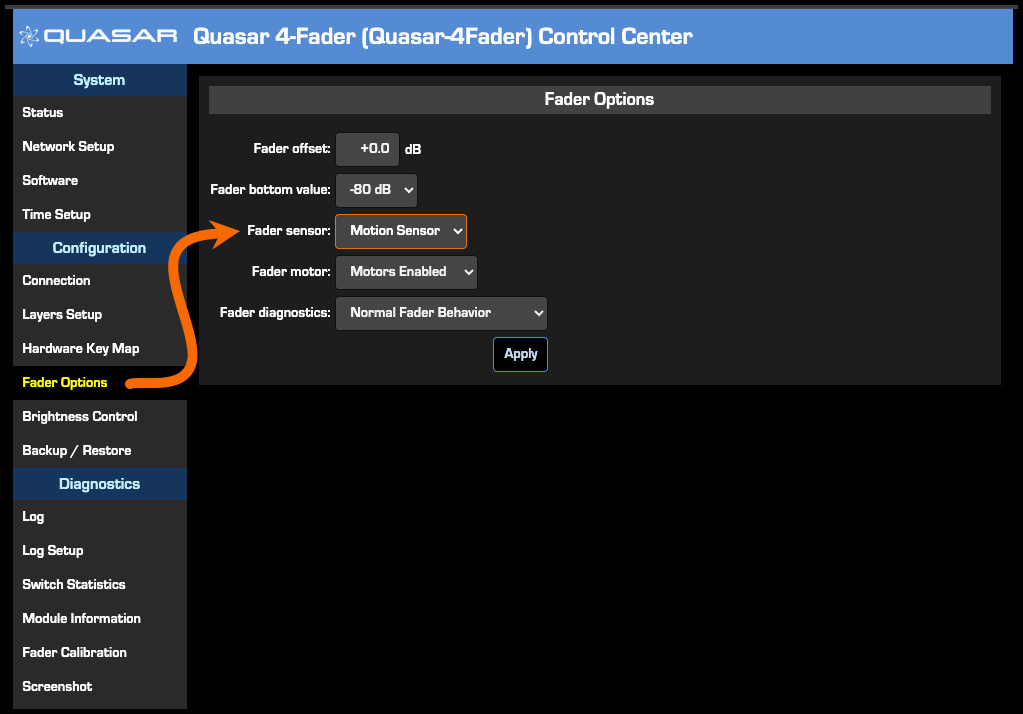
Vista de categoría Desactivación de los sensores táctiles en Quasar XR Faders Actualizado el 16 de diciembre de 2024 Resumen de artículo Ámbito de aplicación Este documento se aplica a los faders de la serie Quasar XR (motorizados) en una consola Quasar. Descripción Los faders motorizados sensibles al tacto de Quasar están diseñados para detectar cuando un usuario hace contacto con el fader, normalmente para permitir el control manual o el ajuste. Sin embargo, hay situaciones en las que puede ser más deseable que los faders detecten el movimiento en lugar del tacto. Ella es un par de ejemplos de por qué: 1. Las personas con uñas largas pueden preferir usar las puntas de sus uñas para ajustar el fader en lugar de sus dedos. Debido a que las uñas no son conductoras, las faders sensibles al tacto pueden no reconocer el contacto, lo que lleva a la frustración o la incapacidad de interactuar con el sistema. Al detectar el movimiento en lugar del tacto, el fader responde al movimiento físico independientemente de la parte de la mano que se utilice.

3. Configure el sensor Fader en el sensor de movimiento 4. Haga clic en Aplicar 5. Repita este paso para cualquier otro Módulos Fader de XR Página Opciones Fader Háganos saber cómo podemos ayudar Si podemos ser de mayor ayuda, por favor, póngase en contacto con nosotros directamente o haga clic en el enlace Solicitar soporte en la parte superior de esta página

Documento adaptado por Ing. Sebastián Vallejos

Axia Quasar

Dimensiones de Mf1 Acc y Mpc Acc Módulos

October 13, 2025

Dimensiones de Mf1 Acc y Mpc Acc Módulos

Vista de categoría Dimensiones de los módulos MF1-ACC y MPC-ACC Publicado el 16 de diciembre de 2024 Ámbito de aplicación Este documento ilustra las dimensiones de los controladores de micrófonos y auriculares Quasar (tanto con el fader como sin él). 2001-00575-000 – Módulo MPC-ACC, Módulo de control de micrófonos y auriculares 2001-00576-000 – Módulo MF1-ACC, Módulo de control de micrófonos y auriculares con el módulo MPC-ACC Motorizado

Módulo MF1-ACC

Háganos saber cómo podemos ayudarle Si tiene más preguntas sobre este tema o tiene ideas para mejorar este documento, póngase en contacto con nosotros.

Documento adaptado por Ing. Sebastián Vallejos
Axia Quasar

Creando Ifbs infinitos que incluyen backfeeds de la consola Axia

October 13, 2025

Creando Ifbs infinitos que incluyen backfeeds de la consola Axia

Vista de categoría creando IFBs infinitos que incluyen backfeeds de Axia Console Actualizado el 31 de diciembre de 2024 Resumen de artículos Ámbito de aplicación Este documento cubre el uso de Codecs definidos en una consola Axia como parte de un IFB en un intercomunicador Infinity. Este documento fue creado usando Infinity 3.0 y con Dashboard versión 3.0.111. Descripción Cuando se utiliza un sistema de intercomunicador Infinity puede ser deseable tener un Codec que se utilice en una consola Axia también aparece en un Panel para que los productores, directores u otros puedan interactuar con ese códec simultáneamente. Para este ejemplo, utilizamos un Telos Z/IP One. pero puede ser cualquier códec, Livewire o no. Por ejemplo, un Tieline Gateway, Comrex Access, o incluso Microsoft Teams o Zoom usando un controlador de audio Axia IP. Prerequisitos Las fuentes de su códec deben aparecer en el software Infinity Dashboard como entradas y salidas.

Entradas en Dashboard que muestran la entrada de origen To: de Quasar Outpt de BJZIPONE aparece en el Dashboard Outputs Infinity IFB Un poco sobre IFBs IFB representa un feedback o Feedback interruptible que es un sistema de comunicación que permite a un productor o director hablar directamente con el talento en el aire a través de un auricular o auriculares sin ser escuchado por la audiencia. Esto generalmente interrumpe el feed normal. En un sistema Infinity un IFB tiene; Un nombre de identificación único Cuatro configuraciones diminutas de usuario definibles de ninguna a corte completo (por ejemplo, un director puede cortar completamente el audio mientras que otros usuarios sólo pueden atenuar el audio). Una entrada (esto es generalmente el backfeed normal que viene de la consola. Esto es lo que el remoto oye cuando nadie habla) Una entrada inversa (esto es el audio desde el remoto para que los Paneles Infinity puedan escucharlo).

Configuración 1. Haga clic en la pestaña IFB listada en Entradas, Salidas y GPI en el lado derecho del Dashboard. Se mostrará cualquier iFB existente. 2. Haga clic en el botón ADD. 3. Asigne un nombre amistoso. 4. Establezca los niveles de dim deseados. 5. Establezca los colores de botón y texto deseados. 6. Haga clic en ADD Nuevas opciones de configuración de IFB Se mostrará un nuevo IFB en blanco con el nombre ZIPOne.

Nueva ZIPOne IFB no configurada en la siguiente sección, Entradas y salidas son desde el punto de vista de Infinity. Por ejemplo, la mezcla de fuentes TO: menos backfeed de Quasar es un INPUT al sistema Infinity. 1. En la pestaña Entradas en Dashboard, Localice la fuente TO: backfeed de su consola (puede escribirla en la búsqueda) y arrástrela al cuadro de Entradas en el IFB. 2. En la pestaña Entradas en Dashboard, localice el audio principal DESDE su códec (no de la fuente To:) y arrastre eso al cuadro Inverso en el IFB. 3. En la pestaña Salidas del Dashboard, localice la salida al códec y arrastrela al cuadro de Salidas en el iFB (note un segundo, en blanco, se añade automáticamente el cuadro de salida)

4. Desde la lista de Paneles en el lado izquierdo del Dashboard, arrastre al menos un panel a uno de los cuadros de niveles. (Nota cuando añada un panel a un nivel se añade un nuevo punto en blanco, permitiéndole tener más de un panel en cada nivel) 5. Repita el paso 4 hasta que todos los paneles que necesiten interactuar con este IFB sean añadidos. IFB Totalmente configurado Añade el IFB a tus paneles y configure sus opciones 1. En el lado izquierdo del Dashboard en la sección Paneles, localice el primer panel. 2. Arrastre el icono IFB (en nuestro ejemplo el icono ZIPOne amarillo) a una tecla en el panel 3. Haga doble clic en la tecla que acaba de añadir el IFB a. 4. Recomiende configurar el modo clave para hablar y escuchar automáticamente (esto significa que mientras está hablando también está escuchando el remoto). 5. Recomiende configurar Key Latch para escuchar automáticamente pero NO hablar. (esto permite que se toque brevemente la tecla para monitorizar de forma constatica.

El comportamiento de esta configuración es que cuando usted habla, la clave permanecerá en modo de escucha. Puede pulsar brevemente en la tecla para bloquear y desbloquear la función de escucha. Para desactivar el cierre automático de la función de escucha, elimine la opción Auto Listen Key Latching. Configuración de clave recomendada Algunas notas finales importantes La fuente TO: de la consola sólo se crea cuando el perfil fuente de la consola es del tipo Codec, y sólo se crea cuando el códec se carga en un faderer. Con este fin, si nunca ha cargado el códec en un faderer, el código fuente TO: no aparecerá en el salpicadero. Cree los códecs primero y luego cárguelos en una consola para que puedan ser descubiertos por el panel THEN construya su IFB. Cada consola creará un backfeed. Así que es posible que tenga su códec listado en Dashboard desde más de una consola. Esto está bien. Un backfeed es un backfeed es un backfeed independientemente de dónde viene.

Cuando arrastre su Salida a la salida IFB, Dashboard configurará automáticamente ese Destino con el canal correcto del renderizador para ese IFB. Debe dejar esto y no cambiarlo. Si lo cambia por cualquier medio (manualmente, a través del Pathfinder o un sistema de automatización) Dashboard eliminará la salida de la configuración IFB. Necesitará volver a la IFB y volver a añadirla si esto sucede.

Documento adaptado por Ing. Sebastián Vallejos
Axia Quasar

Crear una mezcla de V en el motor Quasar

October 13, 2025

Crear una mezcla de V en el motor Quasar

Vista de categoría Crear un V-Mix en el motor de Quasar Publicado el 16/dic/2024 Resumen de artículo Ámbito de aplicación Este documento describe los pasos necesarios para crear un Vmix en el motor de Quasar. Descripción El proceso de crear y utilizar V-Mixers en el motor de Quasar es muy similar al motor de Fusion; sin embargo, notará que mientras que los conceptos son los mismos, los Quasar Engine V-Mix se arreglan de manera diferente. Configurando la salida de V-Mix 1. Asignar un nombre de salida para este V-Mixer. Hay 16, cinco canales V-Mixers en un motor de Quasar. Para este ejemplo, nos centraremos en V-Mix 01

2. Asignar un número de canal de Livewire. 3. Establecer el tipo de secuencia. Generalmente, Standard Stereo puede utilizarse para el tipo de secuencia. Se debe tener en cuenta el destino final. Si la mezcla contiene rutas críticas de micrófono a auriculares, se debe elegir Live Stereo. 4. Haga clic en el botón Aplicar en la parte inferior derecha de la pantalla. Configurando las entradas V-Mixer 1. Haga clic en el botón V-Mix 01. La siguiente pantalla se divide en cinco columnas, cada una representa una de las cinco entradas al V-Mixer. 2. Haga clic en el botón desplegable del selector de entrada para Input #1. La latencia más baja se logra seleccionando el elemento deseado de la lista de fuentes disponibles. Por ejemplo, si se desean los Headphones de CR, cada uno de ellos representa una de las cinco entradas al V-Mixer. Si su fuente deseada no es una de las fuentes de esta lista, elija EXTERNAL. 3. Asignar un nombre para esta entrada. El valor de entrada externa es el que más necesita es más fácil.

11. Cuando se hayan creado todas las entradas deseadas, haga clic en el botón Aceptar en la parte inferior derecha para guardar su configuración.

Háganos saber cómo podemos ayudarle Si tiene más preguntas sobre este tema o tiene ideas para mejorar este documento, póngase en contacto con nosotros.

Documento adaptado por Ing. Sebastián Vallejos

Axia Quasar

Crear salida Livewire con el programa procesado 1 Audio

October 13, 2025

Crear salida Livewire con el programa procesado 1 Audio

Vista de categoría Crear salida Livewire con el programa "Processed" 1 audio Publicado el 13 de diciembre de 2024 Resumen de artículo Scope Axia Studio Engine (v2.5x y superior) y Axia Quasar Engine están equipados con la capacidad de ofrecer procesamiento de estilo Omnia 3 para las rutas de monitoreo, incluyendo alimentaciones de auriculares y alimentaciones de monitor. Cuando el procesamiento integrado de auriculares está configurado como "Programa 1 en todas las rutas de monitoreo", se abre la oportunidad de establecer un nuevo canal Livewire. Este canal es esencialmente el bus del Programa 1, con el procesamiento Omnia 3 aplicado a él. Este documento de ayuda tiene como objetivo guiar al lector a través del proceso de configuración del motor para generar un nuevo canal Livewire con el programa 1 procesado. Acerca de "Integrated Omnia Processing" Se puede acceder a los ajustes desde la página "Prog and mon out" de control: Por defecto, la característica está desactivada. Si no utiliza ya la característica, primero tendría que configurarla En Axia Studio Engine and Powerstation webui, se puede acceder a la página "Ampliar" del monitor "Aprender y de la página"

Talent + Studio Guest HP) con PGM1 seleccionado. Cualquier "auricular individual" generado backfeeds donde PGM1 es el seleccionado como el modo de fuente del monitor "Auriculares CR para cualquier selección": Sólo el monitor de la sala de control se encargará del procesamiento Omnia. Sin embargo, se aplicará a cualquier selección que haga (PGM1,2,3,4, EXT1, EXT2) Paso a paso 1. Vaya a la página Prog y Mon Out/Program & Monitor outs Habilitar el procesamiento Omnia integrado. Seleccione el modo de proceso "Programa 1 en todas las rutas de monitoreo" y seleccione un preset de auriculares 2. Vaya a la página V-MIXER + Encuentre un VMIX INPUT sin usar y establezca el Selector de entrada en PGM 1 PROC. + Establezca el modo de entrada en ON + Establezca un nombre amigable para la salida directa de la entrada "ST 3 PGM1 Proc" + Establezca un número de canal único Livewire para enviar el audio a PGM 1 PROC.

Basándose en el ejemplo anterior, ahora ha creado el canal Livewire 211 que contendrá el programa 1 de audio procesado El canal original del programa 1 permanecerá igual, intacto Los Monitores de la Sala de Control, Auriculares, Monitor de Estudio o mezclas individuales de auriculares que monitoricen el programa 1 obtendrán el audio procesado en lugar del programa sin procesar 1 Háganos saber cómo podemos ayudar Si tiene más preguntas sobre este tema o tiene ideas sobre cómo podemos mejorar este documento, póngase en contacto con nosotros.

Documento adaptado por Ing. Sebastián Vallejos