Axia QOR / iQ Series

Mi consola de Qor no responde y mi motor de Qor solo tiene una luz Psu en el panel frontal

October 13, 2025

Mi consola de Qor no responde y mi motor de Qor solo tiene una luz Psu en el panel frontal

Vista de categoría Mi consola QOR no responde y mi motor QOR solo tiene una luz PSU en el panel frontal Publicado el 16-dic-2024 Resumen de artículo Ámbito de aplicación Este documento cubre cualquier consola que utilice un motor de consola integrado QOR, que incluye: consola iQ Consola Radius DESQ RAQ Si su consola QOR no responde y parece estar parcialmente alimentada, el culpable probable es el motor QOR. El panel frontal QOR Si su motor QOR funciona correctamente, verá varias luces iluminadas en el panel frontal: Si su motor QOR no funciona correctamente, verá sólo la luz PSU 1:

Si su QOR está en este estado, significa que está recibiendo energía, pero no está arrancando completamente y no se comunica con la consola. Posible Remedio Desconectar energía de su QOR durante 1-2 minutos y dejar que vaya correctamente a través del ciclo de apagado. Enchufe el cable de alimentación de nuevo en el QOR y ver si arranca completamente. Si falla de nuevo, tendrá que venir para inspección. Por favor, siga este enlace para solicitar una autorización de retorno. Háganos saber cómo podemos ayudar Si tiene más preguntas sobre este tema o tiene ideas sobre la mejora de este documento, póngase en contacto con nosotros. Para emitir un RA, necesitaremos el número de serie del motor de QOR y una dirección de envío de devolución.

Documento adaptado por Ing. Sebastián Vallejos

Axia QOR / iQ Series

Hacer un micrófono Qor una fuente de Livewire en una red

October 13, 2025

Hacer un micrófono Qor una fuente de Livewire en una red

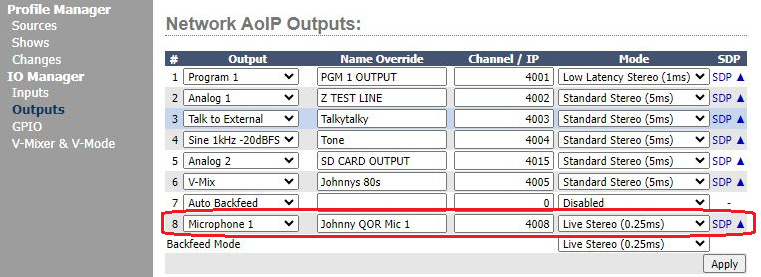
Vista de categoría Hacer que un micrófono QOR sea fuente de Livewire en una red Publicado el 16 de diciembre de 2024 Resumen de artículo Ámbito de aplicación Este documento describe cómo hacer que un micrófono QOR sea fuente de Livewire en el resto de su red. Pregunta ¿Se puede utilizar un micrófono de consola QOR en otra consola de estudio? Respuesta La respuesta a esto es "sí". ¿Cómo? El micrófono que desea tener disponible en la red tendrá que ser convertido en canal Livewire. En la página de salidas de la interfaz gráfica del motor QOR: 1. Haga que la entrada específica del micrófono (en el ejemplo siguiente utilicemos la entrada de Mic 1) una de las salidas disponibles. 2. Nómbrelo como le gustaría que apareciera. 3. Cree un canal Livewire único. 4. Establezca el modo de Live Stereo. 5. Asegúrese de golpear Aplicar.

¿Qué pasa si no hay una ranura de salida disponible para el micrófono? Si todas las salidas en la GUI están llenas, es posible que tenga que reconfigurar el modo de funcionamiento Livewire. Háganos saber cómo podemos ayudar Si tiene más preguntas sobre este tema o tiene ideas para mejorar este documento, póngase en contacto con nosotros. Nota: Este micrófono ahora se puede acceder y escuchar sin que el micrófono se encienda en su estudio en casa, lo que significa que el micrófono puede ahora ser "un micrófono caliente" incluso si ese canal de micrófono está apagado en su consola de inicio.

Documento adaptado por Ing. Sebastián Vallejos

Axia QOR / iQ Series

Superficie de Iqx utilizando el modo de prueba

October 13, 2025

Superficie de Iqx utilizando el modo de prueba

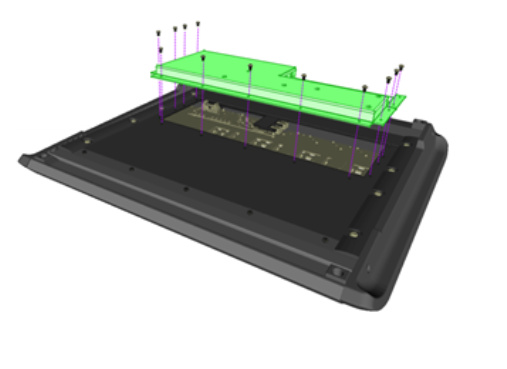
Vista de categoría iQx Surface – Uso del modo de prueba Publicado el 13 Dic, 2024 Resumen de artículo Antes de comenzar Por favor, tómese el tiempo para leer este documento antes de comenzar cualquier trabajo. El sistema iQx tiene una autoprueba integrada para realizar diagnósticos en hardware de superficie. Desconectar todo el cableado y la potencia de la unidad antes de proceder. Estará exponiendo componentes muy sensibles al mundo exterior, así que por favor tenga especial cuidado de trabajar en un entorno estático y libre de humedad. Las actualizaciones y reparaciones de campo se realizan bajo su propio riesgo, así que tenga cuidado. Si prefiere enviar la unidad a la fábrica para el servicio, póngase en contacto con Telos Soporte técnico y solicite una autorización de retorno. Equipo Se necesita un dispositivo bajo prueba (DUT): iQx Console Power Supply – Line-lump style supply, Telos part 1281-00174-100 Phillips Destornillador Pliegues pequeños con aguja nariz de aguja – o pinzas Remove el panel de vestido de fondo Gire iQx boca abajo hacia abajo y coloque en una superficie blanda para poder acceder a la parte inferior.

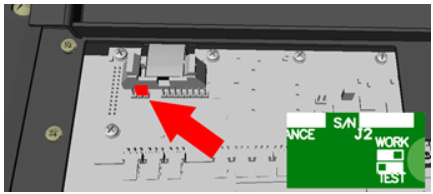
Control del Saltador de Prueba de Superficie En el tablero de control cerca del conector IDE para el puente, encontrará los pines de modo de prueba. Establezca el puente en la posición TEST. El pin central está conectado al pin derecho en el modo TEST: Aplique Potencia y Verifique Conecte la fuente de alimentación a uno de los conectores de montaje del panel circular. Tenga cuidado de no dejar que ninguna de las superficies metálicas del panel de vestido entre en contacto con los PCB.

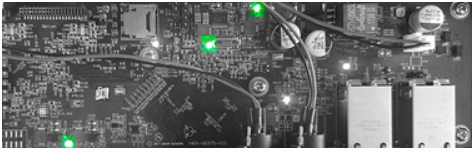
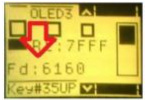
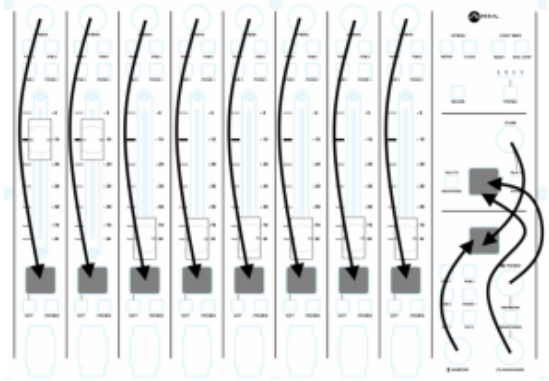
Verifique que la placa principal de la CPU montada en el panel inferior tiene LEDs verdes estables iluminados como se muestra. Esto indicará el funcionamiento adecuado de la fuente de alimentación sin fallas. Reattach Dress Panel y Test Aplique cuidadosamente el panel inferior de nuevo en su lugar y asegure algunos o todos los tornillos. Gire la unidad hacia arriba a la derecha y presione todos los botones para iluminar los botones y las pantallas. Mueva los faders de la izquierda a la posición adecuada para iluminar los botones y pantallas. Observe que el modo de prueba vive cerca del código del sistema, por lo que se referirá al fader para el canal 1 como fader 0 y el botón del programa 1 para el canal 1 como botón 0 y así sucesivamente. El movimiento Fader Test Fader-0 controla el brillo de los botones del panel mientras que el movimiento Fader-1 controla el brillo de las pantallas. Deslice cada fader entre sus dos posiciones, de abajo a arriba, y observe el valor de la posición del fader en la pantalla asociada. El valor expresado en la pantalla es un valor hexademo.

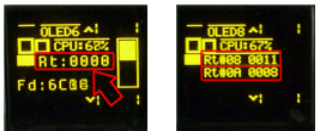
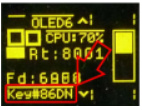
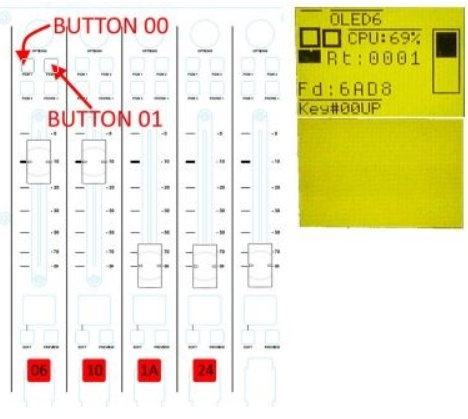
Cada codificador se muestra en valor hexadecimal en una pantalla, bajo la etiqueta Rt:. Se muestran dos conjuntos de codificadores en una sola pantalla. La rotación en sentido horario incrementará el valor. En sentido contrario a las agujas del reloj se decretará el valor. Gire cada codificador en sentido horario y verificará el cambio correcto del valor en la pantalla asociada. Invierta la dirección de rotación y verificará el cambio de valor apropiado. Cada codificador tiene una función de botón. Pulsar el codificador dará lugar a una pulsación de botón en todas las pantallas Key#nnDN . Presione cada codificador y verificará que se informan los botones DN y UP. Las pantallas OLED para monitorear durante esta prueba se describen aquí: Prueba de visualización: Pulsa el botón 00 para invertir las pantallas. Verifique la respuesta. Presione el botón 01 para iluminar todos los píxeles en las pantallas. Inspeccione las pantallas y asegúrese de que no faltan píxeles.

Prueba LED: Pulsar botones 06, 10, 1A,24 (los cuatro botones ON más a la izquierda). Con cada botón, los LEDs verdes a la derecha de la superficie se iluminan. Verificar todos los cuatro LEDs verdes iluminan. Modo de prueba de salida Retire la potencia de la consola. Siga las instrucciones en el comienzo de esta guía para quitar el panel de vestido inferior y esta vez mueva el puente de modo de prueba de nuevo a sus posiciones originales. Volver a conectar el panel inferior y volver a aplicar la energía para restaurar la funcionalidad. Háganos saber cómo podemos ayudar Si tiene más preguntas sobre este tema o tiene ideas para mejorar este documento, póngase en contacto con nosotros.

Documento adaptado por Ing. Sebastián Vallejos

Axia QOR / iQ Series

Canal de entrada de Iq dice Ew usado

October 13, 2025

Canal de entrada de Iq dice Ew usado

Vista de categoría del canal de entrada iQ Dice "Used EW" Published on Dic 16, 2024 Article summary Scope Este artículo se aplica a iQx y todas las consolas basadas en motores QOR. Los conceptos discutidos aquí también se pueden aplicar a Elemento y Fusión. El ejemplo específico que se muestra aquí es un sistema iQ. Descripción A veces cargar una fuente a un canal de entrada en la consola resultará en el mensaje "Used EW" que aparece en la pantalla para ese canal. Este artículo discute las razones obvias y no tan obvias por las que vería este mensaje. Antes de discutir las razones, vamos a discutir algunos fundamentos de Livewire: Anuncio y suscripción: Livewire Stream Anuncio

Una fuente Livewire siempre se anunciará a la red. Esto le permite ver una lista de fuentes en la ventana de navegación de un indicador Livewire Destination. También permite que el motor de su consola determine si un dispositivo que proporciona una fuente a la red está encendido o apagado. Si el anuncio no existe, el motor asume que está apagado y lo elimina de la lista de fuentes disponibles. ¡Genial! Suscripción a Livewire Stream Cuando un motor de consola carga una fuente en un canal de entrada, se subscribe al flujo anunciado. Cuando un motor de consola se suscribe a un flujo, cambia el anuncio del flujo para indicar que está cargado en una consola. En este punto, el anuncio del flujo es "propiedo" por el motor de consola. El anuncio de ese flujo ya no se puede cambiar desde otro motor de salida del flujo hasta que se descarga desde el canal de entrada.

Hay muchos paquetes de software de prevención de intrusiones por ahí. Microsoft Windows Firewall, Norton, McAfee, Kaspersky, Sophos, Symantec, y muchos otros pueden bloquear el tráfico de red entrante / saliente a su equipo y esto puede evitar que su software escuche el grupo de anuncios multicast en su red de Axia. Nuestra sugerencia es desactivar completamente estos, como una prueba, y luego volver a habilitarlos con las reglas adecuadas aplicadas para permitir que este PC se comunique con la red de Axia. Siempre es una buena idea reiniciar el PC después de hacer estos cambios. Echa un vistazo a estos tecnos sobre el tema: Reiniciar IP Driver Anuncio Servicio IP Driver Solución de problemas IP Driver Stream no es Publicidad Hacer ajustes de Firewall Háganos saber cómo podemos ayudar Si tiene más preguntas sobre este tema o tiene ideas sobre cómo podemos mejorar este documento, póngase en contacto con nosotros.

Documento adaptado por Ing. Sebastián Vallejos

Axia QOR / iQ Series

Paquete de firmware 559 para las consolas de Axia Iq Radius Raq Desq

October 13, 2025

Paquete de firmware 559 para las consolas de Axia Iq Radius Raq Desq

Vista de categoría Paquete de firmware 5.59 para consolas Axia iQ, Radius, RAQ & DESQ Actualizado en Feb 16, 2025 Resumen de artículo Alcance Esta actualización es un paquete de firmware para sus consolas iQ-Series. Esto incluye: consolas iQ Main y Expansion utilizadas con consolas QOR Console Engine iQx Main y Expansion consolas RAQ y DESQ utilizadas con consolas QOR Console Engine. Cambios en esta versión Redefinición de brillo OLED para el valor 0. La configuración de 0 en la configuración de brillo activará una condición OFF. Instalación Este firmware es sólo para la superficie de la consola y no es la misma que la versión de software utilizada al navegar por la página web principal.

1. Descargue el archivo 1661-00002-010(iq_firmware_group_file).bin haciendo clic AQUÍ y guárdelo en su PC en una ubicación conveniente. 2. Acceda al centro de control QOR desde un navegador introduciendo la dirección IP. Asegúrese de saber qué y por qué está intentando actualizar. En algunos casos, esta versión puede ser más antigua que la versión que su sistema envió con. Se recomienda que no actualice a menos que se le indique que lo haga.

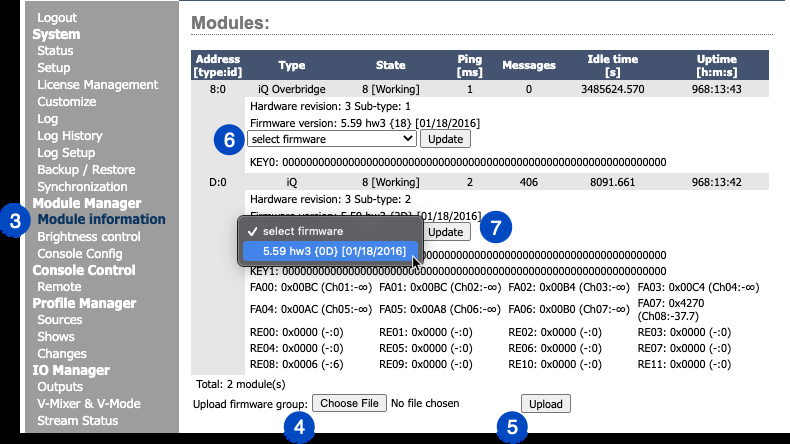
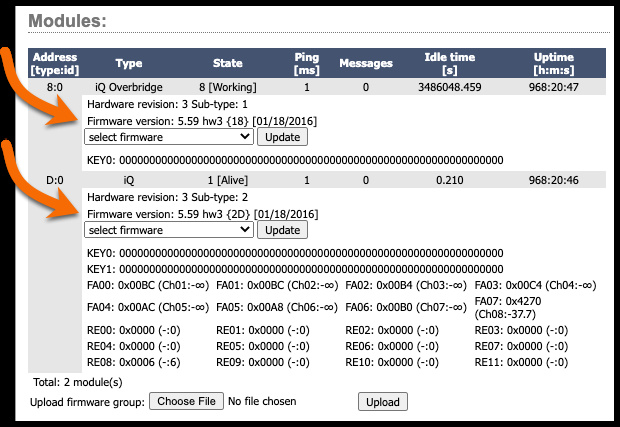
3. Seleccione el enlace de información del módulo 4. En la parte inferior de la página de módulos, localice el firmware de carga y seleccione el botón Seleccionar archivo y localice el archivo previamente descargado. 5. Con el archivo correcto seleccionado, pulse el botón Subir. 6. El archivo de grupo de firmware se carga y cada módulo proporciona un desplegable para seleccionar el nuevo firmware. 7. Seleccione el nuevo firmware y pulse el botón Actualizar para cargar el firmware. 8. Repita los pasos seis y siete para cada módulo enumerado, incluyendo el módulo IQ Overbridge. Una vez completado, todos los módulos deben mostrar la versión de firmware: 5.59 como se muestra aquí. El módulo detendrá las operaciones a medida que se carga y comienza el nuevo firmware, pero se reanudará por su cuenta.

Firmware v5.59 Release Notes Versión 5.59 El valor de brillo de 0 pondrá la pantalla en estado OFF. Versión 5.56 Añadido soporte para nueva ROM serie debido a problemas de EOL. Versión 5.52 Prueba de brillo de overbridge añadido. Tercer medidor controla el brillo en modo prueba. Versión 5.50 Mejora del modo autoprueba Háganos saber cómo podemos ayudar

Si tiene más preguntas sobre este tema o tiene ideas para mejorar este documento, póngase en contacto con nosotros.

Documento adaptado por Ing. Sebastián Vallejos

Axia QOR / iQ Series

Evaluación de los conmutadores Ethernet para Aoip

October 13, 2025

Evaluación de los conmutadores Ethernet para Aoip

Vista de categoría Evaluación de conmutadores Ethernet para AoIP Publicado el 13 de diciembre de 2024 Resumen de artículo Ámbito de aplicación Este documento esbozará los pasos a seguir en la evaluación de un conmutador AoIP si decide utilizar uno que no está incluido en nuestro documento The Ethernet Switch: La columna vertebral de cualquier red corporativa, privada o doméstica. En el mundo de AoIP, el conmutador Ethernet es responsable de gestionar los paquetes que componen los flujos de audio distribuidos a todos los dispositivos de la red. La operación Livewire se basa en el diseño y comportamiento de la red, que en gran medida se determina por las características y la configuración de los conmutadores utilizados. En este documento, discutiremos estas funciones y cómo evaluar un conmutador que se considera para su uso con Livewire. Cualquier conmutador que pueda configurarse para comportarse correctamente para los fundamentos de AES67 AoIP es aceptable. Recuerde que los conmutadores deben ser capaces de manejar cientos de miles o millones de paquetes por segundo. El conmutador debe ser de alta calidad, debe ser compatible con el cambio de hardware y debe ser fiable.

Otras topologías de red como mallas o cadenas extendidas sin un punto central para servir como IGMP root querier tendrán que ser diseñadas, configuradas, probadas y verificadas prestando atención al correcto funcionamiento del enrutamiento multicast, QoS (donde se aplica) y PTP (donde se aplica). Existen dos pilares del comportamiento de red de AoIP: IGMP y QoS. IGMP gestiona los dispositivos de suscripción a los flujos que están disponibles en la red mientras que QoS asigna paquetes de audio a la más alta prioridad para la latencia mínima en la red. Las siguientes secciones de este artículo discutirán estas funciones. Revisaremos cómo programarlos utilizando la línea de comandos Cisco y cómo probar su funcionalidad. IGMP Internet Group Management Protocol, o IGMP, es una función que utilizamos para gestionar los flujos que son manejados por el interruptor. Cuando un dispositivo se suscribe a una corriente, es la función del IGMP que se convierte en un dispositivo de conexión a la red de conexión a la red.
Por ejemplo, las instrucciones utilizadas en la línea de comandos de Cisco WS-C2960S son las siguientes: Config t indica a la interfaz que entre en el terminal de configuración donde el usuario puede introducir comandos en la raíz del interruptor. El primer comando ip establece el tiempo de respuesta máximo cuando este interruptor se convierte en el querier IGMP. El segundo comando ip indica al interruptor que apague inmediatamente el grupo multicast con un mensaje "IGMP Leave" que se recibe. Esto impide que se envíe el canal de audio antiguo cuando se hace un cambio de ruta de audio. El tercer comando ip simplemente permite que este cambio se convierta en el querier. (En redes Cisco donde este mensaje está activo en múltiples interruptores, el interruptor con la dirección IP más baja en la subred se convierte en el querier) El cuarto comando ip establece el tiempo de espera. Si no se ven mensajes de consulta de IGMP en la red, asuma que este interruptor se convierte en el querier.

En nuestra configuración recomendada, se utilizan al menos 3 colas prioritarias. Establecer aproximadamente un intercambio igual de ancho de banda a las colas salientes que no son una prioridad estricta. En la línea de comandos de Cisco WS-C2960S, se utiliza lo siguiente: De nuevo, config t entra en el terminal de configuración. El primer comando "mls qos" mapea los niveles COS* 6 y 7 (layer 2 etiquetado como prioridad Vlan) a la cola de salida 1. En este interruptor, sólo la cola de salida 1 puede configurarse a modo de prioridad estricta, que es lo que queremos para la latencia baja (paquete de 250μs) paquetes de audio y sincronización de reloj. El segundo comando "mls qos" mapea los sistemas COS* nivel 5 a la cola de salida 3. Este interruptor tiene 4 colas de salida. Las otras tres colas son round robin solamente. Ponga COS* 5 que es un gran paquete de audio (4ms latencia) en puerto (4ms) en puerto propio para evitar el hambre.

Hay que tener cuidado para asegurar que cada puerto esté configurado correctamente. Hay varios documentos que muestran cómo hacerlo con una gran cantidad de interruptores Cisco en el sitio web de Axia. El fabricante del interruptor también debe ser capaz de proporcionar orientación sobre la configuración de los puertos Access y Trunk. Notas sobre Power Handling Energy Efficient Ethernet (EEE), IEEE 802.3az, es un estándar que permite a los dispositivos de red controlar dinámicamente el consumo de energía basado en el estado de enlace. El estándar IEEE 802.3az fue ratificado por el Instituto de Ingenieros Eléctricos y Electrónicos en 2010, pero incluso antes de que los fabricantes estándar de interruptores de ratificación estaban implementando modos de funcionamiento respetuosos con el medio ambiente. Al considerar seleccionar los interruptores para una instalación AoIP, este comando de puertos se utiliza para desactivar el fabricante de switch Efficient Ethernet, o dicho modo de funcionamiento respetuoso con el medio ambiente del fabricante. EEE tendrá que ser deshabilitado para optimizar el rendimiento de la red. En la serie Cisco 9000, este comando de puertos se utiliza para desactivar este tipo de conexión a distancia en Trunk.

Objetivo: Determinar que el mecanismo QoS del switch está dando prioridad a los paquetes IP. Criterios de aprobación: Cuando se hace una transferencia de datos pesada entre los dos equipos, no se oyen defectos de audio, no hay luz de sincronización que comience a parpadear, y no se contabilizan sobrecorriente de audio ni infrarrojos en los nodos Livewire. Criterios de fallo: Cuando se hace una transferencia de datos entre los equipos, se oyen defectos de audio, la luz de sincronización comienza a parpadear o se sobreponen a audio: se cuentan tonos de prueba puros de baja frecuencia, como las ondas sine de 220Hz, para lo cual es fácil escuchar clics, pops u otros defectos. 3. Usando la red de audio, entra en los nodos de Livewire y utiliza la red de audio que no funciona correctamente con la red de datos.

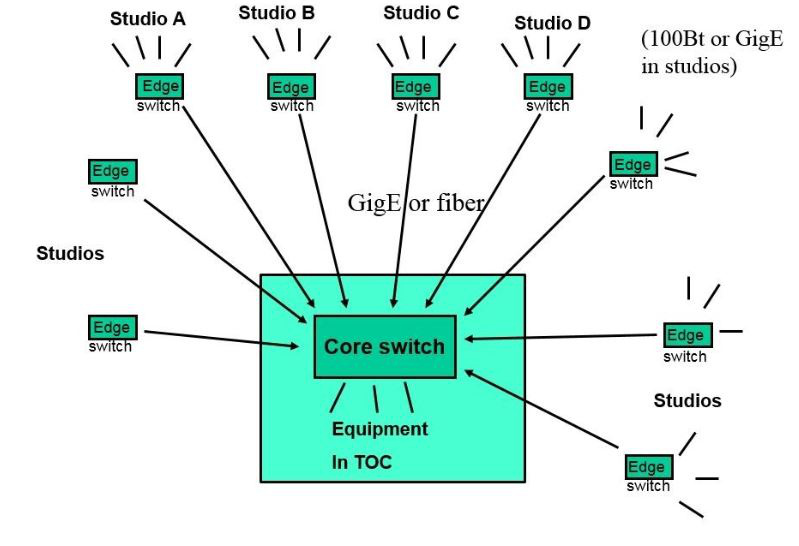
Configuración de la prueba: 1. Configure los nodos Livewire para transferir audio en modo Livestream en ambas direcciones, de A a B y B a A. 2. El contenido de audio no importa para esta prueba. Cualquier audio o silencio es aceptable. 3. Conecte el ordenador con el software de rastreo de paquetes a uno de los puertos abiertos del interruptor. 4. Usando el software de rastreo de paquetes, verifique que ninguno de los paquetes de audio o los paquetes de reloj esté llegando al puerto de rastreo. Los paquetes de audio se identifican fácilmente por la alta velocidad de los paquetes multicast. 5. Compruebe cada uno de los puertos abiertos del interruptor, incluidos los puertos de troncamiento. Con IGMP correctamente configurado, multicast no debe ir a los puertos de troncamiento sin un interruptor de núcleo conectado también se configuran a los núcleos multicastier de IGMP. Nivel 2 Pruebas: Edge Switch with Core Switch Estas pruebas están diseñadas para confirmar que el interruptor funciona correctamente con un interruptor central en una jerarquía.

2. Conecte los nodos de audio de Livewire a dos conmutadores de borde diferentes. 3. Configure el conmutador de núcleo para que sea IGMP Querier. 4. Configure los puertos de los conmutadores de borde que se conectan al núcleo, están configurados para el modo de troncalización. (Modo de troncalización significa que todo el tráfico multicast se envía hacia el núcleo). 5. Configure los ajustes de QoS del núcleo y los conmutadores de borde para que sean compatibles. Procedimiento de prueba: 1. Establezca los nodos de Livewire para transferir audio en modo Livestream (modo de baja latencia) en ambas direcciones, de A a B a A. 2. Ejecute el audio en vivo en ambas direcciones, preferiblemente en el borde de prueba puro de baja frecuencia, como 220Hz sine waves, para que el conmutador de datos pueda escuchar los clics, popes u otros defectos de la red. 3. Usando los nodos de Livewire y utilizar el núcleo de comando de control. Observe la cantidad de OR y la conexión a la red.

Esta es una característica importante de redundancia para mantener estudios en el aire en el caso de ciertos fallos del equipo de red o error humano. Criterios de aprobación: La operación de audio y sincronización continúa normalmente cuando se pierde la conexión al interruptor del núcleo. No hay pérdida o distorsión del sonido, no hay luz de sincronización persistente parpadeante, y no se producen inundaciones multicast en el borde o el núcleo. Criterios de fallo: Cuando se interrumpe la conexión al interruptor del núcleo, se produce pérdida o distorsión del audio o se sincronizan los datos de luz persiste. Al reconectar al interruptor del núcleo, el núcleo no se convierte en IGMP querier de nuevo, y todo el tráfico multicast se envía desde el núcleo al borde, o la inundación multicast en el núcleo o el borde. Configuración de prueba: 1. Arreglar la red como dos interruptores de borde conectados al núcleo. 2. Conecte 2 nodos de audio de Live Wire a un interruptor de borde que está bajo prueba. Conecte el tercer nodo de conexión al núcleo. Conecte el 4 nodo C directamente a la conexión al núcleo.

7. Verifique con el rastreador de paquetes que los paquetes de audio no están saliendo de los otros puertos en el interruptor de borde bajo prueba. Esto significa que este interruptor de borde no se está inundando y se ha convertido con éxito en IGMP querier. 8. Continúe monitoreando las inundaciones durante 5 minutos. Algunas decisiones tomadas por la lógica de IGMP tardan algún tiempo en salir. 9. Reconecte el interruptor de borde al interruptor de núcleo. 10. Verifique la conexión de audio entre los nodos que abarcan el núcleo. 11. Verifique que no hay pérdida de audio ni distorsión en todas las rutas de audio. 12. Verifique que no hay inundación con el aspirador de paquetes en el puerto de borde. 13. Verifique que no hay inundación con el rastreador de paquetes en el puerto de núcleo. 14. Utilice la función de monitorización del núcleo se ejecuta para comprobar la cantidad de tráfico que va al interruptor de borde bajo prueba.

Conecte 2 nodos de audio Livewire A y B a un interruptor de borde que está bajo prueba. Conecte el 3er nodo de audio livewire D al otro switch de borde. Conecte el 4o nodo C directamente al switch de núcleo. 3. Configure el conmutador de núcleo para ser IGMP Querier (dirección IP o MAC más baja). 4. Configure los puertos de los switches de borde que se conectan al núcleo, están configurados en modo trunking. (Modo de conexión significa que todo el tráfico multicast se envía hacia el núcleo). 5. Configure los ajustes QOS del núcleo y los interruptores de borde para ser compatibles. 6. Conecte el equipo con el switch de paquetes a C, B a C a C a C a D, etc a la inversa. Todos los nodos de Livewiread se conectan a los nodos de Livewiread. (Modo de conexión de prueba anterior 2.2) El conmutador de audio se activa en ambas direcciones.

Una conexión redundante mal configurada puede crear paquetes duplicados que se reciben. Los paquetes duplicados pueden crear distorsión de audio, y medir como el doble del tráfico de red donde se supone que sólo hay un conjunto de flujos de audio. Prueba 3.3 Verifique el interruptor de conexión redundante sobre : Esta prueba de que la redundancia está funcionando realmente como se pretende. Desconecte una conexión del interruptor al núcleo, verifique el cambio de red, sin pérdida de audio. Reconecte la primera conexión, desconecte la segunda conexión: verifique el audio normal sin inundación. Prueba 3.4, Ciclo de energía un núcleo, recupere, luego altere el ciclo de energía central : Esto está estrechamente relacionado con la prueba 4.3, pero en lugar de probar el cambio redundante con la desconexión de un enlace, estas pruebas para la pérdida de energía y recuperación de cada núcleo. Verifique el sistema de audio normal continúa funcionando en un núcleo, y luego se recupera sin inundación.

Documento adaptado por Ing. Sebastián Vallejos

Axia QOR / iQ Series

Creación de un talkback entre dos estudios usando consolas Iqx

October 13, 2025

Creación de un talkback entre dos estudios usando consolas Iqx

Vista de categoría Creando un talkback entre dos estudios que utilizan consolas iQx Publicado el 13 dic.2024 Resumen de artículo Ámbito de aplicación Este documento cubre la creación de una lógica de talkback simple entre dos estudios que utilizan consolas iQx. Los requisitos para que esto funcione son: Talk to Studio no debe ser utilizado ya. Significado, Si usted tiene una sala de control donde ya existe un Talk Studio dedicado esto no funcionará porque interrumpiría la transmisión de audio a ese estudio. GPIO (de algún tipo) es necesario. O bien Pathfinder Core Pro, Windows Pathfinder PC heredado (descontinuado) o puertos físicos GPIO será necesario. En este ejemplo, utilizaremos Pathfinder Core Pro para controlar la lógica necesaria. Descripción Primero, permítanme decir que esto no sustituye a un sistema de intercomunicación adecuado. Esta solución es muy específica para dos consolas iQx con un simple talkback sólo entre esos dos estudios. Primero, algunas definiciones Verás dos términos referenciados aquí; Sala de control y estudio.

Cómo funciona Los conceptos básicos son definir el micrófono del operador como la fuente de vista previa externa en la consola remota. Studio Un micrófono del operador se define como la fuente de vista previa externa en Studio B. El micrófono del operador de Studio B se define como Vista previa externa en Studio A. La vista previa externa requiere GPIO para poder activar, permitiendo que el audio se inserte en el canal de vista previa de la consola, así como los auriculares si se desea. La vista previa externa se activa mediante un GPI en el puerto de lógica del monitor de la sala de control. La conversación con Studio Active es indicada por un GPO en el puerto de lógica del monitor de estudio. Usaremos el GPO de Talk to Studio para activar el GPI de vista previa externa. Configurar los perfiles de fuente Se requiere un perfil de fuente para cada micrófono en la consola opuesta. Significa que Studio A operator necesita ser una fuente de línea en Studio B y viceversa. 1. En la lista Fuentes del primer estudio localizará el canal Livewire para el micrófono. En este caso, es 11406. 2. En la consola opuesta elija las fuentes enlace, seleccione Input, haga clic en Crear.

3. En el nuevo perfil fuente, introduzca la fuente principal (el canal Livewire). 4. Asegúrese de que no se seleccione ningún canal, pero External y V-Mixer son. 5. Haga clic en Aceptar. 6. Repita este paso para la otra consola. Defina esta nueva fuente como vista previa externa 1. Haga clic en el enlace Mostrar desde el menú lateral izquierdo. 2. Para cada Mostrar donde se usará talkback, haga clic en Editar junto al nombre del show. 3. Localice la configuración Vista previa externa en la sección Entradas externas y seleccione la nueva fuente como vista previa externa.

4. Haga clic en Aceptar. 5. Repita para cualquier otra presentación. 6. Repita estos pasos en la otra consola. Configure el Logic Pathfinder Core Pro Necesitamos crear la lógica para que cuando se presione el botón Talk to Studio en el iQx en Studio A, active la vista previa externa en Studio B. Recuerde que la fuente de vista previa externa en Studio B es el micrófono de Studio A. 1. Usando su navegador web, inicie sesión en Pathfinder Core Pro 2. Haga clic en el menú Flujo de lógica en el lado izquierdo. 3. Seleccione una carpeta en el árbol de carpetas de Flujo de lógica del lado derecho, luego haga clic en el botón Añadir nuevo. Establezca el bloque de entrada de Flujo de lógica 1. Haga doble clic en el bloque de entrada del traductor (la casilla más a la izquierda de las tres) a. Localice y amplíe su consola de iQx bajo las consolas b. Expanda el objeto mon c. Localizar y seleccione la propiedad tt_st. (Esta es la abreviatura de Talk to Studio) Mostrar perfiles debe recargarse en la consola para que los cambios tengan efecto.

d. Haga clic en el botón Seleccionar el bloque de salida de flujo lógico 1. Haga doble clic en el bloque de salida del traductor (la parte más derecha de las tres) 2. Cuando se abra la ventana Selector de propiedades, seleccione la opción API en la parte inferior de la ventana. 3. Localice la consola Studio B. a. Expanda el grupo Dispositivos b. Localice y expanda la consola Studio B. Las propiedades utilizadas comúnmente se muestran en el árbol "Simple" que es la vista predeterminada. Esto presenta las opciones más utilizadas en una vista simplificada. La capacidad de controlar el estado de vista previa externo sólo se encuentra utilizando la vista API en el Selector de propiedades. Siga los pasos de cerca para localizarla. Esta es la consola que está remota a la que se ha configurado en el paso anterior.

c. Localizar y expandir LwcpSsInterpreter#0 (note que también hay un LwcpInterpreter#0, asegúrese de expandir el Ss llamado uno) d. Localizar y expandir Previsualizar#0 e. Seleccionar Estado externo f. Haga clic en Seleccionar Establecer opciones de bloque de traductor 1. Haga doble clic en el bloque de traductor (el bloque medio de los tres) a. Haga clic para seleccionar la entrada *=* que se añade por defecto. b. Usando la lista desplegable i. Seleccione encendido para el lado izquierdo del signo igual ii. Seleccione Activo para el lado derecho del igual Este "translate" el estado ON que viene de tt_st (Hablar a Estudio) al comando Activo que es requerido por el Estado Externo de la Previsualización.

c. Haga clic en el botón Agregar para añadir una segunda condición, d. Usando la lista desplegable i. Seleccione Desactivarse para el lado izquierdo del signo igual ii. Seleccione No Activo para el lado derecho del signo igual e. Haga clic en Hecho para completar el bloque de traductor Aquí es cómo debe verse el bloque de traductor terminado. Guarde su trabajo 1. Haga clic en el botón verde parpadear Aplicar en la parte superior de la ventana Flujos de lógica. 2. Compruebe su trabajo. El flujo de lógica terminado se ve así. Este "traduce" el estado OFF que viene de tt_st (Hablar a Estudio) al comando Inactivo que es requerido por el Estado Externo de la Vista previa.

Repite esto para volver a hablar en la otra dirección.Estos pasos solo crearon un talkback de Studio A a Studio B. Necesita repetir estos pasos para configurar el talkback de Studio B a Studio A. Háganos saber cómo podemos ayudar Si tiene más preguntas sobre este tema o tiene ideas para mejorar este documento, póngase en contacto con nosotros. Pase el ratón por encima de los bloques de entrada o de salida mostrará la información subyacente. Tenga en cuenta que el bloque de entrada de arriba muestra la consola iQx en 192.168.2.111

Documento adaptado por Ing. Sebastián Vallejos

Axia QOR / iQ Series

Controlando el brillo en las consolas de la serie Iq

October 13, 2025

Controlando el brillo en las consolas de la serie Iq

Vista de categoría Control de brillo en las consolas de la serie iQ Publicado el 16 de diciembre de 2024 Resumen de artículo Ámbito de aplicación La serie iQ de consolas tiene varios controles de brillo que cubren el brillo general de las pantallas OLED, así como los botones ON, OFF y otros. Este documento cubre la configuración de brillo y atenuación de estas consolas; chasis iQ Main y Expansion utilizado con un chasis IQx de motor QOR Main y Expansion RaQ y DesQ utilizados con un motor QOR Para asegurarse de que está obteniendo el máximo beneficio y preservar mejor la vida útil de sus pantallas, asegúrese de que están utilizando la versión de firmware 5.59 o superior. Compruebe sus versiones en la página de información del módulo. Si tiene firmware más antiguo, haga clic aquí para obtener instrucciones sobre la actualización del firmware del módulo.

Se muestran aquí los niveles de brillo sugeridos. En la versión 5.59 el firmware del módulo (discutido arriba) un ajuste de 0 (cero) activará una condición OFF. Estos ajustes son sugeridos. La naturaleza de OLED es que son orgánicos y tienen una vida finita. Desactivarlos cuando no se utilizan los preservará para la vida larga. Vea la imagen de abajo. 2. Establezca el brillo de botón deseado para ambos estados Normal y Dimmed. 3. Establezca el brillo de pantalla OLED deseado para ambos estados Normal y Dimmed. Las pantallas OLED son los OLEDs de canal que están por encima de los botones ON/OFF. 4. Establezca el brillo de pantalla Overbridge deseado para ambos estados Normal y Dimmed. 5. Establezca el tiempo de reducción deseado. 6. Haga clic en Aplicar. Más sobre los ajustes de brillo La imagen de abajo representa los ajustes mostrados anteriormente. En el lado derecho está todo lo establecido para %50 (el estado Normal y Dimmed). El lado izquierdo es después de que la consola vaya a dormir (el estado DIMMED).

sólo el brillo suficiente para que pueda mirar a la consola para ver que algunos canales están encendidos o apagados. Las pantallas de esta consola tienen más de 10 años de antigüedad y no tienen quemadura porque el brillo está bien gestionado. Háganos saber cómo podemos ayudar Si usted tiene más preguntas sobre este tema o tiene ideas sobre la mejora de este documento, por favor póngase en contacto con nosotros.

Documento adaptado por Ing. Sebastián Vallejos

Axia QOR / iQ Series

Controlar un Vmix con consola Gpio

October 13, 2025

Controlar un Vmix con consola Gpio

Vista de categoría Controlar un VMix con consola GPIO Publicado el 16 de diciembre de 2024 Resumen de artículo Ámbito de aplicación Este artículo se aplica a las consolas de la serie QOR (iQ, et al) e iQx System. Describe cómo utilizar el puerto CR Monitor Logic para activar un canal VMix cuando se enciende un micrófono en la sala de control. Entendiendo que Livewire GPIO Antes de discutir cómo hacerlo, necesitarás entender un poco sobre cómo funciona GPIO en Livewire. El término "GPIO" significa Entrada y Salida de Finalidad General. Más allá de las entradas y salidas separadas, existen dos tipos diferentes de GPIO en el mundo Livewire. Al igual que con el audio fuente y el audio de retorno de backfeed, tanto las rutas de origen como las de consola GPIO pueden enviarse a través de un solo canal Livewire.Echa un vistazo a este artículo para más información.

Puerto virtual de GPIO 1. Vaya a un Perfil de Show en el motor QOR y tome nota del puerto de CR Monitor Logic o asigne un número de canal al puerto virtual de GPIO. En este ejemplo, vamos a usar "1" 2. Después, vaya a la página de GPIO e inserte este número de canal en un campo fuente disponible del puerto virtual de GPIO. Ya que la salida "CR Monitor Mute" está en el pin 1, lo marcaremos para el pin Fuente. 3. Introduzca un nuevo número de canal de Livewire disponible en el campo Puerto y seleccione el Pin apropiado (salida 1 es el pin 11). En este ejemplo, utilizaremos el canal "2". (recordar no romper cosas) 4. Haga clic en el botón Aplicar debajo de la sección Puerto virtual de GPIO. Aquí, convertimos la consola GPIO (canal 1) a la fuente GPIO (canal 2) que el motor de consola puede recibir. Usted puede comprobar dos veces su trabajo insertando estos números de canal en la configuración local de GPIO y observe las indicaciones. Tenga en cuenta que GPIO utiliza "Logiro para controlarlo en este motor".

Configure VMixer Ahora que hemos convertido la Consola GPIO a GPIO de origen con el puerto virtual de GPIO, podemos configurar la VMixer. 1. Vaya a la página de VMixer de la GUI de QOR 2. Introduzca el nuevo canal Livewire en el campo de puerto lógico 3. Establezca el tipo de control a Normal. 4. Haga clic en Aplicar Háganos saber cómo podemos ayudar Si tiene más preguntas sobre este tema o tiene ideas sobre cómo podemos mejorar este documento, póngase en contacto con nosotros. AVISO: En esta configuración, el canal VMix está encendido cuando los Monitores CR se silencian. Si necesitamos apagar el canal cuando se silencian los Monitores CR, tendremos que emplear un inversor para esto, que sólo sería posible con aplicaciones como Pathfinder.

Documento adaptado por Ing. Sebastián Vallejos

Axia QOR / iQ Series

Conectando un marco de expansión a una consola Iqx

October 13, 2025

Conectando un marco de expansión a una consola Iqx

Vista de categoría Conectar un marco de expansión a una consola iQx Publicado el 13 Dic, 2024 Resumen de artículo Ámbito de aplicación Este documento explica cómo conectar físicamente un marco de expansión o marcos a una consola iQx. Los marcos de expansión que se pueden añadir a un mainframe son: 2001-00283-000 iQ 8-Fader Expansion Frame 2001-00284-000 iQ 6-Fader Telco Expansion Frame 2001-00285-000 iQ 6-Fader Expansion Frame + Botones de usuario Una vez que las consolas de expansión estén conectadas físicamente al mainframe iQx, necesitará configurar las consolas para que los números de canal aparezcan en el orden que su configuración requiera. Haga clic aquí para ese proceso. El proceso 1. Para comenzar, desmonte los topes laterales de consola de los marcos que desea unir eliminando seis tornillos, dos en el lado y cuatro en la parte inferior.

2. Una vez desprendidos los parachoques, retire las bridas de montaje en rack de los parachoques destornillando los tres tornillos que sostienen cada uno hacia el interior de los parachoques. 3. Tome ambas bridas de montaje en rack removidas y póngalas a uno de los marcos como se muestra en las fotos segunda y tercera de abajo, usando tres de los tornillos que originalmente sostienen una de las bridas en el parachoques.

4. Voltee cuidadosamente los marcos y utilice los ocho tornillos de montaje en rack para fijar las bridas de forma segura a la parte inferior de los marcos.

5. Voltee cuidadosamente los marcos adjuntos hacia atrás y encienda el mainframe iQx.

Háganos saber cómo podemos ayudarle Si tiene más preguntas sobre este tema o tiene ideas para mejorar este documento, póngase en contacto con nosotros. Sugerimos mantener los parachoques y tornillos retirados en caso de que cualquier consola conectada necesita ser separada de nuevo. Si los parachoques se extravían, haga clic aquí para obtener instrucciones sobre cómo pedir reemplazos.

Documento adaptado por Ing. Sebastián Vallejos