Configuración de la serie Cisco Sg350 de interruptores para Livewire
Vista de categoría Configurando la serie de Switches Cisco SG350 para Livewire.Publicado el 13 de diciembre de 2024 Resumen de artículo Introducción Este documento no es un manual todo incluido o incluso un paso a paso sobre cómo configurar completamente este switch. Se proporciona como una guía y hace algunas suposiciones subyacentes sobre el nivel de habilidad de la persona que realiza la programación. Si no se siente cómodo conectando cables, asignando direcciones IP, escribiendo en una interfaz de línea de comandos, configurando redes, etc., debe ponerse en contacto con su departamento de TI para obtener asistencia. Haga clic aquí para obtener una lista completa de modelos de esta serie (esto le llevará al sitio web de Cisco). Siga la información de inicio rápido proporcionada por Cisco para obtener acceso a su switch a través de un navegador web. No cubriremos la configuración básica de este documento, y asumiremos que ya ha configurado el switch y obtenido acceso a través de su navegador web. Un par de comentarios generales sobre esta serie de switches: A diferencia de su hermano mayor en la línea Catalyst de Switches, con un sistema de control de usuario más pequeño, con el cual se puede decir más barato.
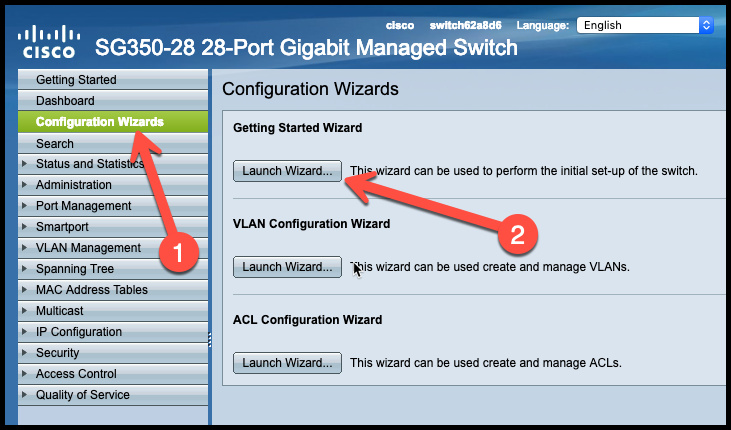
Configuración Este switch probado y la configuración se basa en lo siguiente: Modelo Cisco: SG350-28 Versión de firmware: 2.4.0.91 Programación Utilizando Asistentes de configuración Usando el Asistente de inicio, configurará la siguiente información: Ubicación del sistema, Contacto y Nombre de host (si se desea) Configuración de la dirección IP Configuración de la cuenta de usuario Configuración de tiempo (si se desea) Como ejemplo, una red con; Power Station en 192.168.2.50 QOR Console en 192.168.227 Axia xSwitch en 192.168.2.4 Quisiéramos que este switch fuera inferior al xSwitch con la dirección .4 programada en él. Para este ejemplo, programaremos nuestro switch para tener una dirección de 192.168.2.2. Para empezar: 1. Haga clic en el enlace Wizards de configuración en el menú lateral izquierdo. 2. Elija el switch de lanzamiento bajo el encabezado del Asistente de inicio. Para que funcione correctamente, para que el multicast tenga un funcionamiento múltiple, debe haber un IGMP Querier (un operador de tipo de tipo de red multicastador de red, QOR, QOR es capaz de crear una red o cualquier otra red.
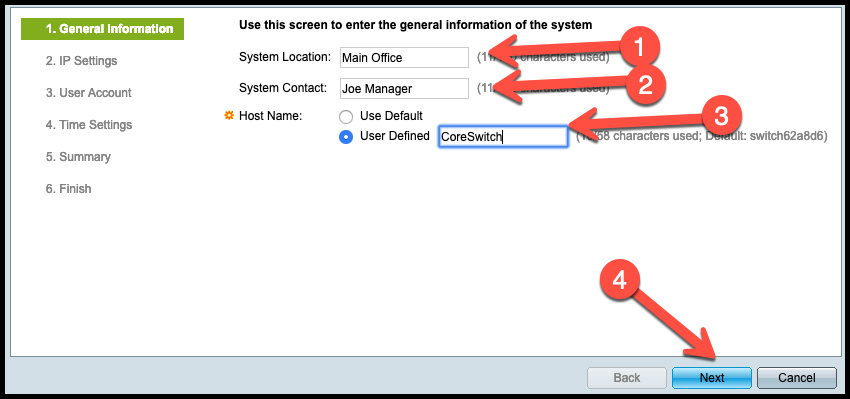
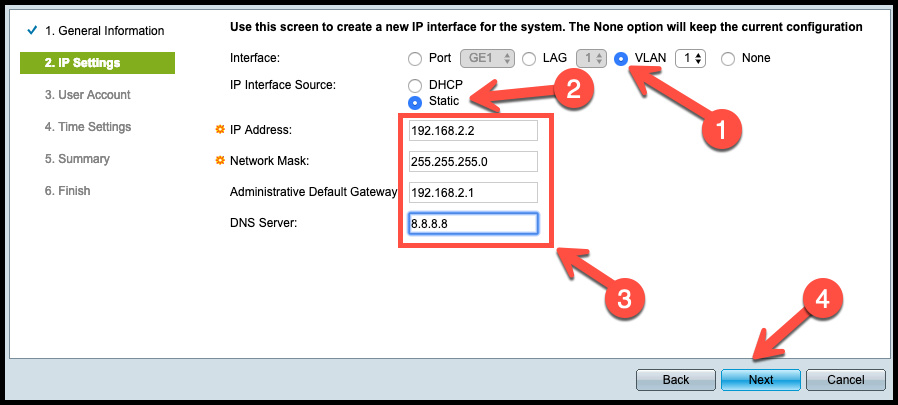
Se le presentará una nueva ventana para iniciar la configuración. Haga clic en Siguiente para comenzar. Se le mostrará la siguiente pantalla. Rellene la información deseada y haga clic en Siguiente. En la siguiente página: 1. Haga clic en el selector junto a VLAN y seleccione 1 de la lista desplegable si no está seleccionado. 2. Seleccione Static de la fuente de interfaz IP. 3. Debe especificar al menos una dirección IP y una máscara de red. Por defecto Gateway y DNS son opcionales y variarán dependiendo de su situación. 4. Cuando termine, haga clic en Siguiente.
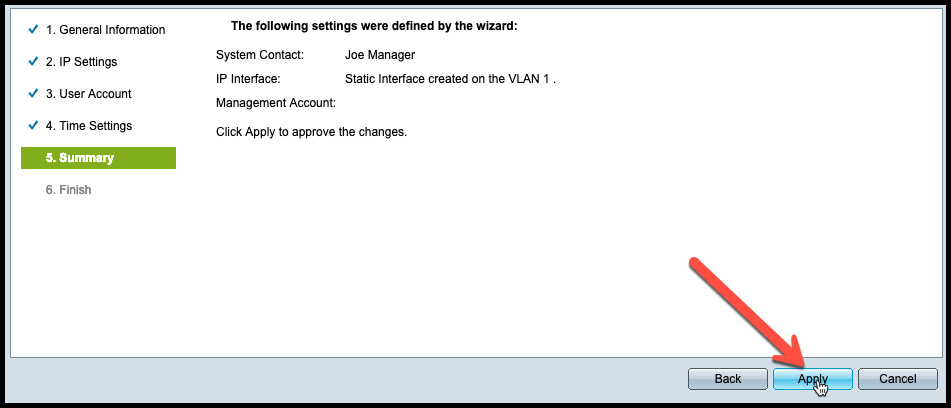
Las siguientes pantallas DOS, Cuenta de Usuario y Configuración del Tiempo, son opcionales. Puede utilizarlas para cambiar la información de inicio de sesión y la configuración del tiempo si se utiliza NTP. NTP puede requerir que configure una puerta de enlace y DNS en el paso anterior Finalmente, llegará a la página Resumen y haga clic en Aplicar. En este punto, haga clic en Aplicar cambiará su dirección IP, y tendrá que reconfigurar la configuración de la red en su ordenador y conectarse a la nueva dirección IP a través de su navegador. Algunos usuarios han mencionado que después de hacer clic en el botón Aplicar que el navegador cuelga y nunca parece terminar. Si esto sucede, cambie su dirección IP en su tarjeta de red e intente iniciar sesión de nuevo en su interruptor en la nueva dirección IP. Aunque previamente haya configurado el Usuario y la Contraseña, es posible que tenga que volver a usar el "cisco" de inicio de sesión y la contraseña sea lo que sea que haya cambiado la contraseña al iniciar sesión por primera vez.
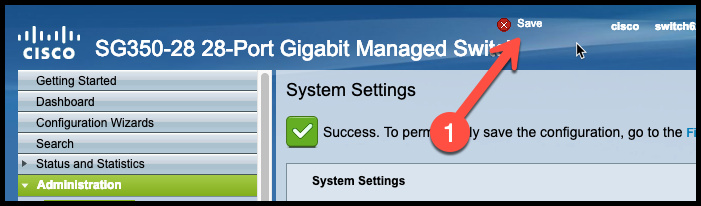
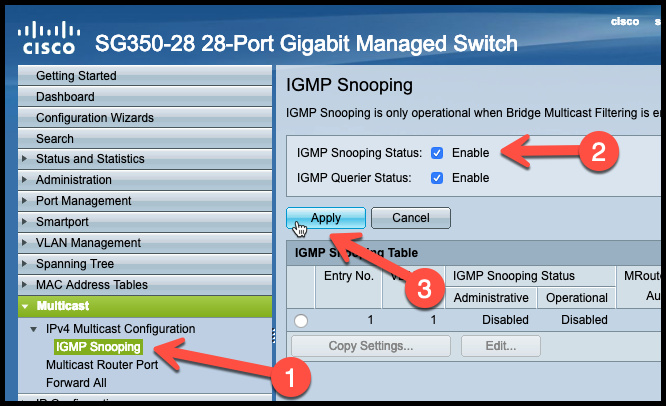
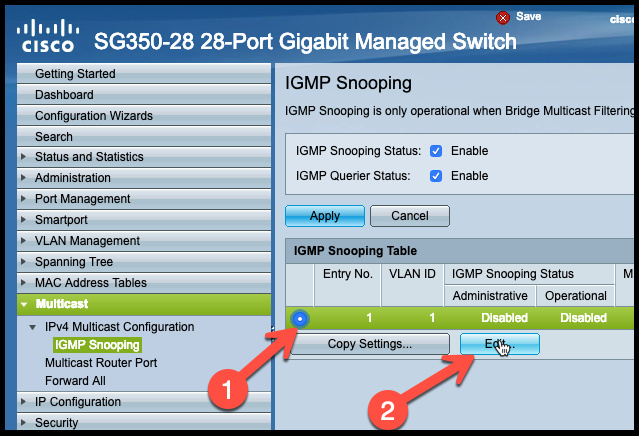
Una vez que haya iniciado sesión de nuevo en su página web de configuración, este es un momento excelente para guardar su configuración haciendo clic en el botón Guardar, que debería ver parpadeando en la parte superior de la página web de configuración. Configurar IGMP Para configurar IGMP, seleccione Multicast desde el menú del lado izquierdo. Expandir Configuración de Multicast IPv4 y seleccione IGMP Snooping. Ajustar la configuración como se muestra aquí y haga clic en Aplicar. A continuación, seleccione la burbuja junto a VLAN ID 1 (en este punto, sólo debería haber uno) y luego haga clic en Editar.
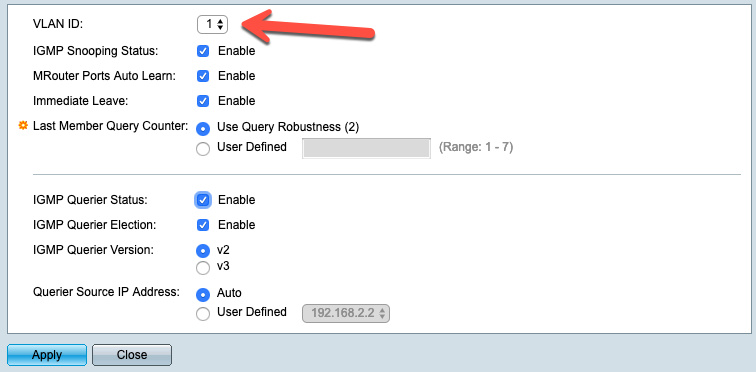
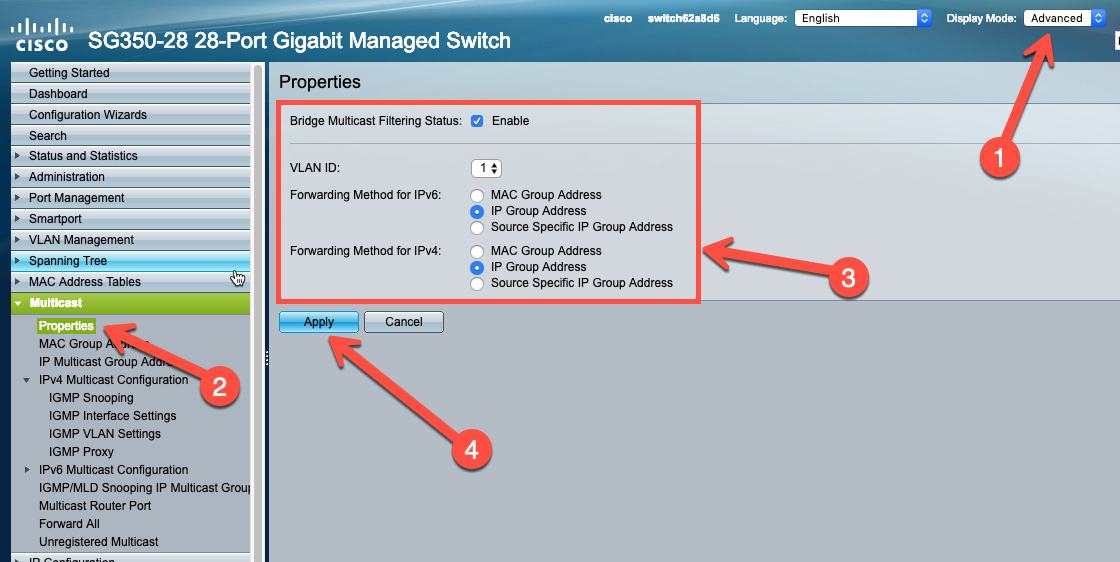
En la siguiente ventana, asegúrese de que el ID de VLAN 1 está seleccionado, ajuste la configuración como se indica en la siguiente imagen, haga clic en Aplicar y luego haga clic en Cerrar para descartar la ventana de configuración. Para el siguiente paso, necesitamos cambiar el modo de visualización a Avanzado. Esto se hace en la esquina superior derecha de la ventana del navegador. En la lista desplegable, seleccione Avanzado. Este modo le dará opciones adicionales en el menú izquierdo. En el encabezado del menú Multicast, seleccione Propiedades. Establezca las opciones en esa página, como se muestra aquí. Asegúrese de que el ID de VLAN 1 está seleccionado. Haga clic en Aplicar cuando haya terminado.
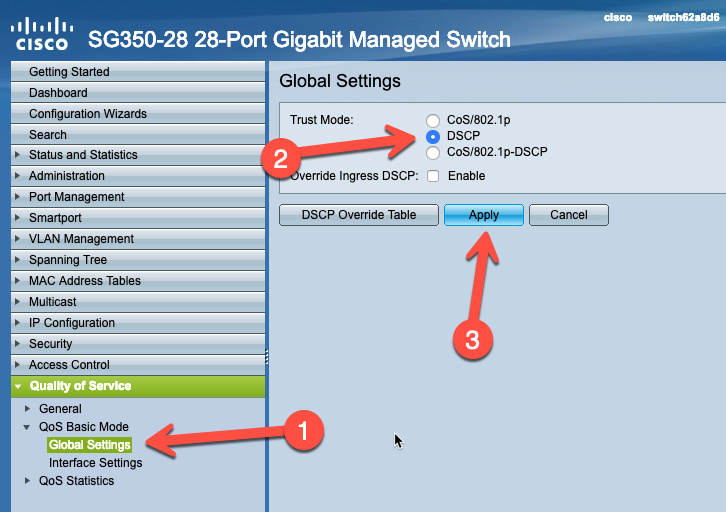
Usando el modo de visualización, devuelva el menú a Basic. Configurando QoS Desde el menú del lado izquierdo, seleccione Calidad del servicio, expanda el modo básico de QOS y seleccione Configuración global. Seleccione DSCP como modo de confianza. Haga clic en Aplicar cuando haya terminado.

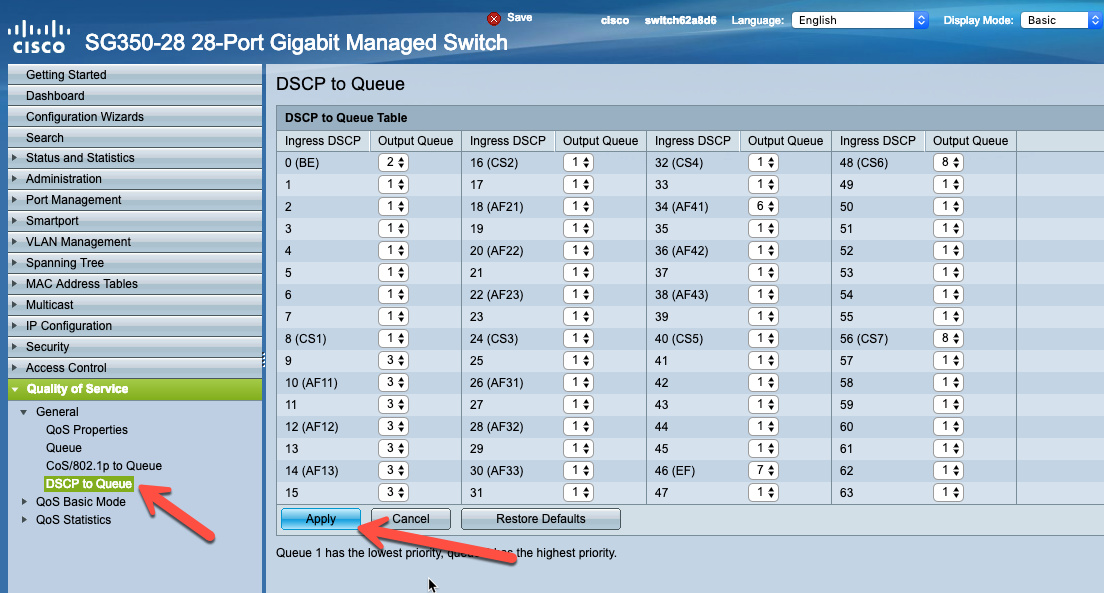
A continuación, expanda General y seleccione DSCP a cola. Establezca las opciones para cada clase DSCP, como se muestra aquí. Tenga en cuenta que las secuencias Axia Live Stereo y AES67 utilizan DSCP 48, que asignamos a la cola de mayor prioridad (8). Las secuencias Axia Standard Stereo utilizan DSCP 46, que asignamos a la cola 7. Para esta configuración, otras clases DSCP se asignan a colas de menor prioridad.
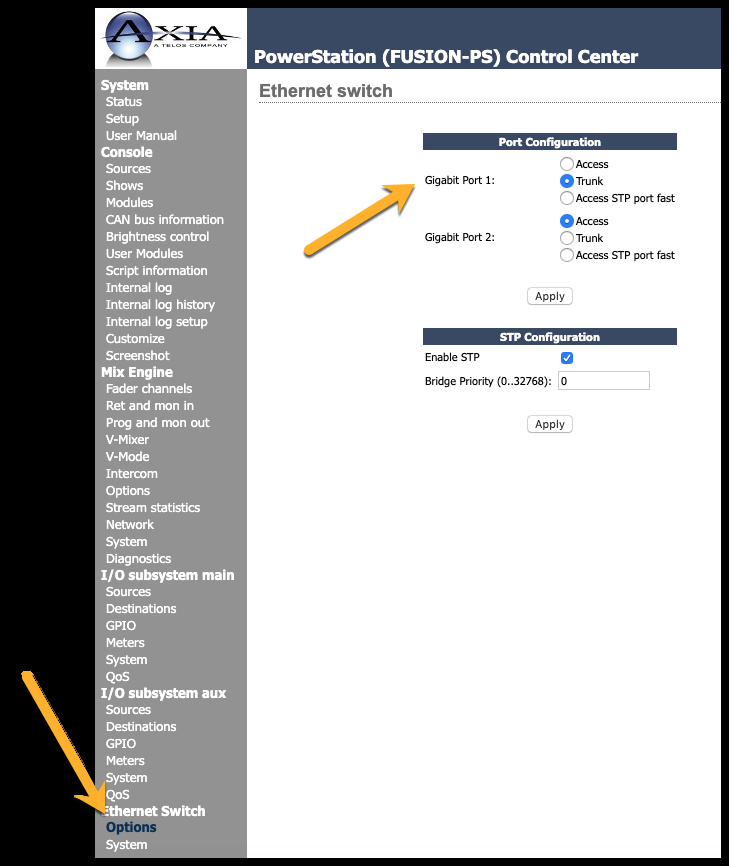
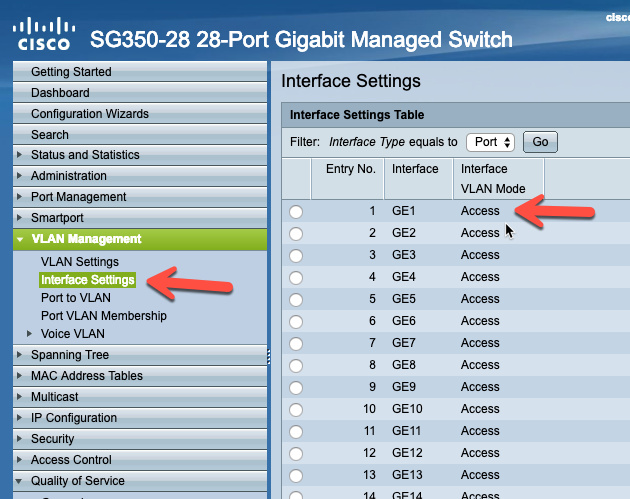
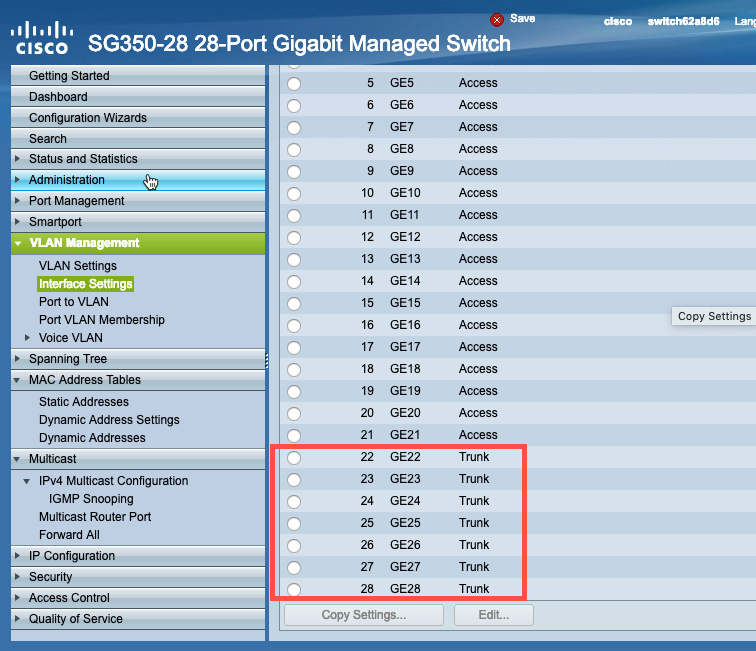
Por defecto, todos los puertos de este interruptor están configurados como puertos de acceso. Por lo tanto, no se requieren cambios. Verifique esto navegando al enlace de administración de VLAN en el menú lateral izquierdo y seleccionando Configuración de interfaz. Observe la configuración actual en la tabla que se muestra. Configurando puertos de troncos En este ejemplo, vamos a configurar puertos 22 a 28 para utilizarlos como puertos de troncos. Los puertos de acceso se utilizan para conectar dispositivos terminales como nodos de Axia, motores, ordenadores, así como cualquier otro dispositivo que no se considere conmutador (véase la nota en la sección de configuración del puerto de troncos). Los puertos de troncos se utilizan para conectar otros interruptores o dispositivos de Axia con interruptores incorporados (como un PowerStation Main o QOR o xSwitch) así como cualquier otro conmutador Cisco. Tenga en cuenta que cuando se conecten a un PowerStation Main, sólo se pueden utilizar los puertos GIG y deben configurarse correctamente para el funcionamiento de Trunk en la configuración del Conmutador Ethernet del Centro de Control de Elementos.
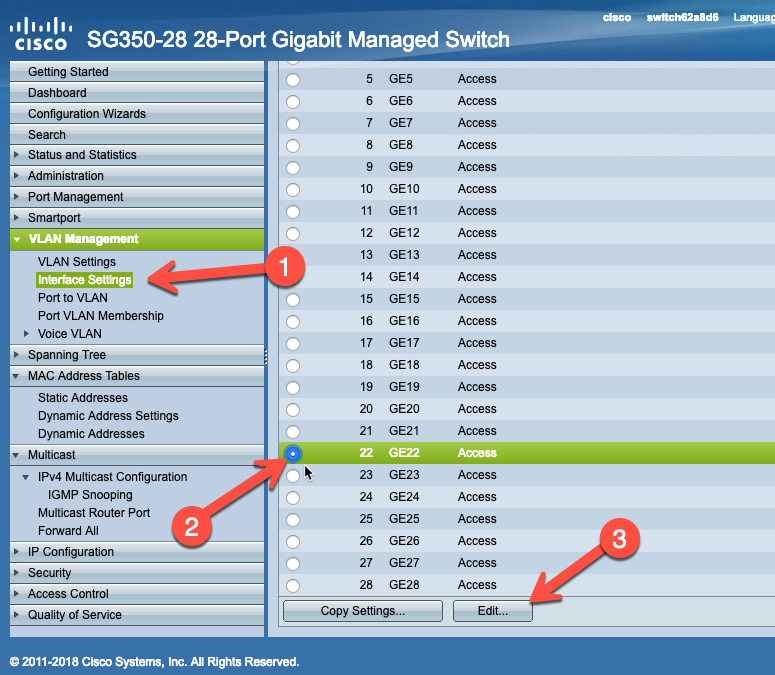
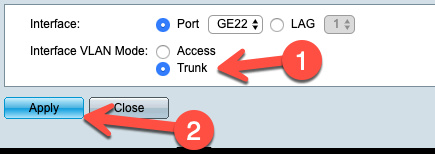
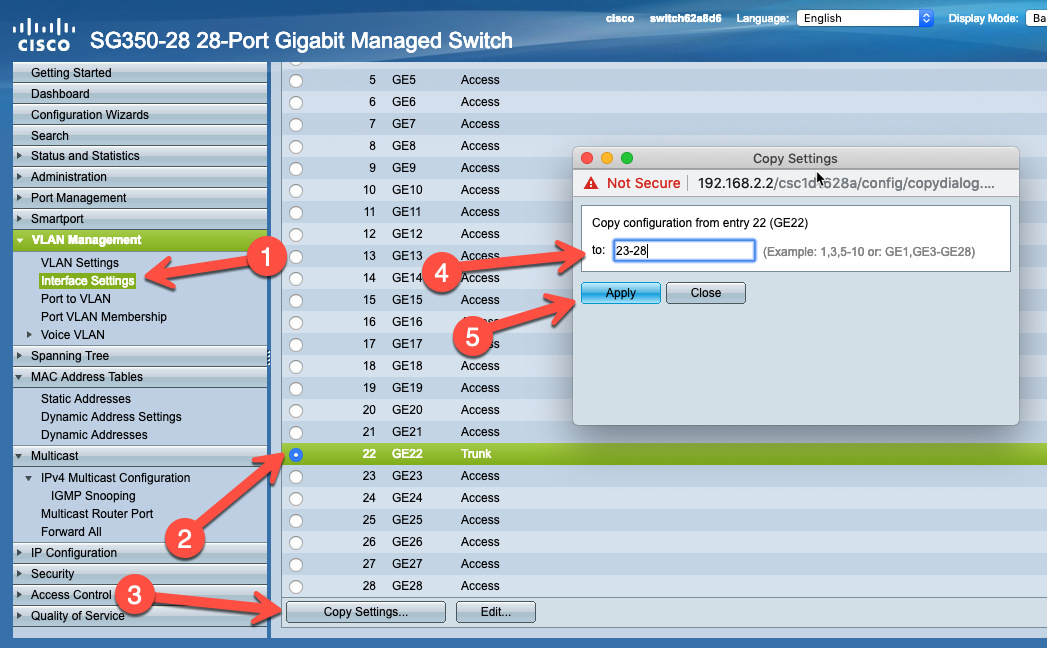
En el menú Gestión de VLAN, asegúrese de que la configuración de interfaz está seleccionada. Haga clic en la burbuja de selección junto al primer puerto que desea configurar como Trunk. En este ejemplo, puerto 22. Haga clic en el botón Editar. En la ventana que se abre, seleccione Trunk, como se muestra, y haga clic en Aplicar cuando esté hecho. Puede continuar así y establecer cada puerto en Trunk individualmente. Sin embargo, puede aplicar esta configuración a los puertos restantes automáticamente. Asegúrese de que su puerto Trunk recién configurado (puerto 22) está seleccionado, y luego haga clic en Copiar configuraciones. En la ventana que se abre, escriba los puertos a los que desea copiar esta configuración. En nuestro ejemplo, hemos tecleado 23-28, que copiará el puerto 22 a los puertos 23 a 28. Una vez que haya definido su rango de puertos, haga clic en Aplicar.
Verá que su configuración ha sido copiada a los puertos adicionales.
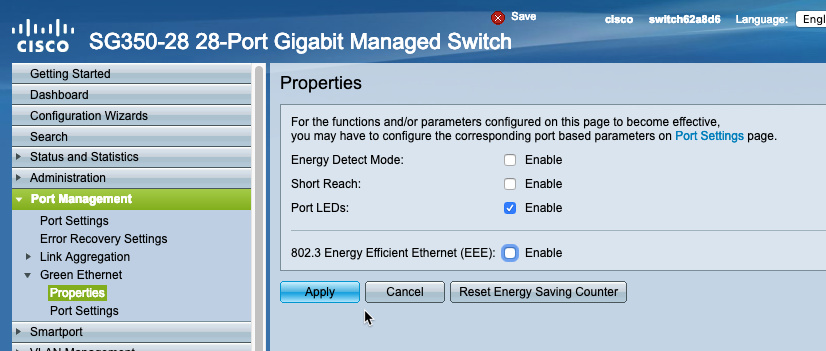
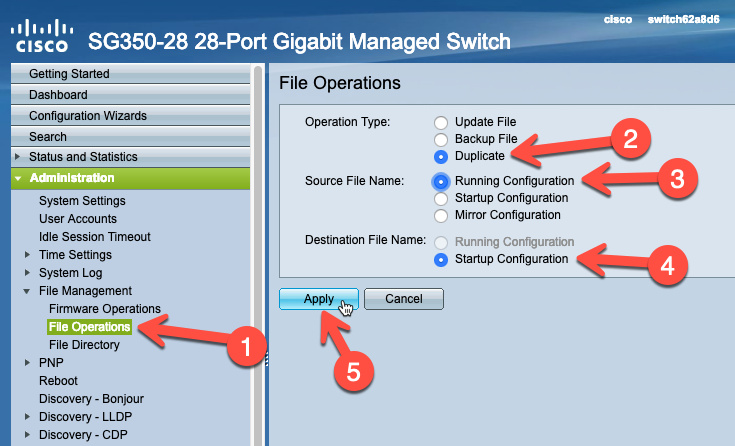
Configure Configuración de administración de energía Seleccione Administración de puertos desde el árbol de menú izquierdo, Expand Green Ethernet y seleccione Propiedades. Establezca la configuración de Ethernet verde como se muestra aquí. Guardar y respaldar su configuración Para guardar su configuración, vaya a Administración en el menú izquierdo. Expand Administración de archivos y seleccione Operaciones de archivos. Elija la configuración que se muestra aquí y haga clic en Aplicar. Para hacer copia de seguridad de su configuración, elija Operaciones de archivos de nuevo, cambie su configuración como se muestra aquí y haga clic en aplicar. Esto copiará su configuración a un archivo de texto en su computadora.
Háganos saber cómo podemos ayudarle Si tiene más preguntas sobre este tema o tiene ideas para mejorar este documento, póngase en contacto con nosotros.
Documento adaptado por Ing. Sebastián Vallejos