Axia Fusion (Discontinued)

El volumen del monitor de sala de control no se ajusta

October 13, 2025

El volumen del monitor de sala de control no se ajusta

Vista de categoría El volumen del monitor de la sala de control no se ajusta Publicado el 13 de diciembre de 2024 Resumen de artículo Ámbito de aplicación Este documento se aplica tanto a las consolas Fusion como a las consolas Element y cubre los casos en los que no se puede cambiar el volumen del monitor de la sala de control. Descripción Generalmente hay una de las tres cosas que evitarán que se ajuste el volumen del monitor de la sala de control. Fuente de Livewire incorrecta enrutada a los altavoces El Perfil Mostrar bloquea el volumen del monitor de la sala de control El codificador rotativo (perilla de volumen) es malo Enrutar el origen correcto de los monitores Asegúrese de que el canal del monitor de CR sea correcto en el nodo que alimenta sus altavoces.

La posición de la perilla en la pantalla cambiará al girar la perilla de volumen de la consola. Bloquear el volumen del monitor de CR El Perfil de Mostrar puede bloquear el volumen del monitor de CR. 1. En la interfaz web de su consola, seleccione Mostrar bajo el encabezado de la consola. 2. Seleccione el Mostrar deseado de la lista de perfiles. No confunda el monitor de CR con Studio Monitor. CR Monitor es la sala donde reside la consola física Fusion o Elemento. El estudio es una sala separada de la sala de control con una salida de monitor diferente. El monitor de sala de control (también llamado Monitor 1) controla la salida del monitor de CR.

3. Seleccione la sección Monitor de su Perfil de Mostrar y desplácese hacia la parte inferior de la sección del mapa de bloqueo de control del módulo maestro. 4. Bajo el encabezado Controles de volumen, asegúrese de que la casilla Monitor de CR NO está marcada. Comprobando si hay un codificador rotativo defectuoso La forma más sencilla de comprobar el funcionamiento físico del botón es mirar su valor numérico en la página Módulos. Los cambios en cualquier perfil requieren la recarga de ese perfil para efectuar el cambio. Comprobando la casilla LOCKS el funcionamiento del usuario de esos controles. Los controles bloqueados sólo pueden ser controlados mediante Show Profile o mediante control remoto por algún programa externo como un sistema de automatización o por Pathfinder.

1. Navegue a la página Módulos en la interfaz web de su consola 2. Ubique el módulo Maestro, como se muestra aquí. 3. Gire el botón y refresque la página, a continuación, busque un valor para cambiar. En nuestro ejemplo, RE02 (Rotary Encoder 02) reporta un valor diferente cada vez que se gira, y la página se actualiza. Si el valor cambia, no hay problema con el codificador rotativo. Si el valor no cambia, puede eliminar el módulo de la consola y SWAP el monitor CR y las perillas del auricular. Son los mismos. Cambie los dos cables de sus posiciones originales, como se muestra aquí. Los cables son lo suficientemente largos como para llegar a ambas ubicaciones. El suyo puede diferir ligeramente; sin embargo, sólo hay un módulo Maestro en un sistema. Los módulos están etiquetados con su tipo La página no se refresca en tiempo real; debe refrescarlo manualmente.

Si usted encuentra que el codificador rotativo está defectuoso, puede solicitar el número de pieza de Telos 1771- 00022-100. El codificador rotativo puede ser reemplazado en el campo siguiendo estas instrucciones. Si su unidad está bajo garantía, le enviaremos uno de forma gratuita. Háganos saber cómo podemos ayudar Si usted tiene más preguntas sobre este tema o tiene ideas sobre cómo podemos mejorar este documento, por favor póngase en contacto con nosotros.

Documento adaptado por Ing. Sebastián Vallejos
Axia Fusion (Discontinued)

Limpieza y lubricación de elementos y fusión Faders

October 13, 2025

Limpieza y lubricación de elementos y fusión Faders

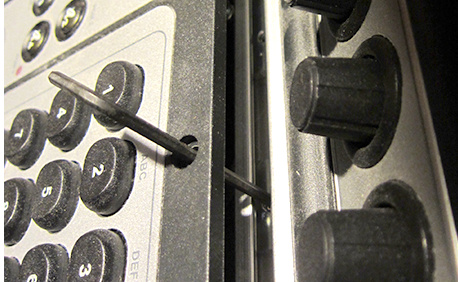
Vista de categoría Elementos de limpieza y lubricación (y Fusión) Faders Publicado el 12 Dic, 2024 Resumen de artículo Ámbito de aplicación Este artículo se aplica a las consolas Element y Fusion con faders no motorizados y motorizados. Descripción Con el tiempo, el funcionamiento de los faders en cualquier consola puede volverse lento. Generalmente esto se puede remediar limpiando y lubricando el carro y el sistema ferroviario del fader. Este artículo le mostrará cómo desmontar el módulo y limpiar estos componentes. Retire el módulo de entrada 1. Utilice una llave hexagonal de 2,5 mm para eliminar los tornillos de retención en la parte superior del módulo que requiera servicio. 2. Con los tornillos eliminados, levante el módulo en la parte superior, inclinándolo hacia arriba y tire de la pestaña de localización en la parte inferior del módulo desde el canal de montaje.

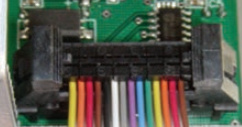
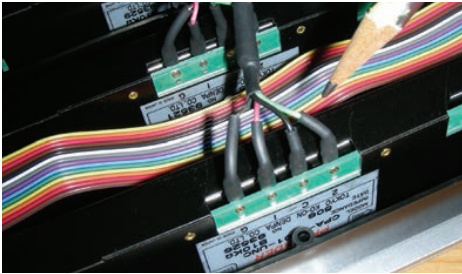
3. Gire el módulo y localice el cable de cinta que conecta el módulo a su pantalla de puente . Presione suavemente las orejas a cada lado del conector de la placa para liberar el cable. 4. Localice y desconecte el cable de parche RJ-45 que conecta el módulo a la placa de distribución de Element s CANBUS. El módulo puede ahora ser llevado al banco de trabajo para el servicio. Quitar y limpiar el Fader 1. Localice el cable de fader de cuatro conductores de los pines en la parte inferior del fader. Siga el cable a los conectores en la placa de circuito del módulo y desconectarlo. Tome nota de la orientación del cable de la pantalla. No está teclado para que pueda conectarlo de nuevo al revés. No ocurrirá ningún daño si lo enchufa de nuevo incorrectamente, simplemente no funcionará.

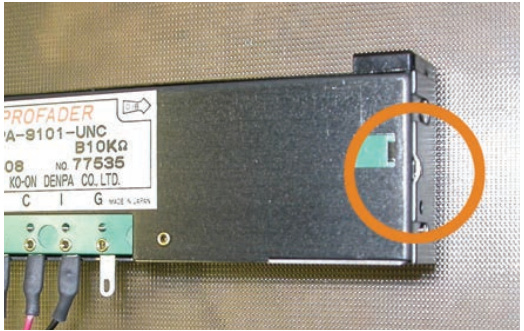
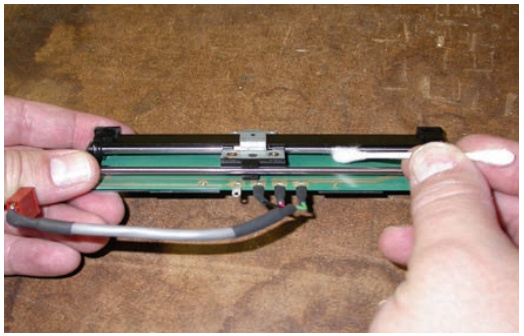
2. Ahora que el fader está desconectado, gire el lado derecho del módulo hacia arriba. Retire el botón del fader para ser atendido tirando suavemente hacia arriba. 3. Utilizando una tecla hexadecimal de 1/16, retire los dos tornillos hexadecimal en la parte superior e inferior de la ranura del fader. El fader se soltará desde la parte inferior del módulo. 4. Coloque el montaje del fader en la superficie de trabajo, lado de la etiqueta hacia arriba. 5. Retire la cubierta del fader de snap-on; se mantiene en su lugar por jefes estampados redondos en cada extremo. Con la etiqueta sentada del fader y los pines del conector en la parte delantera, verá un punto de presión en el extremo derecho de la cubierta del fader (se muestra a continuación). Utilice un destornillador de joyería para secar suavemente la cubierta. 6. Use aire comprimido, una toallita de algodón seco, o un hisopo de algodón húmedo con agua destillada para limpiar las partes del fader. 7. Use un toal limpio para secar las pistas de plástico conductoras (car).

Limpiar y lubricar el carro Fader y Rails Liquid para utilizar: Etanol: etanol absoluto para la limpieza Lubricante: PAO o aceite de fluoruro 1. Tocar la palanca únicamente (manilla en forma de T que sostiene la perilla de fader), mover el carro hacia el centro de su viaje. 2. Usar un hisopo de algodón o aceite de precisión, colocar una pequeña gota de lubricante en el carril superior a cada lado de los bujes del carro. 3. Tocar la palanca únicamente, mover el carro hacia atrás y hacia adelante a través de su viaje completo para distribuir el lubricante. 4. Eliminar cualquier exceso de lubricante de las paradas de goma en cada extremo del carril de deslizamiento. ADVERTENCIAs: Si necesita deslizar el carro fuera del camino, manejarlo únicamente por la palanca (manilla en forma de T que sostiene la perilla). El uso de limpiadores químicos en las vías de plástico conductor (tabla circular) acortará sustancialmente la vida del fader.

Reinstalar el Fader 1. Ajustar la tapa de nuevo al cuerpo del fader. 2. Desde abajo, reinsertar el fader en el módulo de entrada, teniendo en cuenta que el extremo marcado " " está parado adyacente al canal s On / Off. 3. Reinstalar los tornillos hexagonales desde la parte superior de la superficie. No apretar demasiado. 4. Presionar el botón del fader firmemente en la palanca. 5. Reconectar los cables a sus conectores correspondientes en el módulo. Reinstalar el módulo de entrada 1. Reconectar el cable de cinta de visualización Overbridge, observando cómo estaba conectado antes. 2. Reconectar el cable RJ-45 CANBUS. 3. Colocar el módulo en el marco, enganchando la pestaña de localización en la parte inferior del módulo e inclinando la parte superior hacia abajo en el marco. 4. Reinstalar tornillos hexagonales en la parte superior del módulo. Tenga cuidado de no pellizcar el cable de cinta entre el módulo y el marco.

Háganos saber cómo podemos ayudarle Si tiene más preguntas sobre este tema o tiene ideas sobre cómo podemos mejorar este documento, póngase en contacto con nosotros.

Documento adaptado por Ing. Sebastián Vallejos

Axia Fusion (Discontinued)

Cambio de elementos o interruptores de encendido de fusión

October 13, 2025

Cambio de elementos o interruptores de encendido de fusión

Vista de categoría Cambiar interruptores de encendido/apagado de elementos o fusión Publicado el 12 de diciembre de 2024 Resumen de artículo Ámbito de aplicación Este documento detalla el proceso de eliminación y sustitución de un interruptor de encendido (número de parte 1211-00040) y un interruptor de apagado (número de parte 1211-00039) en módulos de elementos y fusión.El módulo Retire los dos tornillos Allen de 2,5 mm en la parte superior del módulo y retire el módulo de su consola.

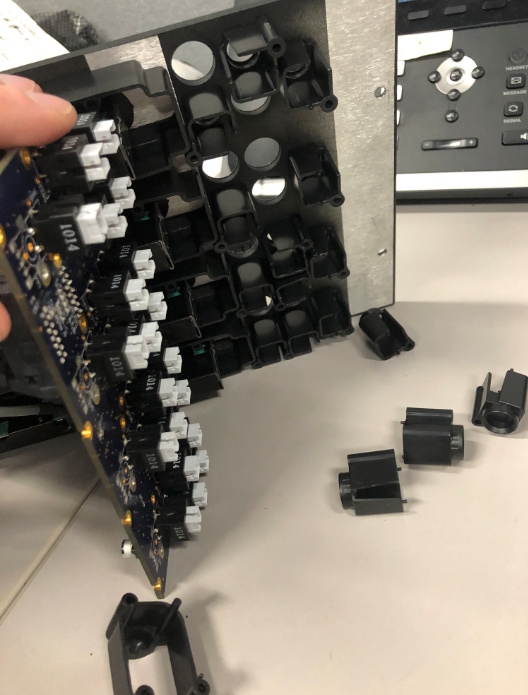
Al desmontar el módulo, tenga cuidado ya que los biseles de plástico se caerán. Tenga cuidado de no perderlos.

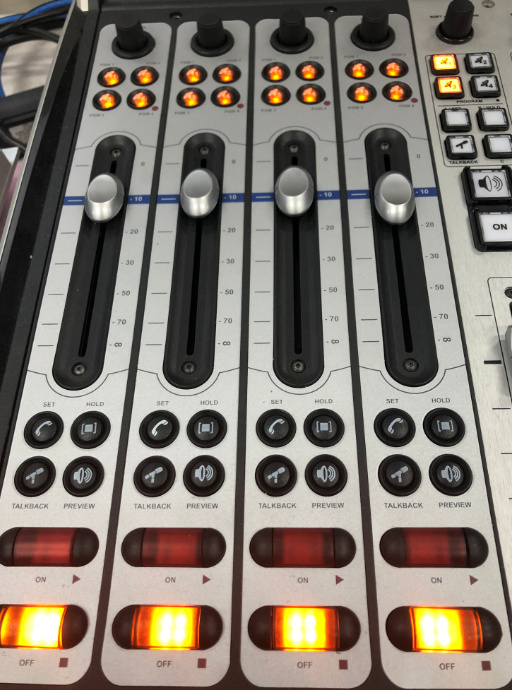
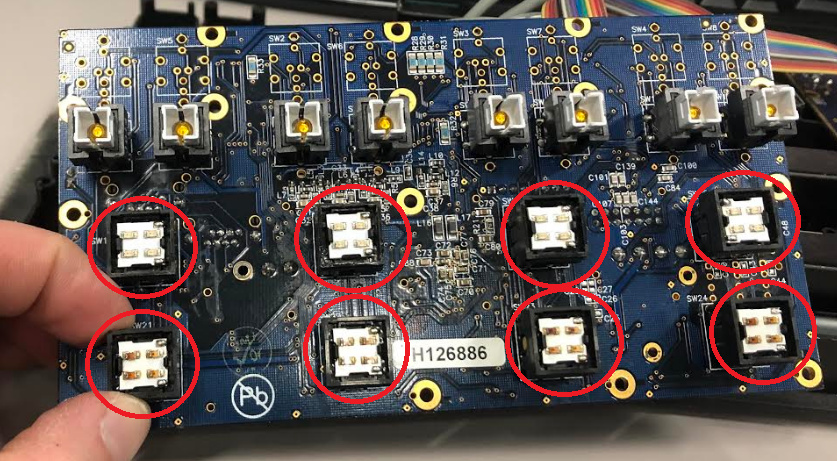
Estos son los interruptores de encendido y apagado en una placa de cuatro canales:

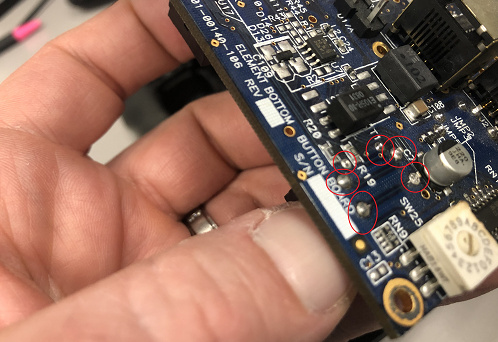
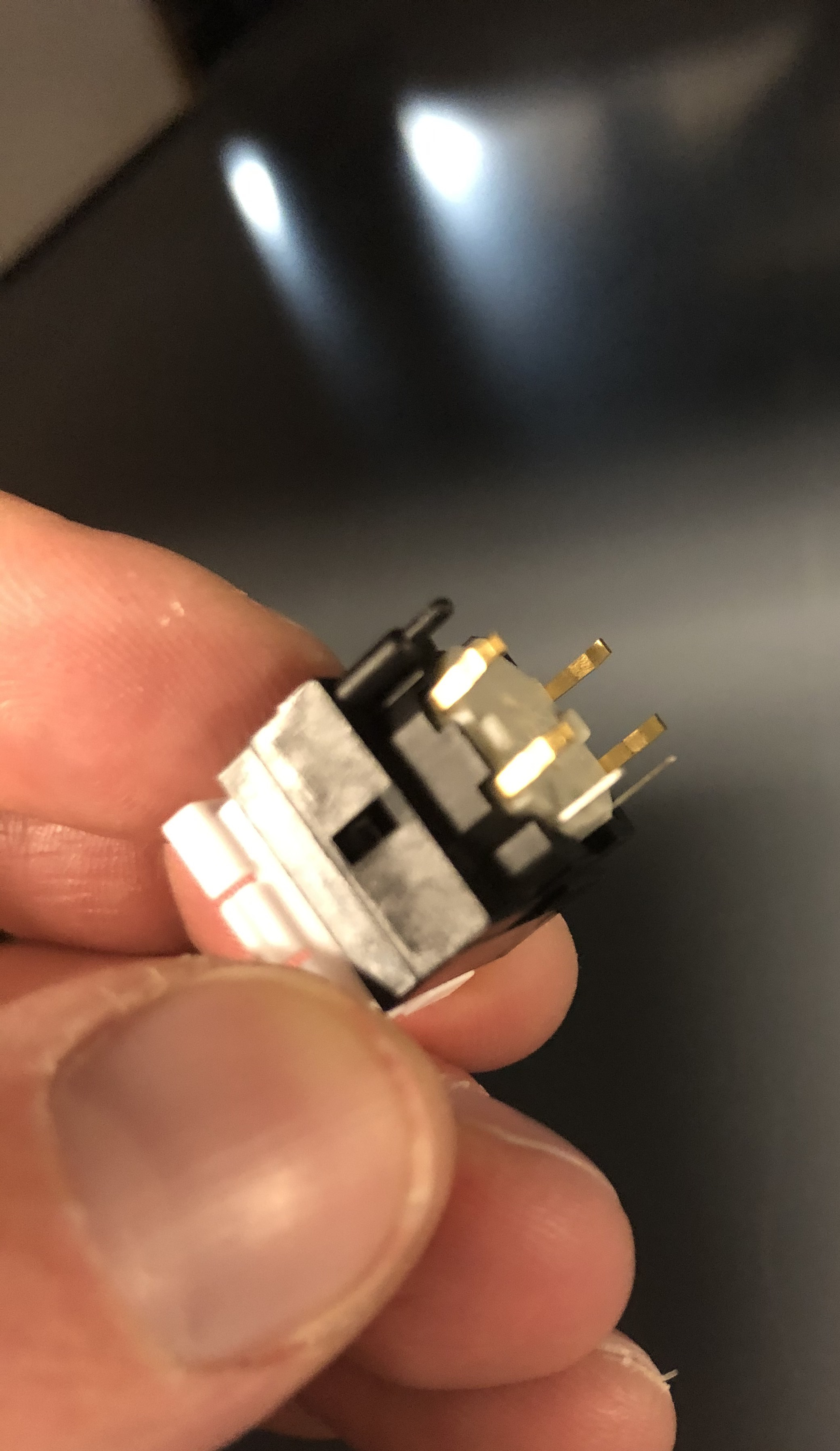
En la parte inferior de la placa, se puede ver que cada interruptor tiene seis patas que necesitan ser desoldadas de la placa: Nota importante! Estas tablas se fabrican utilizando soldadura sin flujo, lo que significa que no se puede utilizar cosas como una mecha de soldadura para eliminar. Nuestros técnicos utilizan una estación de desoldadura al vacío con una temperatura de alrededor de 700F (370C) para este procedimiento. Las estaciones de retrabajo de aire caliente no se recomiendan para este procedimiento, ya que puede derretir otros componentes. Nota importante! El calor excesivo puede levantar el rastro de soldadura de la placa y arruinar el PCB.

Una vez eliminados los viejos interruptores, usted sólo tiene que hacer lo mismo en el proceso inverso. Los interruptores se ven exactamente lo mismo. La única diferencia es el color del LED en el interior: Háganos saber cómo podemos ayudar Si usted tiene más preguntas sobre este tema o tiene ideas sobre cómo podemos mejorar este documento, por favor póngase en contacto con nosotros.

Documento adaptado por Ing. Sebastián Vallejos
Axia Fusion (Discontinued)

Módulos de la consola de elementos o de fusión

October 13, 2025

Módulos de la consola de elementos o de fusión

Vista de categoría Capturing Element or Fusion Console Modules Published on Dic 12, 2024 Resumen de artículo Ámbito de aplicación Este artículo describe el proceso de captura de los módulos Element and Fusion Console en la configuración inicial. Descripción Tras la configuración inicial, el sobrepuente de la consola mostrará "INACTIVE" en las pantallas del canal de entrada, indicando que la sección CANBUS de la consola no tiene idea de qué módulos están instalados, dónde y qué orden de colocar los canales de entrada. Este documento cubre cómo capturar la consola. Es bastante sencillo. Introduzca el modo de captura Vaya al teclado del módulo maestro de la superficie de la consola Presione y mantenga pulsada la tecla 'estrella (*)' y la tecla '2' simultáneamente durante 10 segundos y suelte. Verá el modo de captura de entrada de la consola mostrando "CAPTURE" y el supuesto esquema de numeración en las pantallas del canal de entrada sobrepuente.

Si la numeración es incorrecta, utilice los botones PGM 1 y PGM 2 de cada canal de entrada para corregir esto. Finalmente, presione la tecla ENTER o la libra (#) para completar la captura. Háganos saber cómo podemos ayudar Si tiene más preguntas sobre este tema o tiene ideas sobre cómo podemos mejorar este documento, póngase en contacto con nosotros. Consejo técnico: El orden del esquema de numeración que el sistema presume inicialmente se basa en el orden del ID de CANBUS establecido en los módulos individuales. Para más información sobre esto, consulte este tecnote aquí.

Documento adaptado por Ing. Sebastián Vallejos