Telos Z/IPStream

Temperaturas de funcionamiento de la Zipstream Telos R2

October 13, 2025

Temperaturas de funcionamiento de la Zipstream Telos R2

Vista de categoría Temperaturas de funcionamiento de la Telos Z/IPStream R/2 Publicado el dic 18, 2024 Resumen de artículo Ámbito de aplicación Este documento se aplica a la Telos Z/IPStream R/2 y a las temperaturas normales de funcionamiento. La pregunta A menudo se nos pregunta: "¿Cuáles son las temperaturas normales de funcionamiento de la Telos Z/IPStream R/2?" Descripción Puedes encontrar las temperaturas de la interfaz web. Se puede encontrar en la página de estado. Si hay algún problema importante de temperatura, se mostrarán en los troncos, a través de SNMP si está configurado y en el panel frontal. Con la unidad en un bastidor bien ventilado y en la habitación, aquí hay un ejemplo de cómo se verá la temperatura: Perfecto Ambiental: la temperatura normal de funcionamiento es de unos 0 a 50 grados C y para no operar es de -20 a 70 grados C. El 'Info'-LED en el panel frontal también indicará si hay problemas con la temperatura de la unidad entre otros. Hay dos estados que se refieren a la temperatura de atrás: Un rojo sólido le dirá que el sistema se ha sobrecalentado y esto puede ser causado por el flujo de aire o de alta temperatura en el rack.

Algunos pensamientos finales Los ventiladores en R/2 son controlados por la temperatura y monitorizados individualmente para la velocidad. Están diseñados para girar hasta la velocidad completa en el encendido, pero deben disminuir a una velocidad más moderada durante el arranque. Un ligero aumento en la velocidad del ventilador durante el funcionamiento podría indicar temperaturas internas elevadas (posiblemente debido a la falta de flujo de aire) pero si los ventiladores permanecen a toda velocidad después del arranque o durante el funcionamiento normal de otro modo, puede indicar un ventilador u otro fallo del hardware. Si bien el R/2 puede funcionar relativamente silenciosamente, es probable que sea audible en un ambiente de estudio con micrófonos en vivo. Recomendamos montar R/2 en la sala de rack u otra sala de control lejos de micrófonos en vivo si es posible. No es necesario acceder al panel frontal después de la configuración inicial. Toda la monitorización y configuración se puede realizar de forma remota a través de la GUI web una vez que la unidad haya sido alimentada y asignada una dirección IP. Háganos saber cómo podemos ayudar Si tiene más preguntas sobre este tema o tiene ideas sobre cómo podemos mejorar este documento, póngase en contacto con nosotros. normal.

Documento adaptado por Ing. Sebastián Vallejos

Omnia.11

Temperaturas de funcionamiento de la Omnia11

October 13, 2025

Temperaturas de funcionamiento de la Omnia11

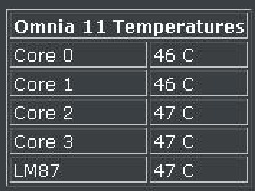
Vista de categoría Temperaturas de funcionamiento del Omnia.11 Published on Dic 17, 2024 Article summary Alcance Este documento se aplica al Procesador de audio Omnia.11 y a las temperaturas normales de funcionamiento. La pregunta A menudo se nos pregunta: "¿Cuáles son las temperaturas normales de funcionamiento del Omnia.11?" La respuesta Usted puede encontrar las temperaturas de la interfaz web. Se puede encontrar en la página Configuración / Diagnóstico de fábrica. Si hay algún problema de temperatura importante, se mostrarán también en los registros. Con la unidad en una rejilla y sala bien ventiladas, aquí hay un ejemplo de cómo se verá la temperatura. Perfecto Medio Ambiente: la temperatura de funcionamiento normal es de aproximadamente 32 a 122 grados. F / 0 a 50 grados. C para todos los rangos de voltaje de funcionamiento. Humedad: 0-95% RH, no condensación. Todo superior a 90-100 grados será un estado indefinido que no podemos manejar tantas partes pueden fallar en trabajar.

Algunos pensamientos finales El Omnia.11 es un diseño sin ventiladores con disipadores de calor mecanizados pesados es completamente silencioso. Recomendamos un espaciador de rack 1RU ventilado por encima y por debajo del Omnia.11 para garantizar una ventilación adecuada. Finalmente, todo depende de la temperatura de la habitación y del rack. Debe asegurarse de la ventilación adecuada de cualquier equipo que se instale en el rack. Háganos saber cómo podemos ayudar Si tiene más preguntas sobre este tema o tiene ideas sobre cómo podemos mejorar este documento, por favor póngase en contacto con nosotros. más tiempo), puede causar que la unidad se dañe. El Omnia.11 puede funcionar en una sala ambiente de hasta 60 grados C. A esa altura de una temperatura exterior, los núcleos de CPU Omnia.11 pueden alcanzar los 100 grados C. 100 grados C para la CPU es la temperatura máxima. Cuando se alcanza, el procesador interno "desplazará" de 2,0 GHz. a aproximadamente 1,7 GHz, para bajar su temperatura. Es posible que escuche algunos "pops" y "clips" en el audio cuando esto suceda, pero eso sería todo lo que sucedería.

Documento adaptado por Ing. Sebastián Vallejos

Telos Z/IPStream

Omniatools Pc Specs

October 13, 2025

Omniatools Pc Specs

Vista de categoría OmniaHerramientas Especificaciones de PC Publicado el 18 Dic, 2024 Resumen de artículo Ámbito de aplicación Este documento cubre las especificaciones del ordenador necesarias para ejecutar OmniaHerramientas correctamente. Descripción Descubra qué especificaciones del ordenador son necesarias para ejecutar OmniaHerramientas. Pregunta Q: ¿Puede aconsejar sobre las especificaciones del PC requeridas para OmniaHerramientas? Respuesta A: Requisitos del sistema: Sistema operativo: Microsoft Windows Server 2012 R2 / Server 2016 / Server 2019, Microsoft Windows 10 Pro. Estos requisitos del sistema operativo se aplican a todos los métodos de implementación soportados: Servidor físico, máquinas virtuales como en VMWare e HyperV, o implementaciones en la nube como en Amazon AWS. CPU: 8 núcleos recomendados. El rendimiento de procesos basados principalmente en CPU, como la medición de volumen, dependen de la velocidad del reloj de CPU, por lo que un procesador como un Intel® Core i7 puede ser considerado, ya que proporciona mayor velocidad de procesamiento por núcleo único. Memoria:16GB recomendada RAM. Háganos saber cómo podemos ayudarle Si tiene más preguntas sobre este tema o tiene ideas sobre cómo mejorar este documento, póngase en contacto con nosotros.

Documento adaptado por Ing. Sebastián Vallejos

Ethernet Switches (All Brands)

Omnia9Sg Versión 33073 Instalación y lanzamiento de notas de software

October 13, 2025

Omnia9Sg Versión 33073 Instalación y lanzamiento de notas de software

Vista de categoría Omnia.9sg versión 3.30.73 Notas de instalación y versión del software Actualizado el 18 de septiembre de 2025 Resumen del artículo ESCOPIO Esta actualización se aplica a los siguientes productos: 2001-00418-000: Omnia.9sg Stereo Generator 2001-00420-000: Omnia.9sg Stereo Generator (con RDS) 2001-00494-000: Omnia.9sg Stereo Generator (con procesamiento auxiliar de entrada) 2001-00495-000: Omnia.9sg Stereo Generator (con entrada auxiliarProcessing + RDS) Copia de seguridad de su configuración actual 1. Seleccione Sistema 2. Luego elija Configuración del sistema 3. Escoja Backup 4. Luego elija Configuración de copia de seguridad (Descarga) y guarde este archivo en una ubicación en su computadora. Actualizando su software Omnia.9sg se hace usando el cliente NfRemote. Este procedimiento supone que ya ha instalado y tiene acceso a su Omnia.9sg. Consulte el manual de Omnia.9sg para obtener instrucciones sobre cómo configurar NfRemote Antes de proceder con cualquier actualización que su configuración actual.

NOTAS IMPORTANTES – POR FAVOR LEA ANTES DE ACTUALIZAR el procedimiento de actualización del software Descargue la versión 3.30.73 desde aquí y guárdelo en una ubicación en el ordenador que utilizará para realizar la actualización. Hay dos maneras de actualizar el software en su unidad. Una está usando el software NfRemote y la otra está usando una unidad flash USB conectada al puerto USB del panel frontal. Actualización mediante unidad flash USB Copie el archivo de actualización a la raíz de la unidad flash USB. Asegúrese de que no haya otras versiones de los archivos de actualización presentes en esta carpeta 1. Enchufe la unidad flash USB en el puerto USB en la parte delantera de su Omnia.9sg. 2. Usando los controles de navegación del panel frontal; a. Navegue al menú del sistema b. Luego a Configuración del sistema En algunos casos, puede ser necesario un ciclo de alimentación completo después de la instalación del software para restablecer el acceso remoto. Por esta razón, se recomienda que no intente esta actualización de forma remota.

c. A continuación, a la actualización de software d. Seleccione "Actualizar desde USB" 3. Siga las instrucciones restantes en la pantalla Uso del software NfRemote 1. Seleccione el sistema 2. A continuación, elija Configuración del sistema 3. Elija Actualización del software 4. A continuación, elija el botón Actualizar software. En la ventana que aparece, explore y seleccione el archivo de actualización del software que acaba de descargar. Una vez completado, su versión reflejará el número de nueva versión 3.30.73 Actualizando el firmware de FPGA Después del reinicio de Omnia.9sg, es hora de comprobar y actualizar el firmware de FPGA si es necesario. 1. Navegar al sistema 2. Configuración del sistema 3. Actualización del software. 4. Si la versión de FPGA que se muestra allí está 0x90000018, ya está actualizada y no se necesita ninguna actualización adicional. Si es 0x90000016 o inferior, proceda de la siguiente manera: 5. Después de que haya asegurado que la unidad no sufrirá una interrupción de la alimentación, haga clic en Actualizar FPGA a 0x90000018. 6. Cuando la actualización de FP no es una actualización de la versión de FP o de la siguiente, ya que necesita.

Notas de actualización 3.30.73 Nueva versión de firmware DICE aplicable desde la interfaz de usuario principal, la actualización se puede encontrar aquí. 3.30.69 RDS Edición de fase de entrada externa fija IEEE-1588 PTP sincronización de reloj mejorado Motor de Livewire reescrito Nuevo SNMP MIB, muchos problemas corregidos, ahora auto-generado 3.20.32 Versión de firmware dados mostrado bajo Hardware Info 3.20.31 RDS codificador UTF-8 traducción implementada 3.20.24 MPX1/2 retrasos de salida separados añadidos 3.20.23 RDS codificador letras É, È traducción error fijo 3.20.22 RDS codificador letra á traducción bug fijo 3.20.12 Watchdog reescrito.

Se han añadido varios mensajes de error específicos para reemplazar el genérico "Fallo del motor".Botón Mainboard Reset añadido a System – System Config – Power. 3.20.09 Entrada MPX 1/2 -> MPX Salida de paso fijo (roto en 3.20.07) 3.20.08 Problema de ruido de entrada fijo 3.20.07 Módulo de entrada MPX movido a hilo separado para estabilizar la carga de la CPU Versión 3.20.04 – 28 de octubre de 2019 Mejoras Clipper – Cleaner Bass! NTP ahora obedece a la lista de servidores configurados después de reiniciar el software Control de nivel de inyección separado RDS para mono añadido Selección de modo de salida PTP fijo sincronización de dos pasos compatible con Livewire o AES67 modo de visualización de direcciones seleccionable Alarma de silencio primaria de entrada GPO opción añadida Motor de audio endurecido Loging y diagnósticos mejorados Versión Kantar integrada 8.0 Biblioteca Kantar 5.1 ahora resincroniza su reloj cada 6 horas hardware de alarma SNMP PSU compatible (para unidades 9SG-DP) AF Método B Receptor fijo desde la pantalla superior 0.

RDS Mejoras / fija la opción "Advanced RDS" (RDX), que abarca la funcionalidad avanzada de RDS como EWS/ECC, EON y las siguientes nuevas características: – Las direcciones del sitio/encoder de la UECP aumentaron a 4 – Múltiples puertos de escucha de la UECP (4) EWS/ECC se trasladó a Advanced/Slow Labeling. EWS/ECC Toggle switch removed, deja el campo de edición vacío para inhabilitar. Código de idioma añadido, en Advanced/Slow Labeling. Secuencia de grupo y Extended Group Secuencia de serie hexadecimal added. RDS PS/RT timeout ahora correctamente en gris cuando la UECP está activada, activa cuando la UECDS de la corrección de datos de la UECP cuenta con la actualización de datos RDS contra RDS por defecto.

Documento adaptado por Ing. Sebastián Vallejos

Ethernet Switches (All Brands)

Omnia9Sg Versión 32004 Instalar y publicar notas de software

October 13, 2025

Omnia9Sg Versión 32004 Instalar y publicar notas de software

Vista de categoría Omnia.9sg versión 3.20.04 instalación de software y notas de lanzamiento Publicado el 18 Dic, 2024 Resumen de artículo ESCOPIO Esta actualización se aplica a los siguientes productos: 2001-00418-000: Omnia.9sg Stereo Generator 2001-00420-000: Omnia.9sg Stereo Generator (con RDS) 2001-00494-000: Omnia.9sg Stereo Generator (con procesamiento auxiliar de entrada) 2001-00495-000: Omnia.9sg Stereo Generator (con entrada auxiliarProcessing + RDS) Copia de seguridad de su configuración actual 1. Select System 2. Entonces elija Configuración del sistema 3. Escoja Backup 4. A continuación, elija Configuración de Backup (Descarga) y guarde este archivo en una ubicación en su computadora. Actualizando su software Omnia.9sg se hace utilizando el cliente NfRemote. Este procedimiento supone que ya ha instalado y tiene acceso a su Omnia.9sg. Consulte el manual de Omnia.9sg para obtener instrucciones sobre cómo configurar NfRemote Antes de proceder con cualquier actualización que su configuración actual.

NOTAS IMPORTANTES – POR FAVOR LEA ANTES DE ACTUALIZAR el procedimiento de actualización del software Por favor, descargue la versión 3.20.04 de aquí y guárdelo en una ubicación en el ordenador que utilizará para realizar la actualización. Hay dos maneras de actualizar el software en su unidad. Una está usando el software NfRemote y la otra está usando una unidad flash USB conectada al puerto USB del panel frontal. Actualizando por USB flash Drive En algunos casos, puede ser necesario un ciclo de alimentación completo después de la instalación del software para restablecer el acceso remoto. Por esta razón, se recomienda que no intente esta actualización de forma remota. Realice esta actualización sólo mientras esté físicamente frente a la unidad. Hemos reescrito el código para toda la sección de streaming y sus configuraciones de streaming antiguas no son compatibles con esta versión. La actualización a esta versión dará lugar a la pérdida de todos los ajustes de codificador de streaming! Antes de proceder, asegúrese de escribir ajustes críticos de streaming tales como nombres de servidor, rutas y direcciones IP para que pueda reconfigurar su unidad El archivo debe utilizarse como descargado.

Copie el archivo de actualización en la raíz de la unidad flash USB. Asegúrese de que no haya otras versiones de los archivos de actualización presentes en esta carpeta 1. Conecte la unidad flash USB en el puerto USB en la parte delantera de su Omnia.9sg. 2. Usando los controles de navegación del panel frontal; a. Navegue al menú del sistema b. Luego a Configuración del sistema c. Luego a Actualización del software d. Seleccione "Actualizar desde USB" 3. Siga las instrucciones restantes en la pantalla Usando el software NfRemote 1. Seleccione el sistema 2. Seleccione Configuración del sistema 3. Actualización del software 4. Elija el botón de actualización del software. En la ventana que aparece, navegue y seleccione el archivo de actualización del software que acaba de descargar. Una vez completado, su versión reflejará la nueva versión número 3.20.004 Actualizando el firmware de FPGA Después de que el Omnia.9sg se reinicie, es hora de actualizar el firmware de FPGA. 1. Navegue al sistema 2. Configuración del sistema 3. Actualización del software. 4. Después de que haya asegurado que la unidad no sufre una pérdida de potencia continua de la FP o de potencia.

Ahora puede devolver el Omnia.9sg al servicio normal Lo siguiente se incluye en esta actualización Versión 3.20.04 – 28 de octubre de 2019 Mejoras de Clipper – Cleaner Bass! NTP ahora obedece a la lista de servidores configurada por el usuario después de reiniciar el software Control de nivel de inyección separado RDS para mono añadido Selección de modo de salida PTP fijo sincronización de reloj de dos pasos compatible con Livewire o AES67 modo de visualización de direcciones seleccionable Alarma de entrada primaria opción GPO añadido Sistema de audio endurecido Logging y diagnóstico mejorado Versión Kantar integrada 8.0 Biblioteca Kantar 5.1 ahora resincroniza su reloj cada 6 horas SNMP PSU hardware de alarma compatible (para unidades 9SG-DP) AF Método B corrección de error fijo Stream Receiver añadido Receptor duales (Primary / Secundary) donde secundaria puede proporcionar una copia de seguridad en espera casi sin fisuras Se puede utilizar como pre-clipper o fuente local Silence Detect / Program Detect ahora ajustable 30 Hz alto filtrante añadido (Primer / Secundary Input sólo por defecto) I/Optrong se puede actualizar. FP no se requiere.

RDS Mejoras / fija la opción "Advanced RDS" (RDX), que abarca la funcionalidad avanzada de RDS como EWS/ECC, EON y las siguientes nuevas características: – Las direcciones del sitio/encoder de la UECP aumentaron a 4 – Múltiples puertos de escucha de la UECP (4) EWS/ECC se trasladó a Advanced/Slow Labeling. EWS/ECC Toggle switch removed, deja el campo de edición vacío para inhabilitar. Código de idioma añadido, en Advanced/Slow Labeling. Secuencia de grupo y Extended Group Secuencia de serie hexadecimal added. RDS PS/RT timeout ahora correctamente en gris cuando la UECP está activada, activa cuando la UECDS de la corrección de datos de la UECP cuenta con la actualización de datos RDS contra RDS por defecto.

Documento adaptado por Ing. Sebastián Vallejos

Telos Z/IPStream

Omnia9 Versión 33079 Instalación y lanzamiento de notas de software

October 13, 2025

Omnia9 Versión 33079 Instalación y lanzamiento de notas de software

Vista de categoría Omnia.9 versión 3.30.79 Notas de instalación y versión del software Publicado el 11 de febrero de 2025 Resumen de artículo Ámbito de aplicación Esta actualización de software se aplica a TODAS las variantes del software Omnia.9 que ejecutan versiones anteriores y se aplica tanto a plataformas de hardware originales como actualizadas (MKII). Tenga en cuenta que algunas opciones (incluyendo soporte para Livewire, Kantar & Nielsen watermarking) solo están disponibles en la plataforma MKII. Si está interesado en actualizar su Omnia.9 a la plataforma MKII, póngase en contacto con el soporte o con su distribuidor y pregunte acerca de la actualización del hardware Omnia.9 MKII (PN# 2011-00197-000). Una característica opcional importante es la inclusión de NFRemote. Haga clic en el enlace para obtener detalles e información de configuración Procedimiento de actualización Las actualizaciones del software Omnia.9 pueden realizarse utilizando una unidad flash USB o (preferiblemente) el cliente de software NfRemote. Este procedimiento supone que ya ha instalado NFRemote y tiene acceso a su sistema Omnia.9.

Descargar el archivo de actualización Para descargar la versión 3.30.79, rellene la información de registro y siga los avisos de aquí. Una vez que vea el indicador de descarga, guarde el archivo .pak en una ubicación en el ordenador que utilizará para realizar la actualización. El archivo .PAK de actualización debe utilizarse como descargado. No utilice ningún software para desempacar o descomprimir el archivo. NOTAS IMPORTANTES LEARSE ANTES DE PROCESAR CON ESTE ACTUALIZACIÓN! Si dispone de un sistema Omnia.9 que se envió en el último año y su versión instalada ya es 3.30.96, no debería bajar a 3.3.79. Este es un caso en el que la imagen de fabricación es más reciente que el software de actualización de campo accesible desde esta página. La versión posterior de 3.30.96 admite cambios de hardware en nuestras últimas versiones de tablero, pero no tiene utilidad adicional para máquinas más antiguas que la actual actualización de campo de 3.30.79.En algunos casos, un ciclo de alimentación completa puede requerirse después de la instalación de este sistema de actualización de API, ya no será compatible con la versión anterior.

Seleccione el número de serie de la unidad y la dirección MAC como se muestra en la pantalla System / System Configuration / Upgrades y verificaremos su licencia y emitiremos una nueva. V3.30.79 contiene cambios significativos y mejoras en el sistema SNMP de Omnia.9. Antes de instalar, sugerimos escribir o tomar imágenes en pantalla de su configuración SNMP. Después de instalar, recomendamos probar su configuración SNMP y reconfigurarla según sea necesario. Opciones de actualización Hay dos maneras de actualizar el software en su unidad. Una está usando el software NfRemote y la otra está usando una unidad flash USB que contiene el archivo de actualización, conectado al puerto USB del panel frontal. Durante esta actualización, su Omnia.9 podría estar fuera de línea durante varios minutos. Asegúrese de tener un procesador de copia de seguridad listo, o realizar la actualización en un momento en que la estación puede estar fuera del aire. Actualización del archivo USB Drive 4.

6. Cuando esté listo, haga clic en el botón "Actualizar software a 3.30.79" en la parte inferior de la pantalla. Confirme que desea proceder con la actualización haciendo clic en "Sí" en el cuadro de diálogo de confirmación que aparece: A medida que el software interno se reinicie, la conexión NfRemote se perderá en este punto. Una vez que la actualización esté completa, la pantalla reflejará la nueva versión del software número 3.30.79. Puede comprobar dos veces su versión actual en Sistema / Estado del sistema / Información del sistema. Actualizando el Firmware de FPGA Después de que se reinicie el Omnia.9, es hora de comprobar si necesita actualizar el firmware de FPGA. 1. Navegar al sistema. 2. Configuración del sistema. 3. Actualización del sistema. Si su unidad ya está ejecutando la versión 0x90000018 de FPGA, puede saltar al paso 6. Si está en 0x90000017 o antes, proceda con la actualización. Si hay alguna posibilidad de una salida de energía (debido a la energía local no fiable), este es el momento de conectar su Omnia.9 a una UPS antes de continuar.

2. Cuando la actualización de fábrica de FPGA esté completa, desconecte los cables de alimentación, espere 30 segundos y vuelva a conectarlos. 3. Algunas unidades también necesitan una actualización de Atmel, dependiendo de la versión de software que se esté ejecutando. Si el botón "Actualizar Atmel a 1.5" está activado (no en gris) entonces usted también querrá realizar esta actualización. Esto también requiere un ciclo de alimentación duro después. Se recomienda o se requiere para ciertas configuraciones (2xHD y up) a partir de la versión 3.18.99. Para activar la interrupción de energía, se debe tener mucho cuidado de que su unidad no se reinicie durante esta actualización. Se recomienda el Hyper-threading " o se requiere para ciertas configuraciones (2xHD y up) a partir de la versión 3.18.99. Para activar el campo F10 y Y se puede publicar la configuración de configuración de la interfaz USB con Hyper-panel, no se debe reiniciar F2 después de la actualización de la versión MKII.

La nueva versión de firmware DICE es incompatible con las unidades MkI, ahora sólo disponible en unidades MkII. Fallo de salida de SNMP fijo de emisión de MkI cuando se recibe fijo de Livewire Livewire Nueva versión de firmware DICE instalable desde la interfaz de usuario principal 3.30.69 uMPX 4.0 implementado RDS Problema de fase de entrada externa fijo IEEE-1588 PTP sincronización mejorada motor de Livewire reescrito SNMP reelaborado y mejorado. Nuevo SNMP MIB, ahora auto-generado 3.20.38 Metadatos de transmisión funciona de nuevo (roto en 3.20.33) 3.20.33 Licencia de producción Nielsen añadido Hyperthreading adverting disable for MK II+ hardware (no es necesario) 3.20.32 Versión de firmware Dice muestra bajo Hardware Info 3.20.31 Soporte para hardware MK II+ 3.20.29 AM TX out ahora se puede seleccionar para Digital Out 3.20.28 Nielsen CBET nueva licencia eval 3.20.27 Nielsen CBET stead

3.20.26 RDS codificador UTF-8 traducción implementada 3.20.25 Nielsen calificaciones CBET codificación opción implementada 3.20.23 RDS codificador letras É, È traducción error corregido 3.20.22 RDS codificador letra á traducción error corregido Háganos saber cómo podemos ayudar Si tiene más preguntas sobre este tema o tiene ideas para mejorar este documento, por favor póngase en contacto con nosotros.

Documento adaptado por Ing. Sebastián Vallejos

Soporte Técnico

Omnia8X Descatalogado

October 13, 2025

Omnia8X Descatalogado

Vista de categoría Omnia.8X (Descontinuación) 1 Subcategorías Omnia.8X Documentos de ayuda 1 Artículos

Documento adaptado por Ing. Sebastián Vallejos

Omnia 7

Omnia7 Service Bulletin Mod para posiblemente revivir una placa base que no arranca

October 13, 2025

Omnia7 Service Bulletin Mod para posiblemente revivir una placa base que no arranca

Vista de categoría Omnia.7 Service Bulletin – Mod to Posibility Revive a Motherboard That Does Not Boot Updated on Jun 9, 2025 Resumen de artículo Esta modificación aborda una debilidad en el procesador Intel Atom utilizado en las placas madre Supermicro A1SRI 2758F, donde el reloj LPC deja de funcionar, impidiendo que la placa base arranque (el LPC es un controlador de puente PCI-ISA). La solución utiliza una resistencia de 220 ohms para tirar del pin LPC a 3.3V, eliminando las dependencias LPC de la secuencia de arranque. Si bien esta solución afecta a la capacidad del IPMI del tablero para hablar con el sistema operativo, Omnia.7 no utiliza esta función, por lo que no es motivo de preocupación. Procedimiento Este mod consiste en simplemente añadir una resistencia de 220 Ohm entre Pins 1 y 9 en la parte inferior del encabezado del tablero, como se muestra en la foto de abajo. Esta solución como ha revivido varias placas madre Omnia 7 en nuestro centro de servicio que tienen una "luz luz de alimentación ON, pero la pantalla dice NO SYPC".

Enfoque temporal utilizando los pines en la parte superior de la placa de CPU Háganos saber cómo podemos ayudar Si tiene más preguntas sobre este tema o tiene ideas para mejorar este documento, póngase en contacto con nosotros. Si bien puede acceder a estos pines desde la parte superior de la placa (posiblemente la construcción de un enchufe para caber en el conector), le recomendamos utilizar este enfoque sólo para verificar la solución o para el uso de campo a corto plazo, ya que esto puede interferir con las conexiones SATA y es menos robusto.

Documento adaptado por Ing. Sebastián Vallejos

Ethernet Switches (All Brands)

Panel frontal Omnia7 muestra una dirección IP incorrecta

October 13, 2025

Panel frontal Omnia7 muestra una dirección IP incorrecta

Vista de categoría El panel frontal de Omnia.7 muestra una dirección IP incorrecta Publicado el 17 de diciembre de 2024 Resumen de artículo Ámbito de aplicación Este documento describe por qué un procesador Omnia.7 mostrará una dirección IP defectuosa (ya sea 127.0.0.1 o una dirección Microsoft predeterminada) o un mensaje "NA". Lo que significa… Cuando la unidad muestra una dirección defectuosa o "NA" en su panel frontal, esto significa que el Omnia.7 no está viendo un enlace Ethernet. Esto podría ser de múltiples cosas, como un problema de conmutación, un cable defectuoso o un cable suelto. Pasos de resolución de problemas sugeridos… Si su Omnia.7 está en este estado, primero revise su interruptor para asegurarse de que funciona correctamente. Una vez que se ha descubierto que el interruptor funciona como se esperaba, se debe utilizar un puerto diferente y el cable de red debe intercambiarse (con uno que se sabe que es bueno). Si el problema persiste, puede eliminar la cubierta superior de la unidad y confirmar que todas las conexiones de cable dentro de la unidad están bien asentadas.

Háganos saber cómo podemos ayudarle Si tiene más preguntas sobre este tema o tiene ideas para mejorar este documento, póngase en contacto con nosotros.

Documento adaptado por Ing. Sebastián Vallejos
Omnia.11

Caja de envío Omnia11 y espuma

October 13, 2025

Caja de envío Omnia11 y espuma

Vista de categoría Omnia.11 Shipping Box and Foam Published on Dic 17, 2024 Resumen de artículo Ámbito de aplicación Al enviar un procesador de audio Omnia.11, o cualquier tipo de equipo de radiodifusión, sugerimos encarecidamente que utilice un embalaje adecuado para proteger su inversión en radiodifusión.Telos Alliance tiene un embalaje especial para todos sus productos y debe ser utilizado al enviar y almacenar el Omnia.11 de 39 libras.La caja y espuma Si está buscando una caja y espuma antes de enviar su Omnia.11 a la fábrica, póngase en contacto con nosotros para obtener los precios actuales en el número de pieza 1071-00029-000 (caja de Omnia.11) y 1071-00024-000 (espuma de Omnia.11). También necesitaremos una dirección de envío para proporcionar una cotización de envío precisa.Tenemos espuma especialmente medida que proporcionará protección adecuada para su procesador durante los rigores del envío: Sugerimos guardar la caja y el embalaje cuando reciba por primera vez su Omnia.11. Si alguna vez necesita enviarla a la fábrica, puede utilizar la caja original y le devolveremos su procesador en una caja nueva.

La espuma y Omnia.11 luego caben de forma segura y firmemente en la caja de envío:

Háganos saber cómo podemos ayudarle Si tiene más preguntas sobre este tema o tiene ideas sobre cómo podemos mejorar este documento, póngase en contacto con nosotros.

Documento adaptado por Ing. Sebastián Vallejos