Axia Quasar

Instrucciones de actualización del sistema Quasar Versión 310

October 13, 2025

Instrucciones de actualización del sistema Quasar Versión 310

Vista de la categoría Quasar versión 3.1.0 Instrucciones de descarga y actualización de archivos del sistema Actualizado el 12 de febrero de 2025 Resumen de artículos Componentes Lanzamiento 1. Módulo MTS-MON, software v.3.1.0 Actualización de campo 2. Módulo XR-4FAD, software v.3.1.0 Actualización de campo 3. Módulos MPC-ACC y MF1-ACC, software v.3.1.0 Actualización de campo 4. Software de actualización de motores inteligentes en el módulo MTS-MON Haga clic aquí para descargar el archivo 1601-00577-016-port 80.En el menú del sistema, seleccione Software. Firmware v1.1.5.9 Actualización de campo para todos los módulos SmartKey. 2. Abra la interfaz de usuario de la web MTS-MON en la dirección IP básica de la unidad (puerto HTTP estándar 80).En el menú del sistema, seleccione Software.Conecte un PC a su red de consola. 2. Abra la interfaz de usuario de MTS-MON en la dirección IP de la unidad (puerto HTTP 80).

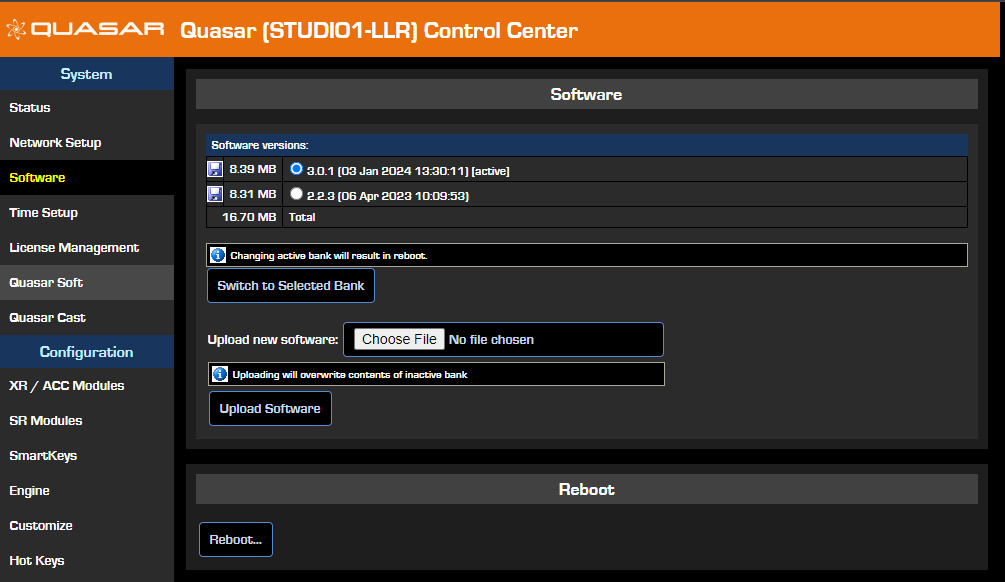
6. La página se actualizará una vez que se haya completado la carga, mostrando la nueva versión en el banco no utilizado. 7. Ahora seleccione el nuevo banco y pulse el botón Cambiar al banco seleccionado. ADVERTENCIA: la consola se reiniciará una vez que pulse el botón 8. El sistema tardará aproximadamente 15 segundos en reiniciarse, y al final, el audio podría interrumpirse durante aproximadamente 1 segundo. Actualización del software en el módulo RPS del motor Haga clic aquí para descargar el archivo de actualización 1601-00607-004-quasar-gen2-mts-3.1.0- 2024.12.19.itb 1. Conecte un PC a su red de consola. 2. Abra la interfaz de usuario web RPS en la dirección IP básica de la unidad (puerto HTTP estándar 80). 3. En el menú del sistema, seleccione Software. 4. Haga clic en Elegir archivo, navegue a la ubicación donde guardó el archivo de actualización y selecciónelo. 5. La nueva versión se cargará en el banco de software actualmente inactivo y sobrescribirá su contenido una vez que pulse el botón Cargar software. 6. La página se refrescará una vez que se complete la carga, mostrando la nueva versión en el banco no utilizado.

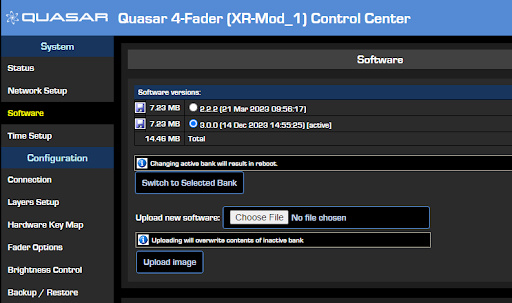
8. El sistema tardará unos 15 segundos en reiniciarse, y al final, el audio podría interrumpirse durante aproximadamente 1 segundo. Actualización del software en el módulo XR-4FAD Haga clic aquí para descargar el archivo de actualización 1601-00576-008-quasar-4fa-3.1.0-2025.01.14.itb 1. Conecte un PC a su red de consola. 2. Abra la interfaz de usuario web XR-4FAD en la dirección IP de la unidad (puerto HTTP estándar 80). 3. En el menú del sistema, seleccione Software. 4. Haga clic en Seleccionar archivo, navegue a la ubicación donde guardó el archivo de actualización y selecciónelo. 5. La nueva versión se cargará en el banco de software actualmente inactivo y sobrescribirá su contenido una vez que pulse el botón Subir imagen. 6. La página se actualizará una vez que la carga esté completa, mostrando la nueva versión en el banco no utilizado. 7. Ahora seleccione el nuevo banco y pulse el botón Cambiar a Banco Seleccionado.

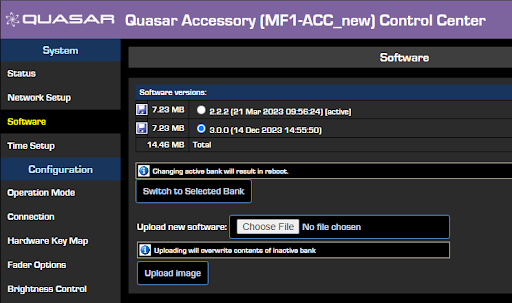
Actualización del software en los módulos MF1-ACC y MPC-ACC Haga clic aquí para descargar el archivo de actualización 1601-005-005-quasar-acc-3.1.0-2025.01.14.itb 1. Conecte un PC a su red de consola. 2. Abra la interfaz de usuario web XR-4FAD en la dirección IP de la base de la unidad (puerto HTTP estándar 80). 3. En el menú del sistema, seleccione Software. 4. Haga clic en Seleccionar archivo, navegue a la ubicación donde guardó el archivo de actualización, y selecciónelo. 5. Una vez que pulse el botón Cargar imagen, la nueva versión se cargará en el banco de software inactivo y sobrescribirá su contenido. 6. La página se actualizará una vez que la carga esté completa, mostrando la nueva versión en el banco no utilizado. 7. Ahora seleccione el nuevo banco y pulse el botón Cambiar a Banco Seleccionado. AVISO: el módulo se reiniciará una vez que pulse el botón. 8. El sistema tardará unos 15 segundos en reiniciarse, y no se producirá interrupción del audio.

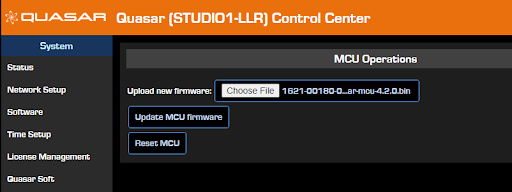
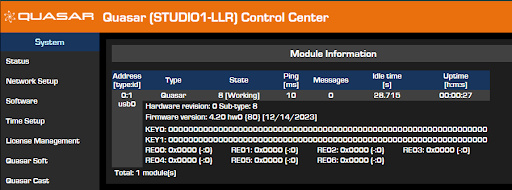
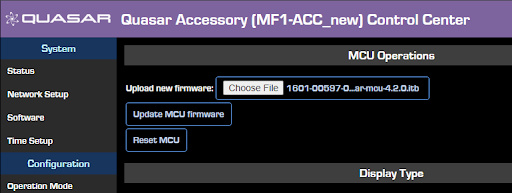
Haga clic aquí para descargar el archivo de actualización 1621-00180-012-quasar-mcu-4.3.0.bin 1. Puede realizar este paso antes o después de que se haya instalado la actualización del software v3.1.0. 2. Abra la interfaz de usuario de MTS Web en la siguiente dirección: Dirección IP/debug/mcu 3. Aparecerá la página Operaciones de MCU. 4. Haga clic en Seleccionar archivo, navegue a la ubicación donde guardó el archivo de actualización y selecciónelo. El tipo de archivo MCU FW correcto es .bin 5. Una vez que pulse el botón Cargar firmware de MCU, la nueva versión se cargará en el banco de firmware y sobrescribirá su contenido. 6. La página se actualizará una vez que se complete la carga, mostrando el mensaje No elegido. 7. Desde el menú principal, seleccione el enlace Información del módulo. Aparecerá la siguiente página: Actualizar el módulo MTS-MON a FW v4.3.0 es opcional, no es necesario, ya que no añade nuevas funciones ni correcciones de errores a este módulo.

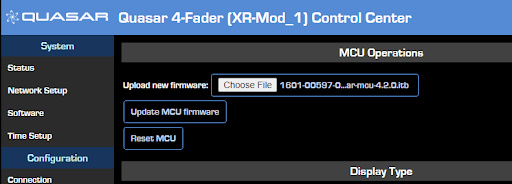
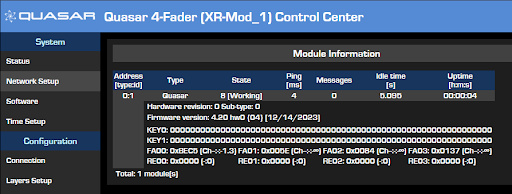
Nota – Una actualización del firmware no causa interrupción de audio. Actualización del firmware de MCU en el módulo XR-4FAD Haga clic aquí para descargar el archivo de actualización 1621-00180-012-quasar-mcu-4.3.0.bin 1. Puede realizar este paso antes o después de que se haya instalado la actualización del software v3.1.0 2. Abra la interfaz de usuario de XR-4FAD Web en la siguiente dirección: dirección IP/debug/mcu 3. Aparecerá la página Operaciones de MCU. 4. Haga clic en Seleccionar archivo, vaya a la ubicación donde guardó el archivo de actualización y selecciónelo. El tipo de archivo correcto de MCU FW es .bin 5. Una vez que pulse el botón Cargar firmware de MCU, la nueva versión se cargará en el banco de firmware y sobrescribirá su contenido. 6. La página se actualizará una vez que se complete la carga, mostrando el mensaje No elegido. 7. En el menú principal, seleccione el enlace Información del módulo. Aparecerá la siguiente página: Actualización del módulo XR-4FAD a FW v4.3.0.

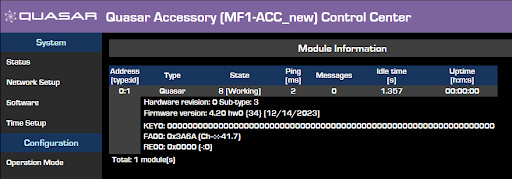
Nota – Una actualización del firmware no causa ninguna interrupción de audio. Actualización del firmware de MCU en los módulos MF1-ACC y MPC-ACC 1. Puede realizar este paso antes o después de que se haya instalado la actualización del software v3.1.0 2. Abra la interfaz de usuario web XR-4FAD en la siguiente dirección: Dirección IP/debug/mcu 3. Aparecerá la página Operaciones de MCU. 4. Haga clic en Seleccionar archivo, navegue a la ubicación donde guardó el archivo actualizado y selecciónelo. El tipo de archivo MCU FW correcto es .bin Compruebe dos veces que la nueva versión de Firmware se haya reportado correctamente como 4.30 hw0. Actualizar los módulos de acceso a FW v4.3.0 es opcional, no es necesario, ya que no añade nuevas funciones ni correcciones de errores a estos módulos. Puede saltarse este paso o proceder de la siguiente manera:

5. Una vez que pulse el botón Cargar Firmware MCU, la nueva versión se cargará en el banco de firmware y sobrescribirá su contenido. 6. La página se actualizará una vez que la carga se complete, mostrando el mensaje No elegido. 7. En el menú principal, seleccione el enlace Información del módulo. Aparecerá la siguiente página: Por favor, compruebe doblemente que la nueva versión de Firmware se ha reportado correctamente como 4.30 hw0. Actualizando Firmware MCU en el módulo SR-4FAD No hay actualización de Firmware para los módulos SR. Actualización de Firmware en los módulos SmartKey Haga clic aquí para descargar el archivo de actualización 1601-00627-001+KT028-00-0_FW_V1.1.5.9.sys 1. Puede realizar este paso antes o después de que se haya instalado la actualización de software v3.1.0.

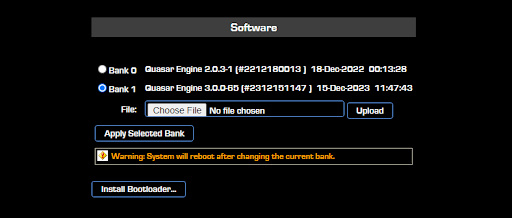
3. La página de configuración del módulo SmartKey aparecerá. 4. Haga clic en Seleccionar archivo , vaya a la ubicación donde guardó el archivo de actualización y seleccione. El tipo de archivo correcto SmartKey FW es .sys 5. Pulse el botón Actualizar firmware. Una vez que la página se actualice, pulse F5 en el teclado para actualizar la pestaña del navegador y compruebe que todos los módulos de botón conectados se han actualizado a la nueva versión. Actualizando el motor Quasar Haga clic aquí para descargar el archivo upate 1601-00579-013-QuasarEngine-3.1.2-SM-update.tar 1. Conecte un PC a su red de consola. 2. Abra la interfaz de usuario de Quasar Engine Web en la dirección IP básica de la unidad (puerto HTTP estándar 80). 3. En el menú del sistema, seleccione Software. 4. Si se utilizan los bancos de software de Engine s, y la opción Elegir archivo no se muestra aquí, seleccione el banco actualmente en uso y haga clic en el botón Commit.

6. Espere hasta que el paquete de software aparezca en el campo al lado del botón. 7. Haga clic en el botón Subir. Aparecerá un mensaje para informarle de que el archivo está siendo cargado. Una vez completado, recibirá un mensaje de confirmación. Refresque la página. 8. Seleccione el nuevo banco de software haciendo clic en el botón de radio 9. Haga clic en el botón Aplicar Banco seleccionado. Aparecerá un diálogo pidiendo confirmación y se reiniciará el sistema. Notas de lanzamiento Las notas de liberación de software para todas las versiones se moverán a su propio documento. Haga clic aquí para ese documento. Háganos saber cómo podemos ayudar Si tiene más preguntas sobre este tema o tiene ideas para mejorar este documento, póngase en contacto con nosotros. Aviso Cuando el motor se reinicie después de seleccionar un nuevo banco de software, se reiniciarán las conexiones a la superficie, y el audio se interrumpirá durante más de un minuto.

Documento adaptado por Ing. Sebastián Vallejos

Axia Quasar

Quasar V320 Notas de actualización de superficie

October 13, 2025

Quasar V320 Notas de actualización de superficie

Vista de categoría Quasar v3.2.0 Instrucciones de actualización de superficie y Notas de lanzamiento Actualizado el 1 de abril de 2025 Resumen de artículo Quasar Software Update Versión 3.2.0 Notas de lanzamiento y Instrucciones de actualización Componentes Liberado: 1. Módulo MTS-MON, software v.3.2.0 Actualización de campo. Haga clic aquí para descargar 2. Quasar Engine RPS, software v.3.2.0 Actualización de campo. Haga clic aquí para descargar Características más significativas de esta versión: Quasar Soft: Función de escalado automático añadida, Quasar Soft: Se han añadido nuevos widgets para los botones SET de canal y HOLD. Quasar Soft: Se han añadido widgets de diapositivas a la página de configuración, con la opción de seleccionar Fader Type desde un menú desplegable Quasar Soft: Se ha activado la pestaña Controlador de llamadas, con sincronización de estados de líneas Quasar Soft: Se ha añadido sincronización de los híbridos izquierdo y derecho a la pestaña Controlador de llamadas Nota Esta actualización es sólo para superficies Quasar y tablas RPS de motores Quasar. No se incluye ningún software de motor con esta actualización.

Quasar Soft: Habilitó la pestaña de control de intercomunicadores Quasar Soft: Habilitó la pestaña de teclas calientes Quasar Soft: Se ha añadido un panel de botones de usuario principal Quasar Soft: Habilitó la lámpara ON AIR y sincronizó su estado con la correspondiente lámpara MTS Quasar Soft: Se ha añadido un widget de selección de fuentes a la ventana de configuración Quasar Soft: Se ha añadido un control remoto de SmartKey con hasta 4 grupos (en dos módulos) y un botón Quasar Soft: Se ha añadido una función de bloqueo de canal Global Channel Select Lock Quasar Soft: Se ha añadido una opción para asignar accesos rápidos a la interfaz de usuario de la interfaz de usuario 1-4 MTS GUI: Se ha añadido un nombre de línea (cuando está configurado en VX) en lugar del número de línea Consola Control Logic U: Se ha añadido un evento LWCP a la interfaz de red de GALK en la interfaz de red: Se ha añadido una opción de conexión de red de GAL de GAL1 a la interfaz de red: Se ha añadido una configuración de red de GAL

Console Control Logic – Controlador de intercomunicadores: Minor bugfixes, and Cleanup – RM #24059 Console Control Logic: el estado del DYN El indicador activo no se empuja correctamente a los módulos Fader Quasar Soft: Algunos controles bloqueados configurados en los canales Show Profile, no se aplican también a la superficie Quasar Soft. Actualización del software en el módulo MTS-MON y en la placa RPS del motor 1. Conecta un PC a la red de consolas. 2. Abre la interfaz de usuario MTS-MON Web en la dirección IP de la base de la unidad (puerto HTTP estándar 80). 3. En el menú del sistema, selecciona Software. 4. Haz clic en Seleccionar archivo, navega a la ubicación donde guardaste el archivo de actualización y seleccionálo 5. La nueva versión se cargará en el banco de software actualmente inactivo y sobreescribirá su contenido, una vez que pulses el botón Upload Software. 6. La página se actualizará una vez que el sistema esté completo, mostrando la nueva versión MT en el banco no utilizado. 7.

Notas de lanzamiento (todas las versiones) Para una lista completa de notas de relase para todas las versiones, por favor consulte este Documento de Notas de versión 3.

Documento adaptado por Ing. Sebastián Vallejos

Axia Quasar

Dimensiones del marco superior de la tabla de Quasar

October 13, 2025

Dimensiones del marco superior de la tabla de Quasar

Vista de categoría Quasar Tabla-marco superior Dimensiones Publicado el 16/dic-2024 Resumen de artículo Ámbito de aplicación Las dimensiones mencionadas en este documento se aplican únicamente a las dimensiones del marco de Axia Quasar.Dimensiones HEIGHT DEPTH Todas las consolas tienen una altura de 110mm (4.33 pulgadas).Esto incluye los pies de goma hasta la parte superior de las perillas de opción.Todos los marcos tienen una profundidad (visualizada desde el lado) de 580mm (22.83 pulgadas).

WIDTH 2.5U marco – 4 Faders – 430mm (16,93 pulgadas) 3.5U marco – 8 Faders – 585mm (23,03 pulgadas) 4.5U marco – 12 Faders – 740mm (29,13 pulgadas)

Marco 5.5U – 16 Faders – 895mm (35,24 pulgadas) Marco 6.5U – 20 Faders – 1050mm (41,34 pulgadas)

7.5U Frame – 24 Faders – 1205mm (47.44 pulgadas) Combinación de marcos Múltiples marcos más pequeños se pueden combinar y los paneles laterales se pueden quitar para que los marcos se puedan atornillar entre sí. Si ese es el caso, el panel lateral EACH representa 15mm (.6 pulgadas) de la dimensión general.

Háganos saber cómo podemos ayudarle Si tiene más preguntas sobre este tema o tiene ideas sobre cómo podemos mejorar este documento, póngase en contacto con nosotros.

Documento adaptado por Ing. Sebastián Vallejos

Axia Quasar

Quasar System Update V301 Firmware V420 Release Notes Instrucciones de actualización

October 13, 2025

Quasar System Update V301 Firmware V420 Release Notes Instrucciones de actualización

Vista de categoría Quasar System Update v3.0.1 & Firmware v4.2.0 Notas de lanzamiento & Instrucciones de actualización DEPRECADOS Publicado el 16 de diciembre de 2024 Resumen de artículo Esta versión de artículo se deprecia y conserva con fines históricos.Haga clic aquí para obtener información sobre los componentes de actualización 3.1 Quasar System update 1. NUEVO EN ESTA VERSIÓN – Quasar Master Module (MTS-MON), software v3.0.1 Field Update. 2. NUEVO EN ESTA VERSIÓN – Quasar XR 4-Fader Module (XR-4FAD motorizado), software v3.0.0 Field Update 3. NUEVO EN ESTA VERSIÓN – Quasar Engine, software v3.0.0 Field Update Nota Importante: Se trata de una actualización de software a nivel de todo el sistema que aplica mejoras importantes a todos los componentes de la consola Quasar. AMBOS la superficie y el motor deben actualizarse al mismo tiempo. La actualización de Firmware para todos los módulos podría aplicarse antes o después de las actualizaciones de software de superficie y motor; Sin embargo, la versión de software de MTS 3.0 es incompatible con la versión 2.0 del motor.

4. NUEVO EN ESTA VERSIÓN – Firmware v4.2.0 Actualización de campo para TODOS los módulos de superficie. Actualización del software Quasar Engine Haga clic aquí para descargar el archivo de actualización 1601-00579-010-QuasarEngine-3.0.0-SM-update.tar 1. Conecte un PC a su red de consola. 2. Abra la interfaz de usuario de Quasar Engine Web en la dirección IP de la base de la unidad (puerto HTTP estándar 80). 3. Bajo el encabezado del sistema, seleccione Software. 4. Haga clic en Seleccionar archivo. Visite el lugar donde guardó el archivo de actualización y selecciónelo Espere mientras se carga el software y el nombre del paquete aparece en el campo al lado del botón. 5. Haga clic en el botón Subir. Al parecer, un mensaje le informará de que el archivo está siendo cargado. Una vez completado, recibirá un mensaje de confirmación. 6. Después de recibir el mensaje de confirmación, actualice la página. 7. Seleccione el nuevo banco de software haciendo clic en el botón de radio. 8. Haga clic en el botón Aplicar al banco seleccionado.

Actualizando el Software del Módulo Maestro MTS-MON Haga clic aquí para descargar el archivo de actualización 1601-00577-015-quasar-mts-3.0.1-2024.01.03 1. Conecte un PC a la red de su Quasar. 2. Abra la interfaz de usuario web MTS-MON en la dirección IP de la base de la unidad (puerto HTTP estándar 80). Por ejemplo, pulse el botón "Upload Software". La nueva versión se cargará en el banco de software inactivo y sobrescribirá su contenido. 6. Seleccione el nuevo banco y pulse el botón Switch to Selected Bank. Al hacer clic en el enlace se abrirá una nueva ventana y se descargará el archivo. Guardará en una ubicación en su computadora para facilitar el acceso. La página se actualizará automáticamente una vez que la carga se complete, mostrando la nueva versión en el banco inactivo. ADVERTENCIA: la consola se reiniciará una vez que pulse el botón. El sistema toma aproximadamente 15 segundos para reiniciar.

Actualizando el software del módulo XR-4FAD Fader Haga clic aquí para descargar el archivo de actualización 1601-00576-007-cuasar-4fa-3.0.0-2023.12.14 Cada módulo XR-4FAD debe actualizarse individualmente. NOTA: los faders de estilo XR se identifican mediante faders motorizados y metros individuales al lado de cada fader. Si no tiene faders motorizados o medidores de fader, tiene módulos de estilo SR, y puede saltarse este paso. Al hacer clic en el enlace se abrirá una nueva ventana y se descargará el archivo. Guardelo en una ubicación de su ordenador para facilitar el acceso.

1. Conecte un PC a la red de su Quasar. 2. Abra la interfaz de usuario web XR-4FAD en la dirección IP de la base de la unidad (puerto HTTP estándar 80). Por ejemplo, http://192.168.2.91 3. Bajo el encabezado del sistema, seleccione Software. 4. Haga clic en Seleccionar archivo." Vaya a la ubicación en la que guardó el archivo de actualización y selecciónelo. 5. Pulse el botón "Upload Software". La nueva versión se cargará en el banco de software inactivo y sobrescribirá su contenido. 6. Seleccione el nuevo banco y presione el botón Switch to Selected Bank Actualizating Software en la dirección IP básica de la unidad (puerto HTTP estándar 80). 3. En el menú Sistema, seleccione Software. 4. Haga clic en Elegir archivo , navegue un PC a su red de consola. 2. Abra el módulo ACC Web UI en la dirección IP básica de la unidad (puerto HTTP estándar 80). En el botón de acceso al sistema, seleccione el enlace de navegación más cercano.

6. La página se actualizará una vez que se haya completado la carga, mostrando la nueva versión en el banco no utilizado. 7. Ahora seleccione el nuevo banco y pulse el botón Cambiar al banco seleccionado. ADVERTENCIA: el módulo se reiniciará una vez que pulse el botón. 8. El sistema tardará aproximadamente 15 segundos en reiniciarse, y no se producirá ninguna interrupción de audio. Actualización del Firmware Módulo Quasar Haga clic aquí para descargar el archivo de actualización 1621-00180-011-quasar-mcu-4.2.0.bin Actualización del Firmware en el módulo MTS-MON: 1. Abra la interfaz de usuario MTS Web en la siguiente dirección: dirección IP/debug/mcu. Por ejemplo http://192.168.2.90/debug/mcu La página Operaciones MCU aparecerá 2. Haga clic en Elegir archivo. Navegue a la ubicación donde guardó el archivo de actualización y selecciónelo MTS-MON , XR-4FDR , MF1-ACC y MPC Los módulos utilizan el mismo archivo de actualización de firmware. Firmware en todos los módulos pueden actualizarse antes o después de la actualización del software.

3. Pulse el botón "Actualizar el firmware MCU". La nueva versión se cargará en el banco de firmware y sobrescribirá su contenido. Verificar la actualización del firmware MTS-MON 1. En el menú principal, seleccione el enlace Información del módulo. Aparecerá la siguiente página: 2. Compruebe dos veces que la nueva versión del firmware se haya reportado correctamente como 4.20 hw0. Actualizando el firmware MCU en el módulo XR-4FAD: 1. Abra la interfaz de usuario web XR-4FAD en la siguiente dirección: Dirección IP/debug/mcu. Por ejemplo http://192.168.2.90/debug/mcu La página se actualizará automáticamente una vez que la carga se haya completado, mostrando la imagen anterior. Esto es normal. Cada módulo XR-4FAD debe actualizarse individualmente. NOTA: Los faders de estilo XR se identifican por faders motorizados y metros individuales al lado de cada fader. Si no tiene des motorizados o medidores de de de desfaser, puede actualizarse en todos los módulos.

La página Operaciones de MCU aparecerá. 2. Haga clic en Seleccionar archivo. Navegue a la ubicación donde guardó el archivo de actualización y selecciónelo. 3. Pulse el botón "Actualizar firmware MCU". La nueva versión se cargará en el banco de firmware y sobrescribirá su contenido. Verifique la actualización de Firmware XR-4FAD 1. En el menú principal, seleccione el enlace Información del módulo. Aparecerá la siguiente página: 2. Compruebe dos veces que la nueva versión de Firmware se ha reportado correctamente como 4.20 hw0. Actualizando Firmware MCU en los módulos MF1-ACC y MPC-ACC: 1. Puede realizar este paso antes o después de que se haya instalado la actualización de v3.0.0. Abra la interfaz de usuario del módulo web de ACC en la siguiente dirección: Dirección IP/debug/mcu 3. Aparecerá la página Operaciones de MCU. 4. Haga clic en Elegir archivo , navegue a la ubicación donde guardó el archivo de actualización y selecciónelo.

1. La nueva versión se cargará en el banco de firmware y sobrescribirá su contenido, una vez que pulse el botón Cargar firmware de MCU. 2. La página se actualizará una vez que la carga esté completa, mostrando de nuevo la imagen anterior. Eso está bien. 3. En el menú principal, seleccione el enlace Información del módulo. Aparecerá la siguiente página: 4. Compruebe doblemente que la nueva versión del firmware se ha reportado correctamente como 4.20 hw0. Nota – Una actualización del firmware no causa ninguna interrupción de audio. Actualización del firmware de MCU en el módulo SR-4FAD: Haga clic aquí para descargar el archivo de actualización 1601-00597-006-quasar-mcu-4.2.0.itb 1. Debe realizar este paso después de que se haya instalado la actualización del software MTS v3.0.0.

4. Haga clic en el botón Configurar para el primer módulo de la lista. Aparecerá la página de configuración del módulo individual. 5. Desplácese por la página, hasta la última sección: Actualización del firmware 6. Haga clic en Seleccionar archivo, navegue a la ubicación donde guardó el archivo de actualización y selecciónelo. El tipo de archivo correcto de FW de MCU es .itb 7. Haga clic en el botón Subir firmware. La página le actualizará, llevándolo al nivel anterior (página Configuración del módulo SR global). 8. Repita este paso para cada módulo SR. Notas de lanzamiento Notas de liberación de software para todas las versiones se mueven a su propio documento. Haga clic aquí para ese documento. Háganos saber cómo podemos ayudar Si tiene más preguntas sobre este tema o tiene ideas para mejorar este documento, por favor póngase en contacto con nosotros.

Documento adaptado por Ing. Sebastián Vallejos

Axia Quasar

Cuestión de la dirección de Ip de superficie de Quasar

October 13, 2025

Cuestión de la dirección de Ip de superficie de Quasar

Vista de categoría Quasar Surface IP Address Issue Published on Feb 11, 2025 Resumen de artículo Alcance Hay un problema conocido con el software Quasar MTS versión 1.4.0.24 y más antiguo donde una determinada dirección IP será rechazada desde el panel frontal. Este problema se aborda en la actualización del sistema Quasar versión 2.0. Haga clic aquí para obtener instrucciones completas y notas de liberación en la versión 2.0 Descripción Al configurar la dirección IP de la superficie Quasar, puede notar que no aceptará direcciones IP en ciertos rangos. Por ejemplo, introduciendo 10.47.144.171 en el campo de dirección IP de la página de configuración del sistema de Quasar de la pantalla táctil y pulsando Guardar y Reiniciar resultados en la dirección IP revirtiendo a 0.0.0.0. Esto no sucede con la mayoría de las direcciones IP. Solución y trabajo alrededor del equipo de desarrollo de Quasar ha identificado el problema y será incluyendo la corrección en la próxima versión del software Quasar. Mientras tanto, puede configurar la dirección IP del módulo Quasar Master a una dirección IP que aceptará, inicie sesión en el sitio web de configuración utilizando una PC en la subred, y cambie la dirección IP al valor deseado utilizando la página de configuración.

El módulo maestro aceptará la dirección IP hasta la próxima vez que se seleccione Guardar y Reiniciar en la página de configuración del sistema de Quasar de la pantalla táctil. Háganos saber cómo podemos ayudar Si tiene más preguntas sobre este tema o tiene ideas para mejorar este documento, póngase en contacto con nosotros.

Documento adaptado por Ing. Sebastián Vallejos

Axia Quasar

Matriz de compatibilidad de versiones de software Quasar

October 13, 2025

Matriz de compatibilidad de versiones de software Quasar

Vista de categoría Quasar Software Versión Compatibilidad Matriz Actualizado en Abril 1, 2025 Resumen de artículo Ámbito de aplicación Este documento cubre la compatibilidad de varios componentes de Quasar entre sí. Este artículo no se aplica a otros tipos de consola. Descripción Quasar es un sistema de componentes y, por lo tanto, requiere cierta compatibilidad entre todos los sistemas para que funcionen ciertas características. Estos sistemas incluyen; Módulo Quasar MTS Módulo Quasar RPS y módulos Quasar XR del motor. Módulo Quasar XR del fader. Módulo Quasar Smart Keys módulo Qasar Módulo de accesorios. Módulo MTS-MON XR-4FAD Módulo SR-4FAD Módulo MF1-ACM Módulo M 3.2.0 3.1.0 3.0.0 3.1.0 3.1.0 3.1.0 3.0.0 3.1.0 3.0.0 3.0.0 3.0.0 3.0.0 3.0.0 3.0.0 3.0.0 3.0.0 3.0.0 3.0.0 2.2.3 2.2.3 2.2.2 2.2.2 2.2.2 2.2.2 2.2.2 2.2.2 2.2.2 2..2.2 2.1.0 2.1.0 2.1.0 2.1.0 2.1.0 2.1.0 2.1.0 2.1.0 2.1.0 2.1.0 2.1.0 2.1.0

Las versiones con el mismo color resaltado son compatibles entre sí. Las versiones en el área verde NO son compatibles con las versiones resaltadas en amarillo. 2.0.0 2.0.0 2.0.0 2.0.0

Documento adaptado por Ing. Sebastián Vallejos

Axia Quasar

Notas de lanzamiento de software de Quasar Todas las versiones

October 13, 2025

Notas de lanzamiento de software de Quasar Todas las versiones

Vista de categoría Quasar Versión 3 Notas de versión de software Actualizado en abril 1, 2025 Resumen de artículo Este documento contiene notas de versión para Quasar versiones 1, 2 y 3. Incluye listados de nuevas características significativas, mejoras funcionales y correcciones de errores para cada versión.Versión 3.2.0 Distribuido en 26/03/205 – ECO#3131 Haga clic aquí para las instrucciones de instalación de esta versión Características más significativas de esta versión Quasar Soft: Añadido Función de escalado automático, Quasar Soft: Añadido nuevos widgets para canales SET y botones HOLD. Quasar Soft: Añadido widget de Sliders a la página de configuración, con opción para seleccionar Fader Type de un menú desplegable Quasar Soft: Habilitó la pestaña de teclas calientes, con sincronización de estados de líneas Quasar Soft: Añadido sincronización de los híbridos de izquierda y derecha al controlador de llamadas Tab Quasar Soft: Habilitó la pestaña de control intercom Quasar Soft: Habilitó la pestaña de teclas calientes Quasar Soft: Añadido Paneles de usuario MTER Soft: Paneles de botón Button con caída para seleccionar solamente la pantalla: Button+4 Bancos.

Quasar Soft: Se agregó una opción para asignar accesos rápidos a los botones de los usuarios 1-4 MTS GUI – Controlador de llamadas: Nombre de línea de visualización (cuando esté configurado en VX) en lugar del número de línea Console Control Logic: Se agregó un evento LWCP a la señal TALK en MTS Quasar MTS GUI: Se agregó una nueva configuración POST-ON a las salidas directas (requiere actualizar el motor a v3.1.2-3 o posterior) MTS Web UI: Perfiles de origen: Se agregó una opción para "Proteger la fuente de los cambios de modo de registro si se le asigna ON y PGM1". MTS GUI – Web UI: Se agregó una opción para alimentar el medidor de Loudness con diferentes buses, y PGM1/REC bus switch activado por Record Mode Network Setup: Se añade una posibilidad para crear un único dispositivo IP para acceder a Out.

Lanzado en 02/10/2025 – ECO#3115 Haga clic aquí para la instalación Instrucciones para esta versión Características más significativas de esta versión MTS Web UI: Se ha añadido capacidad para cargar FW a los módulos SmartKey, permitiendo actualizaciones de campo MTS Web UI: Se ha añadido soporte de SAP y análisis de SDP a los perfiles de fuentes MTS Web UI: Se ha añadido soporte para el control directo de HotKeys a través del protocolo LWCP MTS GUI: Se ha añadido indicación de que una sesión Quasar Soft está activa en MTS Home screen Control Logic: Se ha añadido funcionalidad de bloqueo de pantalla táctil en el menú de configuración del sistema (acceso mediante la celebración de la tecla MON OPT) MTS Web UI: Se han añadido perfiles de código fuente: Se ha movido Automix y se han añadido ajustes de peso a la interfaz de usuario: Se han añadido ajustes de código fuente para la interfaz de usuario: Se ha añadido un código de usuario para la interfaz de usuario.

Ver una configuración mejorada de la interfaz de usuario para el canal Automix to Source Profile, y añadir la posibilidad de retener o anular en Mostrar canales MTS Web UI: Mostrar perfiles: Mover todos los menús desplegables "Cargar desde el perfil de origen >" de la interfaz de usuario de la interfaz de usuario de MTS Web UI: Perfiles de origen: Mejora del comportamiento de las casillas de verificación que habilitan Dyn, EQ, Filtros y Asignaciones de bus MTS Web UI: Conexión del motor: Mejora de la presentación del campo de prioridad de la consola para ser autoexplanatorio MTS Web UI: Perfiles de origen: Mejora de la implementación de control de AFL, añadir AFL a las opciones de conmutación automática de perfiles de fuente MTS Web UI: Perfiles de fuente: Opción añadida: "Channel ON WON Won Won Won Won Won Won Won Won Won Won Won Won Won Won Won Won Won Won Won Won Won Won Won Won Won Won Won Won Won Won Won Won Won Won Won Won Won Won Won Won Won Won Won Won Won Won Won Won Won Won Won Won Won Won Won Won Won Won Won Won Won Won Won Won Won Won Won Won Won Won Won Won Won Won Won Won Won Won Won Won Won Won Won Won Won Won Won Won Won Won Won Won Won Won Won Won Won Won Won Won Won Won Won Won Won Won Won Won Won Won Won Won Won Won Won Won Won Won Won Won Won Won Won Won Won Won Won Won Won Won Won Won Won Won Won Won Won Won Won Won Won Won Won Won Won Won Won Won Won Won Won Won Won Won Won Won Won Won Won Won Won Won

InicioGuía de MTS: Cuando se carga, el logotipo del usuario no se envía a través de HTTP a Quasar Soft y no se actualiza Quasar Soft: No se puede mostrar un módulo de Full or Small Monitor sin que se adjunte al menos un fader MTS GUIA: Control & Backfeed: Talkback no se indica en la fuente de canal izquierda cuando se selecciona Backfeed por defecto MTS Web UI: Mostrar perfiles de fuente: Si se selecciona AM desde el origen para un canal, después de hacer clic en Guardar Mostrar este valor vuelve a AM Peso 9 MTS Web UI: Perfiles de fuente: Las salidas directas están produciendo Live Stereo no importa la elección que se haga en el perfil fuente Consola Control Logic: Después de reiniciar el módulo MTS, la primera vez que se inicia Quasar Soft se inicia algunos faders se establecen a 0.0 dB MTS GUI: PGM4 Meter en la fuente simple de conexión, la señal pre-ON/OFF , en lugar de poner en marcha los módulos de control Not-Genter Not-Genter

Cuaderno de inicio de la aplicación de la aplicación de la aplicación de la aplicación de la aplicación de la aplicación de la aplicación de la aplicación de la aplicación de la aplicación de la aplicación de la aplicación de la aplicación de la aplicación de la aplicación de la aplicación de la aplicación de la aplicación de la aplicación de la recomendación de la aplicación de la aplicación de la aplicación de la aplicación de la aplicación de la recomendación de la aplicación de la aplicación de la recomendación de la recomendación de la aplicación de la aplicación de la recomendación de la recomendación de la aplicación de la aplicación de la recomendación de la recomendación de la aplicación de la recomendación de la recomendación de la aplicación de la recomendación de la recomendación de la aplicación de la recomendación de la recomendación de la aplicación de la recomendación de la recomendación de la aplicación de la recomendación de la recomendación de la recomendación de la aplicación de la recomendación de la recomendación de la aplicación de la recomendación de la recomendación de la aplicación de la recomendación de la recomendación de la aplicación de la recomendación de la recomendación de la recomendación de la aplicación de la recomendación de la recomendación de la recomendación de la aplicación de la recomendación de la recomendación de la recomendación de la recomendación de la recomendación de la recomendación de la aplicación de la aplicación de la recomendación de la aplicación de la recomendación de la recomendación de la aplicación de la recomendación de la recomendación de la recomendación de la recomendación de la aplicación de la aplicación de la recomendación de la aplicación de la aplicación de la recomendación de la aplicación de la recomendación de la recomendación de la recomendación de la aplicación de la aplicación de la aplicación de la aplicación de la recomendación de la aplicación de la recomendación de la recomendación de la aplicación de la recomendación de la recomendación de la recomendación de la recomendación de la aplicación de la recomendación de la aplicación de la recomendación de la recomendación de la recomendación de la recomendación de la recomendación de la aplicación de la aplicación de la aplicación de la recomendación de la recomendación de la recomendación de la recomendación de la recomendación de la aplicación de la recomendación de la recomendación de la recomendación de la recomendación de la recomendación de la aplicación de la recomendación de la recomendación de la recomendación de la recomendación de la aplicación de la aplicación de la aplicación de la aplicación de la aplicación de la recomendación de la recomendación de la recomendación de la recomendación de la aplicación de la aplicación de la aplicación de la recomendación de la recomendación de la recomendación de la recomendación de la recomendación de la aplicación de la recomendación de la recomendación de la recomendación de la recomendación de la aplicación de la aplicación de la recomendación de la recomendación de la recomendación de la recomendación de la recomendación

En VMixer/Vmode PGM1 el selector de entradas tiene Omnia Processing aplicado a él Quasar Engine: PTP sync: número de byte incorrecto para la detección del modo de sincronización de dos pasos Surface Firmware Changelog MCU FW for All Modules : added new Dimmed Mode for XR Fader Meter bargraphs Note – No se incluyen cambios en este FW para otros módulos de superficie. Este FW se puede aplicar a todos los módulos en cualquier caso Nuevo FW para SmartKeys Módulos: fallo fijo donde en algunos casos, los módulos de 24 botones podrían generar gráficos dañados en uno de los módulos de teclado Versión 3.0.1 lanzada el 01/04/24 – ECO#2991 Corregido un problema en el que Fuentes con retroalimentación personalizada no cargarían correctamente si se cargaban desde un perfil Show Profile. versión 3.0.0 por L. La Rosa , se libera en la interfaz de usuario de 12/15/2023 – ECO#2991.

Console TS GUI: Added Program 1-4, Phone and Record Buss selection to the Channel Select Web Menu Console TS GUI: Added New Bus Processing tabs, for each output bus (incluye nuevo Bus Master Fader) Console TS GUI: Dynamics Tab: Removed Limiter option from Compressor Ratio Console TS GUI: De-Esser Tab: Added New Channel Limiter controls Console TS GUI: Call Controller Tab: Added New 12-Lines Call Controller screen MTS Web UI: Source Profiles: Updated the global Web UI with new lay lay style for a best navigation experience and eyect failure UI: Shower US Web IU: Shower US Web IU: Shower UPhose & Source & Agent U. MTS.

Sistemas de control: Cambiar a la versión de API 6. Requiere una superficie de control que funcione v3.0. El control de superficies que funcionen con versiones anteriores no es compatible. Motor Quasar: Extended AES67 Soporte a todas las entradas y salidas de canales (incluyendo Backfeeds, IFB, Insert Send/Return), todas las entradas y salidas de monitores y externos, y todas las entradas y salidas de VMIX. Motor Quasar: Se agregó una configuración de buffer dedicada a los paquetes de "Livewire/AES67 1ms" y a las salidas de E/S controladas desde la consola o a través de LWRP y LWCP Quasar Engine: Se agregó una configuración de buffer dedicada a los paquetes "Livewire/AES67 1ms": Se agregó una solución de comprimir todos los paquetes de tiempo entre 0.25ms y 1ms.

Consola de control TS: Controlador de llamadas: Devolvió la pantalla del controlador de llamadas de 8 líneas a la versión original v2.0 Layout y añadió el widget animado de PFL. Consola de PC GUI TS: Alineación visual fija de algunos objetos gráficos Consola de PC GUI TS: MTS Inicio Tab: Añadido Logo de usuario dentro del reloj Consola de PC GUI TS: Canal Página principal Tab: Añadido accesos directos a EQ/DYN/AUX tocando gráficos Consola de PC GUI TS: Control de canal y B/F Tab: Ocultar el control de la fuente DIM en lugar de desactivarlo, cuando se cargan fuentes con backfeeds personalizados. Consola de PC GUI: Meteorría principal: Añadido British-Style Analog PPM meters MTS Web UI: Añadido un indicador rojo "DSP Active los estados web MTS UI: Personalizar la página principal, justo encima de la etiqueta del nombre del usuario MTD de usuario.

Console Control Logic: Añadido Compruebe el acceso a RPL antes de enviar mensajes de medición, con el fin de deshacerse de un montón de advertencias de registro en el inicio de la consola Console Control Logic: Eliminado la inyección automática de Talk to CR en el bus PFL en caso de fuentes de tipo CR Mic, con el fin de evitar los bucles de retroalimentación cuando el Talk to CR está activo desde un CR Guest Mic, y la función PFL a LS está activa en la consola Módulos ACC Web UI: Actualizar el menú Web UI y Rework Layout of the Operation Mode UI page to may the MTS Web UI: Cuarenter Soft sources Compilar el control de la ventana completo desde el blanco hasta el negro MTS Web UI: Quasar Soft option to the Channel Regulation Monitores MTS Web UI: Cuarenter a la red de control de la red de control de la red de la red de control de la red de la red de la red de la red de la red de la red de la red de la red de la red de la red de la red de la cual la red de la red de la red de la red de la red de la red de la red de la red de la red de la red de la red de la red de la red de la red de la red de la red de la red de la red de la red de la red de la red de la red de la red de la red de la red de la red de la red de la red de la red de la red de la red de la red de la red de la red de la red de la red de la red de la red de la red de la red de la red de la red de la red de la red de la red de la red de la red de la red de la red de la red de la red de la red de la red de la red de la red de la red de la red de la red de la red de la red de la red de la red de la red de la red de la red de la red de la red de la red de la red de la red de la red de la red de la red de la red de la de la red de la red de la red de la red de la red de la red de la red de la red de la red de la red de la

Cuaderno de control de control de control de control de control de control de control de control de control de control de control de control de control de control de control de control de control de control de control de control de control de control de control de control de control de control de control de control de control de control de control de control de control de control de control de control de control de control de control de control de control de control de control de control de control de control de control de control de control de control de control de control de control de control de control de control de control de control de control de control de control de control de control de control de control de control de control de control de control de control de control de control de control de control de control de control de control de control de control de control de control de control de control de control de control de control de control de control de control de control de control de control de control de control de control de control de control de control de control de control de control de control de control de control de control de control de control de control de control de control de control de control de control de control de control de control de control de control de control de control de control de control de control de control de control de control de control de control de control de control de control de control de control de control de control de control de control de control de control de control de control de control de control de control de control de control de control de control de control de control de control de control de control de control de control de control de control de control de control de control de control de control de control de control de control de control de control de control de control de control de control de control de control de control de control de control de control de control de control de control de control de control de control de control de control de control de control de control de control de control de control de control de control de control de control de control de control de control de control de control de control de control de control de control de control de control de control de control de control de control de control de control de control de control de control de control de control de control de control de control de control de control de control de control de control de control de control de control de control de control de control de control de control de control de control de control de control de control de control de control de control de control de control de control de control de control de control de control de control de control de control de control de control

Versión 2.2.3 Distribuido 04/07/2023 – ECO#2903 Haga clic aquí para ver los archivos y las instrucciones de instalación de esta versión Características más significativas de esta versión: Global: Soporte añadido para los nuevos módulos SmartKey Módulos XR y SR Fader: Variable introducida Valor inferior (punto de transición) con 5 ajustes: -80dB, -75dB, -70dB, -65dB, -60dB Web UI – Brightness Control: Cambiado el disparador de atenuación de todos los módulos a global y añade una opción para que los módulos XR sigan el ajuste de tiempo de reducción establecido en el módulo MTS Web UI – Brightness Control: Se han añadido ajustes de brillo predeterminados a todos los módulos. Otras mejoras funcionales: Consola TS GUI – Inicio y Monitor Tabs: Se ha añadido un indicador de atenuación a todos los controles de volumen y DIM. Web UI – Quasar Uft: se han actualizado los medidores de pérdida de tiempo para combinar el comportamiento de la interfaz de la interfaz IP con la interfaz de usuario.

Web UI – Presets: Fixed Dynamics Trim Gain no se almacena ni se carga desde Dynamics Preset (RM #20427) Web UI – Shows: Feed to source sum gain ahora se almacena correctamente cuando se captura el estado actual para mostrar (RM #20425) Consola Logic: Fixed Talk To CR injection into Loudspeakers when PFL to LS is active (RM #15555) Consola Logic: Fixed Monitor Mode conmutation when Standard Record Mode is actived Consola Logic: Fixed IP address check in Intercom Configuración Consola Logic: Fixed GPIO ON pin for Computer Player Sources Quasar Soft: Fixed fader comienza con Arm en presencia de Quasar Soft instancia Console TS GUI – Channel Tabs: Fixed Channel Selector in Channel Groups 17-32, 33- 48- 49-64 Adaptention Compilation: Case cuando el motor no necesita dejar mensajes de contacto con el sistema de contacto (RM)

Haga clic aquí para ver los archivos y las instrucciones de instalación de esta versión.Características Fixes Console TS GUI – Ch Input: Left Channel Backfeed indicador siempre muestra "ninguno".Web UI – Quasar Cast: Fixed Audio meter no funciona en v2.1.0 Web UI – Quasar Soft: Fixed meters' time containers no se inicializa correctamente cuando la consola se ejecuta en modo IU Fixed Quasar Soft channel fader meters's scale, no corresponde perfectamente al gráfico de barras LED de la consola MTS Web UI – Shows: Fixed Individual Headphones Source settings overiding Custom Backfeed Source settings and causeing indeseable changes una vez que se carga el Show.Console TS GUI Automix Tab: Optim page to permise continued and fast operation of the Attack and Release Controler GUI TS: Fixed of vacío Presets lists and empty Sources lists MTS Web UI – Shows: Add rangement for the Nowhere an.

Funcionalidades de la interfaz de usuario: MTS Inicio: Reemplazar el texto actual "ON AIR" en el indicador MTS Inicio con dos indicadores separados para "ST MIC LIVE" y "CR MIC LIVE".Consola GUI TS: MTS Inicio: Añadido un nuevo indicador "CONSOLE ON AIR" impulsado por el estado lógico de PF (a través de LWCP) o por GPI pin 15 del puerto CR MON GPIO.Consola GUI TS: MTS Inicio: Agregado TB claro como segunda función (larga presión) al botón Clear PFL.Consola GUI TS: Controlador de llamadas: Añadido PFL control. Consola GUI TS: Canal Fuente: Opción para ocultar canales seleccionados en la lista de fuentes disponibles en la consola Input Tab: Consola GUI TS: Input: Posibilidad de solicitar Fuente de descarga en el modo "Libre sólo" . Consola GUI TS GUI: Canal Backfeed to all Advance Communication: Implemento de la interfaz de usuario.

Control de MTS Web UI: Opción para vincular los altavoces de CR y el volumen de PFL. Si está activo, no vuelva a asignar el volumen de monitor de CR al volumen de PFL. MTS Web UI: Perfiles de fuente: Opción para activar automáticamente PFL cuando TB se presiona y deja activo. MTS Web UI: Compatibilidad con Quasar Soft: SR-style Added widgets widgets. MTS Web UI: SR Modules Keymap: Añadido AUTO USER/SET/HOLD Phone key map option: XR Web UI: Keymap: Keymap: Added AUTO USER/SET/HOLD Phone key map option: ACC Modules: Selector de HP individual: Added Externative Source menu and PFL key ACC Modules Web UI: Operation Module: Adaption ONDE / OFF keymaption Regulation.

Módulos XR-4FAD: Visualización de canales UI: Corregir problemas con etiquetas de Ch largas que superan dos filas. El tiempo de espera de los módulos SR se aplica ahora al instante y ya no requiere reinicio del módulo MTS. MTS Web UI: Módulos SR: La versión de firmware está correctamente decodificada (ahora muestra 2.0.2 en lugar de 2.2). QuasarSoft: Lea el estado de vista previa y el mapa de control de canal en la puesta en marcha. Consola GUI TS: Monitor Fixed Monitor mute indicadores v2.0.4 Web UI Mostrar perfiles: Fix CR HP y CR LS Selector de modo de señal, rechazando la configuración de SUM. v2.0.3 Consola GUI TS – Página principal: Fix On Air state Not Input Trim default to +25dB on new Show Profile creation v2.0.2 Arreglar una posible desconexión en algunos casos en los que los paneles bigintercom están presentes en la interfaz web – Muestra: Fixed Input Trim por defecto a +25dB on new Show Provide Provide Provide Provide Provide Provide Provide Provide Provide Providence Provide Provide Produce un problema de entrada incorrecto, que todos los canales de entrada en línea de red de red.

Mostrar perfil con el modo de entrada configurado en "Stereo", "Left" o "Right" para ser configurado en el modo "SUM".Consola GUI TS: Fixed Aux Enviar indicación de actividad en Channel Página principal.Consola Lógica de la consola: Fixed mappable Aux function in faderr module keyboard. v2.0.1 Fixes: Quasar Soft: Fixed Channel Strip AUX Active Indicator (Green LED) No funciona Quasar Soft: Fixed tab comporting on edge cases: don't show tabs if only one tab is are are are below show, show on sone number range if the case, fixed tab number GUI TS: introductioned soft-knob sensibilited sensibilited source for source source source source & modeload.

Soporte adicional para módulos SR Soporte adicional para módulos de accesorios Modo de canal Strip Soporte adicional para módulo de accesorios Modo de invitado de estudio, con selector de alimentación individual de auriculares Añadido controlador suave Infinity Intercom e integración completa con monitorización de consola Soporte adicional para Engine v2.0 (API type 5 with variable channel count automatic detection) Control de brillo del módulo SR Soporte adicional para diagnósticos de Power Distribution Board Changed a fader capacity licensing limit to -128.0 .. +10.0 dB New HTML5 Engine trae una serie de mejoras. Cargando la interfaz de usuario remota de varios navegadores, todos los valores de la superficie de Quasar ahora se leen correctamente y siempre sincronizan Soporte adicional para licencias de capacidad de canal Fader Soporte adicional para flujos con 1ms tiempo de paquetes para todos los clientes de Quasar Engine input to todas las mejoras.

Consola de control: Consola de control: Consola de control: Consola de control: Consola de control: Consola de control: Consola de control: Consola de control: Consola de control: Consola de control: Consola de control: Consola de control: Consola de control: Consola de control: Consola de control: Consola de control: Consola de control: Consola de control: Consola de control: Consola de control: Consola de control: Consola de control: Consola de control: Consola de control: Consola de control: Consola de control: Consola de control: Consola de control: Consola de control: Consola de control: Consola de control: Consola de control: Consola de control: Consola de control: Consola de control: Consola de control: Consola de control: Consola de control: Consola de control: Consola de control: Consola de control: Consola de control: Consola de control: Consola de control: Consola de control: Consola de control: Consola de control: Consola de control: Consola de control: Consola de control: Consola de control: Consola de control: Consola de control: Consola de control: Consola de control: Consola de control: Consola de control: Consola de control: Consola de control: Consola de control: Consola de control: Consola de control: Consola de control: Consola de control: Consola de control: Consola de control: Consola de control: Consola de control: Consola de control: Consola de control: Consola de control: Consola de control: Consola de control: Consola de control: Consola de control: Consola de control: Consola de control: Consola de control: Consola de control: Consola de control: Consola de control: Consola de control: Consola de control: Consola de control: Consola de control: Consola de control: Consola de control: Consola de control: Consola de control: Consola de control: Consola de control: Consola de control: Consola de control: Consola de control: Consola de control: Consola de control: Consola de control: Consola de control: Consola de control: Consola de control: Consola de control: Consola de control:

Consola UI: Inicio y Monitor: cambio de la indicación de texto de "TALK" a "TALK a CR" cuando la función Talk to CR está activa. Consola UI: Todas las pestañas: posicionamiento mejorado de las etiquetas de texto dentro de los botones gráficos de la interfaz de usuario Consola UI: Múltiples pestañas: Añadido la función "Push to 0" a Ch Input Trim Gain, Ch Pan, Dynamics Trim Gain, EQ Trim Gain, Ch Aux Sends, Master Auxes. Consola UI: Monitor: enviar a Engine the input name of external sources only, not of the internal busses Console UI: HDMI mostrar: Actualizado el logotipo Web I: Pruebas del sistema: actualizado con la adición de todos los nombres de las nuevas funciones Consola UI: Control del motor: Todos los modos de entrada de MTU se pueden seleccionar desde la consola, desde la interfaz de visualización de la interfaz de usuario:

Consola Web: Estado: indicación añadida de los raíles de salida de PSU DC a PDB Entradas MTS Web UI: Presets: parámetro añadido de ajuste dinámico de la ganancia MTS Web UI: página de información de Script eliminada del menú principal UTS Web UI: Personalizar: cambió el menú de opciones clave a su propio encabezado, ya que no necesita un reinicio para ser aplicado. XR-4FAD Web UI: Mapa clave: añadió nuevos accesos directos para acceder directamente a las pestañas de procesamiento de canales XR-4FAD Web UI: añadió el menú de opciones de Fader con la posibilidad de habilitar/desactivar ambos motores y sensores XR-4FAD Web UI: cambió los nombres de los grupos de brillo para que coincidan con los módulos SR XR-4FAD y ACC Web UI: Fader and ACC Modules: Implementó la mejora de la interfaz de usuario de la interfaz de usuario de la interfaz de usuario de usuario de la interfaz de usuario de usuario de la interfaz de usuario de usuario de usuario:

MTS Web UI: Mostrar perfiles: fijar las máscaras de disponibilidad de canales offset cuando un solo canal está activado TODOS los módulos Web UI: código HTTP: fijar el manejo de la autorización básica en presencia de símbolos UTF-8 MTS Web UI: entradas de texto: añadido apropiado Json escapando para solucionar problemas con caracteres no ASCII Quasar Engine: Engine se niega a habilitar la salida en modo V a través de LWRP Quasar Engine: LWRP incorrecto comportamiento de indicación DST para PREV.EXIN Quasar Engine: LW flujos envolventes que no funcionan en entradas fader Quasar Engine: Engine no se envían todos los informes de unión de IGMP al inicio Motor v1.2.0 Mejoras Web UI reelabora Ajuste para el nivel de previsualización en auriculares CR (requiere actualizar el módulo MON-MTS software) Se corrige que el flujo de medidor ya no se detiene después de un tiempo de conexión de consola Indicaciones de retroalimentación personalizadas para UX 5-8 ahora se muestran en la banda de canal Canal AUX SEND Meter ahora pistas AutoMixer actividad cuando un estado de la interfaz incluye un estado de salida VMIK

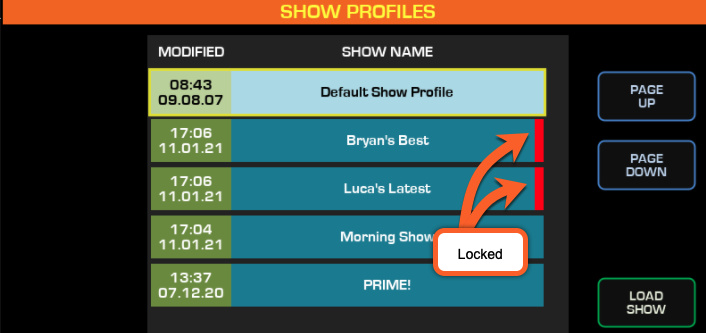
Problema corregido en el que el Selector de Backfeed personalizado se comportó incorrectamente cuando las selecciones L y R son diferentes v1.4.0 Características Se agregaron opciones de bloqueo adicionales para Capture, Renombrar y Actualizar (a la opción Borrar existente) a los Perfiles de Mostrar en la IU Web. Estos nuevos bloqueos impiden que el usuario realice la acción seleccionada desde el Módulo Master Touch Screen (MTS). Se agregó la posibilidad de bloquear los espectáculos individualmente en la IU Web Show Profiles. Los espectáculos de bloqueo los protegen de ser renombrados, actualizados o eliminados.

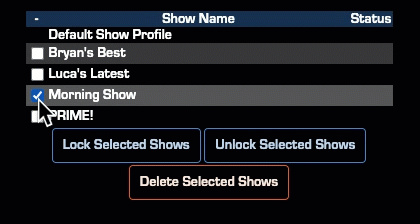
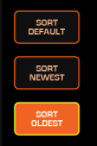
Se ha añadido la capacidad de seleccionar Capas de superficie independientemente de los bancos de usuario Expuso la capa activa al protocolo de control de Livewire (LWCP) para control remoto Se ha añadido una clasificación de nombre y fecha a la sección Mostrar perfiles del módulo MTS. Esto se muestra como Sort Default, Sort Newest y Sort Oldest desde la página Mostrar perfiles. Control de nodo de audio mejorado con Habilitar o Desactivar el control de entradas de micrófono, o sólo de ganancia de línea. Se ha añadido el estado de control al MTS. Mejoras Actualizado el teclado en pantalla a QWERTY completo. Ahora incluye los símbolos más utilizados. Se ha añadido soporte para la tecla CH MUTE introducida en módulos XR-4FAD con software v1.2. restablecimiento de la lista Actualizar notificación: se ha actualizado automáticamente la lista en el MTS. Se ha mejorado el rendimiento del medidor VU analógico mediante el modelado de una aguja mecánica real. Utilice la sonoridad de objetivo configurada en lugar de los módulos predefinidos -23 LUFS.
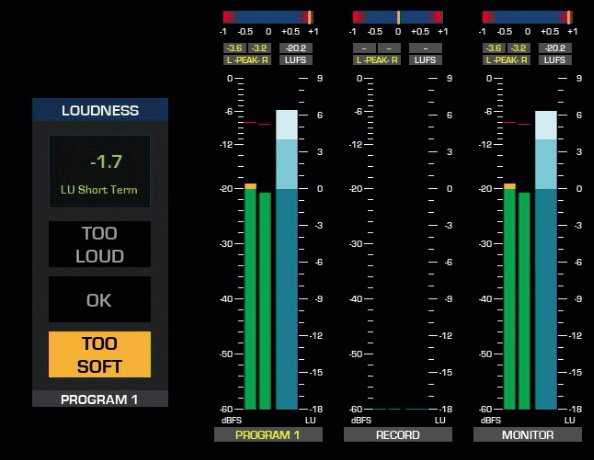
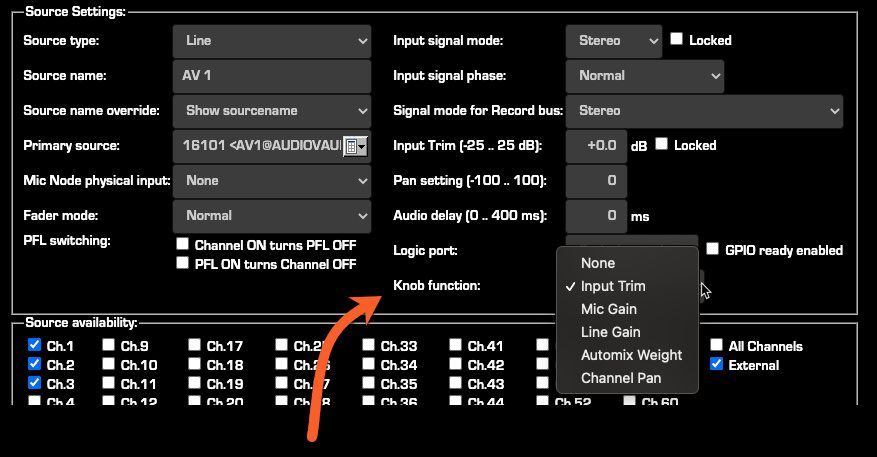
Correcciones: Corregido un problema en el que la captura de un Perfil de Mostrar no capturó correctamente la configuración de la vista previa externa. v1.3.0 Características Rendimiento de conmutación mejorado del modo de grabación Compatible con XR Four Fader Calibration (ver más abajo Actualización de los módulos XR Fader) Implementación completa del medidor de loudness en modo de interfaz de usuario simple (sonoridad de destino Semáforo de tráfico ) En la configuración del perfil fuente, se añade Channel Pan a la lista de funciones Quick Knob. Esto controla la función del botón en la parte superior de cada fader cuando se gira sin pulsar primero para seleccionar una función diferente.
Mejoras Modo de grabación mejorado señalización con diferenciación de color Modo de grabación flexible mostrado en naranja y dice FLEX RECORD. Modo de grabación estándar mostrado en rojo y dice RECORD. Etiqueta actualizada en la interfaz de usuario para aclarar opciones válidas para el modo de grabación estándar Opción de 4o metro eliminado de Mostrar perfiles que no se aplica a Quasar Renombrado algunos controles de ganancia para mejorar la claridad de las funciones Fixes Fixed a Record Mode activation issue while HTML5 remote was active v1.2.0 Características Consola UI – Show Profiles now display the date and time of the Última modificación.
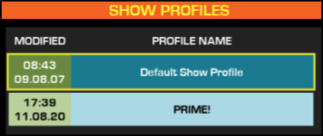
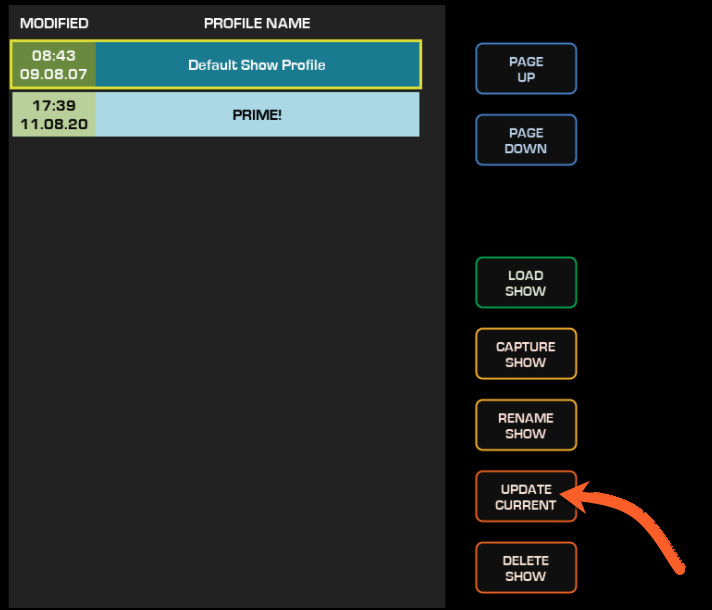
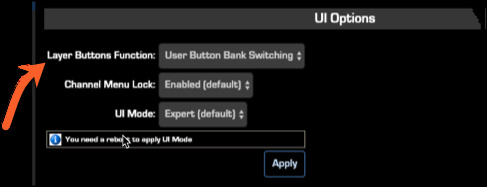
Console UI – Show Profiles page tiene un botón para "Actualizar Corriente". Al hacer clic en el botón Actualizar Corriente, se guarda el estado actual de la consola en el perfil actualmente cargado. Perfiles de origen de la interfaz de usuario web – campo de condición adicional añadido a los selectores de backfeed personalizados. Esto permite opciones personalizadas cuando se asigna a cualquiera de los ocho buses AUX Enviar de Quasar. Los ocho botones de usuario, difíciles de usar en el módulo Master Touch Screen ahora tienen cuatro bancos. Para habilitar el cambio de banco de botones de usuario, establezca la función Botones de capa en "Conmutación de Banco de Botón de Usuario".
La sección Monitor ahora soporta completamente LWCP (Livewire Control Protocol) Los comandos EVENT y GET que permiten programas de terceros como Pathfinder Core PRO o IP-Tablet más control. Mejoras Mostrar lista de perfiles en Consola UI ahora se actualiza automáticamente cuando se realizan ediciones desde la pestaña de origen de la interfaz de usuario web Se ha añadido la lista de controles bloqueados en el control de perfil/canal de visualización Bloqueos reordenados gráficamente para que coincidan con el orden de las pestañas de la interfaz de usuario Se ha cambiado el color del contorno del canal select buttons para reflejar el estado activo de Ch ON y Automix. Se ha modificado el color de la indicación del botón Talk para que coincida con otras indicaciones de conversación.

Mejoras Módulo Fader Web UI: añadido +/-4 etiquetas de índice de desfase a la página web de configuración de capa Página web Master AUX: establecer ganancia a 0 en push Pocket Alineación vertical fija de algunos elementos de interfaz de usuario WebUI: nuevo estilo gráfico para todos los botones de eliminación Cambios en las ocurrencias restantes de Previsualización a PFL etiquetado MTS WebUI: mejorar el ahorro de perfil con Enter clave MTS WebUI: Perfil fuente: mejorar la página de configuración de backfeed personalizada MTS WebUI: mejorar la configuración del teléfono, añadir Vx Descubrimiento de teléfono Procedimiento de conexión optimizado Procedimiento de conexión optimizado Mostrar perfil de carga optimizado, reduciendo el número de indicaciones redundantes MTS WebUI: formato de mensaje JSON usado estándar para HTML5 Arreglaciones de interfaz remota Firmware: En el módulo maestro mejora el comportamiento del sensor táctil de todas las perillas Mostrar perfil: error fijo con retorno aux por defecto Mono/Modo Stereo Monitor fijo Indicación de muteado GPIO Canal de entrada Página de entrada: ajuste de la perilla fija de enlace y foco entre Pan y Dim Gain

Documento adaptado por Ing. Sebastián Vallejos

Axia Quasar

Configuración de la fuente de alimentación Quasar

October 13, 2025

Configuración de la fuente de alimentación Quasar

Vista de categoría Los módulos de alimentación Quasar (PSU) tienen un mecanismo integrado de distribución de carga. Esto significa que cada módulo PSU contribuye constantemente con energía a la superficie. No se produce ningún cambio si uno falla. Esto termina siendo una forma mucho más inteligente de manejar la redundancia. Quasar puede configurarse con hasta cuatro unidades de alimentación por marco, dependiendo del tamaño del marco y de los requisitos de los usuarios en términos de redundancia de energía. La siguiente tabla describe el número de suministros como estándar y el número de suministros opcionales. Los marcos de consola siempre vienen de serie con una configuración PSU no redundante. Tamaño del marco PSU Configuración PSU Cantidad Estandar d de 2.5U a 5.5U Operación PSU no redundante 1x PSU Módulo por marco Opción l de 3.5U a 5.5U Operación Redundante PSU 2x PSU Módulos por marco Standar d de 2.5U a 5.5U Operación PSU no redundante 1x PSU Módulo por marco Opción l de 3.5U a 5.5U por unidad de funcionamiento LU UWA a módulo de 8.5U kr.

Vista trasera del marco de la consola Quasar Spare PSU Hay dos opciones para ordenar fuentes de alimentación adicionales. 2001-00564 – Quasar Redundant PSU – Instalación de fábrica en el momento de su pedido 2011-00813 – Quasar Frame Spare PSU KIT con cables. Para piezas de recambio o para instalar en el sitio después de su pedido original. Háganos saber cómo podemos ayudar Si tiene más preguntas sobre este tema o tiene ideas para mejorar este documento, póngase en contacto con nosotros. suministro. NOTA – No es posible ajustar dos PSU en el marco de 2.5U.

Documento adaptado por Ing. Sebastián Vallejos

Axia Quasar

Módulos Quasar Mf1 Acc y Mpc Acc

October 13, 2025

Módulos Quasar Mf1 Acc y Mpc Acc

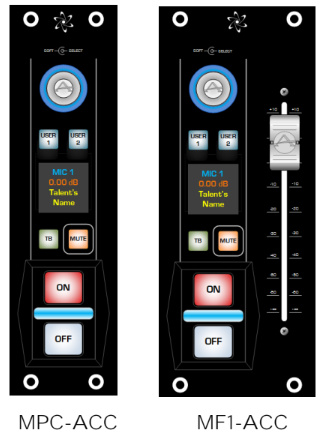
Vista de categoría Módulos Quasar MF1-ACC y MPC-ACC Publicado el 16 Dic, 2024 Resumen de artículo Ámbito de aplicación Este documento se aplica a los controladores Quasar Micrófono y Auriculares (tanto con el fader como sin él).2001-00575-000 – Módulo MPC-ACC, Módulo de Control Micrófono/Headphone 2001-00576-000 – Módulo MF1-ACC, Módulo de Control Micrófono/Headphone con Fader Motorizado Descripción El módulo MF1-ACC (con Motor Fader) y el módulo MPC-ACC (sin fader) son módulos accesorios opcionales diseñados para proporcionar al Talento un control directo de su Talento.

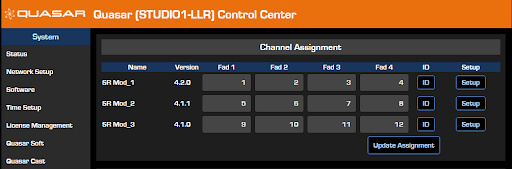
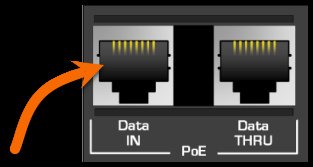
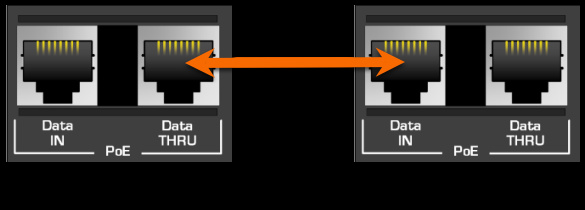
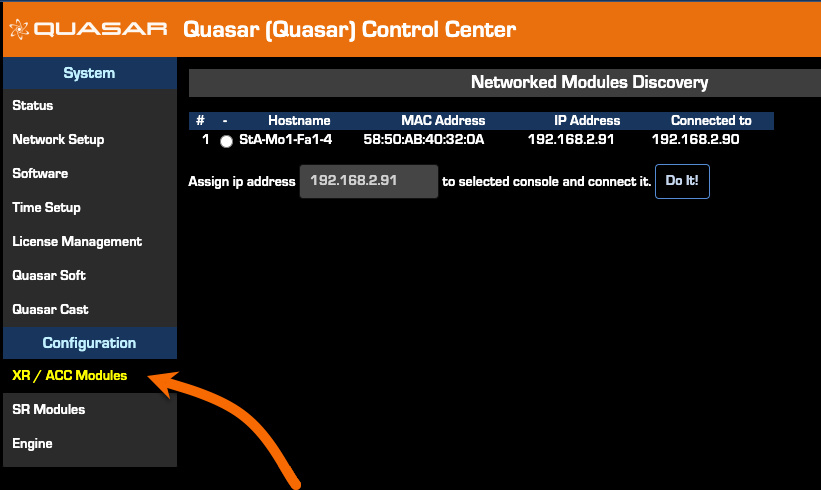
Todos los módulos accesorios Quasar tienen 2 puertos PoE Gigabit, con un interruptor de red incorporado, para permitir la conexión Ethernet sin necesidad de un interruptor externo. Los módulos accesorios requieren una conexión PoE estándar para funcionar. La conexión de estos módulos a un interruptor PoE+ no funcionará a menos que el interruptor tenga la capacidad de cambiar automáticamente sus puertos a PoE estándar. Se admiten varios esquemas de conexión Conecta directamente a un interruptor que proporciona energía PoE con una especificación mínima de 802.3af. Conecta directamente a cualquier otro interruptor en la red mediante el uso de un Inyector PoE compatible con 802.3af. Conecta directamente al segundo puerto Ethernet del marco de consola Quasar con la adición de un inyector externo de PoE. 1. Conecta el cable Ethernet principal (con energía PoE) al puerto Data IN en el primer módulo de accesorios. 2. Conecta el siguiente módulo accesorio en la cadena del cuadro de consola Quasar con la adición de un inyector externo de PoE. 1. Conecta el cable Ethernet principal (con energía PoE) al puerto Data IN en el primer módulo de accesorios. 2. Conecta el módulo de conexión estándar de SWET a la red.

3. Repita el paso 2 para (posiblemente) un tercer módulo. (Ver Consideraciones PoE más abajo) Consideraciones PoE El estándar 802.3af PoE permite un presupuesto máximo de 15.4 vatios PoE por puerto. El MPC-ACC (el que no tiene el fader) dibuja entre 5.0 vatios y 6.4 vatios dependiendo de la configuración del brillo. Un brillo del 100% nunca debe ser requerido y es duro en el equipo. Sin embargo, si usted está en un entorno muy brillante y requiere este ajuste, sólo dos módulos deben estar conectados para que no se supere la potencia máxima de PoE. El MF1-AAC (el que tiene el fader) atrae entre 5.0 vatios y 8.4 vatios dependiendo de la configuración del brillo y el movimiento del fader. SOLOLO TWO MF1-AAC MODULES SHOULD BE DAISY-CHAINED. Advertencias adicionales La mayoría de los inyectores PoE no son "inteligentes" y pueden dañar un módulo de acceso al módulo de conexión de la API.

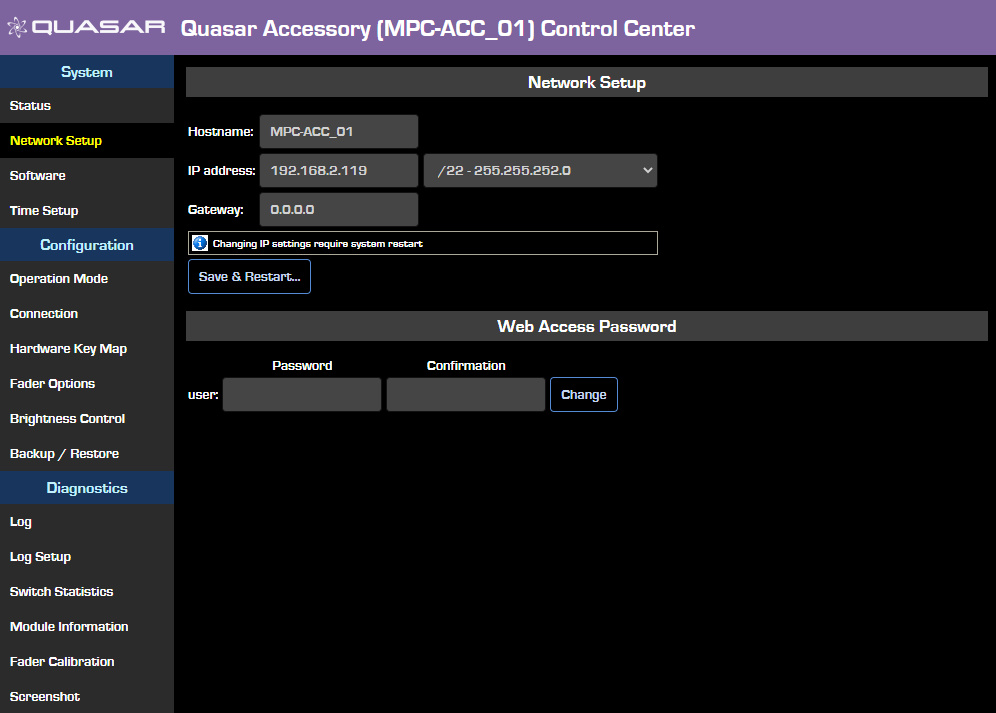
Una vez conectados, estos módulos se descubrirán en esta página donde se puede asignar una dirección IP (cada módulo requiere una dirección IP única). La configuración del módulo de configuración se completa accediendo directamente a él utilizando su navegador web, similar a la configuración de otros componentes de Quasar. Hay muchas opciones para la configuración. Sólo los elementos básicos se enumeran aquí. 1. Utilizando un navegador web, introduzca la dirección IP del primer módulo que desee configurar. 2. Inicie sesión con el nombre "usuario" y deje el campo de contraseña en blanco. 3. Navegue a la página de configuración de red en el menú lateral izquierdo.

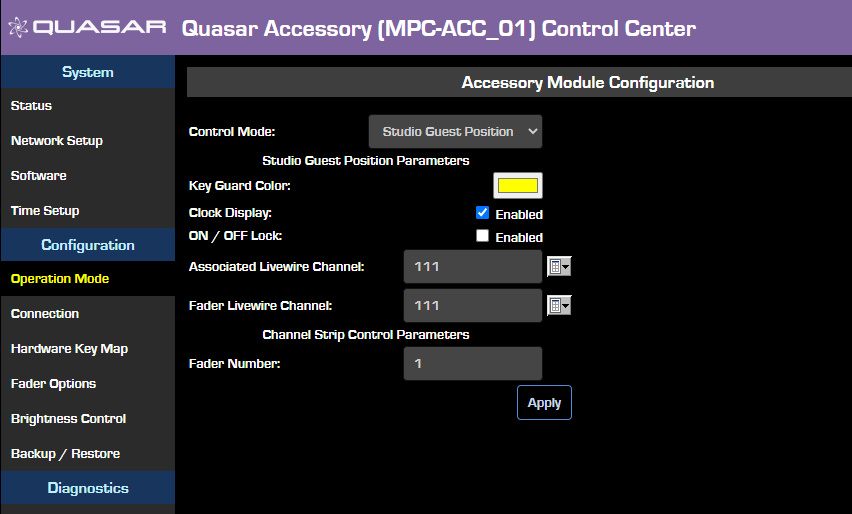
Aquí, puede configurar el Hostname a algo más descriptivo. Por ejemplo, cambie a ST1- G1-ACC. Este nombre podría representar Studio 1 – Guest Position 1 – Módulo de acceso. Cambiar el nombre a algo significativo le ayudará a identificar módulos individuales más tarde. Desde esta página, también puede cambiar la contraseña de acceso web. 4. Si va a mostrar la opción Time of Day (Clock Display bajo el modo Operación) asegúrese de navegar a la página de Configuración de Tiempo y configurar su opción de sincronización de tiempo. 5. La configuración primaria comienza en la página de Modo Operación que se encuentra bajo el encabezado Configuración.

Dimensiones del módulo Para ilustraciones sobre mediciones precisas de estos módulos, haga clic aquí. Háganos saber cómo podemos ayudar Si tiene más preguntas sobre este tema o tiene ideas para mejorar este documento, póngase en contacto con nosotros.

Documento adaptado por Ing. Sebastián Vallejos

Axia Quasar

Quasar Enlace Pfl Modo de vista previa explicado

October 13, 2025

Quasar Enlace Pfl Modo de vista previa explicado

Vista de categoría El modo Quasar Link & PFL (Preview) explicó Publicado el 16 de diciembre de 2024 Resumen de artículo Ámbito de aplicación Este documento se aplica a las consolas Axia Quasar que ejecutan la versión 2.1.2 (09 de septiembre de 2022) o superior. Descripción Quasar añade alguna funcionalidad adicional que no estaba disponible en consolas Axia anteriores. Como resultado, algunas nuevas nomenclaturas se utilizan en Quasar. En el contexto de este documento, son; PFL (Pre Fader Listen) – Esto se hace referencia como Preview in Fusion, Elemento, y consolas de la serie iQ. Mientras que el nombre cambia aquí en Quasar, el comportamiento es el mismo. AFL (After Fader Lisen) – AFL es exactamente lo que suena. Es una forma de "Preview" la fuente; sin embargo, lo que escuchas es de DESPUÉS del fader. Lo que antes se llamaba Preview se utiliza ahora en un sentido más general, ya que incluye tanto PFL como AFL como AFL. Por ejemplo, si tenías una conexión a la web, PFL es un modo que no se conoce.

3. En la sección Mostrar perfiles, haga clic en el nombre del perfil para editar. En este ejemplo, utilizaremos el mejor de Bryan. Se abrirá la página principal del perfil "Bryan's Best". 4. Haga clic en el botón Monitor Section en la parte superior de la página. 5. Haga clic en la lista desplegable para la configuración del modo PFL bajo el encabezado PFL y elija la configuración apropiada.
Retener – no se realizan cambios cuando se carga el Perfil de Mostrar. Por ejemplo, si la configuración actual es Summing, cargar este perfil lo dejaría configurado en la configuración Summing. Summing – múltiples fuentes se pueden seleccionar simultáneamente. Intercancel – seleccionar una nueva fuente PFL o AFL cancela automáticamente la anterior. 6. Desplácese a la parte inferior de la página y haga clic en Guardar Mostrar. Háganos saber cómo podemos ayudar Si tiene más preguntas sobre este tema o tiene ideas para mejorar este documento, póngase en contacto con nosotros. Para aplicar la configuración inmediatamente, debe recargar el Perfil de Mostrar desde la consola. De lo contrario, la configuración se aplicará la próxima vez que cargue el perfil.

Documento adaptado por Ing. Sebastián Vallejos