

Quasar System Update V301 Firmware V420 Release Notes Instrucciones de actualización
Vista de categoría Quasar System Update v3.0.1 & Firmware v4.2.0 Notas de lanzamiento & Instrucciones de actualización DEPRECADOS Publicado el 16 de diciembre de 2024 Resumen de artículo Esta versión de artículo se deprecia y conserva con fines históricos.Haga clic aquí para obtener información sobre los componentes de actualización 3.1 Quasar System update 1. NUEVO EN ESTA VERSIÓN – Quasar Master Module (MTS-MON), software v3.0.1 Field Update. 2. NUEVO EN ESTA VERSIÓN – Quasar XR 4-Fader Module (XR-4FAD motorizado), software v3.0.0 Field Update 3. NUEVO EN ESTA VERSIÓN – Quasar Engine, software v3.0.0 Field Update Nota Importante: Se trata de una actualización de software a nivel de todo el sistema que aplica mejoras importantes a todos los componentes de la consola Quasar. AMBOS la superficie y el motor deben actualizarse al mismo tiempo. La actualización de Firmware para todos los módulos podría aplicarse antes o después de las actualizaciones de software de superficie y motor; Sin embargo, la versión de software de MTS 3.0 es incompatible con la versión 2.0 del motor.

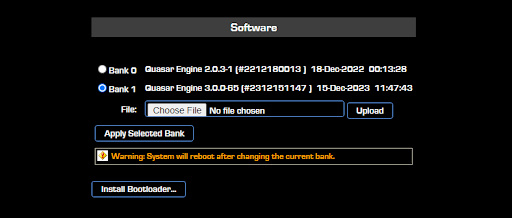
4. NUEVO EN ESTA VERSIÓN – Firmware v4.2.0 Actualización de campo para TODOS los módulos de superficie. Actualización del software Quasar Engine Haga clic aquí para descargar el archivo de actualización 1601-00579-010-QuasarEngine-3.0.0-SM-update.tar 1. Conecte un PC a su red de consola. 2. Abra la interfaz de usuario de Quasar Engine Web en la dirección IP de la base de la unidad (puerto HTTP estándar 80). 3. Bajo el encabezado del sistema, seleccione Software. 4. Haga clic en Seleccionar archivo. Visite el lugar donde guardó el archivo de actualización y selecciónelo Espere mientras se carga el software y el nombre del paquete aparece en el campo al lado del botón. 5. Haga clic en el botón Subir. Al parecer, un mensaje le informará de que el archivo está siendo cargado. Una vez completado, recibirá un mensaje de confirmación. 6. Después de recibir el mensaje de confirmación, actualice la página. 7. Seleccione el nuevo banco de software haciendo clic en el botón de radio. 8. Haga clic en el botón Aplicar al banco seleccionado.

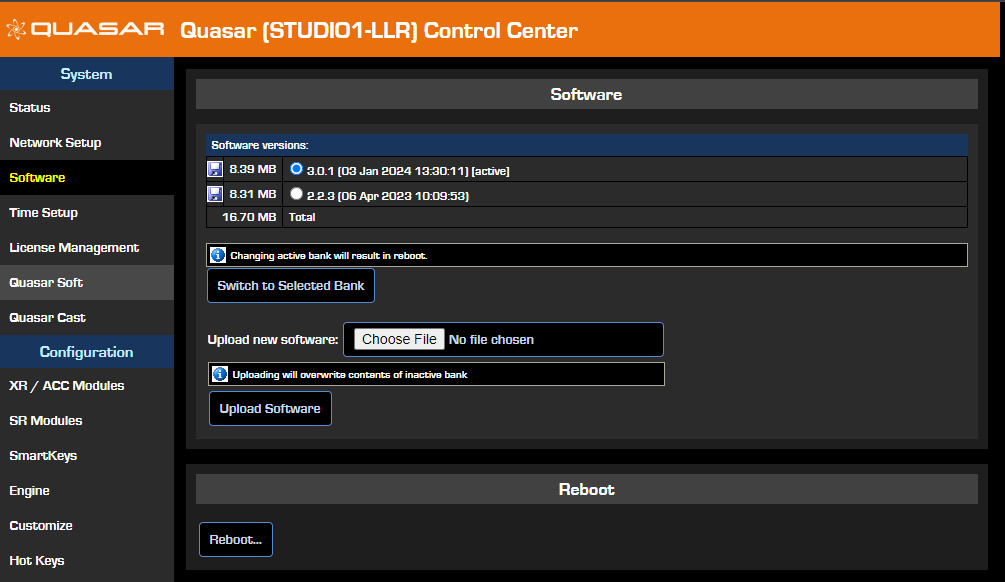
Actualizando el Software del Módulo Maestro MTS-MON Haga clic aquí para descargar el archivo de actualización 1601-00577-015-quasar-mts-3.0.1-2024.01.03 1. Conecte un PC a la red de su Quasar. 2. Abra la interfaz de usuario web MTS-MON en la dirección IP de la base de la unidad (puerto HTTP estándar 80). Por ejemplo, pulse el botón "Upload Software". La nueva versión se cargará en el banco de software inactivo y sobrescribirá su contenido. 6. Seleccione el nuevo banco y pulse el botón Switch to Selected Bank. Al hacer clic en el enlace se abrirá una nueva ventana y se descargará el archivo. Guardará en una ubicación en su computadora para facilitar el acceso. La página se actualizará automáticamente una vez que la carga se complete, mostrando la nueva versión en el banco inactivo. ADVERTENCIA: la consola se reiniciará una vez que pulse el botón. El sistema toma aproximadamente 15 segundos para reiniciar.
Actualizando el software del módulo XR-4FAD Fader Haga clic aquí para descargar el archivo de actualización 1601-00576-007-cuasar-4fa-3.0.0-2023.12.14 Cada módulo XR-4FAD debe actualizarse individualmente. NOTA: los faders de estilo XR se identifican mediante faders motorizados y metros individuales al lado de cada fader. Si no tiene faders motorizados o medidores de fader, tiene módulos de estilo SR, y puede saltarse este paso. Al hacer clic en el enlace se abrirá una nueva ventana y se descargará el archivo. Guardelo en una ubicación de su ordenador para facilitar el acceso.
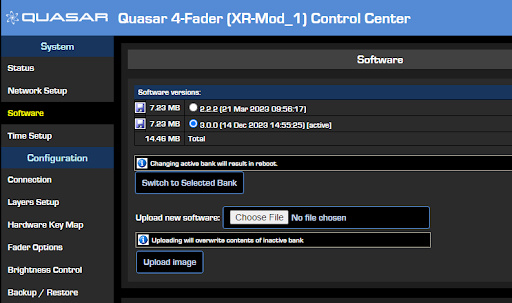
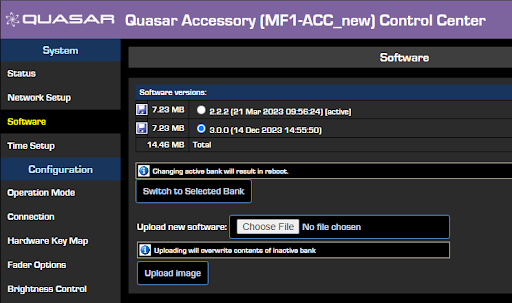
1. Conecte un PC a la red de su Quasar. 2. Abra la interfaz de usuario web XR-4FAD en la dirección IP de la base de la unidad (puerto HTTP estándar 80). Por ejemplo, http://192.168.2.91 3. Bajo el encabezado del sistema, seleccione Software. 4. Haga clic en Seleccionar archivo." Vaya a la ubicación en la que guardó el archivo de actualización y selecciónelo. 5. Pulse el botón "Upload Software". La nueva versión se cargará en el banco de software inactivo y sobrescribirá su contenido. 6. Seleccione el nuevo banco y presione el botón Switch to Selected Bank Actualizating Software en la dirección IP básica de la unidad (puerto HTTP estándar 80). 3. En el menú Sistema, seleccione Software. 4. Haga clic en Elegir archivo , navegue un PC a su red de consola. 2. Abra el módulo ACC Web UI en la dirección IP básica de la unidad (puerto HTTP estándar 80). En el botón de acceso al sistema, seleccione el enlace de navegación más cercano.
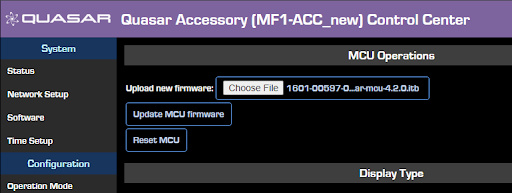
6. La página se actualizará una vez que se haya completado la carga, mostrando la nueva versión en el banco no utilizado. 7. Ahora seleccione el nuevo banco y pulse el botón Cambiar al banco seleccionado. ADVERTENCIA: el módulo se reiniciará una vez que pulse el botón. 8. El sistema tardará aproximadamente 15 segundos en reiniciarse, y no se producirá ninguna interrupción de audio. Actualización del Firmware Módulo Quasar Haga clic aquí para descargar el archivo de actualización 1621-00180-011-quasar-mcu-4.2.0.bin Actualización del Firmware en el módulo MTS-MON: 1. Abra la interfaz de usuario MTS Web en la siguiente dirección: dirección IP/debug/mcu. Por ejemplo http://192.168.2.90/debug/mcu La página Operaciones MCU aparecerá 2. Haga clic en Elegir archivo. Navegue a la ubicación donde guardó el archivo de actualización y selecciónelo MTS-MON , XR-4FDR , MF1-ACC y MPC Los módulos utilizan el mismo archivo de actualización de firmware. Firmware en todos los módulos pueden actualizarse antes o después de la actualización del software.
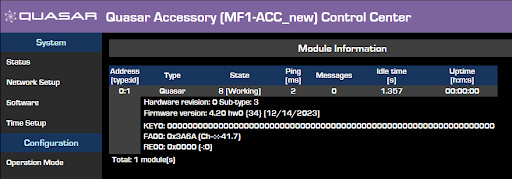
3. Pulse el botón "Actualizar el firmware MCU". La nueva versión se cargará en el banco de firmware y sobrescribirá su contenido. Verificar la actualización del firmware MTS-MON 1. En el menú principal, seleccione el enlace Información del módulo. Aparecerá la siguiente página: 2. Compruebe dos veces que la nueva versión del firmware se haya reportado correctamente como 4.20 hw0. Actualizando el firmware MCU en el módulo XR-4FAD: 1. Abra la interfaz de usuario web XR-4FAD en la siguiente dirección: Dirección IP/debug/mcu. Por ejemplo http://192.168.2.90/debug/mcu La página se actualizará automáticamente una vez que la carga se haya completado, mostrando la imagen anterior. Esto es normal. Cada módulo XR-4FAD debe actualizarse individualmente. NOTA: Los faders de estilo XR se identifican por faders motorizados y metros individuales al lado de cada fader. Si no tiene des motorizados o medidores de de de desfaser, puede actualizarse en todos los módulos.
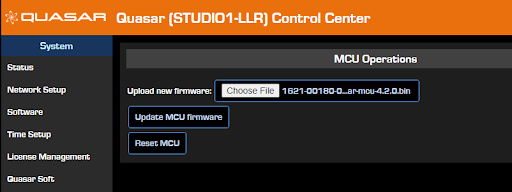
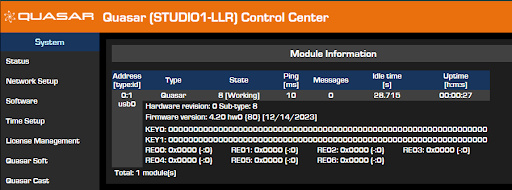
La página Operaciones de MCU aparecerá. 2. Haga clic en Seleccionar archivo. Navegue a la ubicación donde guardó el archivo de actualización y selecciónelo. 3. Pulse el botón "Actualizar firmware MCU". La nueva versión se cargará en el banco de firmware y sobrescribirá su contenido. Verifique la actualización de Firmware XR-4FAD 1. En el menú principal, seleccione el enlace Información del módulo. Aparecerá la siguiente página: 2. Compruebe dos veces que la nueva versión de Firmware se ha reportado correctamente como 4.20 hw0. Actualizando Firmware MCU en los módulos MF1-ACC y MPC-ACC: 1. Puede realizar este paso antes o después de que se haya instalado la actualización de v3.0.0. Abra la interfaz de usuario del módulo web de ACC en la siguiente dirección: Dirección IP/debug/mcu 3. Aparecerá la página Operaciones de MCU. 4. Haga clic en Elegir archivo , navegue a la ubicación donde guardó el archivo de actualización y selecciónelo.
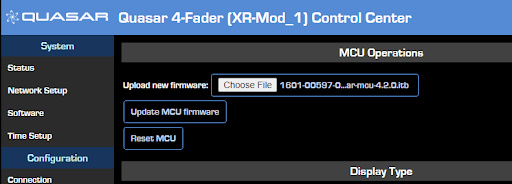
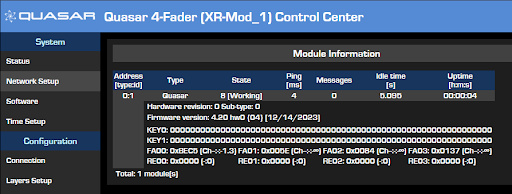
1. La nueva versión se cargará en el banco de firmware y sobrescribirá su contenido, una vez que pulse el botón Cargar firmware de MCU. 2. La página se actualizará una vez que la carga esté completa, mostrando de nuevo la imagen anterior. Eso está bien. 3. En el menú principal, seleccione el enlace Información del módulo. Aparecerá la siguiente página: 4. Compruebe doblemente que la nueva versión del firmware se ha reportado correctamente como 4.20 hw0. Nota – Una actualización del firmware no causa ninguna interrupción de audio. Actualización del firmware de MCU en el módulo SR-4FAD: Haga clic aquí para descargar el archivo de actualización 1601-00597-006-quasar-mcu-4.2.0.itb 1. Debe realizar este paso después de que se haya instalado la actualización del software MTS v3.0.0.
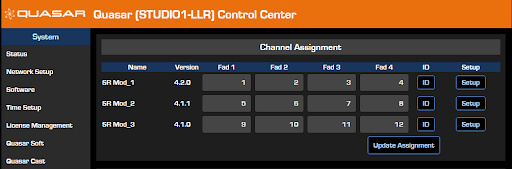
4. Haga clic en el botón Configurar para el primer módulo de la lista. Aparecerá la página de configuración del módulo individual. 5. Desplácese por la página, hasta la última sección: Actualización del firmware 6. Haga clic en Seleccionar archivo, navegue a la ubicación donde guardó el archivo de actualización y selecciónelo. El tipo de archivo correcto de FW de MCU es .itb 7. Haga clic en el botón Subir firmware. La página le actualizará, llevándolo al nivel anterior (página Configuración del módulo SR global). 8. Repita este paso para cada módulo SR. Notas de lanzamiento Notas de liberación de software para todas las versiones se mueven a su propio documento. Haga clic aquí para ese documento. Háganos saber cómo podemos ayudar Si tiene más preguntas sobre este tema o tiene ideas para mejorar este documento, por favor póngase en contacto con nosotros.


Documento adaptado por Ing. Sebastián Vallejos