Axia Quasar

Reestablecimiento de la contraseña del motor de Quasar

October 13, 2025

Reestablecimiento de la contraseña del motor de Quasar

Vista de categoría Quasar Engine Password Reset Actualizado en Dic 16, 2024 Resumen de artículo Quasar Engine Front Panel Scope Este documento cubre el procedimiento de reinicio de contraseña para el motor Quasar. Esto no se aplica a otros tipos de eninge dentro de la familia Axia. Descripción Quasar Engine está configurado desde una página web auto-alojada. Esta página puede ser protegida por un nombre de usuario y una contraseña. El nombre de usuario es "usuario" y no puede ser cambiado. La contraseña por defecto es BLANK (sin contraseña). Puede cambiar la contraseña de acceso remoto haciendo clic en el enlace de configuración en la página web del motor.

Recuperando de una contraseña olvidada Si la contraseña se cambia y se olvida, puede restablecerla conectando un monitor VGA local y un teclado USB directamente a su motor. La pantalla de configuración básica se muestra en el monitor. Sólo la dirección IP de red inicial y la contraseña Web se pueden configurar desde esta pantalla. NO hay ninguna otra configuración en esta pantalla.

2. Seleccione 1 Cambiar la contraseña de la interfaz de usuario de la web 3. Para establecer la contraseña por defecto en blanco, elimine todo el texto y pulse Aceptar Se muestra un mensaje diciendo que la contraseña ha sido cambiada. El cambio es inmediato, no hay necesidad de reiniciar después del cambio. Háganos saber cómo podemos ayudar Si tiene más preguntas sobre este tema o tiene ideas para mejorar este documento, póngase en contacto con nosotros.

Documento adaptado por Ing. Sebastián Vallejos

Axia Quasar

Guía de instalación del kit de montaje directo Quasar

October 13, 2025

Guía de instalación del kit de montaje directo Quasar

Vista de categoría Quasar Direct-Mount Kit Guía de instalación Publicado el 16-dic-2024 Resumen de artículo Resumen Esta guía es para los clientes que desean renunciar a un marco y montar directamente sus módulos de consola Quasar en su superficie de mesa. Hemos lanzado kits de montaje directo para módulos maestros y módulos Fader XR/SR. Los números de piezas de Telos Alliance para estos kits incluyen: 2011-00809-000 – Kit de montaje directo Quasar, 1.5U de ancho para uso con módulos MTS-MON 2011-00808-000 – Kit de montaje directo Quasar, 1U de ancho para uso con módulos XR y SR 4-FDR

Guías de instalación Los kits de montaje directo de Quasar consisten en tres placas de hardware con tornillos acompañantes que permiten que un módulo se hunda en una superficie de estudio, sentado a ras de la mesa. Siguiendo las especificaciones de estas guías, los módulos se pueden colocar individualmente, lado a lado, o radialmente en una superficie de trabajo curva. Guía de instalación 1U de montaje directo Guía de instalación 1.5U de montaje directo Háganos saber cómo podemos ayudarle Si tiene más preguntas sobre este tema o tiene ideas para mejorar este documento, póngase en contacto con nosotros.

Documento adaptado por Ing. Sebastián Vallejos

Axia QOR / iQ Series

Vista del motor Qor y edición de la dirección Ip

October 13, 2025

Vista del motor Qor y edición de la dirección Ip

Vista de categoría QOR Engine – Visualización y edición de dirección IP Publicado el 16 de diciembre de 2024 Resumen de artículo Ámbito de aplicación Este artículo describe cómo ver y editar la dirección IP de un motor de consola integrado QOR.32 o QOR.16. Descripción Cuando el motor integrado QOR se reinicia a valores predeterminados de fábrica o se devuelve de nuestro centro de reparación con los valores predeterminados de fábrica cargados, se configurará con su dirección IP predeterminada (192.168.2.27). Este tecnote le indicará cómo ver y cambiar esto correctamente desde la consola. Visualización de dirección IP En una consola iQ o Radius: 1. Mantenga pulsados los botones Reloj y Medidor hasta que aparezca el menú Sistema en el OLED.

2. Utilice el botón de volumen Studio y la pantalla OLED para navegar a la pestaña Dirección IP, seleccionando Red y luego Dirección IP. 3. Pulse el botón hacia abajo para mostrar la dirección IP activa. En una consola RAQ o DESQ:

1. Mantenga pulsado el botón Medidor hasta que aparezca el menú del sistema en el OLED. 2. Use el botón de volumen de Studio y la pantalla OLED para navegar a la pestaña Dirección IP, seleccionando Red y luego Dirección IP.

3. Pulse el botón hacia abajo para mostrar la dirección IP activa. Edición de la dirección IP El siguiente proceso funciona igual en todas las consolas QOR. 1. Una vez que tenga la dirección IP resaltada en la pantalla, desplácese para resaltar el octeto de la dirección IP que desea editar y presione el botón. 2. Gire el botón al número deseado. 3. Cuando la dirección IP esté terminada, desplácese hacia la línea superior con los dos puntos y presione el botón. 4. Tendrá que guardar + reiniciar para que los cambios tengan efecto.

Háganos saber cómo podemos ayudarle Si tiene más preguntas sobre este tema o tiene ideas para mejorar este documento, póngase en contacto con nosotros. Puede utilizar los mismos procesos de arriba para ver y editar el Netmask y Gateway.

Documento adaptado por Ing. Sebastián Vallejos

Axia QOR / iQ Series

Motor Qor Gpio avanzado

October 13, 2025

Motor Qor Gpio avanzado

Vista de categoría QOR Engine Advanced GPIO Published on Dic 16, 2024 Article summary Combination multiple studio talies on one port Puede haber un momento en el tiempo, probablemente mientras vuelves a cablear tus cuentas de micrófono cuando te lo preguntes, ¿Realmente necesito quemar un puerto GPIO para cada uno de los talleres de estudio? Normalmente, sí. Cada estudio obtiene su propio puerto GPIO porque cada puerto puede servir a múltiples funciones distintas de las de este tipo. Si todo lo que quieres hacer es tener talies aparecen en un solo puerto y tienes motores QoR, este es el consejo técnico para ti. Paso 1 Configure CR Monitor Logic como de costumbre En el perfil de Fusion/Element Show, introduzca un número de canal memorable en el campo de GPIO CHANNEL PARA CR MONITOR y haga clic en aplicar. En el QOR, este mismo campo se encuentra en el perfil de presentación etiquetado LOGIC PARA CR MONITOR. Vaya a través de cada perfil de muestra y haga que no uses el GP, pero recuerda utilizar el número de enlace en este caso sí.

mostrar perfiles anteriores en los campos de datos y establecer los cuadros desplegables en PIN 1, ya que estamos buscando ese cierre en cada uno de los puertos individuales. Esto puede parecer atrasado porque lo es. Permanecer con nosotros aquí. Paso 3 Configurando un espejo de Livewire GPIO Port Vaya a la sección LOCAL GPIO CONFIGURACIÓN de la página QOR s GPIO y seleccione un puerto para utilizar para su nueva configuración GPIO personalizada que acaba de hacer. Introduzca el nuevo número de canal y establezca el cuadro desplegable LOGIC FOR LIVEWIRE MIRROR y haga clic en APPLY. Livewire Mirror le permite reflejar un puerto lógico y mostrar salidas donde hay entradas. Por eso esto puede parecer un poco al revés. La función virtual GPIO port y Livewire Mirror es lo que permite este tipo de hack. Ahora todo lo que tiene que hacer es conectar su puerto y conectar sus tallos. En esta configuración, las tres salas de control se pondrán en contacto con nosotros.

Documento adaptado por Ing. Sebastián Vallejos

Axia QOR / iQ Series

Superficie de la consola de Qor utilizando el modo de prueba

October 13, 2025

Superficie de la consola de Qor utilizando el modo de prueba

Vista de categoría Superficie de la consola QOR – Uso del modo de prueba Publicado el 16 de diciembre de 2024 Resumen de artículo Ámbito de aplicación Este artículo describe el modo de autoprueba de la consola QOR para las siguientes consolas: 2001-00273 Consola de radio 2001-00275 Consola de iQ 2001-00283 iQ 8 Consola de expansión Fader 2001-00284 iQ 6 Consola de expansión Fader + Phone 2001-00285 iQ 6 Consola de expansión Fader + Options 2001-00290 Consola de RAQ 2001-00313 Consola de DESQ Antes de comenzar Por favor, tómese el tiempo para leer este documento antes de comenzar cualquier trabajo. Las consolas basadas en QOR tienen una autoprueba integrada para realizar diagnósticos en hardware de superficie. Desconecta todo el cableado y la potencia de la unidad antes de proceder.Equipments Needed Device Under Test (DUT): Consola Motor QOR Console con cable de CanBus Phillips Destornillador Usted estará exponiendo componentes sensibles al mundo exterior, así que tenga cuidado especial para trabajar en un entorno estático y libre de humedad.

Colocar la consola en una mesa sobre una superficie suave para que pueda acceder a la parte inferior/recogida. Retire los ocho tornillos del panel de vestimenta inferior que se muestra aquí. 2. Encontrará el saltador de modo de prueba en el tablero de la CPU cerca del conector de cable de puente. Establecer el puente a la posición TEST. El pin central se conecta al pin derecho en el modo TEST, como se muestra aquí. 3. Con el QOR apagado, conecte la consola a cualquier puerto CANbus. Encender el motor QOR. Realizar pruebas Gire la unidad hacia arriba del lado derecho y presione todos los botones. Esto ilumina los botones y las pantallas. Mover los desvanes del extremo izquierdo a una posición adecuada para iluminar los botones y pantallas. Fader Test Note que el modo de prueba se refiere al dilatador para el canal 1 como fader 0 y el botón del programa 1 para el canal 1 como botón 0 y así sucesivamente.

El movimiento Fader-0 controla el brillo de los botones del panel, mientras que el movimiento Fader-1 controla la intensidad de las pantallas. Deslice cada fader entre sus dos posiciones, de abajo a arriba, y observe el valor de la posición del fader en la pantalla asociada. El valor expresado en la pantalla es hexadecimal. En el ajuste más bajo, el valor debe ser 0020 (+/-35). En el ajuste máximo, el valor debe ser 7FFE (+/-35). Botón Prueba Mover Fader-0 a la posición superior máxima. Presione cada botón una vez. Al presionar, iluminará. Con todos los botones iluminados, deslizará Fader-0 a la posición inferior. Observe que el brillo de todos los botones cambia a ninguna iluminación. Volver Fader-0 a la posición superior, y todos los botones se iluminarán completamente. Pulse cada botón una vez más para desactivarlos.

Verifique la respuesta. Pulse el botón 01 para iluminar todos los píxeles de las pantallas. Inspeccione las pantallas y asegúrese de que no faltan píxeles. Botones LED Test Press 06, 10, 1A,24 (los cuatro botones ON más a la izquierda). Con cada botón, los LEDs verdes a la derecha de la superficie se iluminan. Verifique los cuatro LEDs verdes iluminan. Salga del modo de prueba Retire la potencia del motor QOR. Gire la consola hacia atrás y mueva el puente de modo de prueba de nuevo a su posición original. Retire el cable CanBus y conecte el panel inferior. A continuación, vuelva a conectar el cable CanBus y encienda el motor QOR. Háganos saber cómo podemos ayudar a recuperar el motor QOR.

Si tiene más preguntas sobre este tema o tiene ideas para mejorar este documento, póngase en contacto con nosotros.

Documento adaptado por Ing. Sebastián Vallejos

Axia QOR / iQ Series

Reemplazo del medidor de la consola de Qor

October 13, 2025

Reemplazo del medidor de la consola de Qor

Vista de la página QOR Console – Meter OLED Reemplazo Publicado el 16 de diciembre de 2024 Resumen de artículo Antes de comenzar Desconectar todo el cableado y la energía de la unidad antes del servicio.Por favor, tome el tiempo para leer este documento antes de comenzar cualquier trabajo para que todo se entienda antes de proceder.Usted estará exponiendo componentes muy sensibles al mundo exterior, así que por favor tenga especial cuidado de trabajar en un entorno estático y libre de humedad.Las actualizaciones y reparaciones de campo se realizan bajo su propio riesgo, así que por favor tenga cuidado.Si prefiere enviar la unidad a la fábrica para el servicio, póngase en contacto con Telos Technical Support y solicite una autorización de retorno.Las instrucciones para reemplazar el canal OLEDs también están disponibles por petición.Las actualizaciones y reparaciones de campo El iQ tiene dos tipos diferentes de 2.7 OLED dependiendo de la edad de la unidad para el servicio.Para determinar qué tipos OLED están en la unidad, elimine la lente para ver qué número 1401-XXXX se stenciled on the over page not commod.

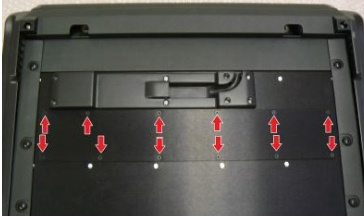
https://www.telosalliance.com/Axia/iQ Tipo de determinación basado en la revisión de la CPU: En el lado inferior de la consola, retire los 12 tornillos Phillips que mantienen el panel de inspección en su lugar. Los 4 tornillos de cabeza redonda no requieren eliminación. Junto a la última conexión de fader, el tablero lee CO BALT SURFACE MAIN JUNTA. Debajo de esto está el número de placa: 1401-00216- 108: Esta consola tiene el estilo más antiguo OLEDs en el puente. La pantalla PCB y OLEDs tendrán que cambiar en este caso.

1401-00216- 110 (o superior): Esta consola tiene una nueva placa de visualización de estilo instalado. Estos OLEDs se pueden cambiar sin pedir un nuevo PCB. Overbridge Instrucciones de desmontaje: Herramientas: #1 Phillips destornillador #2 Phillips destornillador de 5 mm llave hexadecimal Inicio mediante la eliminación de los 8 tornillos que aseguran la capucha de plástico CANBUS: Retire la capucha y localice el cable de cinta que conecta el puente medidor a la CPU. Desatraque el cable. El cable se quedará atrapado entre el chasis y el marco. Localizar y quitar los dos tornillos hexadecimal de 5 mm que conectan el conjunto del puente medidor al marco.

A continuación, retire los 6 tornillos superiores que sostienen el chasis hasta el marco y afloje los dos inferiores. Esto permitirá que el chasis del mezclador se aleje del marco, permitiendo que el cable de cinta pase a través del agujero de acceso en el marco. El chasis no necesita ser removido completamente, simplemente se mueve fuera del camino lo suficiente como para permitirle quitar el cable de cinta. En este punto, usted debe ser capaz de separar el montaje del metropuente de la consola. Mueva el montaje del metropuente a un espacio de trabajo fresco para un mayor desmontaje. Tome nota de donde los espaciadores se encuentran entre el metropuente y el marco de la consola. Estos tendrán que volver a colocar durante el montaje:

Mirando directamente hacia arriba con el lado correcto del metropuente, utilice un destornillador #1 philips para quitar el bisel derecho (2 tornillos) y continuar quitando el encapsulado interno mediante la eliminación de cuatro tornillos con un destornillador #2 philips. Esto expondrá la placa de pc interna y la lente de plástico. Puede deslizar el PCB fuera de la extrusión dejando que el cable de cinta se deslice por la ranura al final de la metalurgia. Esto le da acceso a los OLEDs y ahora pueden ser reemplazados. (La lente se ha eliminado para mayor claridad. Puede dejar la lente en su lugar.)

Reemplazando OLEDs Este paso supone que el PCB de la pantalla NO necesitará ser reemplazado. Si su consola necesita que el OLEDs y el PCB sean reemplazados, muévase al siguiente paso. Comience quitando los cuatro tornillos en el lado opuesto de la pantalla. Una vez que estos tornillos sean removidos, el OLED estará libre del tablero. No pierda los soportes ni los tornillos. Gire con cuidado el tablero y localice el conector de cinta que está detrás de donde el OLED está normalmente montado. Abra el conector del lado frente al OLED, y la pantalla caerá lejos del PCB. Oriente el nuevo OLED en la forma vista en la foto. Con los contactos en el cable de cinta hacia abajo, coloque el conector en J1 y cierre de nuevo.

Utilizando los soportes y tornillos retirados anteriormente, monta el nuevo OLED en el PCB. Instalando el tablero de visualización Instala el nuevo PCB de la misma manera que el viejo y vuelve a montar el montaje del metropuente invirtiendo las instrucciones de desmontaje. Vuelve al chasis principal de la consola e inserta cuidadosamente el cable de cinta de vuelta a la forma en que salió. Asegúrate de que los separadores vuelvan a colocarse entre el puente y el marco de la consola. Debido a que los tornillos del chasis se retiran del marco, puedes soltar el chasis para exponer el agujero en el marco que te permitirá roscar el cable de cinta de nuevo en su lugar. Cuando esto se haga, vuelve a conectar el montaje del metropuente mediante la reinstalación de los dos tornillos hexagonales de 5 mm. (los separadores están en su lugar, ¿verdad?) A continuación, conecta el cable de cinta de nuevo al conector en el chasis. Reinstala y ajusta los 6 8 tornillos que sostienen el chasis de la consola al marco.

Reemplace el capó del canbus y vuelva a instalar los 8 tornillos que lo sujetan en su lugar.

Documento adaptado por Ing. Sebastián Vallejos

Axia QOR / iQ Series

Placas faciales de la consola Qor

October 13, 2025

Placas faciales de la consola Qor

Categoría vista Consola QOR Placas faciales Publicado el 16/dic-2024 Resumen de artículo Ámbito de aplicación A veces los clientes desean renovar una consola QOR que les fuera "con las manos hacia abajo" o que necesitara algunas mejoras cosméticas y se acercara para ver si tenemos placas faciales específicas disponibles. La placa facial Faceplate iQ Console (1451-00529-109): Placa facial DESQ Console (1451-00653-102):

Si desea una placa frontal, póngase en contacto con el Servicio de Atención al Cliente y solicite información sobre disponibilidad y precios utilizando los siguientes números de pieza: iQ Console – 1451-00529-109 iQ 8-Fader Expansion – 1451-00531-109 iQ 6-Fader Expansion + Opciones Llaves – 1451-00532-110 iQ 6-Fader Telco Expansion – 1451-00530-109 iQ AES67 Console – 1451-0116-101 Radius Console – 1451-00516-107 DESQ Console – 1451-00653-102 RAQ Console – 1451-00659-103 Comuníquese con nosotros si tiene más preguntas sobre este tema o tiene ideas para mejorar este documento.

Documento adaptado por Ing. Sebastián Vallejos

Axia QOR / iQ Series

Tornillos de la placa facial de la consola Qor

October 13, 2025

Tornillos de la placa facial de la consola Qor

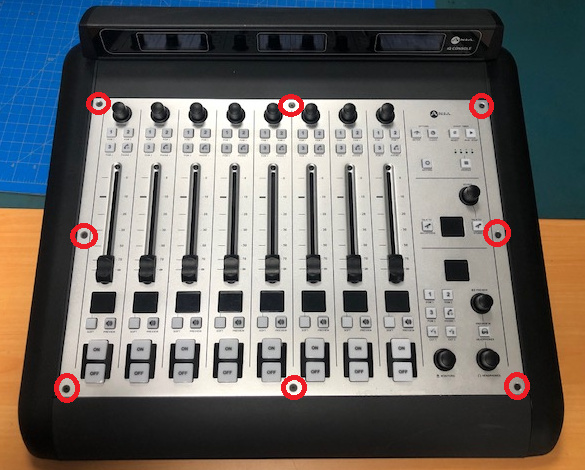
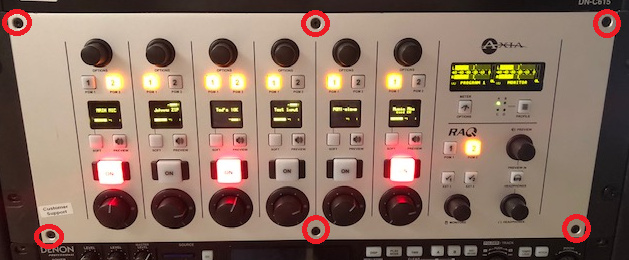
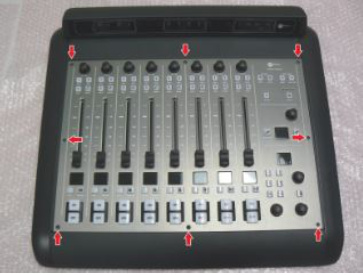
Categoría vista Consola QOR Tornillos Faceplate Published on Dic 16, 2024 Resumen de artículo Ámbito de aplicación Este documento se refiere a todas las consolas QOR, que son: consola iQ (y marcos de expansión) consola iQx AES67 Consola radio DESQ RAQ Issue La placa frontal de las consolas QOR necesita ser removida para cambiar OLEDs, codificadores y faders. A veces estos tornillos se pierden y ocasionalmente se nos pregunta qué tornillos se utilizan para la placa frontal de las consolas. La mayoría de las consolas QOR tienen ocho tornillos de placa frontal:

El RAQ es la única consola con seis tornillos: Los tornillos

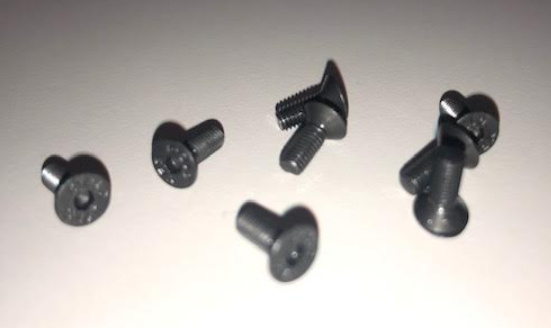
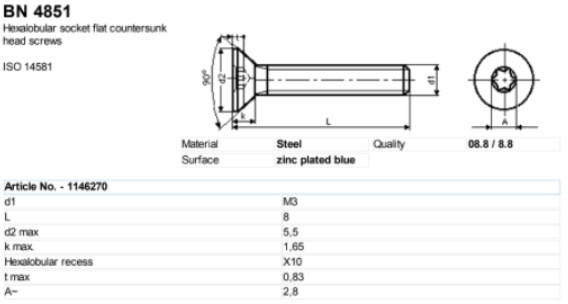
Si se necesita un tornillo, póngase en contacto con el servicio de atención al cliente y pida precios y disponibilidad para la parte # 1301-00201-100. Estos también se pueden obtener localmente. Aquí están las especificaciones de los tornillos utilizados: Háganos saber cómo podemos ayudar Si tiene más preguntas sobre este tema o tiene ideas para mejorar este documento, póngase en contacto con nosotros.

Documento adaptado por Ing. Sebastián Vallejos

Axia QOR / iQ Series

Reemplazo de canal oleado de la consola de Qor

October 13, 2025

Reemplazo de canal oleado de la consola de Qor

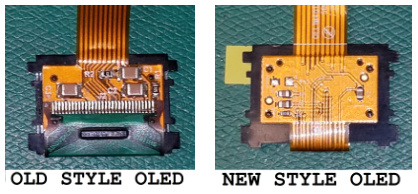
Vista de categoría Consola QOR – Reemplazo de canales OLED Publicado el 16 Dic, 2024 Resumen de artículo Ámbito de aplicación Este documento describe el proceso de determinación del tipo de paneles OLED presentes en los canales de entrada de las consolas Radius, iQ, RAQ y DESQ y la sustitución de estos. Antes de comenzar Desconectar todo cableado y potencia de la unidad antes del servicio. Por favor, tómese el tiempo para leer este documento antes de iniciar cualquier trabajo. Estará exponiendo componentes muy sensibles al mundo exterior, así que tenga especial cuidado de trabajar en un entorno estático y libre de humedad. Las actualizaciones y reparaciones de campo se realizan bajo su propio riesgo, así que tenga cuidado. Si prefiere enviar la unidad a la fábrica para servicio, póngase en contacto con Telos Technical Support y solicite una Autorización de Retorno. Oleds antiguos y nuevos Ha habido dos tipos de OLEDs utilizados a lo largo de la vida de la consola QOR. Los nuevos OLEDs de estilo no funcionarán con los de estilo más antiguos, por lo que se refiere a la parte de la consola.

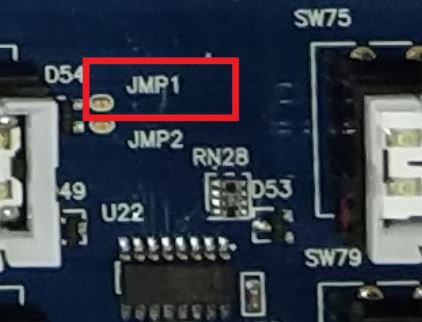
Hay dos maneras de identificar los OLEDs nuevos o antiguos. 1. Inspeccione la parte inferior de los OLEDs mismos y compárela con las fotos a la derecha. 2. Inspeccione JMP1*. Si el punto de salto JMP1* está conectado con soldadura, la consola tiene un nuevo estilo OLEDs. Hablaremos de ello en PG2. Actualizar las consolas de firmware que reciben nuevos OLEDs debe tener su firmware actualizado a la última versión, de lo contrario, no funcionarán correctamente. Por favor, vaya a su página de QOR s MODULE MANAGER > MODULE INFORMATION y asegúrese de que la superficie está funcionando en la versión de firmware 5.49 o más reciente. Si la versión es más antigua, vaya a nuestro sitio web y descargue el firmware más reciente y siga las instrucciones del manual de producto para actualizar el firmware. El firmware se puede encontrar en la pestaña de SOFTWARE de la página de iQ en nuestra página web aquí: https://www.telaliance.com/iQ Consolation Desmonta la consola con la consola Consola Consuladora con la consola con la consola de forma de forma cuidadosa

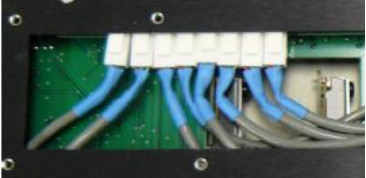
Se enrutan a través de las aberturas en el panel frontal PCB. Tomando nota de esto ahora le ayudará a volver a montar la unidad. Retire el panel superior Una vez que los cables del fader se hayan desconectado, el panel superior se puede quitar de la unidad. Comience quitando los 8 tornillos hexagonales en el panel superior. Cuando estos tornillos se hayan eliminado, el panel superior será libre de salir de la consola. Los faders seguirán estando conectados al panel superior, así que tenga cuidado de apagar los cables. Retire los OLEDs Comience quitando cuidadosamente el OLED del marco de la carcasa. A continuación, localice la pestaña de retención en el conector del cable de cinta en el PCB y levante para quitar la cinta. El OLED debe ahora ser libre de quitar y reemplazar. Repetir con los OLEDs restantes. En este primer vídeo, mostramos el proceso de eliminación de la carcasa que monta el OLED en la consola. Hay dos videos cortos que demuestran cómo eliminar el OLED y reemplazar con el nuevo.

Retirando el OLED de su montura en el IQ, R Retirando el OLED de su montura en el IQ, R En este segundo video, le mostramos cómo montar el nuevo OLED en el ensamblaje de la carcasa. Montando OLED en consolas basadas en QOR Montando OLED en consolas basadas en QOR Short JMP1* –ver nota– Localizar JMP1 en el tablero entre los botones ON/OFF del canal 7 y 8 s. Con cuidado puentee las dos almohadillas en la ubicación JMP1* con soldadura. Mantenga la temperatura y el tiempo de permanencia bajo pero aún así asegurar una buena conexión. Es importante que las almohadillas de soldadura no estén dañadas durante este proceso.

Prueba y Botón arriba Conecte cuidadosamente la consola en su estado actual a un QOR y encienda el sistema. Asegúrese de que los OLEDs estén funcionando correctamente y apaguen todo de nuevo. Ahora, revierta las instrucciones de desmontaje para volver a unir todo. Después de realizar el reemplazo, si la imagen en la pantalla parece distorsionada, boca abajo y hacia atrás, compruebe una de las dos cosas siguientes: 1. Versión de firmware en funcionamiento en la consola. Recuerde, 5.49 o más reciente necesita ser instalado 2. JMP1*, recuerde que un cortocircuito en JMP1* le dice al firmware que envíe los datos correctos para los nuevos OLEDs. Si se experimentan dificultades durante este procedimiento o si este procedimiento parece demasiado involucrado para el servicio de campo, háganoslo saber. Podemos emitir una RA y usted puede enviar la consola para este trabajo. Para cambiar los OLEDs en el puente de iQ, póngase en contacto con Axia Support para obtener más información y para la disponibilidad de piezas.

Háganos saber cómo podemos ayudarle Si tiene más preguntas sobre este tema o tiene ideas para mejorar este documento, póngase en contacto con nosotros.

Documento adaptado por Ing. Sebastián Vallejos

Axia Quasar

Poner una superficie de la consola de Quasar en modo de prueba

October 13, 2025

Poner una superficie de la consola de Quasar en modo de prueba

Vista de categoría Poner una superficie de la consola de Quasar en modo de prueba Actualizado el 13 de febrero de 2025 Resumen de artículo Ámbito de aplicación Este documento se aplica a la consola de Axia Quasar con módulos XR o SR Fader. Los módulos XR Fader se caracterizan por faders motorizados y los indicadores individuales se muestran al lado de cada fader. Los módulos SR Fader tienen faders estándar y no hay medidores de confianza al lado del fader. Descripción La superficie de Axia Quasar incluye un modo de prueba del sistema que le puede ayudar a diferenciar entre posibles problemas de hardware. Como un par de ejemplos; Un botón no ilumina como se esperaba. Esto podría ser un problema de configuración en el que podría LOCK un botón. Un fader puede no moverse donde o cuando se espera. Esto podría ser un ajuste de perfil u otro problema de configuración. El test del sistema se incluye como una forma rápida de verificar la funcionalidad básica de la superficie de Quasar sin interferencias de la configuración del perfil de consola.

Demostración de vídeo de la prueba del sistema en una prueba de Axia Quasar con Video Demostración de la prueba del sistema en una prueba de Axia Quasar con Entering System Modo de prueba 1. Pulse y mantenga pulsado el botón MON/OPT entre los controles CR HEADPHONE y CR SPEAKER. Debe mantener esto durante aproximadamente cinco segundos antes de que cambie la pantalla MTS. 2. Toque el botón TEST del SISTEMA que aparece en la esquina inferior derecha del MTS. 3. Aquí puede controlar; a. LEDs de botón – Estos son encendidos, apagados, USER, etc., botones. b. Pantallas pequeñas – Estas son las pantallas pequeñas que se encuentran en la parte superior de cada fader. c. Faders (sólo módulos XR) – Esto moverá todos los faders a la posición seleccionada por el botón. d. Grafs de barras (sólo módulos XR) – Esto ilumina los gráficos de barras de confianza pequeñas junto a cada fader. e.

y como tal, los módulos esperan que otros módulos y firmware estén en versiones compatibles. Háganos saber cómo podemos ayudar Si tiene más preguntas sobre este tema o tiene ideas para mejorar este documento, póngase en contacto con nosotros.

Documento adaptado por Ing. Sebastián Vallejos