Soporte Técnico

Menú de Gestión del Sistema Altus Se

October 12, 2025

Menú de Gestión del Sistema Altus Se

Vista de categoría

Menú de Gestión del Sistema Altus SE
Actualizado el 20 de agosto de 2025

Resumen del artículo
Requisitos previos
Haber completado la guía de inicio rápido
Conocer la dirección IP de una interfaz de red para Altus SE
Tener la contraseña para la interfaz de usuario de gestión de Altus SE

Conexión al Menú de Gestión del Sistema Altus SE
El Menú de Gestión del Sistema Altus SE solo está disponible como una interfaz web. Las siguientes instrucciones son para acceder al menú de gestión del sistema.
1. Abre un navegador web.
2. Escribe la dirección IP asignada a tu Altus SE seguida del puerto 8085. El formato de la barra de URL debe ser Dirección IP:8085. La Dirección IP en cursiva se reemplaza con la dirección IP única asignada a Altus SE.
Las direcciones IP predeterminadas de Altus SE son:
AoIP (LAN 1) – 192.168.2.100:8085
WAN (LAN 2) – 192.168.5.12:8085
Inicia sesión con las credenciales asignadas a Altus SE durante el inicio rápido de Altus SE.

Sistema
Después del inicio de sesión inicial, Altus SE abre la página web del Sistema.

Página del sistema
Esta pantalla es principalmente informativa y tiene dos secciones:

Información de la versión
Aquí se muestra cuál de los dos Bancos de Firmware está actualmente activo y la versión del software que se está ejecutando en ese Banco.

Estado del sistema
Esta sección muestra gráficos que representan la utilización actual de la CPU, memoria, Ethernet y el espacio en disco disponible. Los gráficos se actualizan automáticamente cada dos segundos.

Configuración
La página de Configuración se utiliza para ajustes de red, restablecimiento de fábrica o cierre de sesión en el menú de gestión de Altus SE.

Botones del menú de configuración

Opciones de Configuración de Red
La información actual de la dirección IP es visible en la sección de Configuración de Red de la página de Configuración.
Botón
Reiniciar Sistema
Restablecer Sistema a Valores de Fábrica
Nombre del Host
Cerrar Sesión

Configuración de Livewire y Office
Las opciones de IP del sistema se pueden editar utilizando la pantalla del panel frontal o a través de la interfaz web.
Haga clic en el botón Configure para abrir la pantalla de edición de la interfaz de red.
Escriba los valores de Dirección IP, Máscara de red y Puerta de enlace y haga clic en OK, o haga clic en Cancel para salir de este diálogo sin realizar cambios.
Nota importante: Los cambios en la interfaz de red no tendrán efecto hasta que reinicie el sistema. Por lo tanto, después de cambiar las opciones de IP, notará que la pantalla de Configuración de Red mostrará los cambios entre paréntesis y contará con un nuevo botón de Reboot.

Configuración de Servidores DNS
La sección de DNS lista los servidores DNS actualmente definidos.
Con una configuración de DNS correctamente ajustada, el sistema puede enviar correos electrónicos a los administradores y empleados alertándolos sobre cambios en la red que requieren atención. Por ejemplo, puedes enviar correos electrónicos cuando fuentes o destinos críticos, como cadenas de aire, se vuelven silenciosos. Para hacer esto, el sistema necesita poder resolver los nombres de los servidores de correo con las direcciones IP correctas para enviar el correo. Las entradas de DNS también pueden ser utilizadas al ingresar información del servidor NTP. Habla con tu administrador de red si no estás seguro de qué servidores DNS utilizar.
Haz clic en el botón Configurar Servidor DNS para abrir el cuadro de diálogo Entradas DNS, que te permite agregar, eliminar y reordenar las entradas de los servidores DNS.
Haz clic en Agregar para añadir un nuevo servidor DNS a la lista y en Eliminar para quitar una entrada de servidor DNS.
Para mover un servidor DNS hacia arriba o hacia abajo en la lista de prioridades, selecciona una entrada de servidor DNS y haz clic en los botones << o >>.
Haz clic en Aceptar para guardar tus cambios o en Cancelar para salir del cuadro de diálogo sin realizar cambios.

Copia de Seguridad/Restaurar
La página de Copia de Seguridad/Restaurar presenta una lista de todas las copias de seguridad en el sistema. Si es la primera vez que utilizas esta página, probablemente no habrá copias de seguridad presentes en el sistema.
Para realizar una nueva copia de seguridad o para cargar una copia de seguridad desde tu computadora local de nuevo en el sistema, haz clic en el ícono de más.
Nota Importante: Los cambios en DNS no requieren un reinicio para volverse activos.

Taking Backups
To create a new backup, type a name for the backup, select whether you want logs and/or the
IP address to be included in the backup, and then click Take. Click Cancel to exit the dialog
without making any changes.
The backup will include all configuration files needed to return your system to its current
state.
If logs are included, the backup will also include all system and application logs currently on
the system. The log information can be very useful to Axia support if they are trying to assist
in troubleshooting an issue, and it is likely they will ask you to take a backup, including log
files and send it to them.
If you intend to restore the backup on a different Altus SE, you may not wish to include IP
addresses so the restore process does not overwrite the IP addresses of the other unit.
Important Note: After taking a new backup it is highly recommended that you click on
the link to the backup file and download it to your local computer to store it in a safe
location. Backups that live on Altus SE are not true backups because if the system were
to fail, both the system and the backups could be lost. Downloading a backup to an
external system will also allow you to send the backup to support if necessary.

Uploading Backups
To restore your configuration to a new system, a factory default system, or a system that has
had the desired backup removed from the system, click the plus icon.
Select a System Backup file on your local system, then click Upload.
After the upload is complete, the backup will be available in the Backup/Restore list.
Removing Backups
The minus icon will delete a backup from the system.
Backups are stored in the software Bank. When you move to a new software Bank, you
will not be able to directly access the backups from the previous Bank. However, if the
backup is saved to your local computer, you can easily upload it back into a new Bank if
desired.

Since there is limited space on the storage medium it is recommended to keep only a few
backups on the system at a time.
Restoring Backups
Click the Restore link next to a stored backup. The system will request confirmation that you
really wish to restore the system to that state.
Upload Update
Altus SE has two software banks. This allows a user  to return to an earlier version easily. To
upgrade your system:
Take a backup of your system as explained in the Taking Backups section above; we
always recommend backing up your system before making any major update just to be
safe; the update process generates its own backup as well. The recommended practice is
to have a copy stored on your local computer as well.
Download the new version Altus SE to your local computer
Select the Upload Update from the menu.
This page will display the bank into which the software update will be loaded
Click Browse and select the Altus SE update package
Important Note: The restore function typically happens quickly, but keep in mind that
the system will not be operational during the restore and reboot process.

The File Upload bar will change to the name of the file which you have selected to
upload and a status bar will appear with the Begin button; if the file is not correct for the
type of system you have (for example, you attempt to install VM software to a Fanless
Engine platform) a warning will appear
Click Begin to begin the updating process
A new page will appear with a progress bar that presents stages along with some
additional information regarding what is taking place at that point of the update process;
the update may take several minutes to complete
When the update is complete, the screen below will appear.
To boot into the updated Bank and start using the new software, click the Bank Control
link in the navigation bar
Bank Control
Click Bank Control in the menu to view this page. The Bank Control page displays software
versions in both Banks of Altus SE, and is used to select the active software bank. The

information tables display the software version in each Bank. An asterisk will be present next
to the Bank that is currently executing.
The Bank button can be used to select which Bank will be used on the next reboot. It also
displays the currently selected Bank as the next Bank that will be active at reboot.
After changing the Bank that will be used on the next reboot, a Reboot button will appear on
the page.
Clicking Reboot will reboot into the newly selected Bank.
Configuration File Between Bank Changes
Informational Note: We have occasionally seen some browsers try to cache the state of
this page even though we have requested that page state is not cached. If you reboot
and the executing asterisk does not change, try refreshing the web page. Some
browsers have an extra button you can hold down while refreshing to force the web
page to refresh rather than rely on the cache; for example, with Google Chrome, hold
Shift+CTRL while clicking the refresh icon.

All configuration is transferred between banks during a software update. Altus SE will lose
the IP Address if the banks are changed without a software update. Telos Alliance is working
actively to address this bug. For now if the IP s are lost, follow the directions in the Altus SE
quick start guide to set them again.  
Time
Click on Time in the menu to view this page. The Time configuration page allows you to set
the time zone, define NTP servers, and, if NTP is unavailable, set system time from your local
PC. Setting the time is important as it is used for system logs.
Time Zone Selection
Click the Current Timezone drop-down.
Select the correct timezone for Altus SE
A pop-up to confirm the correct timezone has been selected will appear. Confirm the
timezone is correct, and click OK.
Open the Configuration menu
Click the Reboot button
The time zone system time for Altus SE has been set.  If Altus SE has internet access, the
time will update. If the time does not update Altus SE does not have access to reach the NTP
servers. At this point an NTP server Altus SE has access to can be added, or time can be set
from the PC used to access Altus SE.
NTP Server Management
If Altus SE does not have access to the internet, an additional local NTP server can be added.
Adding NTP Servers
Click the Add button

Fill in the address for the NTP Server Altus SE should connect to
Click the OK button
Reboot Altus SE from the Configuration
Verify Altus SE switches to the proper time
Removing NTP Servers
Click on the NTP Server that needs to be removed
Once highlighted, click the Remove button

NTP Server order
Altus SE can use a list of NTP Servers. The first server (the server at the top of the list) will
be tried first. If a connection cannot be made, Altus SE will try the next server in the list. To
change the order of the servers click the server you want to move up or down the list. Once
highlighted, use the arrow buttons to move the server up or down the list.
Set time from PC
When Altus SE cannot connect to an NTP server, time can be set from the PC used to access
Altus SE. Click the Set time from PC button. Altus SE will use the PC s time for 1 time clock
adjustment. After this adjustment is made Altus SE is keeping time locally.
Password
Click on Password in the menu to view this page. The Password page is used to change the
password to access the Altus SE System Management Menu. To change the password type
the new password into both the Password and Confirm Password fields. Pressing Save will
apply the new password.

SupportLink
Click on SupportLink in the menu to view this page. SupportLink is a tool Telos Alliance can
use to remotely access Altus SE. By default, SupportLink is disabled. SupportLink does
require an internet connection on one Altus SE networks.
Enabling SupportLink
Open the SupportLink drop-down menu
Select the Enabled option
Click the Apply button
SupportLink is now active.
Warning: SupportLink is a remote access tool. Telos Alliance only recommends
activating Supportlink when Telos Alliance request it to be open. It is best practice to
keep SupportLink disabled unless explicitly asked by Telos Alliance to enable
SupportLink.

Logs
Click on Logs menu to view this page. Altus SE has various system logs that Telos Alliance
may request. The directions to view or download these logs are below
Opening a log in the browser
From the list of logs, click the one that needs to be viewed
The log will then open in the browser
Downloading a log
Right click on the log that needs to be download
Select the download file option
Follow prompts to download the log file

Documento adaptado por Ing. Sebastián Vallejos

Soporte Técnico

Guía de Inicio Rápido de Altus Se

October 12, 2025

Guía de Inicio Rápido de Altus Se

Vista de categoría

Guía de inicio rápido de Altus SE
Actualizada el 27 de junio de 2025

Resumen del artículo
Esta guía de inicio rápido se utiliza para conectar el Altus SE a la red y activar la licencia. El resto de la configuración se completará utilizando el manual de Altus.

Conexiones
Configuración de la dirección IP
Su sistema está configurado de fábrica con la dirección IP predeterminada de Livewire y de oficina de la siguiente manera:
Interfaz de red AoIP (LAN1): 192.168.2.100 con una máscara de subred de 255.255.255.0
Interfaz de red WAN (LAN2): 192.168.5.12 con una máscara de subred de 255.255.255.0

Referencia
Notas
A
Puerto DC 12V para fuente de alimentación externa de 120V – 240V, 50/60Hz (incluida)
B
Interfaz de red AoIP (LAN1)
C
Interfaz de red WAN (LAN2)
D
El conector VGA en la parte posterior del Altus SE solo es necesario para configurar los ajustes iniciales de la dirección IP. Alternativamente, puede configurar una red en el mismo rango que las direcciones IP predeterminadas y configurarla a través de la interfaz web.

Estas direcciones IP se pueden cambiar ya sea conectando un monitor y un teclado USB y utilizando el menú intuitivo, o navegando a la dirección IP predeterminada como se describe a continuación.

Asignación de dirección IP para pantalla y teclado
Conecte un monitor al puerto VGA en la parte posterior del Altus SE y un teclado USB a cualquiera de los puertos USB en la parte frontal. Verá un diálogo de menú similar a este:
La navegación del menú utiliza las teclas de flecha y las teclas ENTER y ESC.
Presione ENTER para acceder al menú de configuración.
Utilice las teclas de flecha ARRIBA/ABAJO para resaltar la opción de menú NETWORK, luego presione ENTER.
Menú principal
Utilice las teclas de flecha ARRIBA/ABAJO para resaltar la interfaz de red LIVEWIRE, luego presione ENTER.

Menú de selección de red
Configura los ajustes de IP utilizando las teclas de flecha ARRIBA/ABAJO para incrementar o decrementar los valores y las teclas ENTER o ESC para editar o salir de cada opción; también puedes escribir los números en lugar de usar las teclas de flecha.
Después de configurar los ajustes de IP, NETMASK y GATEWAY, selecciona DONE y luego presiona ENTER.

Menú de configuración de IP
Repite este proceso para la interfaz de Office y la configuración de DNS (DNS puede ser necesario para la configuración de correo electrónico).
Una vez que todas las configuraciones estén completas, navega a Reboot y Apply Settings y presiona ENTER; confirma cualquier solicitud; el sistema se reiniciará con la nueva configuración de red.

Reiniciar y aplicar configuraciones
Ahora puedes continuar configurando el resto de la consola Altus SE.

Configuración de la Dirección IP de Red Alternativa
Conecte la tarjeta de interfaz de red AoIP de Altus SE a un switch de red.
Conecte una computadora al mismo switch y configure la dirección IP de la computadora para que esté dentro del rango 192.168.2.xx, evitando usar 192.168.2.100.
Utilizando un navegador web, acceda a 192.168.2.100:8085.
Inicie sesión utilizando el Nombre de Usuario y la Contraseña predeterminados:
Nombre de Usuario = user
Contraseña = user
Aparecerá un aviso para establecer una contraseña única. Establezca una contraseña única y presione GUARDAR para continuar.
Configuración inicial de la contraseña
Ahora aparecerá un aviso de inicio de sesión. Inicie sesión utilizando la contraseña que acaba de crear. El nombre de usuario sigue siendo user.
Desde el menú, seleccione Configuración.
Utilice los botones Configurar para cambiar la dirección IP, la Máscara de Red y la Puerta de Enlace para las interfaces de red Livewire y de Oficina.

Menú de Configuración
Haga clic en el botón Reiniciar para reiniciar con las nuevas direcciones IP.
Ahora puede continuar con la activación de la licencia y la configuración del resto de la consola Altus SE.

Activación de Licencia
Altus SE se envía con la licencia de software base instalada e inactiva. La activación de la licencia base de Altus SE se realiza en el momento de la instalación, para que la garantía del producto pueda comenzar cuando se instale Altus SE.

Requisitos
Altus SE tiene acceso a internet.

Activación de la Licencia Base
Abra un navegador web y escriba la dirección IP de Altus SE en la barra de URL.
En el menú bajo el encabezado Sistema, haga clic en Licencias.

Advertencia:
La mayoría de las redes AoIP carecen de acceso a internet. La segunda interfaz en Altus SE es una interfaz WAN y puede necesitar estar conectada para activar la licencia.

Se abrirá una nueva pestaña con el menú de licencias. Abre esta nueva pestaña.
Haz clic en el botón verde Activar.
La licencia base ahora estará activa. La página de Licencias se actualizará para mostrar la función base, y la garantía de hardware ha comenzado.
Por favor, continúa a la sección Activación de Funciones Adicionales si se han adquirido funciones complementarias. Si no tienes funciones complementarias, por favor continúa con el manual de Altus SE para la configuración del producto.

Activación de Funciones Adicionales
Una vez que la licencia base esté activa, se pueden agregar funciones adicionales utilizando esta página.
Advertencia: Los bloqueadores de ventanas emergentes a veces impiden que la página de licencias se abra. Si la página de licencias no se abre, verifica si el navegador está bloqueando ventanas emergentes.
Información: Si esta página no se actualiza, Altus SE no puede contactar al servidor de activación. Por favor, contacta a Telos Alliance para obtener asistencia.

Escribe el código de licencia en el cuadro de texto.
Haz clic en el botón Agregar Licencia.
La licencia ahora estará activa. La página de Licencias se actualizará para mostrar que la función está activa.
Altus SE ahora está listo para ser configurado. Continúa con el manual completo del producto para más información.
Información: Si esta página no se actualiza, Altus SE no puede contactar al servidor de activación. Por favor, contacta a Telos Alliance para obtener asistencia.

Documento adaptado por Ing. Sebastián Vallejos

Soporte Técnico

Mezcladores Altus Mini

October 12, 2025

Mezcladores Altus Mini

Vista de categoría

Uso de Mini-Mixers
Publicado el 3 de junio de 2025

Resumen del artículo
Alcance
Este documento cubre el uso de los Mini Mixers que se encuentran en Axia Altus.

Descripción
Cada instancia de Altus viene con 8 Mini Mixers (formalmente conocidos como V-Mixer). Cada Mini Mixer tiene 5 entradas y 1 salida. El Mini Mixer permite realizar sumas de utilidad simples y puede ser controlado con Livewire GPIO.

Cómo configurar y usar
Perfiles de fuente
Antes de usar el Mini-Mixer, necesitas crear Perfiles de Fuente.
Si ya has estado utilizando Altus, es probable que varios Perfiles de Fuente ya existan.

Una palabra sobre los Perfiles de Fuente con Mini-Mixer. A diferencia de los faders de consola, las entradas en los Mini-Mixers no activan el DSP de la consola. Lo que significa que los controles y opciones del Perfil de Fuente, como Modo de Señal, Fase, Ajuste de Entrada, Dinámicas, EQ y Retroalimentaciones, no se aplican cuando se cargan en las entradas del Mini-Mixer.

Solo las opciones en verde a
Entradas del Mini-Mixer.

Mini-Mixer y página V-Mode
Asignación de Perfiles de Fuente a Entradas
Para configurar los Mini Mixers, dirígete a la página Mini-Mixer y V-Mode.
A – Nombre/Número del Mini Mixer
B – 5 Entradas del Mini Mixer
C – Menú desplegable de selección de Perfil de Fuente de Entrada
D – Estado de la Entrada
E – Control ON/OFF de la Entrada
F – Ajuste de Ganancia de la Entrada
G – Ajuste de Ganancia general de la mezcla sumada
H – Utilizado con Control GPIO (ver sección Más)
I – Utilizado con Control GPIO (ver sección Más)
 Resumen

Ajuste de Entrada ON/OFF y Ganancia
Ajuste de Ganancia de Salida
Utilice el menú desplegable Source para seleccionar qué fuente asignar a cada entrada del Mini Mixer.
No es necesario utilizar las 5 entradas si no se requieren.
Cada entrada se puede activar o desactivar. Active las entradas que desea mezclar.
Cada entrada tiene un ajuste de ganancia adicional que se puede aplicar.
La ganancia máxima aplicada es de +10dB y la ganancia mínima aplicada es de -80dB.
El ajuste de ganancia en la parte superior derecha es la salida del mezclador.
Ajuste esto para aumentar o disminuir la ganancia general de las entradas mezcladas.

Recibiendo la salida del Mini Mixer en el Altus Mixer
Es posible recibir cualquier salida del Mini Mixer como un fader en el mezclador Altus.

Enviando la salida del Mini Mixer a la red
La salida mezclada de cualquier Mini Mixer puede estar disponible como un canal Livewire o un flujo multicast AES67.

Enviando la salida del Mini Mixer a un monitor webRTC
Si el Altus fue configurado con un servidor Beacon funcional, también puedes proporcionar la salida del Mini Mixer como una sesión de monitor webRTC compartible. Esto permitirá que una persona remota escuche esta salida desde cualquier lugar a través de Internet.
1. Crea un nuevo Perfil de Fuente (se permiten todos los tipos de fuente).
2. Para la Entrada de Fuente, selecciona el Mini-Mixer # que deseas recibir.
3. Ajusta cualquier otra configuración del Perfil de Fuente según sea necesario.
4. Carga la fuente en un fader o asígnala a un fader en un Perfil de Show.

1. Ve a la página de Salidas.
2. Selecciona una salida disponible.
3. En el menú desplegable de Salida, selecciona el Mini-Mixer # que deseas usar.
4. Para el tipo de AoIP, selecciona Multicast.
5. Para Canal/IP/Port, ingresa ya sea un número de canal Livewire o una dirección multicast.
6. Para el tipo de Payload, Standard Stereo es lo típico. Si se envía como un flujo multicast AES67, utiliza la opción AES67 Stereo en su lugar.

Más: Controlando el Mini Mixer con Livewire GPIO
Los estados ON/OFF de cada entrada para cada Mini Mixer pueden ser controlados y monitoreados utilizando Livewire GPIO.

Nota sobre Livewire GPIO. El campo Logic Port utiliza el número de canal de Livewire para identificar los pines lógicos de entrada y salida virtuales asociados con el Mini Mixer. Este número de canal puede ser asignado como la dirección en los puertos GPIO que se encuentran en productos Axia, como Livewire IP Driver, xNode y Pathfinder. Cada pin GPI # corresponde al número de entrada del Mini Mixer. Cada pin GPI controla los estados ON/OFF de las entradas. El tipo de control determina cómo el GPI influirá en los estados ON/OFF de las entradas. Los GPO siempre representan los estados actuales de entrada ON/OFF (Bajo = ON, Alto = OFF).

Formas típicas de interfaz:
Conectar botones físicos y indicadores a un puerto GPIO de xNode para controlar el Mini Mixer utilizando GPIO físico.
Interfaz con software de automatización compatible (a través de Livewire IP Driver) para permitir que controle el Mini Mixer utilizando GPIO virtual.

1. Selecciona una salida disponible.
2. En el menú desplegable de Salida, selecciona el Mini Mixer # que deseas usar.
3. Para el tipo de AoIP, selecciona Browser WebRTC.
4. Haz clic en el botón Aplicar.
5. Para el tipo de carga útil, selecciona la tasa de bits deseada.
6. Usa el enlace Monitor para escuchar la salida a través de WebRTC.
7. Haz clic en el botón Aplicar.

Cuando el tipo de control está configurado como Normal, Toggle o Radio, esto habilita el control Livewire GPIO sobre el Mini Mixer.
Configura el campo Logic Port con un número de canal Livewire no utilizado y utiliza este número de canal como la dirección en un puerto GPIO de Axia.

Una explicación detallada de los Tipos de Control y cómo influyen en el control GPIO sobre el Mini Mixer se puede encontrar aquí.

Conéctalo con el nodo virtual GPIO propio de Pathfinder CorePRO y contrólalo de diversas maneras.
Háznos saber cómo podemos ayudar.
Si necesitas más asistencia, no dudes en contactarnos directamente o haz clic en "Request Support" en la parte superior de esta página.

Documento adaptado por Ing. Sebastián Vallejos

Soporte Técnico

Requisitos de Hardware de Altus

October 12, 2025

Requisitos de Hardware de Altus

**Vista de Categoría**

**Requisitos de Hardware de Altus**
Publicado el 12 de diciembre de 2024

**Resumen del Artículo**
**Alcance**
Altus se entrega como un contenedor Docker. El host de Docker (Docker Engine) puede ejecutarse en un servidor físico o dentro de una máquina virtual (cuando se ejecuta en la nube, Docker siempre se ejecuta dentro de una VM alojada en la nube).

**Requisitos de Hardware**
**Requisitos Mínimos para la Implementación de Docker**
– CPU(s) multi-core de clase servidor, mínimo 2.0Ghz
– Memoria: 1GB de RAM por cada Altus, mínimo
– Plataforma de alojamiento Docker: Docker Engine en servidor Linux (Ubuntu 18.04 LTS y 20.04).

**Número de núcleos de CPU del servidor requeridos para instancias de Altus con 24 canales de fader**
– Para hasta 3 instancias de Altus en el servidor: un núcleo reservado para cada Altus, más un núcleo base del sistema.
– Para de 3 a 8 instancias de Altus en el servidor: un núcleo reservado para cada una, más 2 núcleos del sistema.
– Para más de 8 instancias de Altus en el servidor: un núcleo reservado para cada una, más 3 núcleos base del sistema.
– Para instancias de Altus más pequeñas con hasta 12 faders, se pueden ejecutar dos instancias de Altus por cada núcleo reservado.
– Para hasta 6 instancias pequeñas de Altus: un núcleo reservado para cada dos pequeñas Altus, más un núcleo base del sistema.

Cuando Docker se ejecuta dentro de una VM, hay requisitos de rendimiento en la plataforma de virtualización para no introducir latencias y cuellos de botella en el rendimiento debajo de Docker, lo cual afectaría el audio en tiempo real.

Para 8 hasta 16 instancias pequeñas de Altus: un núcleo reservado por cada dos Altus pequeños, más 2 núcleos de base del sistema.
Para más de 16 instancias pequeñas en el servidor: un núcleo reservado por cada dos Altus, más 3 núcleos de base del sistema.

Háganos saber cómo podemos ayudar.
Si tiene más preguntas sobre este tema o tiene ideas para mejorar este documento, por favor contáctenos.

Si se utiliza Virtualización, se requiere un host de Virtualización tipo 1 capaz de: asignación exclusiva (es decir, pinning) de núcleos de CPU a máquinas virtuales y asignación de recursos de CPU al tráfico de I/O de red.
Nota: El número de núcleos de CPU del servidor requeridos es el mismo que se indica arriba en la sección de Implementación de Docker.

Documento adaptado por Ing. Sebastián Vallejos

Telos Z/IPStream

Alineación de Metadatos de Puntos de Referencia con Audio para Triton Digital

October 12, 2025

Alineación de Metadatos de Puntos de Referencia con Audio para Triton Digital

Vista de categoría

Alineación de puntos de referencia (metadatos) con audio para Triton Digital
Publicado el 18 de diciembre de 2024

Resumen del artículo
Alcance
El procesamiento de audio para streaming ocurre en tiempo no real. Además, el bucle de audio hacia dentro y hacia fuera para retrasos de profanidad externos y codificación de marcas de agua añade un retraso. Estos pueden acumularse y causar situaciones donde los metadatos no están alineados con el audio.
Te mostraremos cómo utilizar las funciones de alineación de puntos de referencia asociadas con el codificador de medios Triton integrado en el Z/IPStream R/2.

Descripción
Enviamos metadatos a nuestras transmisiones por una de dos razones: para proporcionar información de Ahora Reproduciendo para canciones y otros audios, o para ser utilizados como disparadores para iniciar o detener la inyección de anuncios alternativos. Por motivos de sincronización, permitimos algunos ajustes en el tiempo de los puntos de referencia para que estén correctamente alineados.

Para alinear puntos de referencia
1. Usando un navegador web, inicia sesión en la página principal de tu Z/IPStream R/2. Ingresa tu nombre de usuario y contraseña, luego haz clic en enviar.
No hay suficiente retraso para tener en cuenta un retraso por profanidad. Si debes retrasar tu audio en streaming mediante el uso de un retraso por profanidad, también debes retrasar igualmente los metadatos. El Telos 25-Seven Program Delay Manager (PDM) puede hacer esto.
La alineación máxima de puntos de referencia es de +/- 5000 milisegundos (5 segundos) en total.

2. En el menú principal en la parte superior, haz clic en Audio Sources.
3. Haz clic en Triton Digital Services.
4. En la lista de estaciones (habrá una o más), haz clic en la estación que deseas editar para seleccionarla, luego haz clic en Configure Station.
5. En las opciones de configuración de la estación, ajusta la corrección del punto de inicio escribiendo el valor deseado. Ten en cuenta que el tiempo está en milisegundos, por lo que 5000 es igual a 5 segundos.

Algunas notas sobre el retraso en los puntos de cue

El retraso en los puntos de cue se aplica inmediatamente cuando presionas guardar; sin embargo, la transmisión puede estar significativamente desfasada respecto al tiempo real. Realiza cambios y luego escucha durante un tiempo para ver si ha mejorado o empeorado.

Por favor, resiste la tentación de hacerlo perfecto. Primero, es posible que nunca llegues a ese punto. Diferentes personas tienen diferentes hábitos sobre cuándo pueden presionar un botón de inicio mientras están hablando. Si hay una superposición en la conversación cuando comienza un comercial, necesariamente se cortará algo.

En segundo lugar, reconoce que tu sistema de automatización está tratando de notificar a tu sistema de transmisión DESPUÉS de que el evento ha comenzado.

Utiliza números positivos o negativos de hasta 5000 ms en cualquier dirección.

Si los datos parecen estar retrasados, queremos agregar algo de retraso. Usa números positivos.
Si los datos parecen estar adelantados, queremos eliminar algo de retraso. Usa números negativos.

Es una buena idea tener tu Z/IPStream R/2 sincronizado con NTP y en la misma zona horaria que el sistema de automatización que está enviando los metadatos.

Háznos saber cómo podemos ayudar

Si tienes más preguntas sobre este tema o tienes ideas sobre cómo podemos mejorar este documento, por favor contáctanos.

Documento adaptado por Ing. Sebastián Vallejos

Axia iProfiler

Después de instalar Iprofiler, mi controlador de IP no está activado.

October 12, 2025

Después de instalar Iprofiler, mi controlador de IP no está activado.

Vista de categoría

Después de instalar iProfiler, mi IP Driver no está activado
Publicado el 13 de diciembre de 2024

Resumen del artículo
ALCANCE
Este artículo se aplica a Axia iProfiler y se relaciona específicamente con el uso del Axia IP Driver.
DESCRIPCIÓN
Axia iProfiler y el Axia IP-Driver son instalaciones separadas. En la mayoría de los casos, el controlador se instala primero, y luego, cuando se instala iProfiler, se licencia y activa el IP-Driver. En algunos casos, esto puede no funcionar.
Si te encuentras en una situación donde tu Axia IP-Driver está completamente "desactivado" y no puedes configurarlo, por favor sigue los siguientes pasos.

FORZAR A IPROFILER A INGRESAR LA CLAVE DEL DRIVER
1. Cierra la aplicación Axia iProfiler.
2. Usando el Explorador de Windows, navega hasta el directorio de instalación de iProfiler. El directorio de instalación suele ser C:\Program Files (x86)\iProFiler Server.
3. En ese directorio, localiza la aplicación llamada Register6.exe. Haz clic derecho y selecciona Ejecutar como administrador.
Si iProfiler está minimizado, es posible que necesites localizarlo en la sección de "iconos ocultos" de tu barra de tareas y luego hacer clic derecho sobre él para cerrar la aplicación.
Si no ves la opción "Ejecutar como administrador", simplemente haz clic en Abrir.

Se mostrará una pantalla que dice: "A valid license already exists on this PC". Este mensaje es normal.
4. Haz clic en el botón Back una vez que estés en esa pantalla. Tu código de licencia se mostrará.

5. Haz clic en Siguiente.
6. Haz clic en Finalizar.
7. Reinicia tu computadora.

El proceso de registro de tu instalación de iProfiler ingresa la clave de activación para el controlador; sin embargo, el controlador solo verifica esta clave al iniciar. Por lo tanto, es necesario reiniciar.

Después del reinicio, verifica la configuración de tu controlador utilizando la aplicación Axia IP Driver desde el Panel de Control. Si no está deshabilitado y puedes realizar cambios, estás listo para continuar.

Si tienes preguntas u otros problemas, no dudes en contactarnos.

Documento adaptado por Ing. Sebastián Vallejos

Omnia.Volt Soporte Técnico

Aes Input Failover: ¿Monitorea Aes Sync?

October 12, 2025

Aes Input Failover: ¿Monitorea Aes Sync?

**Vista de categoría**

**Failover de entrada AES – ¿Monitorea la sincronización AES?**
Publicado el 17 de diciembre de 2024

**Resumen del artículo**
**Alcance**
Este documento explica qué se monitorea al utilizar la función de Failover de entrada con una entrada primaria AES/EBU.

**Descripción/Pregunta**
P: Si mi fuente de entrada principal (Primaria) al VOLT es AES/EBU, ¿se puede configurar el failover de audio para cambiar a la fuente secundaria NO detectando una cierta duración de silencio, sino simplemente por la pérdida de sincronización AES/EBU?
R: Sí. El VOLT realmente verifica el estado de sincronización de la entrada AES en la lógica de failover. Cuando se selecciona AES/EBU como entrada primaria y el tiempo de failover se establece en cualquier valor diferente de 0, la pérdida de sincronización digital causará un failover inmediato a la entrada secundaria.
El retorno se rige por el tiempo de retraso habitual. Si deseas desactivar la función de tiempo del failover y utilizar solo la pérdida de sincronización, te sugerimos establecer el "Tiempo de Failover" en un valor muy alto. Por ejemplo, el máximo de 20 segundos. Esto probablemente sea suficiente para asegurarte de que nunca se active accidentalmente. El failover aún ocurrirá de inmediato al perder la sincronización AES; el valor de tiempo no se aplica a esto.

**Háganos saber cómo podemos ayudar**
Si tienes más preguntas sobre este tema o tienes ideas para mejorar este documento, por favor contáctanos.

Documento adaptado por Ing. Sebastián Vallejos

Soporte Técnico

Ajuste del Gating AGC de Volt Wideband

October 12, 2025

Ajuste del Gating AGC de Volt Wideband

Vista de categoría

Ajuste del Gating AGC de Banda Ancha del Volt
Publicado el 17 de diciembre de 2024

Resumen del artículo
Alcance
Este documento explica cómo ajustar los controles del gate de silencio del AGC de Banda Ancha.

Descripción
Descubre cómo ajustar óptimamente el gate de silencio del Volt.

Pregunta/Problema
P: El AGC de Banda Ancha funciona hasta cierto punto para el ajuste de ganancia de niveles de audio disímiles. Sin embargo, por debajo del nivel de umbral del gate se congela. ¿Cómo puedo hacer que funcione más como un CBS Audimax de la vieja escuela? El problema que tengo en mi estación de rock clásico ocurre cuando una pista fuerte se mezcla con un pasaje de apertura muy suave. El AGC se congela, digamos, en 7 dB de reducción de ganancia cuando termina la pista fuerte, el nuevo pasaje está 15 dB por debajo, y el resultado es que el inicio de la nueva introducción está 22 dB por debajo o, básicamente, inaudible. Necesito que el AGC de Banda Ancha regrese a cero más rápidamente. Quiero que actúe como un dedo en un fader, ajustando los niveles hasta llegar a 0 dB. ¿Cómo?

Respuesta/Solución
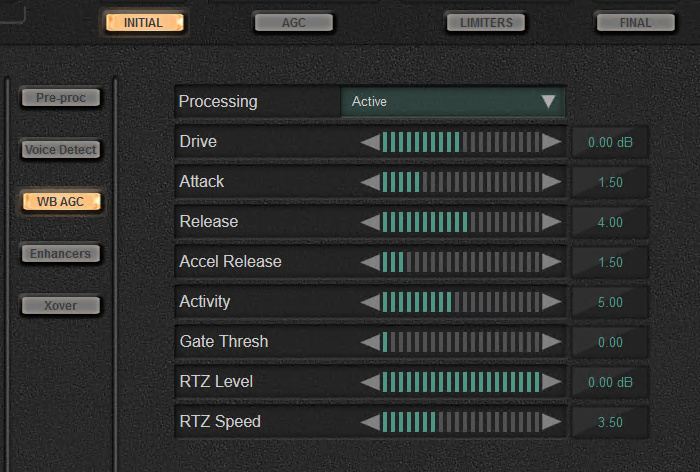
R: Esto se puede resolver ajustando los controles de Gate/RTZ del Volt. A continuación se muestra una captura de pantalla de los controles del AGC de Banda Ancha del Volt en el menú Inicial / WB AGC. Aquí, para fines de demostración, he desactivado completamente la función de Retorno a Cero (RTZ) configurando el Nivel RTZ en 0.00 dB y he casi desactivado la función de gating configurando el Umbral de Gate en 0.00:

Ahora, la velocidad a la que el WB AGC se recupera completamente depende únicamente de los controles de Release, Accel(erated) Release y Activity en general. Aunque no recomiendo configuraciones tan extremas, algo intermedio entre estas y los valores predeterminados en el preset que se utilizó inicialmente probablemente cumplirá con lo necesario.

Háganos saber cómo podemos ayudar.

RTZ: En realidad, esta función está mal nombrada en el Volt. Debería ser "Return to Platform" (RTP) en lugar de RTZ ("Return to Zero"). El nivel de la plataforma es lo que se establece mediante el control RTZ Level. Por lo tanto, si desea que el WB AGC pueda recuperarse completamente sin retroceder cuando se activa el umbral de la puerta, ajuste el control RTZ Level a 0.00 dB y luego juegue con el Gate Threshold (que actuará como una puerta de congelamiento con el RTZ Level en 0). Ahora el G/R no se invertirá y no se moverá en la dirección opuesta a niveles bajos.

Cuando el RTZ Level se establece por debajo de 0.00 dB y la puerta se activa por encima del nivel RTZ establecido, la ganancia se moverá a ese nivel establecido (siempre que permanezca activada) a una velocidad determinada por el control RTZ Speed.

Si tienes más preguntas sobre este tema o tienes ideas para mejorar este documento, por favor contáctanos.

Documento adaptado por Ing. Sebastián Vallejos

Telos Z/IPStream

Ajustando la Configuración del Protector de Pantalla

October 12, 2025

Ajustando la Configuración del Protector de Pantalla

Vista de categoría

Ajuste de la Configuración del Protector de Pantalla
Publicado el 18 de diciembre de 2024

Resumen del artículo
Alcance
Este documento cubre cómo establecer los tiempos del protector de pantalla en un Z/IPStream R1.
Descripción
Para prolongar la vida útil del OLED en su Z/IPStream R1, sugerimos establecer un límite de tiempo que ponga la unidad en modo de protector de pantalla. Puede configurar el OLED para que se atenué después de uno, cinco, diez o 30 minutos.
Activación del Protector de Pantalla
Para establecer el tiempo del protector de pantalla, debe desplazarse al menú del Sistema en el panel frontal utilizando la rueda de desplazamiento más grande para navegar y seleccionar Sistema.
En el menú del Sistema, puede desplazarse al menú de Tiempo de Espera del Protector de Pantalla.

Presiona la rueda de desplazamiento para ingresar al modo de edición del menú. Los íconos de flecha y X aparecerán al entrar en el menú de edición.
Utiliza la rueda de desplazamiento para resaltar la duración de tiempo de espera deseada. Con el tiempo de espera resaltado, presiona el botón plateado más pequeño junto a la rueda de desplazamiento para guardar tu selección.
Presiona el botón plateado nuevamente para salir del menú de Tiempo de Espera del Protector de Pantalla.
Háznos saber cómo podemos ayudar
Si tienes más preguntas sobre este tema o ideas para mejorar este documento, por favor contáctanos.

Documento adaptado por Ing. Sebastián Vallejos

Soporte Técnico

Añadiendo Faders Virtuales a Fusion o Element

October 12, 2025

Añadiendo Faders Virtuales a Fusion o Element

**Vista de categoría**

**Agregar Faders Virtuales a Fusion o Element**
Publicado el 13 de diciembre de 2024

**Resumen del artículo**
**Alcance**
Puedes agregar faders virtuales a la mayoría de las consolas Axia. Este documento cubre el proceso de agregar faders virtuales a consolas Fusion o a consolas Element con un Powerstation, donde la versión del software es 3.0 o superior.

**Descripción**
Los clientes a menudo preguntan sobre la adición de faders virtuales a las consolas. Estos pueden ser utilizados para muchas cosas, como:

– Mezclar en una fuente constante donde el usuario no necesita control, o donde el control es indeseable.
– Agregar un micrófono de operador para usar como fuente de TalkBack, donde el operador nunca sale al aire pero sí habla con códecs, intercomunicadores, etc.
– Ampliar las entradas/salidas de la consola para su uso en aplicaciones "Virtuales" donde se utilizan software como Pathfinder o IP-Tablet para controlarlas.

**Agregar Faders Virtuales**
1. Usando tu navegador web, inicia sesión en la página web de tu consola. Para este ejemplo, utilizaremos un PowerStation.
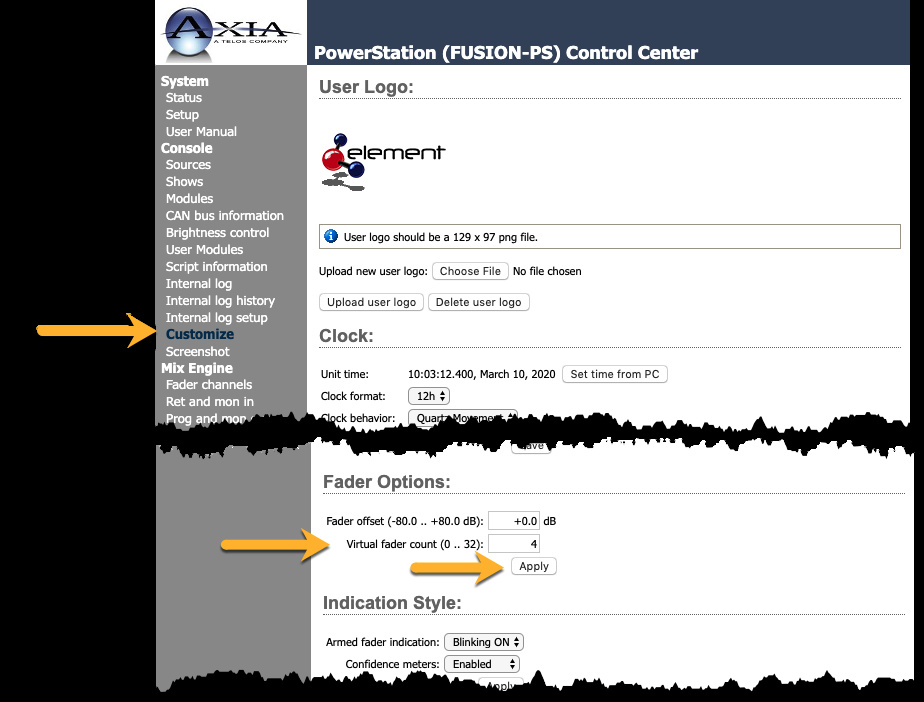
2. Desde el menú en el lado izquierdo, haz clic en Personalizar. Ingresa tu nombre de usuario y contraseña cuando se te solicite.

3. Desplázate hacia abajo en la página y, bajo el encabezado Fader Options, establece la cantidad de Virtual Faders.
4. Haz clic en el botón Apply justo debajo de la cantidad de Virtual Faders.

Uso de tus Virtual Faders
Tus Virtual Faders ya están listos para usarse.
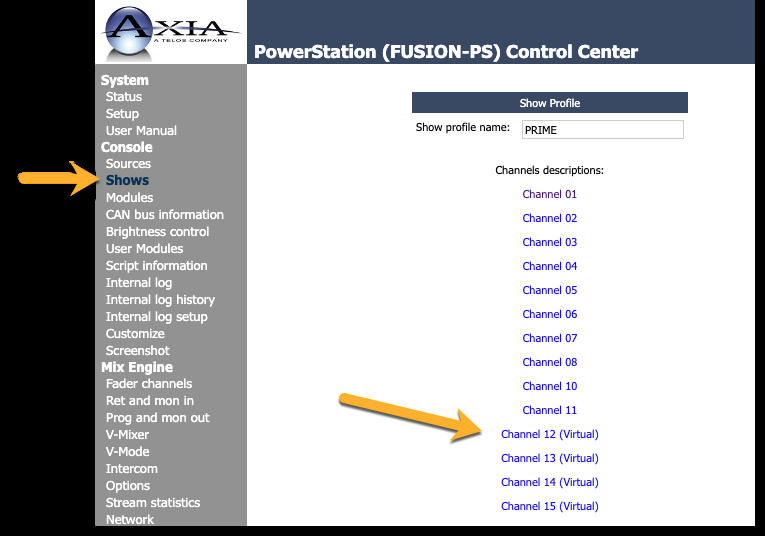
Los Virtual Faders se programan de la misma manera que cualquier otro fader, asignándoles Sources desde el perfil del Show o controlándolos mediante Pathfinder, IP-Tablet u otro software de control virtual.
No es necesario reiniciar. Los Virtual Faders se aplican automáticamente.

Háganos saber cómo podemos ayudarle
Si tiene más preguntas sobre este tema o tiene ideas sobre cómo podemos mejorar este documento, por favor contáctenos.
Un fader "Virtual" no recordará su estado de Encendido/Apagado cuando se cambie o recargue un perfil de show. Siempre volverá a estar en OFF, a menos que se utilice Safe On o Force ON para ese canal.

Documento adaptado por Ing. Sebastián Vallejos