Telos Z/IPStream

Cómo encontrar el control de nivel de salida cuando se utiliza el procesamiento Omnia9

October 13, 2025

Cómo encontrar el control de nivel de salida cuando se utiliza el procesamiento Omnia9

Vista de categoría Cómo encontrar el control de nivel de salida cuando se utiliza Omnia.9 Processing Publicado el 18 de diciembre de 2024 Resumen de artículo Ámbito de aplicación Este documento explica cómo encontrar el control de nivel de salida cuando se utiliza Omnia.9 Processing en Z/IPStream R2 o 9X/2. Descripción P: No veo el control "Nivel de salida" en el menú Processing / Final de NfRemote cuando se utiliza el procesamiento Omnia.9 en mi Z/IPStream R2. Hay sólo 3 controles allí. ¿Dónde puedo encontrar el control de nivel de salida? Solución Esto también se aplica al software Z/IPStream 9X/2.

R: Usted está en el lugar correcto, pero el preset que se carga está configurado en el nivel de ajuste "Básico" para que el control no sea visible. Para ver el control de Nivel de salida, vaya a Procesamiento / Acerca de Preset y cambie el Nivel de Ajuste a "Intermedio" o "Experto": Ahora aparecerá el control de Nivel de salida: Háganos saber cómo podemos ayudar Si tiene más preguntas sobre este tema o tiene ideas para mejorar este documento, póngase en contacto con nosotros.

Documento adaptado por Ing. Sebastián Vallejos

Telos Z/IPStream

Cómo puedo descargar los registros de metadatos desde el Zipstream R2

October 13, 2025

Cómo puedo descargar los registros de metadatos desde el Zipstream R2

Vista de categoría Cómo puedo descargar registros de metadatos del Z/IPStream R2 Publicado el 18 Dic, 2024 Resumen de artículo Ámbito de aplicación Este documento se aplica a todas las variantes del Telos Z/IPStream R/2. En algunos casos, su unidad también puede transmitir a Triton digital. Este documento se aplica a todos los usos del Z/IPStream R/2, y cubriremos ambos aquí. Descripción Para saltarse los detalles y para descargar los registros del Service Manager, haga clic aquí. Para ir directamente a la sección para descargar los Logs de Triton Media Proxy, haga clic aquí. Los proveedores de automatización y los proveedores de Streaming proporcionan todos los datos o quieren datos en formatos diferentes. Cada proveedor de automatización es diferente, y mientras que algunos servidores de Streaming están "cercados", no hay estándares ni formatos comunes. Introduzca las instalaciones de metadatos incorporadas en el Z/IPStream R/2 Para casos en los que los servicios de Triton Digital se utilizan, la mecánica de la transmisión de datos se ve como este ejemplo; Metadatos se enviarán a la red de datos desde el sistema TCP o UDP directamente al R/2. 2.

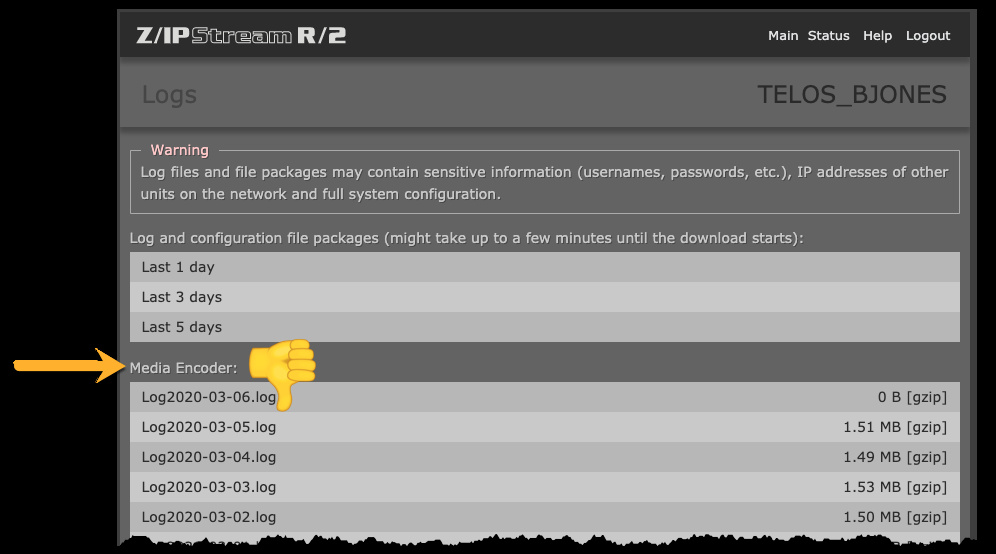
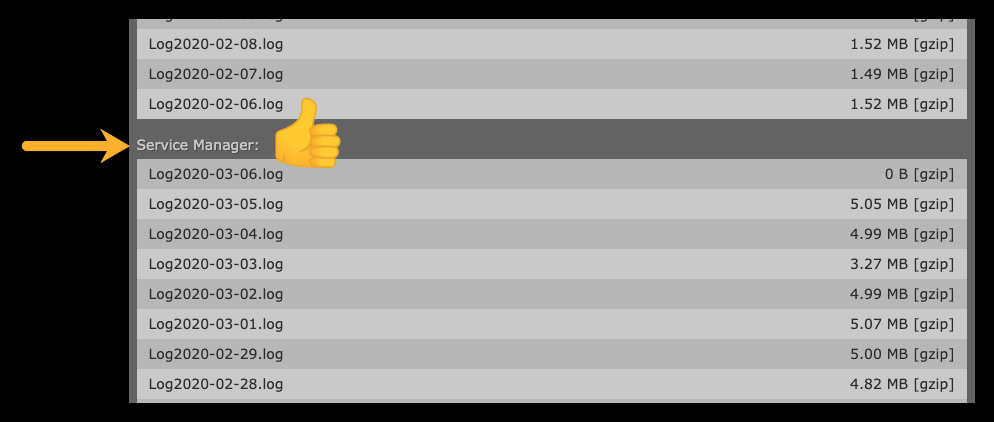
Esta es una gran cantidad de información sólo para decirle, mantenemos estos registros en la secuencia Z/IP bajo el encabezado del Administrador de Servicios. Para obtener los registros del Administrador de Servicios desde el R/2 1. Inicie sesión en la interfaz web para su Z/IPStream R/2. 2. En los enlaces a través de la parte superior de la página, haga clic en Estado. 3. A continuación, haga clic en el enlace Registros. 4. Desplácese más allá de la sección de Codificador de Medios y localice la sección de registros bajo el encabezado del Administrador de Servicios. Hay varias secciones de registros. Por favor, proceda con cuidado, para descargar los registros correctos. La primera sección de registros en el R/2 es el registro de Codificador de Medios. Estos registros no contienen ninguna información sobre el procesamiento de los metadatos a los que acabamos de referir.

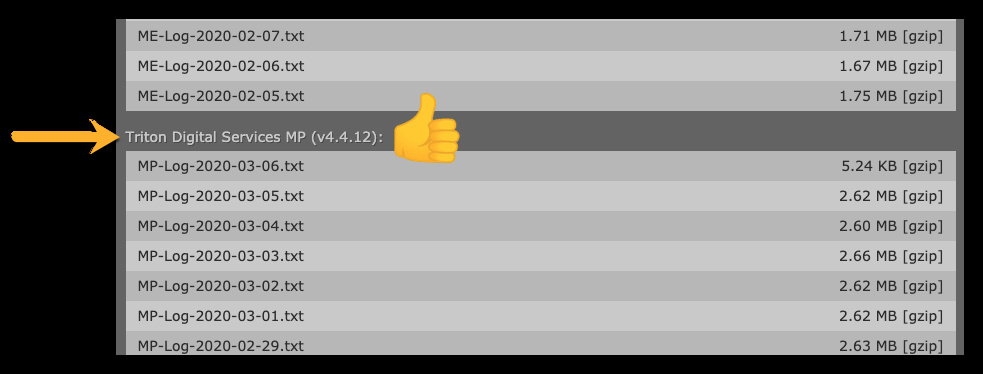
5. Para descargar el registro, haga clic en el enlace [gzip] que se muestra en el lado derecho de la página. Por favor, guárdelo en una ubicación en su computadora. 6. Enviar cualquier registro solicitado a support@telosalliance.com. Si también se le pide que descargue los registros de Proxy de Triton Media Después de que los registros han sido analizados, se envían a la Proxy de Triton Media. Triton Media Proxy (a menudo llamado simplemente MP) es una pieza de software de Triton que toma los datos traducidos que acaba de enviar y reenvía a los severs de transmisión de Triton para el disfrute de sus millones de oyentes. 1. Desde la misma página web donde usted descargó los registros del Service Manager, desplazarse aún más abajo y localizar la sección de Triton Digital Services MP. Dependiendo de su versión, podría decir algo ligeramente diferente, pero MP o Media Proxy debe ser evidente. El registro de hoy puede mostrar 0 B (bytes). Esto es normal para el registro de hoy en día. Al hacer clic en el nombre del archivo (Log20-03-06.log) se abrirá el navegador.

2. Haga clic en el enlace [gzip] del lado derecho para descargar el archivo de registro a su computadora. 3. Envíe los registros solicitados a support@telosalliance.com. También se le puede pedir que envíe estos registros a Triton. En cuyo caso adjuntelos a la respuesta al correo electrónico de ticket que ha recibido. Las mismas reglas se aplican aquí. Estos registros también están en un formato legible por humanos. Siéntase libre de descomprimir el archivo y echar un vistazo.

Documento adaptado por Ing. Sebastián Vallejos

Telos Z/IPStream

Ajustes de bloqueo del cortafuegos en Zipstream R2

October 13, 2025

Ajustes de bloqueo del cortafuegos en Zipstream R2

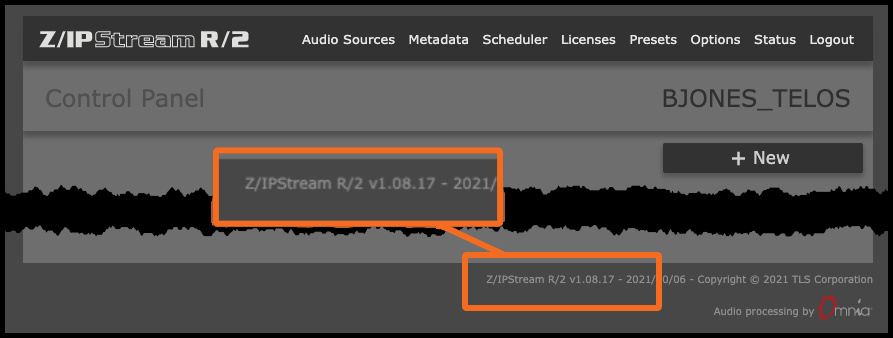
Vista de categoría Firewall Lockdown Settings in Z/IPStream R/2 Published on Dic 18, 2024 Resumen de artículo Ámbito de aplicación Este documento sólo se aplica a Telos Z/IPStream R/2. Descripción Telos es consciente de las preocupaciones de seguridad de nuestros usuarios. Con más y más dispositivos conectados a redes, Telos está tomando medidas para ayudarle a mitigar sus riesgos. Como parte de este esfuerzo, le ofrecemos este parche Firewall Lockdown para el Z/IPStream R/2 gratuito a todos los usuarios. Los detalles se enumeran al final de este documento. Si su Z/IPStream R/2 está ejecutando una versión superior a 1.08.17, ya tiene estas características. Si no, haga clic aquí para descargar esta actualización. Haga clic aquí para descargar la versión 1.08.17 del instalador para el Telos Z/IPStream R/2 Haga clic aquí para descargar el componente opcional Metadata2 si está utilizando el codificador integrado Trition streaming.

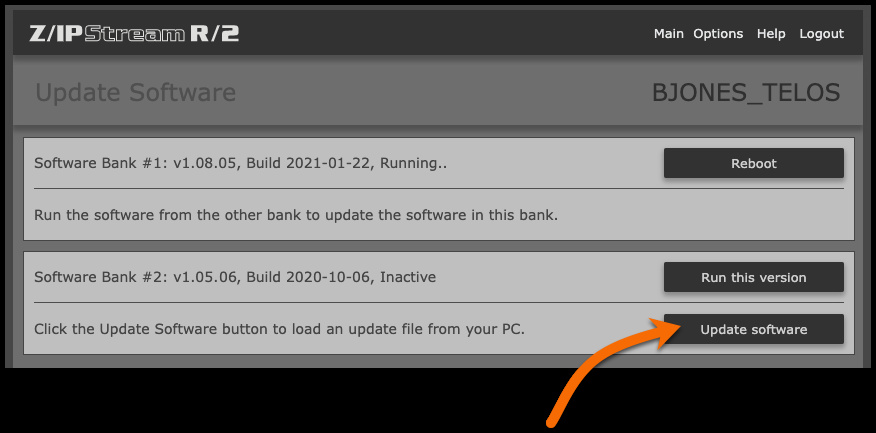
Actualizando su Z/IPStream R/2 1. Usando un navegador web navegue al Panel de Control principal de su Z/IPStream R/2 2. Haga clic en Opciones en el menú superior 3. Haga clic en Actualización de software en los mejores hombres Se le presentará con dos bancos de software. Uno de ellos mostrará Corriendo… con un botón de reinicio. El otro mostrará Inactivo con un botón que dice Software de actualización. 4. Haga clic en el botón de software de actualización 5. Busque y localice el archivo de actualización descargado desde arriba. Si está utilizando el codificador Triton integrado, debe coordinar esta actualización con Trition. Póngase en contacto con ellos directamente y pídales que se aseguren de que su sistema está configurado para la versión al menos 1.06.00.

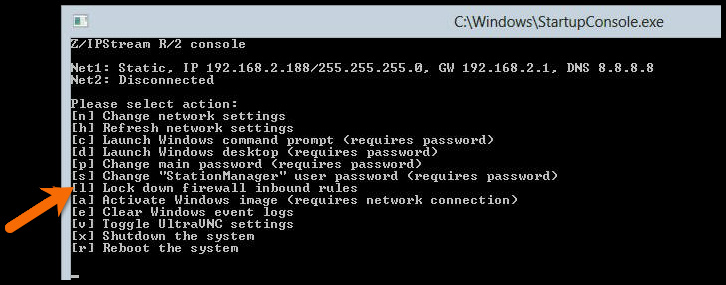
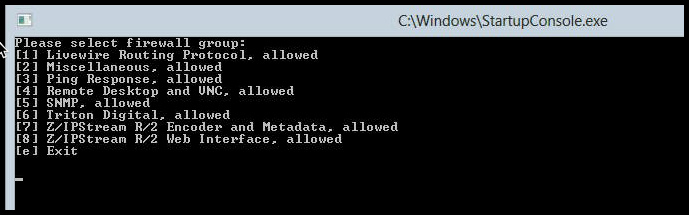
6. Haga clic en Abrir o Aceptar en la ventana de carga y la actualización se cargará al banco Inactivo. 7. Cuando esté listo, haga clic en el botón Ejecutar esta versión para el banco de software actualizado. Su Z/IPStream se reiniciará y el navegador se reconectará automáticamente después de 180 segundos. 8. Cuando el navegador vuelva a conectarse, verifique que la nueva versión muestra Running… Ajuste de la configuración del cortafuegos El único lugar donde se puede cambiar la configuración del cortafuegos es desde la consola Startup. Se accede a la consola Startup utilizando un monitor local y un teclado o a través del puerto de administración IPMI La consola Startup tiene un menú adicional etiquetado[l] Bloquear las reglas de entrada del cortafuegos. Acceda a esto pulsando la letra L del teclado. A continuación se explican las siguientes reglas del cortafuegos. Permitir o Bloquear cada regla pulsando el número al lado de cada una. Elija Permitirlo, Bloquearlo o Cancelar para no hacer cambios. El estado actual se muestra en la página de opciones del cortafuegos.

Publicidad Publicidad y distribución de fuentes Audio Clock Communication Protocol GPIO Comandos GPIO Eventos Varios Los siguientes son bloqueados Core Networking – Destino Inalcanzable (ICMPv6-In) Core Networking – Destino Inalcanzable Fragmentación Necesitada (ICMPv4-In) Core Networking – Dynamic Host Configuration Protocol (DHCP-In) Core Networking – Multicast Oyente Hecho (ICMPv6-In) Core Networking – Multicast Escuchante hecho (ICMPv6-In) Core Liaker QueCMPv6-In) Core Networking (ICMPv6-In) Core Networking (ICMPv6-In) Core Networking (ICMPv6-In) Networking (ICMPv6-In) Networking (ICMPv6-In) Networking (ICMPv6-In) Networking (ICMPv-In) Networking (ICMPv-In) Networking (ICMP-In) Networking (I) Networking (ICMP-In) Networking

Servidor de Escritorio Remoto en el puerto TCP 43389 Servidor de Escritorio Remoto en el puerto UDP 43389 vncviewer.exe winvnc.exe SNMP SNMP Service (UDP In) Triton Digital StationManager Server – Bank 1 StationManager Server – Bank 2 StationManager WCF Windows Communication Foundation Net.TCP Oyente Adaptador (TCP-In) Z/IPStream R/2 Encoder y Metadatos Requeridos si no se utilizan servidores de streaming Triton. Interfaz Web Z/IPStream R/2 Háganos saber cómo podemos ayudarle Si tiene más preguntas sobre este tema o tiene ideas sobre cómo mejorar este documento, póngase en contacto con nosotros. Puede desactivarse si el servicio de streaming de Triton no se utiliza El acceso a la interfaz web se BLOCKED. Los usuarios deben regresar a esta consola de inicio y habilitar esta opción para permitir cualquier configuración.

Documento adaptado por Ing. Sebastián Vallejos

Telos Z/IPStream

Paneles de control del router Axia Reset de fábrica

October 13, 2025

Paneles de control del router Axia Reset de fábrica

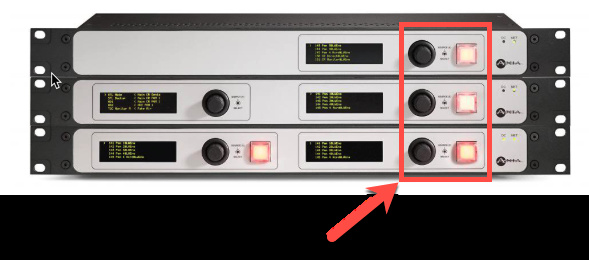
Vista de categoría Paneles de control de routers Axia Reset Factory Publicado el 16/dic-2024 Resumen de artículo ÁMBITO DE APLICACIÓN Esto se aplica a los paneles de control de routers Axia X1, X2 y XY. DESCRIPCIÓN Si por alguna razón considera necesario restablecer el Panel de control de routers, esto es lo que hay que hacer: 1. Pulse el botón Desplazar Knob y Take en el lado derecho del panel. 2. Encienda la unidad mientras mantiene pulsados estos botones. 3. Mantenga pulsados estos botones hasta que vea las palabras Factory Reset mostradas. Una vez que vea Reset Factory puede soltar los botones. Después de que la unidad se haya reiniciado, verá la misma pantalla de configuración que se muestra cuando una nueva unidad se encienda por primera vez. Siga los pasos del manual para restablecer la dirección IP de su unidad. Haga clic aquí para el Manual actual.

Documento adaptado por Ing. Sebastián Vallejos

Telos Z/IPStream

Edición de presets en Zipstream X2

October 13, 2025

Edición de presets en Zipstream X2

Vista de categoría Edición de presets en Z/IPStream X/2 Publicado el 18 Dic, 2024 Resumen de artículo Ámbito Cómo editar presets "Omnia 3" en Z/IPStream X/2 Descripción Edición de presets en X/2 es un poco torpe 🙂 Aquí tienes un procedimiento paso a paso con capturas de pantalla. Procedimiento 1) Primero tienes que hacer una copia del preset de fábrica que deseas editar para evitar guardar sobre el original con tus cambios. Así que haz clic en "Presets" del menú superior de la pantalla principal: 2) Haz clic en el botón "Añadir": (nota que no tienes que resaltar un preset en la lista como ves aquí, es decir, sólo si quieres eliminar un preset)

3) Rellene el cuadro "Nombre:" con un nuevo nombre para su preset. Aquí voy a modificar el preset de fábrica "Smooth" y guardarlo como "SmoothMM2". Después de introducir el nuevo nombre, yo a elegir "Smooth" en el menú desplegable "Copiar de:" y luego haga clic en "Guardar": 4) Ahora "SmoothMM2" aparece en la lista:

5) Haga clic en "Main" en la parte superior para volver a la pantalla principal. Asegúrese de que la instancia se detiene y luego haga clic en el icono grande del lápiz: 6) Elija su nuevo preset en la lista desplegable "Procesando preset:" y luego haga clic en "Guardar":

7) Verifique que su nuevo preset se muestra en la línea "Preset", inicie la instancia y luego haga clic en el pequeño icono del lápiz: 8) La ventana de ajuste preset se abrirá. Haga los cambios deseados y haga clic en "Guardar".

Todos sus cambios se guardarán en su nuevo preset de usuario y el preset de fábrica original que comenzó estará intacto. Los archivos preset se almacenan en C:\ProgramData\Telos Systems\ZIPStream X2\Presets Háganos saber cómo podemos ayudar Si tiene más preguntas sobre este tema o tiene ideas para mejorar este documento, póngase en contacto con nosotros.

Documento adaptado por Ing. Sebastián Vallejos

Telos Z/IPStream

Descargando e instalando el software Zipstream X20

October 13, 2025

Descargando e instalando el software Zipstream X20

Vista de categoría Descarga e instalación del software Z/IPStream X/20 Actualizado el 14 de agosto de 2025 Resumen del artículo Ámbito de aplicación Este artículo se aplica a la plataforma de procesamiento y transmisión de software Z/IPStream X/20. Z/IPStream X/20 es el sucesor del reconocido Z/IPStream X/2 y representa la plataforma de procesamiento y transmisión de software de última generación Telos Alliance®. Este artículo no se aplica al software Z/IPStream X/2.

Si usted está actualizando. El software X/20 utiliza diferentes claves de licencia y un método de licencia diferente al software X/2. Si usted está actualizando, usted debe comprar esta nueva versión de un distribuidor de Telos. X/20 y su modelo de licencia requieren acceso a Internet para la activación, así como una conexión continua para permanecer en un estado con licencia activa. Los ordenadores utilizados para la transmisión están generalmente en Internet, por lo que esto generalmente no es un problema. Para propósitos de firewall, el servidor de licencia está en secure2.telos-systems.com y utiliza el puerto 42131. La actualización gratuita a X/20 terminó el 31 de octubre de 2024. Si usted no ha sido proporcionado con llaves actualizadas, por favor no proceda. Si usted ya ha sido proporcionado con sus llaves ya sea como una actualización o una nueva compra, por favor continúe. Descargue el instalador 1. Haga clic a continuación para descargar el software y guardarlo en una ubicación en su computadora. Haga clic aquí para descargar la versión X/20 2.1.10 Installer Desinstalar Desinstalar cualquier versión antigua Si usted tiene versiones antiguas de Z/IP Stream.

Si está usando el controlador Axia junto con su configuración Z/IPStream, NO necesita desinstalar el controlador Axia. Instale el software Z/IPStream X/20 1. Haga doble clic en el zipstreamx20-v2.1.10.msi que ha descargado previamente. 2. Siga las indicaciones en la pantalla para instalar el software. 3. Una vez que el instalador esté completo, un navegador debe abrir, y se le pedirá un nombre de usuario y contraseña. Como se indica, el nombre predeterminado es "usuario" y no hay contraseña (en blanco).

Tenga en cuenta que también puede iniciar sesión desde cualquier equipo de su red introduciendo la dirección IP del equipo donde está instalado su Software X/20. Introduzca las claves de licencia Se le proporcionará uno o varios PDF que incluyen las claves de licencia. Necesitará introducir el código de licencia exactamente como se muestra en el PDF. Aquí hay un par de ejemplos. A continuación se muestra una clave UPGRADA. Introduzca la clave resaltada aquí en Verde. Su PDF puede mostrar esto como una clave actualizada (mostrada en amarillo). Asegúrese de introducir la nueva clave que está por encima del código de barras. La licencia X/2 antigua es sólo para referencia y no se puede utilizar.

Una nueva clave no tendrá ninguna información de la clave de actualización y se verá así. Tenga en cuenta que no hay información de actualización de claves en las nuevas claves. De nuevo, introduzca la clave por encima del código de barras exactamente como se muestra.

1. En el menú principal, haga clic en Licencias. 1. En la página de Licencias, haga clic en el botón Agregar. 2. Introduzca el Código de Licencia exactamente como se muestra en el PDF. 3. Haga clic en Guardar. La licencia se conectará automáticamente al Servidor de Licencias y se activará.

Una licencia correctamente activada mostrará OK al final de esta manera; Usted puede verificar sus características haciendo clic en la Licencia y viendo la Información de Licencia.

Su software está ahora instalado, con licencia y listo para usar. Notas de la versión Para notas de la versión, incluidas las descargas para versiones beta, consulte Telos Z/IP Stream X/20 Notas de la versión de software Háganos saber cómo podemos ayudar Si tiene más preguntas sobre este tema o tiene ideas para mejorar este documento, póngase en contacto con nosotros.

Documento adaptado por Ing. Sebastián Vallejos

Telos Z/IPStream

Crear nueva edición y gestionar los presets de procesamiento en Zipstream R1

October 13, 2025

Crear nueva edición y gestionar los presets de procesamiento en Zipstream R1

Vista de categoría Crear presets nuevos, de edición y de gestión de procesamiento en Z/IPStream R/1 Publicado el 18 Dic, 2024 Resumen de artículo Ámbito de aplicación Este documento cubre el proceso de modificación de presets de procesamiento de audio en el Z/IPStream R/1 Descripción Las naves Z/IPStream R/1 con una serie de presets de procesamiento listos para usar para que usted avance rápidamente. Estos presets son sólo un punto de partida. Puede elegir crear nuevos presets o modificar los existentes. La sugerencia es primero, hacer una copia de uno existente, y luego hacer modificaciones a ese proceso. Vamos a cubrir ese proceso aquí. Edición de presets Utilizando el editor de preset, es posible personalizar el preset elegido para adaptarse a sus propios requisitos aurales. El Z/IPStream y el ProStream son las mismas unidades. Por razones de marca comercial, el ProStream se renombra a Z/IPStream. Todos los ajustes de procesamiento de audio se realizan en el preset Editor de preset, que sólo está disponible a través de la interfaz web.

1. Sugerimos que primero haga una copia de un preset de fábrica para trabajar. Desde el menú principal, seleccione Omnia Processing y luego haga clic en Administrar presets. Elija uno de los presets de fábrica listados allí y haga clic en "Copy". Déle un nuevo nombre al preset y haga clic en el botón "Copy" allí. Recibirá una confirmación de que se copió. Haga clic en "OK". 2. Haga clic en Omnia Processing en la parte superior, elija su copia preset recién creada de la lista desplegable y luego haga clic en el nido de enlace "editar" de la lista desplegable. Escuche el audio post-processado, idealmente a través del manual de usuario que se utilizará, ajuste y escuche de nuevo. La evaluación aural debe realizarse a lo largo del tiempo, no en breves momentos. Para obtener un tutorial completo de las pantallas de ajuste de procesamiento, consulte el manual de usuario que comienza en la página 53: Z/IPPTream R/1 Manual de usuario que administra los presets de usuario.

En el menú Procesamiento de Omnia, haga clic en Administrar presets para abrir la ventana de administración preestablecida: En el ejemplo que se muestra aquí, hicimos algunos cambios en los presets Smooth y Sparkle en el editor preestablecido y luego hicimos clic en Guardar .

Ahora, aquí en la ventana Administrar presets verá que la línea para estos dos presets tiene una opción adicional: Restaurar . Si hacemos clic en Restaurar ahora, antes de guardar una copia, el preset de fábrica original será restaurado y los cambios que hicimos se perderán. Así que si usted hace algunos cambios a un preset y guardarlos, sería una buena idea hacer clic en Copiar para guardar el preset con sus cambios a un nuevo nombre. Esto creará un preset de usuario con ese nombre. Sugerimos que lo haga primero antes de editar un preset. Una vez hecho esto, puede restaurar el preset de fábrica y compararlo con el nuevo preset de usuario que contiene los cambios que hizo desde el original. Háganos saber cómo podemos ayudar Si tiene más preguntas sobre este tema o tiene ideas sobre cómo mejorar este documento, póngase en contacto con nosotros. Tenga en cuenta que la opción Restaurar sólo aparecerá cuando guarde cambios personalizados a un preset de fábrica o eliminar un preset de fábrica. Esto significa que los presets de fábrica siempre pueden restaurarse, incluso si los elimina para eliminarlos de la lista preset.

Documento adaptado por Ing. Sebastián Vallejos

Telos Z/IPStream

¿Pueden los productos Zipstream decirme cuántos oyentes tengo

October 13, 2025

¿Pueden los productos Zipstream decirme cuántos oyentes tengo

Vista de categoría ¿Pueden los productos Z/IPStream decirme cuántos oyentes tengo? Actualizado el 4 de febrero de 2025 Resumen de artículo Ámbito de aplicación Este artículo se aplica a los productos Telos Z/IPStream. Esto incluye; Omnia A/XE – (Descontinuado) Z/IPStream X/2 (Descontinuado) Z/IPStream R/1 Z/IPStream R/2 (Descontinuado) Z/IPStream R/20 Z/IPStream X/20 Descripción Los clientes a menudo se preguntarán si las ofertas de transmisión de Telos pueden informar el número de oyentes actuales a una transmisión. La respuesta corta es no. Los productos Z/IPStream están destinados a ser un "encoder" en streaming y no un "servidor". El Z/IPStream convierte cualquier fuente de audio y datos que suministre en una transmisión de audio codificada que luego se envía a un servidor de replicación para su entrega a sus oyentes.

Documento adaptado por Ing. Sebastián Vallejos

Telos Z/IPStream

Alineando Metadatos de Puntos Cue con Audio para Triton Digital

October 13, 2025

Alineando Metadatos de Puntos Cue con Audio para Triton Digital

Vista de categoría Alinear puntos de referencia (metadatos) con audio para Triton Digital Publicado el 18 Dic, 2024 Resumen de artículo Ámbito El procesamiento de audio para streaming ocurre en tiempo no real. Además, el bucle de audio dentro y fuera de retrasos externos y codificación de marcas de agua añade retraso. Estos pueden agregar colectivamente y causar situaciones en las que los metadatos no están alineados con el audio. Le mostraremos cómo utilizar las funciones de alineación de puntos de referencia asociadas con el codificador de medios Triton integrado en el Z/IPStream R/2. Descripción Enviamos metadatos a nuestros flujos por una de dos razones. Para proporcionar ahora la información de reproducción de canciones y otros audios, o para ser utilizados como disparadores para iniciar o detener la inyección de anuncios alternativos. Para propósitos de tiempo, permitimos algún ajuste en el momento de los puntos de referencia para estar alineados correctamente. Para alinear puntos de referencia 1. Utilizando un navegador web, inicie sesión en la página web principal de su Z/IPStream R/2. Introduzca su nombre de usuario y contraseña, luego haga clic en enviar No hay suficiente retraso para dar cuenta de un retraso en la profanidad.

2. En el menú principal en la parte superior, haga clic en Fuentes de audio 3. Haga clic en Triton Digital Services 4. En la lista de estaciones (habrá una o más), haga clic en la estación que desea editar para seleccionarla, luego haga clic en Configurar la estación 5. En las opciones de configuración de la estación, ajuste la corrección de punto de referencia escribiendo en el valor deseado. Tenga en cuenta que el tiempo es en milisegundos, por lo que 5000 es igual a 5 segundos.

Algunas notas sobre el retardo del punto de referencia El retardo del punto de referencia se aplica inmediatamente cuando se presiona guardar; sin embargo, la corriente puede quedarse significativamente atrás en tiempo real. Haga cambios y luego escuche durante un tiempo para ver si es mejor o peor. Por favor, resista el impulso de hacerlo perfecto. Primero, puede que nunca llegue. Diferentes personas tienen hábitos diferentes cuando pueden pulsar un botón de inicio mientras están hablando. Si hay un solapamiento en la conversación cuando se inicia un comercial, algo necesariamente se cortará. En segundo lugar, reconozca que su sistema de automatización está tratando de notificar su sistema de transmisión después de que el evento haya comenzado. Use números positivos o negativos hasta 5000 ms en cualquier dirección. Si los datos parecen estar atrasados, queremos añadir un cierto retraso. Utilice números positivos. Si los datos parecen ser tempranos, queremos eliminar algunos retrasos. Use números negativos. Es una buena idea tener su Z/IPStream R/2 sincronizado con NTP y en la misma zona horaria que el sistema de automatización que está enviando los metadatos.

Documento adaptado por Ing. Sebastián Vallejos

Telos Z/IPStream

Alineación de Metadatos de Puntos de Referencia con Audio para Triton Digital

October 12, 2025

Alineación de Metadatos de Puntos de Referencia con Audio para Triton Digital

Vista de categoría

Alineación de puntos de referencia (metadatos) con audio para Triton Digital
Publicado el 18 de diciembre de 2024

Resumen del artículo
Alcance
El procesamiento de audio para streaming ocurre en tiempo no real. Además, el bucle de audio hacia dentro y hacia fuera para retrasos de profanidad externos y codificación de marcas de agua añade un retraso. Estos pueden acumularse y causar situaciones donde los metadatos no están alineados con el audio.
Te mostraremos cómo utilizar las funciones de alineación de puntos de referencia asociadas con el codificador de medios Triton integrado en el Z/IPStream R/2.

Descripción
Enviamos metadatos a nuestras transmisiones por una de dos razones: para proporcionar información de Ahora Reproduciendo para canciones y otros audios, o para ser utilizados como disparadores para iniciar o detener la inyección de anuncios alternativos. Por motivos de sincronización, permitimos algunos ajustes en el tiempo de los puntos de referencia para que estén correctamente alineados.

Para alinear puntos de referencia
1. Usando un navegador web, inicia sesión en la página principal de tu Z/IPStream R/2. Ingresa tu nombre de usuario y contraseña, luego haz clic en enviar.
No hay suficiente retraso para tener en cuenta un retraso por profanidad. Si debes retrasar tu audio en streaming mediante el uso de un retraso por profanidad, también debes retrasar igualmente los metadatos. El Telos 25-Seven Program Delay Manager (PDM) puede hacer esto.
La alineación máxima de puntos de referencia es de +/- 5000 milisegundos (5 segundos) en total.

2. En el menú principal en la parte superior, haz clic en Audio Sources.
3. Haz clic en Triton Digital Services.
4. En la lista de estaciones (habrá una o más), haz clic en la estación que deseas editar para seleccionarla, luego haz clic en Configure Station.
5. En las opciones de configuración de la estación, ajusta la corrección del punto de inicio escribiendo el valor deseado. Ten en cuenta que el tiempo está en milisegundos, por lo que 5000 es igual a 5 segundos.

Algunas notas sobre el retraso en los puntos de cue

El retraso en los puntos de cue se aplica inmediatamente cuando presionas guardar; sin embargo, la transmisión puede estar significativamente desfasada respecto al tiempo real. Realiza cambios y luego escucha durante un tiempo para ver si ha mejorado o empeorado.

Por favor, resiste la tentación de hacerlo perfecto. Primero, es posible que nunca llegues a ese punto. Diferentes personas tienen diferentes hábitos sobre cuándo pueden presionar un botón de inicio mientras están hablando. Si hay una superposición en la conversación cuando comienza un comercial, necesariamente se cortará algo.

En segundo lugar, reconoce que tu sistema de automatización está tratando de notificar a tu sistema de transmisión DESPUÉS de que el evento ha comenzado.

Utiliza números positivos o negativos de hasta 5000 ms en cualquier dirección.

Si los datos parecen estar retrasados, queremos agregar algo de retraso. Usa números positivos.
Si los datos parecen estar adelantados, queremos eliminar algo de retraso. Usa números negativos.

Es una buena idea tener tu Z/IPStream R/2 sincronizado con NTP y en la misma zona horaria que el sistema de automatización que está enviando los metadatos.

Háznos saber cómo podemos ayudar

Si tienes más preguntas sobre este tema o tienes ideas sobre cómo podemos mejorar este documento, por favor contáctanos.

Documento adaptado por Ing. Sebastián Vallejos