Telos Z/IPStream

Omnia9 Versión 33079 Instalación y lanzamiento de notas de software

October 13, 2025

Omnia9 Versión 33079 Instalación y lanzamiento de notas de software

Vista de categoría Omnia.9 versión 3.30.79 Notas de instalación y versión del software Publicado el 11 de febrero de 2025 Resumen de artículo Ámbito de aplicación Esta actualización de software se aplica a TODAS las variantes del software Omnia.9 que ejecutan versiones anteriores y se aplica tanto a plataformas de hardware originales como actualizadas (MKII). Tenga en cuenta que algunas opciones (incluyendo soporte para Livewire, Kantar & Nielsen watermarking) solo están disponibles en la plataforma MKII. Si está interesado en actualizar su Omnia.9 a la plataforma MKII, póngase en contacto con el soporte o con su distribuidor y pregunte acerca de la actualización del hardware Omnia.9 MKII (PN# 2011-00197-000). Una característica opcional importante es la inclusión de NFRemote. Haga clic en el enlace para obtener detalles e información de configuración Procedimiento de actualización Las actualizaciones del software Omnia.9 pueden realizarse utilizando una unidad flash USB o (preferiblemente) el cliente de software NfRemote. Este procedimiento supone que ya ha instalado NFRemote y tiene acceso a su sistema Omnia.9.

Descargar el archivo de actualización Para descargar la versión 3.30.79, rellene la información de registro y siga los avisos de aquí. Una vez que vea el indicador de descarga, guarde el archivo .pak en una ubicación en el ordenador que utilizará para realizar la actualización. El archivo .PAK de actualización debe utilizarse como descargado. No utilice ningún software para desempacar o descomprimir el archivo. NOTAS IMPORTANTES LEARSE ANTES DE PROCESAR CON ESTE ACTUALIZACIÓN! Si dispone de un sistema Omnia.9 que se envió en el último año y su versión instalada ya es 3.30.96, no debería bajar a 3.3.79. Este es un caso en el que la imagen de fabricación es más reciente que el software de actualización de campo accesible desde esta página. La versión posterior de 3.30.96 admite cambios de hardware en nuestras últimas versiones de tablero, pero no tiene utilidad adicional para máquinas más antiguas que la actual actualización de campo de 3.30.79.En algunos casos, un ciclo de alimentación completa puede requerirse después de la instalación de este sistema de actualización de API, ya no será compatible con la versión anterior.

Seleccione el número de serie de la unidad y la dirección MAC como se muestra en la pantalla System / System Configuration / Upgrades y verificaremos su licencia y emitiremos una nueva. V3.30.79 contiene cambios significativos y mejoras en el sistema SNMP de Omnia.9. Antes de instalar, sugerimos escribir o tomar imágenes en pantalla de su configuración SNMP. Después de instalar, recomendamos probar su configuración SNMP y reconfigurarla según sea necesario. Opciones de actualización Hay dos maneras de actualizar el software en su unidad. Una está usando el software NfRemote y la otra está usando una unidad flash USB que contiene el archivo de actualización, conectado al puerto USB del panel frontal. Durante esta actualización, su Omnia.9 podría estar fuera de línea durante varios minutos. Asegúrese de tener un procesador de copia de seguridad listo, o realizar la actualización en un momento en que la estación puede estar fuera del aire. Actualización del archivo USB Drive 4.

6. Cuando esté listo, haga clic en el botón "Actualizar software a 3.30.79" en la parte inferior de la pantalla. Confirme que desea proceder con la actualización haciendo clic en "Sí" en el cuadro de diálogo de confirmación que aparece: A medida que el software interno se reinicie, la conexión NfRemote se perderá en este punto. Una vez que la actualización esté completa, la pantalla reflejará la nueva versión del software número 3.30.79. Puede comprobar dos veces su versión actual en Sistema / Estado del sistema / Información del sistema. Actualizando el Firmware de FPGA Después de que se reinicie el Omnia.9, es hora de comprobar si necesita actualizar el firmware de FPGA. 1. Navegar al sistema. 2. Configuración del sistema. 3. Actualización del sistema. Si su unidad ya está ejecutando la versión 0x90000018 de FPGA, puede saltar al paso 6. Si está en 0x90000017 o antes, proceda con la actualización. Si hay alguna posibilidad de una salida de energía (debido a la energía local no fiable), este es el momento de conectar su Omnia.9 a una UPS antes de continuar.

2. Cuando la actualización de fábrica de FPGA esté completa, desconecte los cables de alimentación, espere 30 segundos y vuelva a conectarlos. 3. Algunas unidades también necesitan una actualización de Atmel, dependiendo de la versión de software que se esté ejecutando. Si el botón "Actualizar Atmel a 1.5" está activado (no en gris) entonces usted también querrá realizar esta actualización. Esto también requiere un ciclo de alimentación duro después. Se recomienda o se requiere para ciertas configuraciones (2xHD y up) a partir de la versión 3.18.99. Para activar la interrupción de energía, se debe tener mucho cuidado de que su unidad no se reinicie durante esta actualización. Se recomienda el Hyper-threading " o se requiere para ciertas configuraciones (2xHD y up) a partir de la versión 3.18.99. Para activar el campo F10 y Y se puede publicar la configuración de configuración de la interfaz USB con Hyper-panel, no se debe reiniciar F2 después de la actualización de la versión MKII.

La nueva versión de firmware DICE es incompatible con las unidades MkI, ahora sólo disponible en unidades MkII. Fallo de salida de SNMP fijo de emisión de MkI cuando se recibe fijo de Livewire Livewire Nueva versión de firmware DICE instalable desde la interfaz de usuario principal 3.30.69 uMPX 4.0 implementado RDS Problema de fase de entrada externa fijo IEEE-1588 PTP sincronización mejorada motor de Livewire reescrito SNMP reelaborado y mejorado. Nuevo SNMP MIB, ahora auto-generado 3.20.38 Metadatos de transmisión funciona de nuevo (roto en 3.20.33) 3.20.33 Licencia de producción Nielsen añadido Hyperthreading adverting disable for MK II+ hardware (no es necesario) 3.20.32 Versión de firmware Dice muestra bajo Hardware Info 3.20.31 Soporte para hardware MK II+ 3.20.29 AM TX out ahora se puede seleccionar para Digital Out 3.20.28 Nielsen CBET nueva licencia eval 3.20.27 Nielsen CBET stead

3.20.26 RDS codificador UTF-8 traducción implementada 3.20.25 Nielsen calificaciones CBET codificación opción implementada 3.20.23 RDS codificador letras É, È traducción error corregido 3.20.22 RDS codificador letra á traducción error corregido Háganos saber cómo podemos ayudar Si tiene más preguntas sobre este tema o tiene ideas para mejorar este documento, por favor póngase en contacto con nosotros.

Documento adaptado por Ing. Sebastián Vallejos
Telos Z/IPStream

Omnia Forza Hds Notas de lanzamiento

October 13, 2025

Omnia Forza Hds Notas de lanzamiento

Vista de categoría Notas de versión HDS de Omnia Forza Actualizado el 24 de junio de 2025 Resumen de artículo Versión 1.4.4 Notas de publicación Publicación de la versión 1.4.4 de software de contenedores HDS de Forza Audio/GUI: Add Stereo Enhancer. Esto está configurado para "desactivar" en todos los presets de fábrica Audio/GUI: Add Nielsen Watermarking. Esto se activa como un identificador de característica con licencia separada. Net: Mover el servidor LWRP de vuelta al puerto 93 Net/GUI: Correr problemas de recepción/display en SAP Discovery Sec: Update Linux Distro container Sec: Update npm modules Net: Permitte Autention proxy to bind to privilegied port w/o running as root user Licencias: Retroce la licencia para que SLA expiration no se aplique a usuarios anteriores AoIP: Add NET_TTL_AOIP environement var to control IPv4 max hops of transmitted AoIP nets Net: Support of EX_RT_CPU no se especifica el software donde el nombre de la versión de la interfaz de comunicación.

Audio/UI: Añadir Kantar Watermarking (característica con licencia de pago) Audio: procesamiento de banda ancha nuevo y mejorado AGC v2.0 Sec: Actualizar contenedor Linux distribución Sec: Actualizar módulos npm Internal: Añadir soporte para usar las características de Key9 para licenciar individualmente Bricks Internal, Sec: Usar solo el archivo de modelo cifrado en todas partes Sec: Actualizar al Nodo 18.20.3 Fijar estadísticas de audio IO que no se refrescan correctamente (RM #22866) UI/UX: Detectar e informar de tipos de procesador no soportados UI: Fijar icono de disco no pulsable con nombre preestablecido de larga duración Versión 1.1.0 Notas de lanzamiento Distribuido 05/24/2023 Disponible como Docker image: quay.io/telosalliance/forza:1.1.0 Características más importantes de esta versión: Audio – Añadir Texture de Bass control rápido que cambia el equilibrio del procesamiento de la banda 1 entre la limitación multibanda y el clipping final. Audio – Agregar "Slam" preestabled UI – Añadir la configuración de ratón a la interfaz de trabajo por defecto.

UX/Audio – Recordar ciertos Presets de Omnia ya no conectará/desactivará el controlador de sonido BS.1770. Ahora es independiente de todas las configuraciones preestablecidas de Omnia o usuario. GUI – Corregir el comportamiento donde SaveAs a un nombre preestablecido existente que no es el último preestablecido guardado crearía preestablecimientos con nombres duplicados. Seguridad: Eliminar módulos npm innecesarios Actualizar todos los módulos npm Actualizar base contenedor a ubuntu:jammy-20230308 Actualizar nodojs a 18.15.0 Eliminar libcap2 y rizar del contenedor como enviado

Documento adaptado por Ing. Sebastián Vallejos
Telos Z/IPStream

No se muestran tarjetas de sonido en Zipstream X2 o X20

October 13, 2025

No se muestran tarjetas de sonido en Zipstream X2 o X20

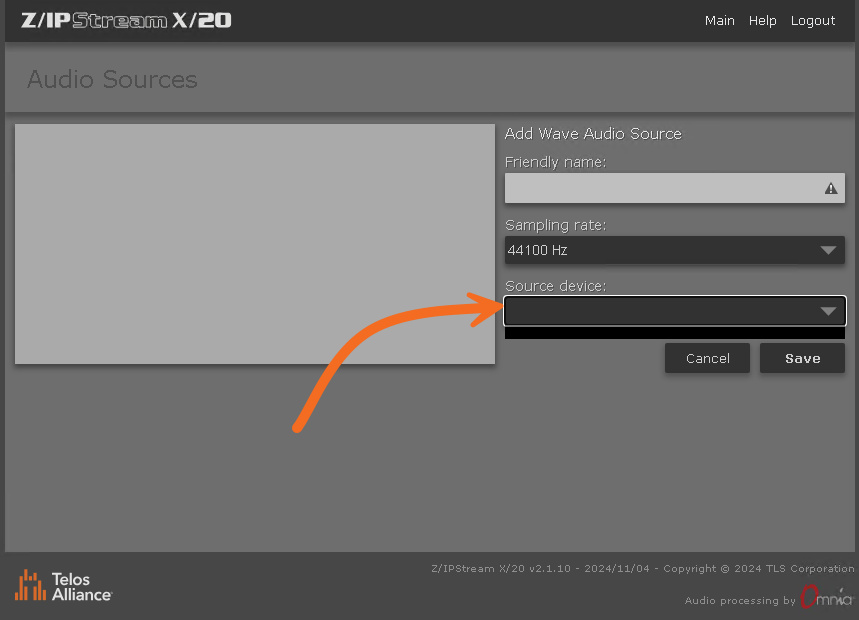
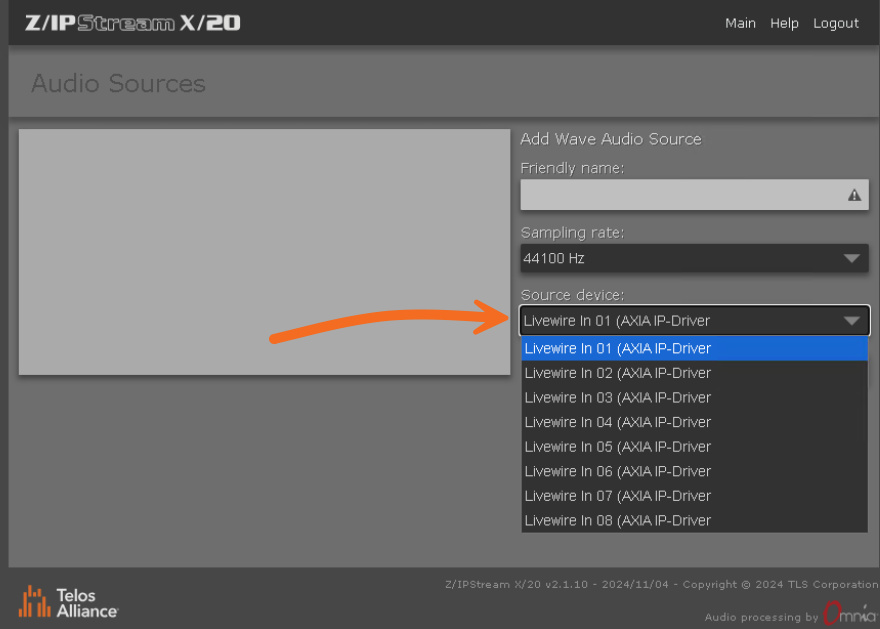
Vista de categoría No Las tarjetas de sonido se muestran en Z/IPStream X/2 o X/20 Publicado el 23/01/20 Resumen del artículo Ámbito de aplicación Este documento se aplica únicamente a los siguientes productos de software Telos Z/IPStream; Z/IPStream X/20 Z/IPStream X/2 Z/IPStream 9X/2 Descripción A veces, al añadir nuevas fuentes de audio (particularmente en nuevas instalaciones), la lista Source Deice estará vacía, como se muestra aquí;

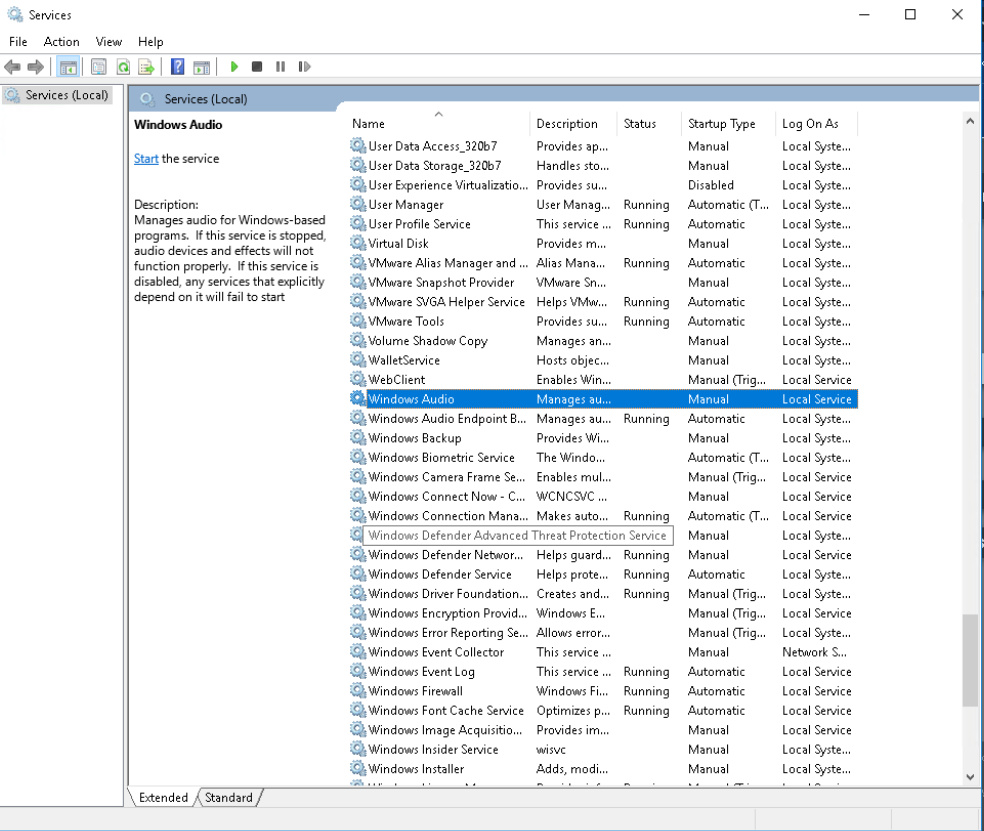
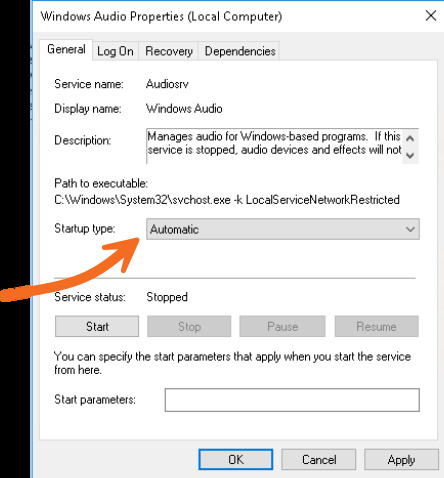
El problema Particularmente en las instalaciones de Windows Server, si instala Windows Server y no ve una tarjeta de sonido física, configurará el servicio de audio de Windows a Manual y no lo iniciará en el reinicio. Si vuelve más tarde e instala algo virtual como el controlador IP-Audio de Axia, ese servicio permanece en un estado de inicio manual. Para confirmarlo, 1. Abra el menú Ejecutar (Windows Key + R) e introduzca el comando services.msc, y haga clic en Aceptar. 2. Desplácese hacia abajo y localice el servicio de audio de Windows en la lista de servicios. Tenga en cuenta en esta captura de pantalla que el tipo de inicio está configurado en Manual, y nada se muestra en la columna Estado.

Corregir la configuración del servicio 1. Desde el snap-in de Servicios que abrió en la sección anterior. 2. Haga clic con el botón derecho en el servicio de audio de Windows. 3. Elija Propiedades. 4. En la pestaña General, establezca el tipo de inicio automático. Necesitará privilegios administrativos para realizar los siguientes cambios.

5. Haga clic en Aceptar 6. Reinicie su computadora Verifique sus cambios Después de reiniciar, verifique que tiene dispositivos SOource listados .

Documento adaptado por Ing. Sebastián Vallejos
Telos Z/IPStream

Mi corriente de savia no está siendo marcada con el agua

October 13, 2025

Mi corriente de savia no está siendo marcada con el agua

Vista de categoría Mi SAP Stream no está marcado por el agua Publicado el 17 de diciembre de 2024 Resumen de artículo Ámbito de aplicación Este documento cubre cómo habilitar la marca de agua en su SAP (Secondary Audio Program) se alimenta de procesadores AERO.100 y AERO.2000. Configuración Tanto en los procesadores AERO.100 y AERO.2000, la configuración más común es 5.1+2+2, que permite el procesamiento de un programa 5.1 (en canales de salida 1-6) y dos programas estéreo (en canales de salida 7/8 y 9/10). Los canales 1-6 se utilizan para la programación principal de una estación, mientras que los 7/8 se utilizan para un programa SAP. Watermarking SAP Program Cada una de estas salidas tiene un codificador Nielsen separado. Mientras que las salidas 1-6 son para el programa principal, el codificador 7/8 inserta códigos Nielson en el programa SAP. Activar: 1. Seleccionar instancia 1 2. Seleccionar Nielsen Watermark 3. Seleccionar canal 7/8. 4. Introduzca el SID y Check Digits. 5. Haga clic en Activar.

Cuando toda la información es válida e introducida correctamente, el estado del codificador muestra que se está ejecutando y que está insertando códigos Nielsen en la salida. Háganos saber cómo podemos ayudar Si tiene más preguntas sobre este tema o tiene ideas sobre cómo podemos mejorar este documento, póngase en contacto con nosotros.

Documento adaptado por Ing. Sebastián Vallejos
Telos Z/IPStream

Migrando la configuración de Zipstream X2 o 9X2 a un nuevo Pc

October 13, 2025

Migrando la configuración de Zipstream X2 o 9X2 a un nuevo Pc

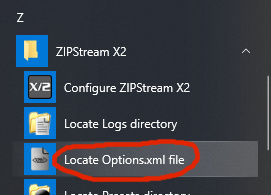
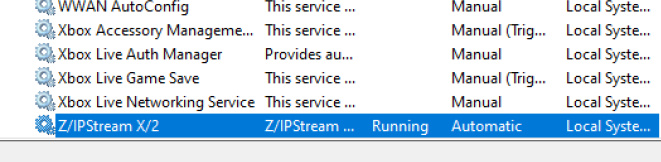
Vista de categoría Migrando Z/IPStream X/2 o 9X/2 Configuración a un nuevo PC Publicado el 18 Dic, 2024 Resumen de artículo 1. Todas las configuraciones de usuario para Z/IPStream X/2 se almacenan en un archivo options.xml. Así que todo lo que necesita hacer es copiar ese archivo desde el viejo PC al nuevo PC. Para encontrarlo, vaya al menú Inicio de Windows donde se encuentra la lista de programas y desplácese hasta "ZIPStream X2". Amplíe la lista y elija "Locate Options.xml file": 2. Guarde el archivo y copielo a una ubicación conveniente en su red o a una unidad flash USB. 3. Una vez instalado X/2 en el nuevo PC, vaya a la carpeta Panel de Control, Herramientas Administrativas y Servicios abiertos 4. Haga clic derecho en Z/IPStream X/2 Servicio y seleccione Stop Service 5. Vaya a la C:\ProgramData\Telos Systems\ZIPStream X2 y elimine el archivo original Options.xml.back 6. Copia y pega el archivo Options.xml en esta ubicación posterior Ir a las instancias 7.

9. En cuanto a la licencia, si obtiene el mensaje de "activación excedida" al aplicar su clave de licencia, por favor póngase en contacto con nosotros con la clave de licencia y podemos restablecerla para usted. 10. Las fuentes de audio pueden no coincidir con el sistema antiguo al nuevo sistema. Es posible que necesite eliminar las fuentes de audio antiguas, añadirlas de nuevo a la interfaz de sonido correcta. A continuación, actualice sus codificadores o instancias de procesamiento para utilizar la nueva entrada Háganos saber cómo podemos ayudar Si tiene más preguntas sobre este tema o tiene ideas sobre cómo podemos mejorar este documento, póngase en contacto con nosotros.

Documento adaptado por Ing. Sebastián Vallejos

Telos Z/IPStream

Metadatos a mi servidor de Icecast no está funcionando en mi flujo postal

October 13, 2025

Metadatos a mi servidor de Icecast no está funcionando en mi flujo postal

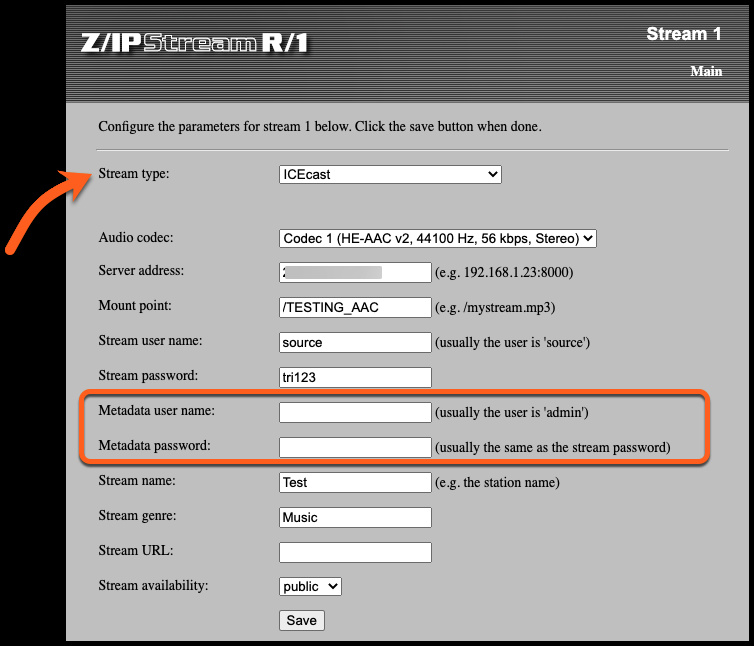
Vista de categoría Los metadatos de mi servidor Icecast no funcionan en mi Z/IPStream Publicado el 18 Dic, 2024 Resumen de artículo Ámbito de aplicación Este documento cubre la configuración de metadatos para el Z/IP Stream R/1 cuando se utiliza un servidor Icecast. Descripción Todos los servidores streming generalmente pueden aceptar datos de reproducción actual. Algunos permiten datos adicionales. Icecast y SHOUTcast son ejemplos muy comunes de software de servidor disponibles libremente, pero solo tienen disposiciones para metadatos formateados como "Título – Artista algunas url" Icecast es diferente porque requiere una palabra de usuario para el flujo de audio y una contraseña para metadatos. A menudo escuchamos la queja de que "Mi audio funciona, pero no estoy recibiendo datos de reproducción ahora" Si está usando Icecast, compruebe sus registros para su Z/IPStream. Probablemente tendrá algún mensaje de error en esos registros cada vez que se envíe un metadatos que se parezca a este aspecto. El mensaje será similar al "Autenticación requerida" Comprobando su configuración cuando utilice Icecast Z/IPStream R/1 (antigua ProStream R/1) (TESTING_A)

1. En la página web de su R/1, haga clic en el enlace para la configuración de su servidor. 2. Introduzca el nombre de usuario de metadatos de admin Hay cuatro opciones para servidores de secuencia. Es posible que tenga que configurar esto en los cuatro

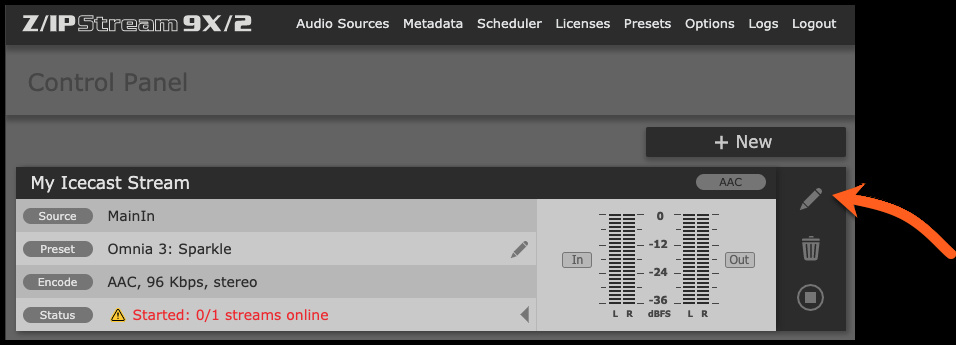
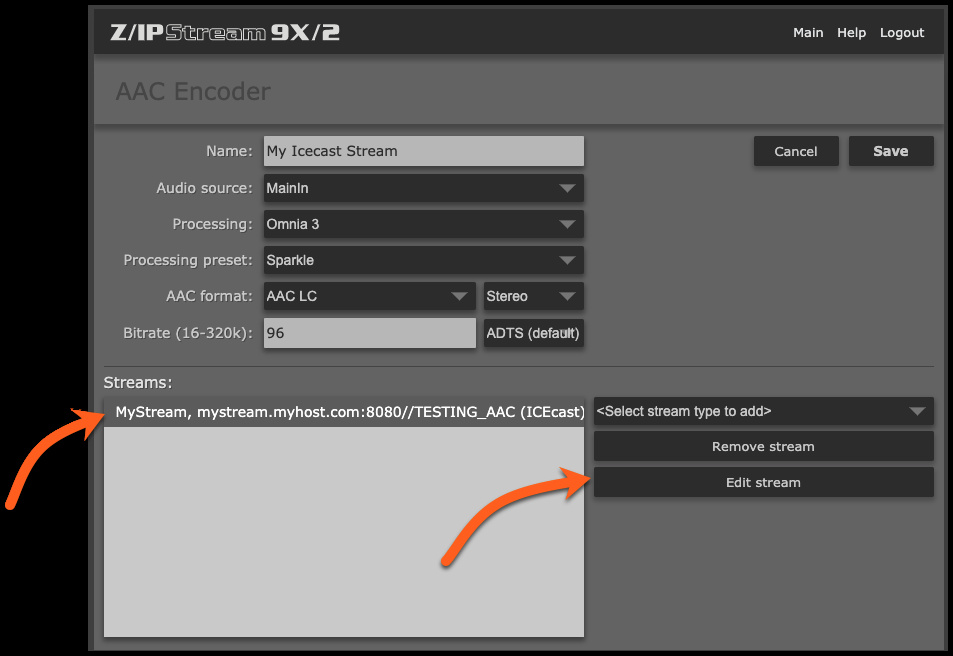
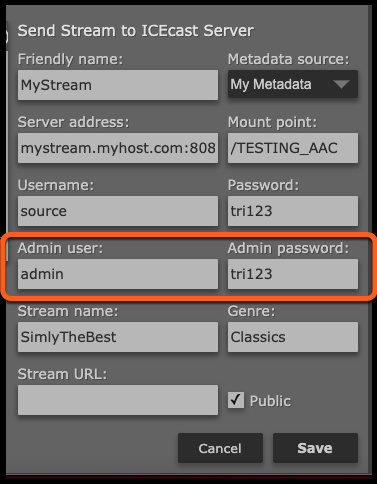
3. Introduzca la contraseña de metadatos que es la misma que su contraseña de secuencia (en este caso, tri123) 4. Haga clic en Guardar Comprobar para ver si su Metadtat funciona y si el mensaje de error se ha ido de su archivo de registro. Si todavía tiene errores, siga con el paso 5, si está funcionando, ya está hecho. 5. Para un nombre de usuario de metadatos, intente introducir el mismo usuario que se le dio para el Stream (en este caso fuente) 6. Deje la contraseña de metadatos igual que la contraseña de secuencia. 7. Haga clic en Guardar y compruebe sus metadatos de nuevo. Si todavía tiene problemas, deberá ponerse en contacto con el proveedor que aloja su flujo de Icecast y pedirle el nombre de usuario y contraseña adecuados. Z/IP Stream X/2 o R/2 (con o sin Omnia.9) 1. En la página web principal de su Z/IPStream, haga clic en el Pencil junto a la secuencia que desea editar. Seleccione la secuencia de flujos (puede tener más de uno) y haga clic en Editar secuencia Cuando se elija Icecast para el tipo de secuencia, el nombre del usuario de metadatos y la contraseña NO puede estar en blanco.

3. Para un usuario de administración: introduzca el nombre "admin" 4. Para la contraseña de administración: introduzca la misma contraseña que utilizó para la secuencia (en este ejemplo, tri123) 5. Haga clic en Guardar

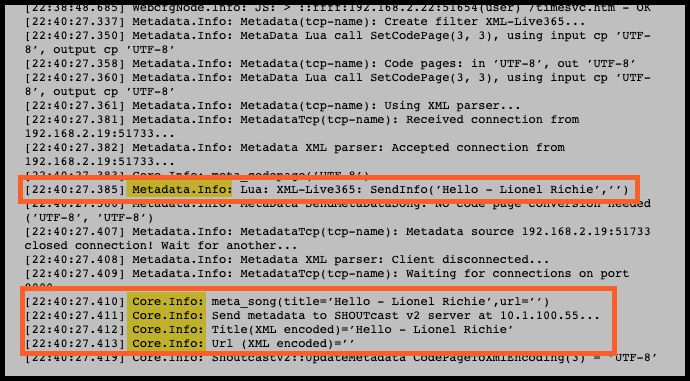
Comprueba si tu Metadtat funciona y si el mensaje de error ha desaparecido de tu archivo de registro. Si aún tienes errores, sigue con el paso 6, si está funcionando. 6. Para un usuario de Admin: intenta introducir el mismo nombre de usuario que se te dio para el Stream (en este caso "fuente") 7. Deja la contraseña de Admin igual que la contraseña de Stream. 8. Haz clic en Guardar y revisa tus metadatos de nuevo. Si sigues teniendo problemas, tendrás que ponerte en contacto con el proveedor que aloja tu flujo de Icecast y pedirles el nombre de usuario y la contraseña adecuados. Revisa los registros para ver si funciona mientras los registros del R/1 son muy diferentes de los del X/2 o R/2, el texto de los registros será muy similar. Normalmente verás algún tipo de mensaje diciendo que el Título y la URL fueron codificados correctamente y los datos que contiene el mensaje. Puedes ver aquí que "Hola – Lionel Richie" fue enviado al servidor de Icecast.

Documento adaptado por Ing. Sebastián Vallejos

Telos Z/IPStream

Registros en el Zipstream R2 explicado

October 13, 2025

Registros en el Zipstream R2 explicado

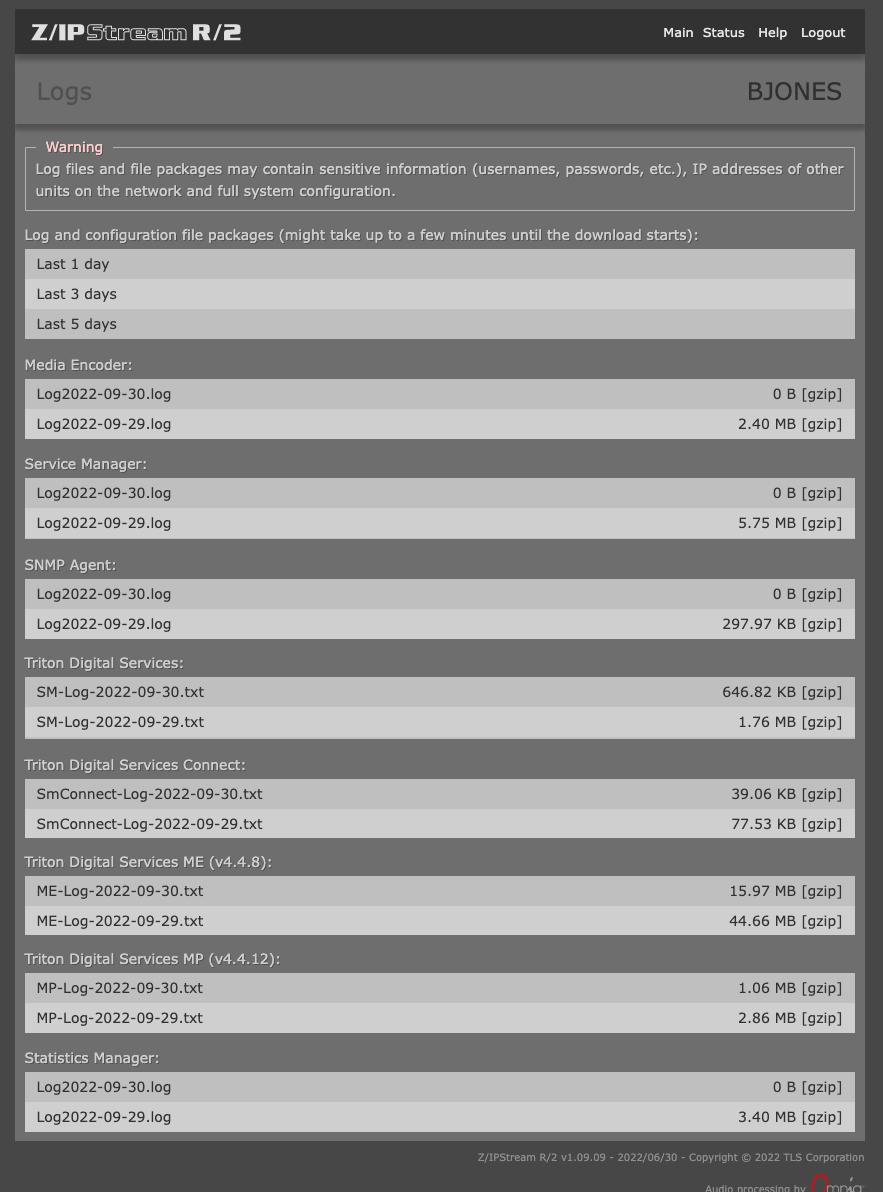
Vista de categoría Logs in the Z/IPStream R/2 explaided Published on Dic 18, 2024 Article summary Alcance Este artículo se aplica a todas las variantes del Z/IPStream R/2 Stream Encoder & Processor (Z/IPStream). Esto incluye tanto las unidades de modelo base como las unidades opcionales que podrían tener otras opciones habilitadas. Un ejemplo es una unidad con procesamiento Omnia.9 se refiere como un 9R/2. Algunas unidades Z/IPStream tienen una pantalla frontal y controles. Las unidades más nuevas no. Para este documento, todas son las mismas. Descripción La página de registros del Z/IPStream puede ser confusa porque hay muchos archivos de registro diferentes aquí. Se le puede pedir registros pero ahora saber qué registros obtener. En este documento repasaremos lo que puede encontrar en los varios archivos de registro. La página de registros Aquí hay una captura de pantalla de la página de registros como de esta escritura. Para acceder a la página de registros; 1. Navegar a la página de registro de su Z/IPStream 2. Iniciar sesión. 3. Haga clic en el enlace de la barra de menú 4. Haga clic en el mismo en el enlace del menú Log

En la parte superior de la página, verá opciones para descargar un logs y un paquete de configuración durante los últimos 1, 3 o 5 días. Se descargarán los registros de todas las secciones y sus archivos de configuración y guardarlo como archivo Zip.

Si bien solo se muestran dos días en esta captura de pantalla, el Z/IPStream mantiene un conjunto de registros de los últimos 30 días. Secciones de registro individuales Una cosa que es única para el Z/IPStream R/2 es la integración de los componentes de Triton Digital necesarios para la transmisión. Registros de Triton Cada componente de Triton mantiene su propio registro. Secciones que comienzan con la palabra Triton son específicas para esos componentes. Estas incluyen; Servicios digitales de Triton – Estos registros comienzan con SM y también son referidos como registros de Station Manager. El Station Manager es responsable de la mayoría de las tareas administrativas asociadas con la transmisión con Triton, nombres de estaciones, puntos de montaje, etc. Servicios digitales de Triton Connect – "Conectar" permite que las páginas web del Z/IPStream y los componentes individuales de Triton se comuniquen. Los mensajes sobre ese trabajo están contenidos en estos registros. Servicios digitales de Triton ME – Estos son registros asociados al sistema de codificación de medios – Accordar mediante el cual se ejecuta el sistema de almacenamiento en red. El codificador multimedia es responsable de la información de acceso a la red.

El punto de entrada a la red de servidores y centros de datos de Triton que sirven sus flujos a sus oyentes. Si es necesario, Triton generalmente le pedirá registros específicos según sea necesario. Media Encoder Los registros de Media Encoder (que no deben confundirse con los registros de Triton ME) contienen información sobre flujos y otros procesos de audio NO relacionados con Triton.Por ejemplo, los flujos que publican a un servidor estándar Icecast o SHOUTcast 0004.1 se escribirán a este archivo.Aquí hay un componente de metadatos que se envió como parte de un flujo HLS alojado con Akamai Service Manager Service Manager, etc. Si su sistema tiene problemas para conectar o publicar datos a su flujo de Non-Trition, es probable que se encuentre en este archivo.Por ejemplo, aquí hay un componente de metadatos que se envió (en gran detalle) en estos registros.La mayoría de los sistemas que se transmiten a Icecast y SHOUTcast encoder se envían directamente a los metadatos, así que no se encuentran registros.

Como ejemplo, usted recibe un paquete de metadatos de su automatización del sistema envía la canción utilizando una categoría XMS que su host de streaming necesita para ver las canciones como MUS para que pueda actualizar el título y el artista, por lo que traduce XMS –> MUS sus flujos utilizan un retraso de profanación, por lo que después de traducir los datos, lo enviamos a la demora de datos en su unidad de retraso, así que ahora se reproduce en línea con su audio. después del retraso, los metadatos vuelven a la Z/IPStream finalmente, lo enviamos a su anfitrión de secuencia. TODOS estos datos se mantienen en este registro. Aquí hay una muestra de una sola canción. 00:00:00.587: Info: ProcManager(00:00.554:Metadata2'): Info(00:04.554: Info: Info:00.588: Info: ProcManager('Metadata2'): info(00.554:Modata:00.554: 00:005:5:5:

00:00:00:00:00589: Info: ProcManager('Metadata2'): info('00:00:00:00:04.554: Info('Metadata2'): ProcManager('Metadata2'): info('00:00:04.554: Info('Metadata2'): Info('00:00:00:00:00:04.554: Info('Metadata2'):

00:00:00:00:00590: Info: ProcManager('Metadata2'): info('00:00:00:00:04.555: [00000f94'Metadata2'): info('00:00:00:04.555: Info('00000f94'Metadata2'): info('00000f94'Metadata2'): info('00:00:04.555: info('00000f94': 00:00:04.590: Info('Metadata2'):

SNMP Agent Estos registros contienen información sobre los eventos SNMP (si está activado) en el Z/IPStream. Statistics Manager Esta sección contiene registros que monitorean estadísticas de hardware y sistema no relacionadas con un flujo en particular. Registra información sobre la salud del servidor y la salud del software. Los contadores de rendimiento se registran cada cinco minutos. Una muestra de la información registrada se ve así. Esto no incluye ningún evento SNMP relacionado con los componentes de Triton 00:10:33.462: Info: Enumerando contadores de rendimiento: 00:10:33.471: Info: – AddInProcess32=exe: % Processor Time=2, Handle Count= 00:10:33.471: Info: Axiaadvd.exe: % Processor Time=52, I:33.472: Count=0, Info Count=Record=Record: Axiagpior.exe: % Processor Time=0, Handle Count=Count:

Los contadores de red se registran cada quince minutos 00:10:33.475: Info: – \Processor(_Total)\% Privilegied Time: 1 00:10:33.475: Info: – \Processor(_Total)\% User Time: 10 00:10:33.475: Info: – \Objects\Processes: 86 00:10:33.475: Info: – \Objects\Sections: 1183 00:10:33.475: Info: – \Objects\Mutex: 1509 00:10:33.475: Info: – \Objects\Sections: 1253:33.475: Info: \Memory\ Info: 6630:33.475: Info: – \Objects\Get: – \Objects\Agent: 0010: 0010\Ces\Agent: 0010:

120.081:33.493: Info: – TCP 192.168.2.188:139 <-> 0.0.0.0:0 00:20:33.493: Info: – TCP 0.0.0.0:1801 <-> 0.0.0.0:0 00:20:33.493: Info: – TCP 0.0.0.0:2103 <-> 0.0.0.0:0 00:20:33.493: Info: – TCP 0.0.0.0:0.088:2105 <-> 0.0.0.0:0 00:20:33.493: Info: – TCP 0.0.0.0:2107 <-> 0.0.0.0:0 00:20:0.0.0.093: 00: 0.0.088: <-> 0.0.0.0:0.09898: <-> 0:0.033:0 00:0.093: Info: 0:0.0: 0.0997: <- 0.0.0.0: 0 00:20:0.0990.099.01.0193: Info: 0.013: 0:0.033: 0:0.033:

<-> 127.0.0.1.33. <-> 127.0.0:331 <-> 127.0.0.1:63354 <-> 127.0.01.33.013 <-> 127.0.0.12783 00:20:33.494: Info: – TCP 127.0.0.1:513 <-> 127.0.0.1:513.0.03.013 <-> 127.0.0.12783 00:20:33.494: Info: – TCP 127.0.0.1:513:013 <-> 127.0.0.1:513 <-> 127.0.013.0.03.013 <-0.013.013.013 <-0.013.013:01:013:013:013:013:013:013:013:013:013:013:013:013:013:013:013:013:013

<-> 127.0.0.311. <-> 127.0.0.1:317 <-> 127.0.0.1:313.0.01. <-> 127.0.0.1:311 00:20:33.496: Info: – TCP 127.0.0.1:317 <-> 127.0.0.1:313.0496: Info: – TCP 127.0.0.1:527.01:01:01:1:01:01:0131:01:012 00:20:03.01:01:012:0127 <-> 127.012:013:0127:01:0127:013:012

Cuaderno de la UE: 0,019:33.498: UDP 0.0.0.0:0.9 TCPSVCS.EXE(448) 00:20:33.498: 00:20:33.498: 00DP 0.0.0.0:19 TCPSVCS.EXE(448) 00:20:33.498: UDP 0.0.33.498: 00:20:33.498: 00:20:33.498: 00DP 172.16.0.137: 00:20:33.498: Info: UDP 192.168: 2.188: 137 System(4) 00:20:33.498: Info: UDP 172.16.0.1:138: 00:20: 33.498: s:

Háganos saber cómo podemos ayudar Si tiene más preguntas sobre este tema o tiene ideas para mejorar este documento, póngase en contacto con nosotros. 00:20:33.499: Info: – UDP 0.0.0.0:52519 snmp.exe(1400) 00:20:33.499: Info: – UDP 192.168.288:53208 axialwrd.exe(1756) 00:20:33.499: Info: – UDP 0.0.0.0:57739 ZipStreamR2.exe(4608) 00:20:33.499: Info: – UDP 0.0.0.0:58331 ZipStreamR2.exe(4608) 00:20:33.499: Info: – UDP 0.0.0.0:59873 axiaadvd.exe(3500)

Documento adaptado por Ing. Sebastián Vallejos
Telos Z/IPStream

Instalando claves de licencia de características en La 5300

October 13, 2025

Instalando claves de licencia de características en La 5300

Vista de categoría Instalar Característica / Claves de licencia en la LA-5300 Actualizado en Jun 12, 2025 Resumen de artículo Ámbito de aplicación Este documento guía al usuario a través de la instalación de una clave de licencia de software en la Linear Acoustic LA-5300. Descripción Ciertas características de software de la LA-5300, como la codificación Dolby, la codificación Nielsen Watermark y la codificación Verance Aspect Watermark están habilitadas mediante claves de licencia. Estas claves de licencia pueden instalarse en el campo. Acerca de la Instalación de clave de licencia Los siguientes elementos son necesarios para instalar la licencia: Archivo de licencia a instalar Unidad para instalar el archivo de licencia en el ordenador con acceso a Internet, que se utiliza para controlar la unidad a través de un navegador web (se recomiendan Chrome o Safari) Acceso físico a la unidad, en caso de que se requiera un ciclo de energía Tiempo Requerido: La instalación de la clave de licencia debe durar normalmente menos de 10 minutos, a menos que se requiera una actualización de software al mismo tiempo Actualización de software: Si se va a realizar una actualización de software además de instalar una clave de licencia, siga las instrucciones aquí.

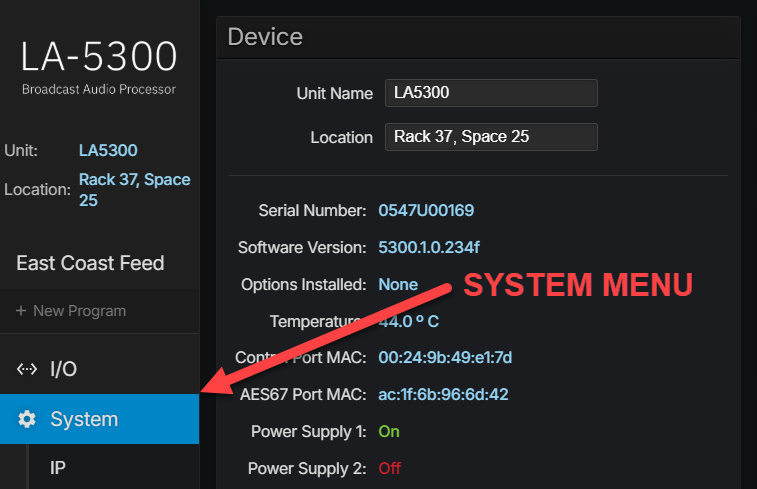
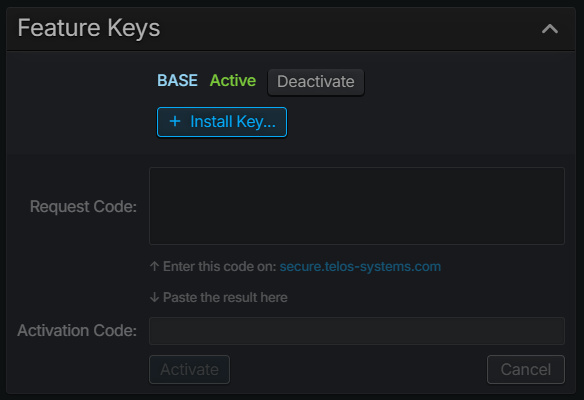
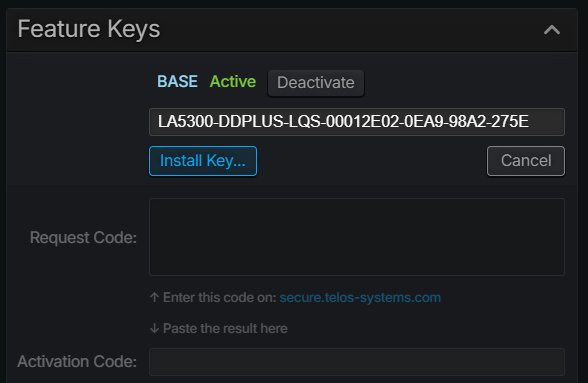
Instalación de una actualización de software Procedimiento 1) Haga una copia de seguridad de su unidad y todos los presets, asegúrese de tener acceso físico a la unidad en caso de que se requiera un ciclo de alimentación Si se va a instalar una actualización de software al mismo tiempo, siga las instrucciones proporcionadas aquí para realizar la actualización de software antes de instalar la clave de licencia 2) Conéctese a la unidad y navegue al menú del sistema página 3) En la sección Claves de características, presione el botón + Instalar clave.

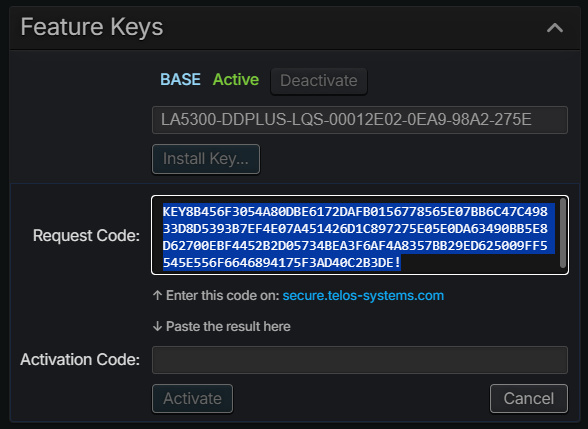
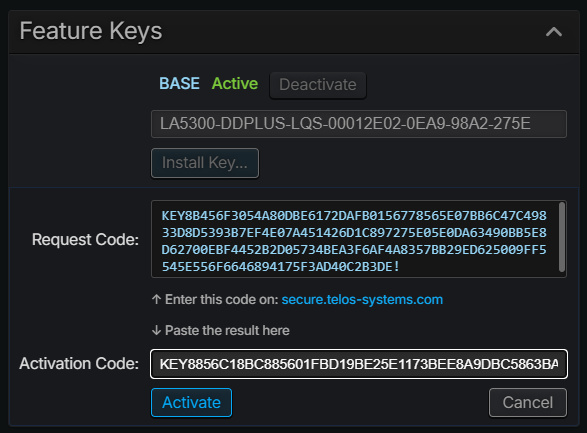
4) Introduzca el número de clave de la licencia, luego pulse Install Key 5) Copiar el código de solicitud proporcionado, y navegar a https://secure.telos-systems.com Esto se puede hacer haciendo clic en el enlace proporcionado directamente debajo del campo de código de solicitud

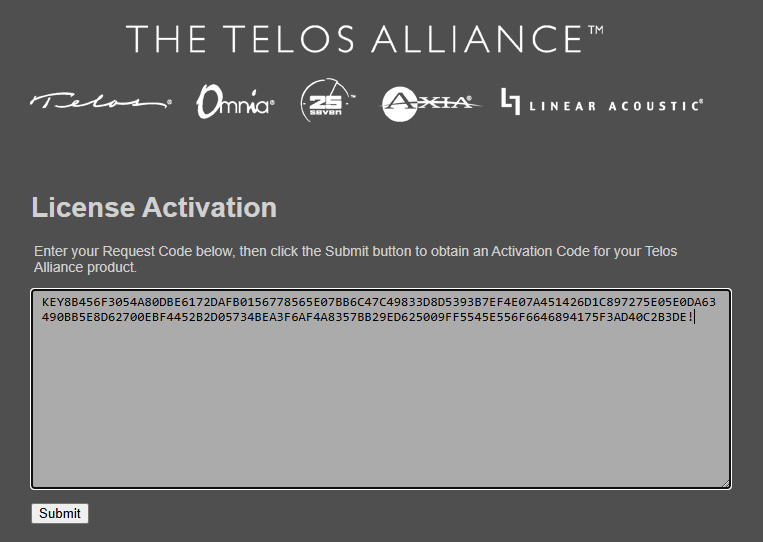
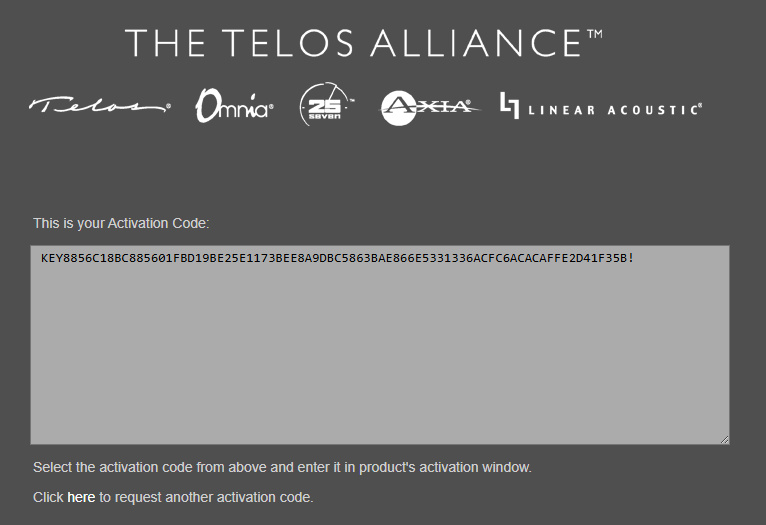
6) Pegue el código de solicitud en el campo Activación de licencia en el sitio de Telos Alliance License Server, luego presione Enviar 7) Copiar el código de activación que es devuelto por el servidor de licencias Telos Alliance

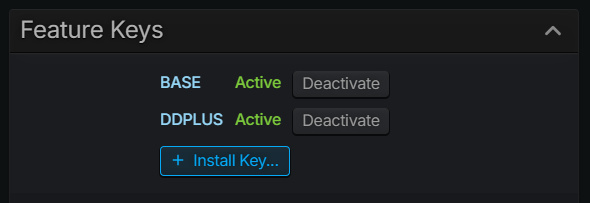
8) Pegue el Código de Activación en el campo Código de Activación, luego presione Activar 9) La licencia está activa y la característica deseada está desbloqueada. Repita el proceso para cualquier licencia adicional que necesite ser instalada.

Háganos saber cómo podemos ayudar Si podemos ser de ayuda adicional, por favor, póngase en contacto con nosotros directamente o haga clic en el Soporte de solicitud en la parte superior de esta página

Documento adaptado por Ing. Sebastián Vallejos
Telos Z/IPStream

Me transmito con Triton ¿Cómo puedo añadir mis estaciones a la Zipstream R2

October 13, 2025

Me transmito con Triton ¿Cómo puedo añadir mis estaciones a la Zipstream R2

Vista de categoría I stream with Triton, How I add my stations to the Z/IPStream R/2? Publicado el 18 Dic, 2024 Resumen de artículo Ámbito Estos son los pasos necesarios para añadir estaciones a su Z/IPStream R2. Estos pasos solo se aplican al Z/IPStream R2, y solo se aplican cuando se utiliza el codificador integrado de transmisión de Triton. Si está utilizando un Z/IPStream R/1 (anteriormente ProStream), o cualquiera de nuestro software Z/IPStream Windows, este documento no se aplica. Introducción Para esta configuración, estamos haciendo el supuesto subyacente de que las tareas básicas de configuración están completas. No cubriremos la configuración de direcciones IP, DNS, etc. en este documento. Por favor, consulte la Guía de configuración rápida incluida en su unidad para estos pasos. Los dos requisitos principales para esto son que tenga DNS correctamente en funcionamiento y que tenga sus credenciales de estación (generalmente un nombre de estación y contraseña) de Triton.Si no tiene sus credenciales de estación, pare ahora y póngase en contacto con Triton para esa información. Usted no puede completar la configuración sin esta DNS y hacer clic en la página 2.

Si recibe una respuesta y no un tiempo de espera, su DNS está funcionando. Añadir su estación 1. Desde el menú principal la WebUI de su Z/IPStream R2, haga clic en Fuentes de audio 2. Haga clic en Triton Digital Services 3. Haga clic en Agregar 4. Añada el nombre de su estación y la contraseña según lo proporcionado por Triton 5. Haga clic en Guardar Usted debe tener sus credenciales de estación de Triton para proceder.

Si usted recibe un pop-up de error que dice; Es probable que tenga uno de dos problemas. credenciales erróneas DNS que no está funcionando Si todo es correcto, verá la estación añadida a la lista en el estado parado.

Seleccionar la fuente de audio La selección de la fuente de audio requiere que el codificador Triton se inicie completamente primero. Si está moviendo su estación de un sistema antiguo a esta nueva plataforma, primero tendrá que DETENER el otro sistema y poner en marcha la instancia Z/IPStream R2. Este proceso requiere alguna ayuda de Triton. Al cambiar las plataformas, Triton debe tener en cuenta que su sistema se moverá de un PC con Windows al Z/IPStream R2. Notificar a Triton les permite proporcionar su sistema de back-end para esta nueva conexión correctamente. Para seleccionar la fuente de audio; 1. Seleccione su nueva estación añadida de la lista 2. Haga clic en Inicio El estado debe cambiar de parado a inicio. 3. Después de poco tiempo, haga clic en el botón Actualizar. Si todo es correcto, su estación debe mostrarse en marcha, y sus puntos de montaje mostrarán (streaming)

4. Haga clic en Configurar estación 5. En la lista desplegable, seleccione el dispositivo de audio correcto 6. Haga clic en Guardar Repita estos pasos para cualquier estación adicional. Háganos saber cómo podemos ayudar Si tiene más preguntas sobre este tema o tiene ideas sobre cómo podemos mejorar este documento, póngase en contacto con nosotros.

Documento adaptado por Ing. Sebastián Vallejos
Telos Z/IPStream

Cómo configurar el Zipstream R1 para transmitir desde ambos puertos de red

October 13, 2025

Cómo configurar el Zipstream R1 para transmitir desde ambos puertos de red

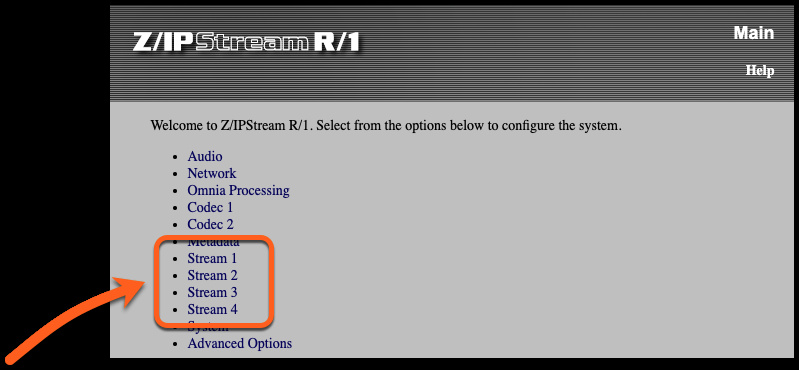
Vista de categoría Cómo configurar el Z/IPStream R/1 para transmitir desde ambos puertos de red Publicado el 11 de febrero de 2025 Resumen de artículo Ámbito de aplicación Este documento describe cómo configurar el Z/IPStream R/1 para transmitir desde ambos puertos de red. Descripción Un cliente preguntó: ¿Se puede configurar el R1 para enviar dos flujos hacia fuera en la interfaz de red WAN, y otros 2 flujos hacia fuera en la interfaz de red LAN? No estamos usando Livewire y estamos buscando redundancia a nuestro proveedor de flujo a través de dos proveedores ISP diferentes. Configuración Sí! Esto se puede hacer y es probablemente la única vez que utilizaría dos pasarelas. Requiere configurar rutas estáticas en la página Opciones avanzadas / Configurar rutas estáticas. Funciona añadiendo dos rutas estáticas a los servidores de streaming utilizando IP o rango, pasarela e interfaz: image.png Háganos saber cómo podemos ayudar Si tiene más preguntas sobre este tema o tiene ideas sobre cómo podemos mejorar este documento, póngase en contacto con nosotros. Si está utilizando Livewire para la entrada de audio en el R1, que utiliza el puerto LAN (normalmente sin acceso a Internet) por lo que no será posible.

Documento adaptado por Ing. Sebastián Vallejos