Axia QOR / iQ Series

Proporcionar energía Phantom a los micrófonos

October 13, 2025

Proporcionar energía Phantom a los micrófonos

Vista de categoría Proporcionar energía Phantom a los micrófonos Publicado el 16 dic.2024 Resumen de artículo Ámbito de aplicación Este documento explica cómo suministrar energía Phantom a un micrófono cuando se utiliza cualquiera de las consolas QOR, excluyendo el iQx. Potencia Phantom Cualquiera de las cuatro entradas de micrófono (o dos entradas de micrófono si se utiliza un QOR.16) en el panel trasero del motor puede tener su potencia Phantom de 48 voltios habilitada a través de la configuración de la página web del motor. Para activar individualmente cualquiera de las entradas de micrófono, haga clic en la pestaña Entradas bajo el Administrador de IO. Simplemente marque la casilla Habilitar al micrófono al que desea suministrar energía Phantom. Golpe Aplique para que se produzcan cambios de inmediato. Háganos saber cómo podemos ayudar Tome las precauciones apropiadas si conecta cualquier otra cosa que no sea un micrófono a estas entradas cuando esté habilitado. Cualquier daño a cualquier equipo causado por el uso de energía Phantom no estará cubierto bajo ningún concepto de garantía.

Si tiene más preguntas sobre este tema o tiene ideas para mejorar este documento, póngase en contacto con nosotros.

Documento adaptado por Ing. Sebastián Vallejos

Axia QOR / iQ Series

Proporcionar energía de respaldo a un motor Qor

October 13, 2025

Proporcionar energía de respaldo a un motor Qor

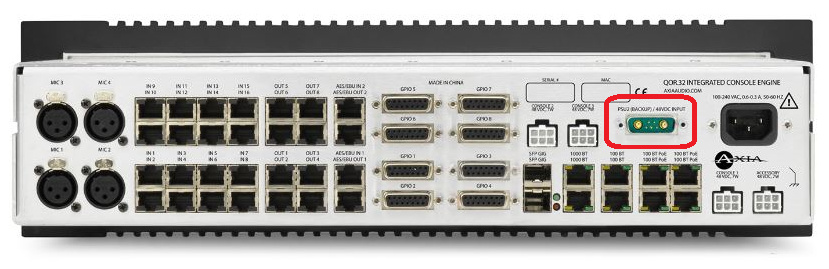
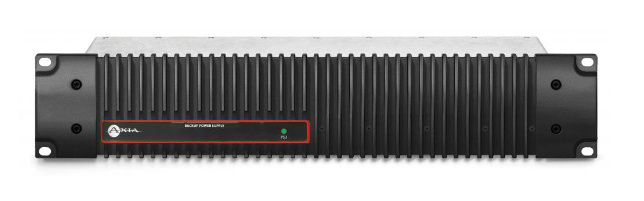
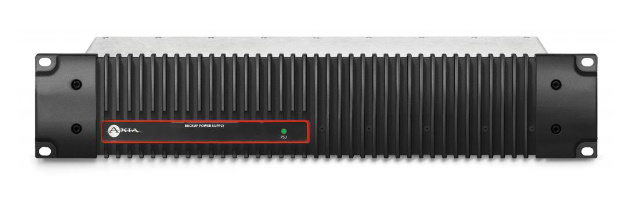
Vista de categoría Proporcionar energía de copia de seguridad a un motor QOR Publicado el 16/dic-2024 Resumen de artículo Ámbito de aplicación Este documento cubre cómo proporcionar energía de copia de seguridad a un motor QOR.16 o QOR.32. Para proporcionar energía redundante, se requiere una unidad de fuente de alimentación de Axia Console (2001-00375) o una fuente de alimentación de copia de seguridad de Axia Console (2001-00277). Ambas unidades de PSU tienen exactamente el mismo aspecto y son del mismo tamaño que una QOR.16.

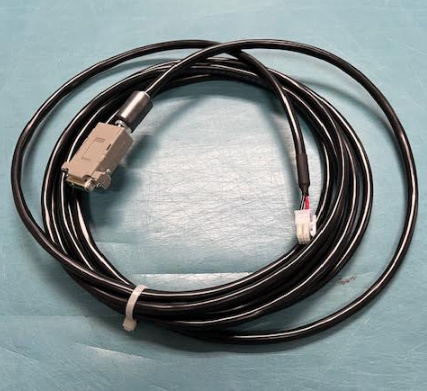
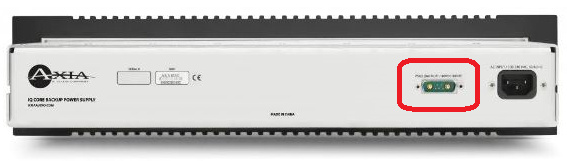
Si se necesita un cable nuevo porque está fuera de lugar, póngase en contacto con el Servicio de Atención al Cliente y solicite el precio y la disponibilidad de 1711-00266-100. En la parte posterior de la fuente de alimentación, el OUTPUT 48VDC está claramente etiquetado. En la parte posterior del motor QOR, el INPUT 48VDC está claramente etiquetado. Simplemente asegure firmemente cada extremo del cable de alimentación y la fuente de reserva está añadiendo energía redundante con el cambio automático al sistema de consola QOR.

Háganos saber cómo podemos ayudarle Si tiene más preguntas sobre este tema o tiene ideas para mejorar este documento, póngase en contacto con nosotros. Alternativamente, un PowerStation Aux también se puede utilizar para proporcionar energía redundante a un motor QOR. El E/S adicional que se incluye en una unidad Aux no puede, sin embargo, integrarse en un sistema basado en QOR.

Documento adaptado por Ing. Sebastián Vallejos

Soporte Técnico

Asignación y monitoreo del programa

October 13, 2025

Asignación y monitoreo del programa

Vista de categoría Asignación y monitoreo del programa Publicado el 1 de noviembre de 2024 Resumen del artículo La salida de cada tira de fader debe asignarse a una salida del programa. Pulse una de las teclas PGM en la tira de fader; iluminará para indicar que ha sido asignada. Pulse la tecla On en la parte inferior de la tira de fader y mueva el fader hacia arriba. Sus medidores deben estar activos como se muestra a continuación.

Figura 1 – Asignación y monitoreo del programa Para escuchar audio, asegúrese de haber seleccionado el mismo programa asignado anteriormente como fuente a sus auriculares CR o altavoces usando los controles de su módulo Monitor, y que el volumen está configurado a un nivel apropiado.

Documento adaptado por Ing. Sebastián Vallejos

Telos Z/IPStream

Procesando audio para el codificador de transmisión de tritones en el R2

October 13, 2025

Procesando audio para el codificador de transmisión de tritones en el R2

Vista de categoría Procesando audio para el codificador de transmisión de Triton en el R/2 Publicado el 18 Dic, 2024 Resumen de artículo Ámbito de aplicación Este documento describirá cómo procesar audio y enviarlo al codificador de Triton integrado en el Z/IPStream R/2. Descripción En esta configuración, el procesamiento del audio se maneja como un paso separado. El audio está conectado a la entrada del Z/IPStream R/2, se procesa y luego se envía en una salida local. Esta salida puede ser la tarjeta de audio AES/EBU incorporada o usando el controlador Livewire incorporado. En este ejemplo, utilizaremos la tarjeta de audio AES/EBU. Crear su fuente de audio 1. Usando un navegador web, navegue a la Z/IPStream R/2. 2. Seleccione el enlace Fuentes de audio del panel de control principal. Las fuentes de audio son una característica licenciada, y sólo puede añadir fuentes de audio al número de licencias que tiene para su unidad.

3. Seleccione el tipo de fuente de audio que desea añadir. Para este ejemplo, vamos a elegir la entrada digital AES. 4. Rellene el nombre y seleccione la entrada de audio AES y haga clic en Aceptar. Verá la fuente de audio en su lista.

Crear una instancia de procesamiento de audio 1. Desde el panel de control principal Z/IPStream R/2, haga clic en el botón +NEW 2. Haga clic en la instancia de procesamiento +Audio de la lista. 3. Complete la información para la instancia de procesamiento; a. Nombre: Asignar un nombre descriptivo a su instancia b. Fuente de audio: Seleccione la fuente de audio definida en el paso anterior c. Procesamiento: Seleccione su opción de procesamiento. d. Procesamiento preestablecido: Seleccione un e preestablecido de procesamiento. Dispositivo de salida: Seleccione qué salida usar para el audio procesado. (utilizaremos AES 01 para este ejemplo) 4. No cambie la configuración del buffer Sync. Su instancia debe tener este aspecto. El procesamiento Omnia.3 se incluye con cada licencia. El procesamiento Omnia.9 está disponible como una licencia adicional.

5. Haga clic en Guardar. Usted será devuelto al Panel de Control principal. 6. Haga clic en Iniciar en su instancia de procesamiento. 7. Finalmente, debemos conectar la salida de audio (AES 01) a la entrada AES que usaremos para Triton. En este caso, AES IN 2. Conecte la AES OUT 1 XLR a la AES IN 2 XLR en la parte posterior de su Z/IPStream R/2 Elija la entrada de audio para su instancia Triton Este documento asume que ya ha configurado su estación Triton. 1. Desde la página web principal, haga clic en el enlace Fuentes de Audio. 2. Haga clic en el enlace Servicios Digitales de Triton. 3. Seleccione su estación y luego haga clic en Configurar estación.

4. Utilice la lista de dispositivos de audio y seleccione la entrada de audio utilizada para enviar su audio procesado a Triton. En este caso, estamos utilizando AES EN 02. Su estación de Triton está recibiendo audio procesado desde el R/2. Háganos saber cómo podemos ayudar Si tiene más preguntas sobre este tema o tiene ideas para mejorar este documento, póngase en contacto con nosotros.

Documento adaptado por Ing. Sebastián Vallejos

Axia QOR / iQ Series

Potenciando una fusión sin una central eléctrica

October 13, 2025

Potenciando una fusión sin una central eléctrica

Vista de categoría Powering a Fusion Without A PowerStation Published on Dic 13, 2024 Resumen de artículo Ámbito de aplicación Este documento cubre cómo proporcionar energía a una consola Fusion (o Elemento), sin utilizar una PowerStation o una fuente de alimentación de elementos + Nodo GPIO. La fuente de alimentación alternativa Una consola Fusion o Elemento también puede ser alimentada por una unidad de alimentación de Axia Console (2001-00375) o una fuente de alimentación de copia de seguridad de Axia Console (2001-00277). Ambas unidades PSU tienen exactamente el mismo aspecto y son del mismo tamaño que un motor QOR.16.

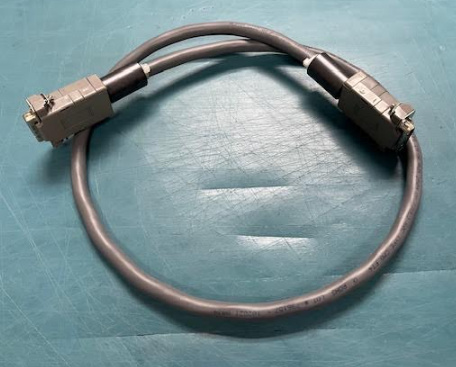
Si se necesita un cable nuevo porque está fuera de lugar, póngase en contacto con Atención al Cliente y solicite el precio y la disponibilidad de 1711-00276-100. Si se desea un cable más largo, haga clic aquí para los números de piezas y longitudes de cable disponibles. En la parte posterior de la fuente de alimentación, el OUTPUT 48VDC está claramente etiquetado. Aquí es donde se enchufa el subconector D. El extremo CANbus del cable se conecta a la placa ETH4CAN (en una Fusión) o la placa de distribución de energía (en un Elemento). Háganos saber cómo podemos ayudar Si tiene más preguntas sobre este tema o tiene ideas para mejorar este documento, póngase en contacto con nosotros. Tenga en cuenta que esta fuente de alimentación sólo suministra energía a su consola. No es un motor de cualquier tipo y no proporciona ninguna capacidad I/O o GPIO.

Documento adaptado por Ing. Sebastián Vallejos

Axia QOR / iQ Series

Cables de alimentación necesarios para alimentar una fusión con una fuente de alimentación Axia

October 13, 2025

Cables de alimentación necesarios para alimentar una fusión con una fuente de alimentación Axia

Vista de categoría Cables de alimentación necesarios para alimentar una fusión con una fuente de alimentación Axia Publicado el 13 dic.2024 Resumen de artículo Ámbito de aplicación Este documento proporciona los números de pieza de los cables de alimentación necesarios para alimentar una consola Fusion (o Elemento) cuando se utiliza una fuente de alimentación Axia Console (2001-00375) o una fuente de alimentación de copia de seguridad Axia Console (2001-00277). Ambos chasis PSU tienen exactamente el mismo aspecto y son del mismo tamaño que un QOR.16. Los cables necesarios Cuando se compran nuevos, cada uno de estos suministra un cable de alimentación D-Sub a CANbus de 15 pies.

Si se necesita un cable nuevo porque se ha extraviado, póngase en contacto con el Servicio de Atención al Cliente y solicite el precio y la disponibilidad de los siguientes números de piezas, en función de la longitud del cable que se desee: 1711-00276 – Cable de alimentación de 15 pies 1711-00294 – Cable de alimentación de 20 pies 1711-00295 – Cable de alimentación de 25 pies 1711-00266 – Cable de alimentación de 30 pies Háganos saber cómo podemos ayudarle Si tiene más preguntas sobre este tema o tiene ideas para mejorar este documento, póngase en contacto con nosotros.

Documento adaptado por Ing. Sebastián Vallejos

Axia QOR / iQ Series

Control telefónico desde la consola de expansión Iq Telco Hx6 Iq6 Vx

October 13, 2025

Control telefónico desde la consola de expansión Iq Telco Hx6 Iq6 Vx

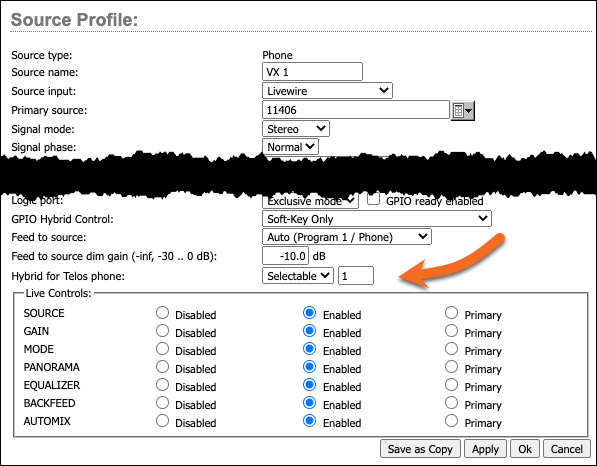
Vista de categoría Control telefónico de la consola de expansión iQ Telco – Hx6 / iQ6 / VX Publicado el 16/dic.2024 Resumen de artículo Alcance de este documento La intención de este documento es cubrir la configuración de una expansión iQ 6-Fader Telco para controlar un espectáculo VX o un Hx6/iQ6. Se presume que el sistema VX ha sido configurado con un servidor SIP y está listo para realizar llamadas aéreas, o que el Hx6/iQ6 está configurado y conectado a líneas telefónicas con puntos presentes en el panel frontal. También se presume que el iQ6, la unidad Hx6 o los espectáculos y estudios VX se han configurado, y que los VSets ya funcionan correctamente. Perfil fuente de la consola o QOR 1. Inicie sesión en la consola o en la QOR y encuentre/cree un perfil fuente de PHONE para el primer canal híbrido. 2. Establezca el perfil, como de costumbre, proporcionando el número de canal LW del sistema telefónico híbrido para que se pueda controlar y transmitir desde la consola.

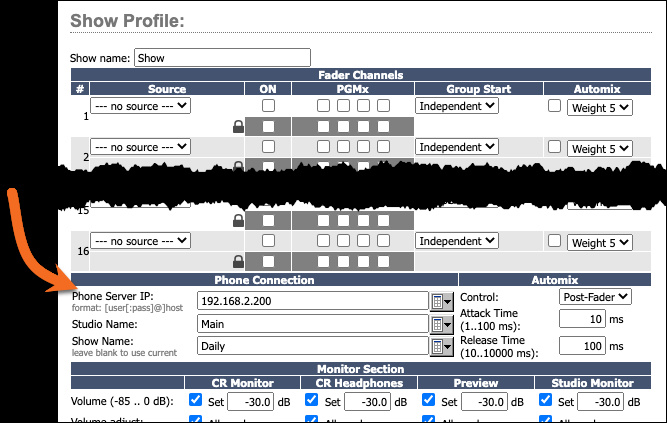
4. Repita esto con el segundo perfil fuente, excepto poner un número 2 en el campo Híbrido para decirle a la consola que el segundo canal de fader está controlado por el segundo híbrido. QOR Show Profile Lo siguiente que debe hacer es decirle al QOR qué unidad Hx6, unidad iQ6 o VX Show y Studio para iniciar sesión. Esto se hace en el perfil QOR s Show. 1. Haga clic en el enlace Mostrar desde la página web iQ, luego seleccione un perfil de mostrar de la lista. 2. Debajo de la configuración del canal, encontrará la sección CONNECCIÓN DE PHONE. 3. A continuación, introduzca la dirección IP del sistema telefónico, el nombre del show de VX y el estudio. (Passsword también si esto se aplica) Si tiene un sistema de teléfono Hx6 o iQ6, el nombre del estudio siempre va a ser híbrido 1&2, y el show siempre quedará en blanco como se muestra a continuación.

4. Cuando tenga la información correcta introducida, haga clic en Aceptar o APLICAR para guardar. 5. Repita esto para cualquier otro Shows que utilice. Después de guardar estos cambios y recargar el show en la consola QOR, el controlador de llamada puede controlar el sistema telefónico, similar a un VSet en modo Talent. Cada perfil es único, lo que le permite tener diferentes VX Shows de un perfil a otro. Si se especifica un nombre de VX Show en esta configuración, este VX Show se cargará en el VX Studio cada vez que se cargue este perfil de show de consola. Si no desea que el VX cambie automáticamente muestra cuando este perfil está cargado, deje el campo SHOW NAME en blanco.

Documento adaptado por Ing. Sebastián Vallejos
Axia Fusion (Discontinued)

Control telefónico de elementos Fusion Vx

October 13, 2025

Control telefónico de elementos Fusion Vx

Vista de categoría Control telefónico desde Elemento / Fusión – VX Publicado el 13 Dic, 2024 Resumen de artículo Ámbito de aplicación La intención de este documento es cubrir la configuración de un módulo de control de llamadas de 2 fábulas de Elemento o Fusión para controlar un sistema Telos VX. Presume que el sistema VX ha sido configurado, tiene extensiones registradas con un servidor SIP, Shows y Studios han sido configuradas, está presente en la red Ethernet de Axia, y está ejecutando un software actualizado. Si el VX no está completando llamadas, querrá solucionar este problema primero. Este documento está destinado a cubrir el elemento y Fusión versión 3 o superior. Versiones anteriores tendrán una variación a esta instrucción. Configurando el perfil fuente 1. Inicia sesión en la consola o PowerStation y encuentra/crea un perfil fuente PHONE para el primer canal telefónico. Establezca el perfil como normal, proporcionando el número de canal LW del híbrido en el sistema telefónico para que se controle y se transmita desde la consola.

Element / Fusion Show Profile: Lo siguiente que hay que hacer es indicar al Elemento o Fusion en el que se muestra o estudio. Esto se hace en el perfil Elemento / Fusion Show. Vaya a SHOWS y seleccione un perfil de la lista. Desplácese hacia la parte inferior de la lista de faderers y haga clic en PHONE. La configuración aquí será siempre tan ligeramente diferente dependiendo del sistema con el que esté trabajando: 1. Para PHONE TIPO, elija VX pulsando el botón de radio. 2. Introduzca la dirección IP del sistema VX. 3. Introduzca el nombre del VX Studio en el campo NAME de STUDIO. 4. Si desea forzar al VX Studio a cargar un VX Show en particular (recopilación de líneas) cuando este perfil de consola esté cargado, introduzca el nombre del campo VX Show en el campo SHOW. Si desea que VX conserve el campo actual VX Show (recopilación de líneas) cuando este perfil de consola esté cargado, escriba el nombre de VHANAGE.

Después de guardar estos cambios y volver a cargar el show en el Elemento / Fusión, el controlador de llamadas podrá controlar el sistema talkshow similar a un VSet en modo Talent. El ejemplo anterior muestra la dirección IP predeterminada de los sistemas VX Enterprise y Prime Plus. Necesitará introducir la información que se aplica a su configuración. Tenga en cuenta que el botón libra (#) debe usarse para ejecutar el marcado en las llamadas salientes desde la consola.

Documento adaptado por Ing. Sebastián Vallejos
Soporte Técnico

Administrador de retardos del programa original de Pdm

October 13, 2025

Administrador de retardos del programa original de Pdm

Vista de categoría PDM (Original Program Delay Manager) 1 Subcategorías 1 Artículos Actualizando su PDM de 25-siete a la versión 2.5.10 Publicado el 30 de diciembre de 2024 Ámbito Este documento está superado por la versión 2.5.14. Haga clic aquí para ser llevado a ese documento. Este documento se aplica a las versiones de 25-siete Program Delay Manager (PDM) que se ejecutan las versiones 2.5 con los números de módulo B600 y superiores. … Ayuda Documentos 23 Artículos

Documento adaptado por Ing. Sebastián Vallejos
Ethernet Switches (All Brands)

Pdm II

October 13, 2025

Pdm II

Vista de categoría PDM II 2 Subcategorías 2 Artículos Program Delay Manager II Publicado el 28 de octubre de 2024 Las emisoras han estado usando retrasos de blasfemia durante décadas. Los primeros esquemas utilizaron bucles de cinta analógicos y programación retrasada por varios segundos. Los operadores que escucharon algo inapropiado cambiaron la fuente de audio a tiempo real, deteniendo los últimos … Guía de inicio rápido Publicado el 30 de octubre de 2024 Hardware Visión general PDM II Panel frontal Figura 1 – Controles de panel frontal Las características del panel frontal PDM II incluyen: Medidor de nivel de entrada (A) Pantalla LCD (B) Clúster de navegación (C) Botón de construcción (D) Botón de salida (E) Botón de salida (F) D… PDM II Manual del usuario 2 Subcategorías 6 Artículos Publicado el 28 de octubre de 2024 PDM II Ayuda Documentos 20 Artículos

Documento adaptado por Ing. Sebastián Vallejos