Pathfinder Pc
Vista de categoría Pathfinder PC (Descontinuado) (Versión de Windows) 1 Subcategorías Pathfinder PC (Versión de Windows) Ayuda Documentos 18 Artículos
Documento adaptado por Ing. Sebastián Vallejos


Pathfinder Pc
Vista de categoría Pathfinder PC (Descontinuado) (Versión de Windows) 1 Subcategorías Pathfinder PC (Versión de Windows) Ayuda Documentos 18 Artículos
Documento adaptado por Ing. Sebastián Vallejos
Pathfinder Core Pro
Vista por categoría Pathfinder Core PRO 5 Subcategorías Pathfinder Core PRO Help Documents 49 Artículos Versión 1.7 (Beta) 4 Subcategorías 1 Artículos Versión 1.8 3 Subcategorías 1 Artículos Versión 1.9 (Beta) 4 Subcategorías Versión 1.10 4 Subcategorías
Documento adaptado por Ing. Sebastián Vallejos
Reiniciar contraseña para Omnia11
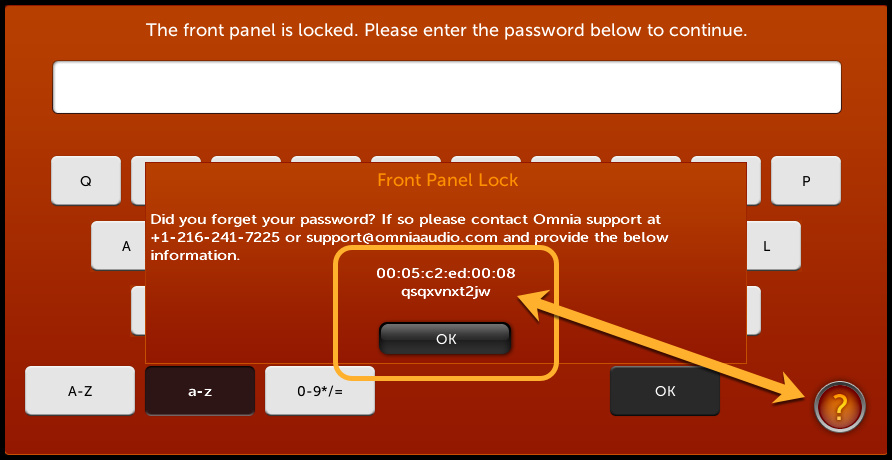
Vista de categoría Contraseña Reiniciar para Omnia.11 Publicado el 17 de diciembre de 2024 Resumen de artículo Ámbito de aplicación Este procedimiento cubre únicamente las opciones de reinicio de contraseña para el Omnia.11. Obtener una contraseña temporal Si ha olvidado la contraseña para su Omnia.11, puede obtener una contraseña temporal enviándonos la dirección MAC y el código de acceso mostrados en la pantalla de bloqueo del panel frontal después de tocar el icono "?" en la esquina inferior derecha. Envíelos por correo electrónico a support@telosalliance.com. Le enviaremos una contraseña temporal que desbloqueará la unidad a nivel de acceso completo. Toque "OK" y a la contraseña temporal. Necesitará cambiar la contraseña a algo adecuado para usted. Puede enviar una foto de esta pantalla o escribir cuidadosamente el MAC y el código de acceso.
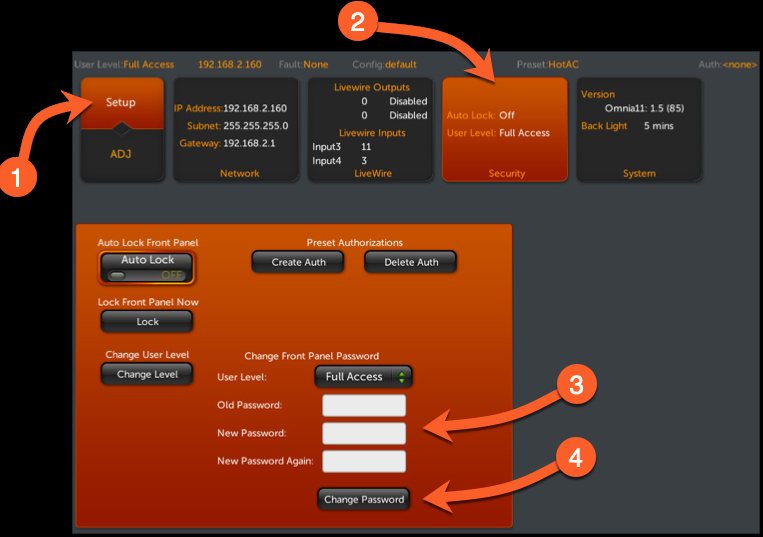
Cambiar la contraseña 1. Toque el botón "Setup". 2. Toque el botón "Seguridad". 3. Introduzca la contraseña temporal en el cuadro Contraseña antigua y su nueva contraseña en ambos de los nuevos cuadros Contraseña. 4. Toque el botón Cambiar contraseña. Háganos saber cómo podemos ayudar Si tiene más preguntas sobre este tema o tiene ideas sobre la mejora de este documento, póngase en contacto con nosotros. Esta contraseña también se utiliza para el acceso de control remoto y también se puede cambiar desde la interfaz de la página web remota.
Documento adaptado por Ing. Sebastián Vallejos
Reiniciar contraseña para los procesadores de audio Omnia Volt
Vista de categoría Contraseña Reiniciar para los procesadores de audio Omnia VOLT Publicado el 17 de diciembre de 2024 Resumen de artículo Este procedimiento restablecerá la contraseña de seguridad de Omnia a la predeterminada de fábrica: omnia (todos en minúsculas).Utilice esto cuando el panel frontal esté bloqueado y se desconozca la contraseña. 1. Desconectar (eliminar energía de) la unidad. 2. Retire la cubierta superior y localice el jumper JP5 (ver más abajo).

3. Mueva el jersey de los pines 1-2 (hacia la parte trasera de la unidad) a los pines 2-3 (hacia la parte delantera de la unidad). Tenga en cuenta que la siguiente imagen muestra el jersey en la posición predeterminada o normal. El jersey debe ser movido a los otros dos pines para restablecer la contraseña. 4. Encienda la unidad. Espere hasta que arranque todo el camino hacia arriba y se muestre el menú principal. 5. Verifique que la contraseña se haya restablecido a la configuración predeterminada de fábrica. ( omnia ). 6. Desconectar la unidad. 7. Mueva el jersey JP5 de nuevo a los pines 1-2 (hacia la parte posterior de la unidad). 8. Reinstale la cubierta superior de la unidad.

Documento adaptado por Ing. Sebastián Vallejos
Reiniciar contraseña para Omnia One
Vista de categoría Contraseña Reiniciar para Omnia ONE Publicado el 17 de diciembre de 2024 Resumen de artículo Ámbito de aplicación Este procedimiento restablecerá la contraseña de seguridad del Omnia ONE al valor predeterminado de fábrica: omnia (todas las minúsculas).Utilice esto cuando el panel frontal esté bloqueado y se desconozca la contraseña. El proceso 1. Desconectar la unidad. 2. Quitar la cubierta superior y localizar el puente JP5 (ver más abajo). Tenga en cuenta que este es el mismo procedimiento para el Omnia VOLT.
3. Mueva el saltador de los pines 1-2 (hacia la parte trasera de la unidad) a los pines 2-3 (hacia la parte delantera de la unidad). Tenga en cuenta que la siguiente imagen muestra el saltador en la posición predeterminada o normal. El saltador debe ser movido a los otros dos pines para restablecer la contraseña.

4. Encienda la unidad. Espere hasta que arranque todo el camino hacia arriba y se muestre el menú principal. 5. Verifique que la contraseña ha sido reestablecida al valor predeterminado de fábrica. ( omnia ). 6. Desconectar la unidad. 7. Mueva el saltador JP5 de nuevo a los pines 1-2 (hacia la parte trasera de la unidad). 8. Reinstale la tapa superior de la unidad. Háganos saber cómo podemos ayudar Si tiene más preguntas sobre este tema o tiene ideas para mejorar este documento, póngase en contacto con nosotros.

Documento adaptado por Ing. Sebastián Vallejos
Reiniciar contraseña para Omnia 6 o Omnia 5 Ex
Vista de categoría Contraseña Reiniciar para Omnia-6 o Omnia-5 EX Publicado el 17 de diciembre de 2024 Resumen de artículo Si está bloqueado de su Omnia-6 o Omnia-5EX, tendrá que proporcionar el número de serie y la dirección MAC de la unidad, así como la fecha de visualización como se muestra en el cuadro de diálogo "Desbloquear" al Soporte Omnia. Puede encontrar el número de serie y MAC en las 2 pegatinas de código de barras pequeñas en el panel trasero de la unidad como este: 4700xxyyyyy y 0050c247xxxx. Para ver la fecha mostrada, primero, haga clic en la rueda de correr en Aceptar: (la fecha mostrada en el menú del sistema detrás del cuadro de diálogo puede no estar actualizada) La fecha se mostrará en la parte superior del cuadro de diálogo:

Una vez que envíe el número de serie, la dirección MAC y la fecha de visualización al Soporte Omnia, recibirá un código de restablecimiento de contraseña de nuevo (introdúzcalo en el cuadro "Nombre" del diálogo de desbloqueo y luego haga clic en la marca "Marcar") que desbloqueará la unidad, dejándola en el nivel de acceso completo 3, y restablecerá las contraseñas de nuevo a los valores predeterminados de fábrica del usuario, el advuser y el ingeniero para los niveles 1, 2 y 3 respectivamente. Tenga en cuenta que al configurar contraseñas para los 3 niveles de seguridad, todas las contraseñas deben ser únicas. Al configurar todas las contraseñas, le bloquearemos. Háganos saber cómo podemos ayudarle Si tiene más preguntas sobre este tema o tiene ideas sobre cómo podemos mejorar este documento, póngase en contacto con nosotros.

Documento adaptado por Ing. Sebastián Vallejos
Transmitiendo audio entre los sistemas de intercomunicadores de lujo e infinito
Vista de categoría Pasando audio entre los sistemas de intercomunicadores Pliant e Infinity Publicado el dic 18, 2024 Resumen de artículo Ámbito de aplicación Puede configurar los sistemas de intercomunicadores Infinity y Pliant para que se comuniquen entre sí. Al hacerlo, puede crear claves en los dispositivos Infinity que puedan comunicarse con Pliant, o puede crear una PartyLine en Infinity que incluya dispositivos tanto de Infinity como de Pliant. Prerrequisitos Antes de proceder, debe tener un cable que conecte un XNode analógico de Telos Alliance con la Unidad de Control de Pliant. Información sobre cómo hacer que este cable se encuentre aquí. Conectando los dos sistemas juntos 1. Asegúrese de que el cable mencionado en la sección de prerrequisitos esté conectado entre el XNode analógico de Telos Alliance, y la Unidad de Control de Pliant. En la Unidad de Control de Pliant, asegúrese de que esté conectado a una de las conexiones de 4 hilos. Tome nota de qué puerto está conectado a. 2. En CrewWare está por defecto la información configurada más sobre el puerto de cable que está conectado.
4. En el xNode, navegue a la página de destino y asegúrese de que todos los Destinos tengan buenos nombres amistosos (por ejemplo, A Pliant 1). Deje los números de canal de destino en blanco por ahora. 5. Inicie sesión en Dashboard y añada un nuevo puerto virtual. Para ello, haga clic en el botón ADD que está en la sección del dispositivo (cuadrante superior izquierdo). 6. La entrada del puerto virtual será la Fuente que se hizo en el xNode (De Pliant 1, de nuestro ejemplo anterior). Encuentre el Fuente de la lista de entrada en Dashboard y arrástrelo al campo de entrada en el puerto virtual. 7. La salida del puerto virtual será el Destino que se hizo en el xNode (A Pliant 1, de nuestro ejemplo anterior). Encuentre el Destino de la lista de salida en Dashboard, y arráguelo al campo de salida en el puerto virtual. Ahora los dos sistemas podrán hablar entre sí. Desde aquí, puede arrastrar ese Puerto Virtual a una clave en un panel de infinito, o puede añadirlo como dispositivo en un puerto virtual.
Documento adaptado por Ing. Sebastián Vallejos
Sobre puente muestra X en lugar de número de posición del canal
Vista de categoría Over-Bridge muestra "X" en lugar del número de posición del canal Publicado el 12 de diciembre de 2024 Resumen de artículo Ámbito de aplicación Este artículo se aplica a Elemento, pero la información aquí se puede aplicar a cualquier motor de consola, realmente. Descripción A veces cargar una fuente a un canal de entrada en la consola dará lugar a que "X" aparezca en la pantalla del número de puente del canal de entrada. Este artículo analiza las razones por las que se vería esto. Antes de discutir las razones, vamos a discutir algunos fundamentos de Livewire: Anuncio y suscripción: Livewire Stream Anuncio Una fuente Livewire siempre se anunciará a la red. Esto le permite ver una lista de fuentes en la ventana de navegación de un indicador de destino Livewire. También permite que el motor de su consola determine si un dispositivo que proporciona una fuente a la red está encendido o apagado. Si el anuncio no existe, el motor asume que está apagado y lo elimina de la lista de fuentes disponibles.
La razón más común para ver una "X" en lugar del número de canal de entrada es que la fuente está en uso en otra parte. El motor no es capaz de cambiar el anuncio de la corriente para indicar que es su propietario. Es porque ya es propiedad de otro motor de consola y se utiliza literalmente en otra parte. El motor de consola todavía puede presentar la fuente y su audio al canal de entrada de la consola y mostrará una "X" en el puente. No habrá una fuente de retorno de audio de backfeed y ningún control GPIO. Solución: Descargue la fuente de la otra consola o cambie los ajustes de asignación Descargar la fuente de la otra consola liberará el anuncio de flujo. Intente cargar la fuente en esta consola de nuevo. Si planea tener una fuente disponible en más de una consola, ponga la fuente a prueba este modo "compartido". Vea este tecnote aquí. 2. Software de Firewall Si la fuente proviene de un controlador de IP de Windows y no se utiliza en otra parte, podrá mostrar la red de reintegro de la misma forma en la red.
Si tiene más preguntas sobre este tema o tiene ideas sobre cómo podemos mejorar este documento, póngase en contacto con nosotros.
Documento adaptado por Ing. Sebastián Vallejos
Organizar números más fader para un Iqx con paneles de expansión
Vista de categoría Organizar números de Fader para un iQx con paneles de expansión Publicado el 13 de diciembre de 2024 Resumen de artículo Ámbito de aplicación Este documento explica cómo organizar sus números de fader cuando utilice uno o dos paneles de expansión con su iQx. Si necesita conectar físicamente sus paneles de expansión a su consola iQx, haga clic aquí. Conectando el panel de expansión con el cable CANbus Cada panel de expansión iQ viene con un cable CANbus de 3 pies para usar cuando se conecte a su consola iQx. En la parte inferior del iQx, puede utilizar los dos puertos para conectar hasta dos paneles de expansión. Los puertos están marcados con la letra C en la foto de abajo. Organizando los números de Fader Una vez que las expansiones estén conectadas al iQx, seleccione la pestaña Config de Consola en el Administrador de Módulos en la interfaz web iQx. Verá que los puertos de Consola 2 y 3 están inactivos por defecto. Puede utilizar el menú desplegable en la columna Función para seleccionar el módulo de expansión correcto que está conectado.

Utilice las flechas Fader Order para organizar los números de fader a la colocación física de los módulos de expansión. La columna Estado indicará los números de fader asignados al módulo. Complete la configuración de la consola pulsando el botón Aplicar a la derecha. Háganos saber cómo podemos ayudar Si tiene más preguntas sobre este tema o tiene ideas para mejorar este documento, póngase en contacto con nosotros.

Documento adaptado por Ing. Sebastián Vallejos
Optimizando la modulación y minimizando los excesos con el par de nodos Mpx
Vista de categoría Optimización de la modulación y minimización de sobrecargas con MPX Node Pair Publicado el 17 de diciembre de 2024 Resumen de artículo Ámbito de aplicación Este documento cubre la optimización de un MPX Node Encoder / Decoder par para una modulación herméticamente controlada con mínimos excesos y distorsiones. Descripción El MPX Node utiliza el revolucionario códec MPX para enviar FM compuesto a una fracción del ancho de banda requerido por aproximaciones lineales. Si bien este códec diseñado específicamente ofrece una excelente fidelidad en la retransmisión de la señal MPX compuesta, sigue siendo un códec. De este modo se pueden generar algunos excesos, especialmente con ajustes de velocidad de bits mínima. El MPX Node Decoder incluye un clipper de seguridad para eliminar eficazmente los excesos ocasionales sin efectos secundarios audibles perjudiciales cuando se ajusta adecuadamente. Siga los pasos siguientes para producir el control de modulación más estricto y la fidelidad óptima cuando utilice un par de MPX Nodos para transmitir su señal MPX compuesta.
2. Lo que queremos hacer es ajustar el control deslizante del nivel de entrada de MPX para que el indicador "nivel" lea entre el 98% y el 102% en los picos con el indicador CLIP que no se ilumina o sólo se ilumina con poca frecuencia: (ten en cuenta que también puede ajustar el nivel haciendo clic en el valor del nivel de entrada y escribiendo directamente en el campo). Si el control del nivel de entrada de MPX se pone demasiado bajo, se perderá la intensidad y habrá más excesos. En la mayoría de los casos, la causa es una entrada demasiado baja. Si el control del nivel de entrada de MPX se ajusta demasiado alto, el clipper de seguridad estará trabajando demasiado duro y puede causar cierta distorsión acústica.Lo anterior supone que el procesador de audio FM/generador de estereo que alimenta el nodo de codificador de MPX se establece correctamente con el correcto preemfosis y los ajustes finales del limitador/clipper para proporcionar el nodo del codificador MPX con una señal bien controlada y más alta calidad de salida.


Documento adaptado por Ing. Sebastián Vallejos