Axia QOR / iQ Series

Configuración del catalizador Cisco 3650 3850 para uso con Livewire

October 13, 2025

Configuración del catalizador Cisco 3650 3850 para uso con Livewire

Vista de categoría Configuración de los conmutadores Cisco Catalyst 3650 y 3850 para uso con Livewire Publicado el 13 de diciembre de 2024 Resumen de artículo Ámbito de aplicación Este documento cubre la configuración de las series Cisco 3650 y 3850 para uso con una red Livewire+. Si bien enumeramos el conmutador ESPECÍFICO utilizado, es importante tener en cuenta que la mayoría de las variantes de este conmutador que ejecutan el software LanBase funcionarán para Livewire. Este conmutador ha sido probado y la configuración se basa en lo siguiente: Modelo de Cisco: WS-C3650-24TS-L Número de serie: FDO1915E0C2 Versión de software en el momento de la prueba: 03.03.05SE Introducción Este documento no pretende ser un manual todo incluido ni siquiera un manual paso a paso sobre cómo configurar este conmutador, sino que se proporciona como guía y hace algunos supuestos básicos con respecto al nivel de habilidad de la persona que realiza la programación. Si no se siente cómodo conectando cables en serie, asignando direcciones IP, escribiendo en una interfaz de línea de mando, debería ponerse en contacto con su departamento de comunicación.

. Después de la configuración inicial del switch, puede conectarse al switch ya sea a través de una sesión de Telnet o a través de un puerto serie. Durante la configuración inicial, asignará el switch a una dirección IP, lo que le permitirá conectarse al switch a través de una sesión de Telnet en un momento posterior. Puede conectarse a este switch utilizando un cable USB y un controlador de puerto serie de Cisco. A partir de la fecha de esta escritura, el controlador usb se puede obtener del sitio web de Cisco. Asegúrese de instalar el controlador antes de conectar el switch a sus puertos USB. Esto instalará un nuevo puerto COM en su ordenador. PuTTy es un programa de terminal gratuito que puede utilizarse para la configuración y se puede descargar aquí. Programación Una vez conectado con el cable serie (la configuración predeterminada es de 9600 baud), debería poder ver mensajes en la pantalla como el switch boots. Este ejemplo le indica que el switchen en el switeable o el switearde.

Sugerimos configurar el nombre del host de cada switch a algo descriptivo. Las sugerencias pueden ser AXIACORE01, o AXIAEDGE01, etc. En este ejemplo, utilizaremos AXIA01. Para cambiar el nombre del host desde el valor predeterminado de Switch , escriba lo siguiente desde el prompt; Establezca la dirección IP en VLAN 1 Por defecto, Livewire utiliza Vlan 1. Es posible utilizar otras direcciones IP, sin embargo, soporte para ello está fuera del alcance de este documento. Por favor, póngase en contacto con su distribuidor Cisco, soporte Cisco o su grupo de TI para obtener asistencia en el uso de otros Vlans. Para configurar la dirección IP, escriba lo siguiente desde el prompt (reemplace las direcciones IP mostradas con una que sea apropiada para su configuración): Guarde nuestra configuración: Switch(config)#hostname AXIA01(config)# Texto plano COPY01 Por defecto, el IGMP Querier será el cambio de dirección IP más bajo en la subred.

Configuración de la relación QoS Configurar IGMP AXIA01(config)#line vty 0 15 AXIA01(config-line)#password telnet123 AXIA01(config-line)#login AXIA01(config-line)#exit Texto plano COPY AXIA01#config t AXIA01 (config)#class-map LIVEWIRE AXIA01 (config-cmap)#match ip dscp cs6 AXIA01 (config-cmap)#exit AXIA01 (config-map)

Para deshabilitar los puertos IGMP en un conmutador Cisco use: Configurar puertos de acceso (puertos de dispositivo de Axia) Los puertos de acceso se utilizan para conectar dispositivos terminales como nodos Axia, motores, ordenadores, así como cualquier otro dispositivo que no se considere conmutador (véase la nota en la sección de configuración del puerto tronco). Para configurar múltiples puertos de acceso a la vez, escriba lo siguiente desde el prompt: AXIA01#config terminal de configuración AXIA01(config)#ip igmp snooping querier AXIA01(config)#ip igmp snooping querier AXIA01(config)#ip igmp snooping timer expit 205 AXIA01(config)#end texto plano COPY Se recomienda configurar solamente un ip igmp snower snower 25 AXIA01(config)Acommondation #Ging & Eagnición #Genternea1 & Acondicción #Acontablea (connectable)

Configure Trunk Ports Los puertos Trunk se utilizan para conectar otros interruptores Cisco o dispositivos Axia con interruptores incorporados (como un PowerStation Main o QOR o xSwitch). Tenga en cuenta que al conectarse a un PowerStation Main, solo se pueden utilizar los puertos GIG y deben configurarse adecuadamente para la operación Trunk en la configuración Ethernet Switch del Centro de Control de Elementos. Los dispositivos basados en QOR y xSwitch solo deben conectarse a los puertos GIG. Para configurar múltiples puertos tronco a la vez, escriba lo siguiente desde la solicitud: AXIA01(config-if-range)#switchport nonegotiate AXIA01(config-if-range)No se pueden gestionar los puertos AXIA01(config-if-range)No se pueden configurar los puertos AXIA01 (config-if-range)No se pueden usar los puertos AXIA01 (config-and-if-range)No se pueden usar los puertos AX1 y no se pueden usar los puertos de GIP.

Configure Spanning Tree Configuration Es importante que su conmutador de núcleo se establezca como el maestro para el protocolo Spanning Tree. Si este conmutador será el conmutador de núcleo para su red Axia, entonces configúrela como la raíz Spanning Tree. Guardar y comprobar su trabajo Para guardar su tipo de trabajo, se le pedirá un nombre de archivo. Simplemente pulse Intro. Para comprobar su trabajo, desde el prompt de comandos, escriba; Use la barra espaciadora para proceder con una página en un momento y compruebe doblemente su configuración. Tenga en cuenta la inclusión del comando Cisco EEE desactivando como lo hicimos en los puertos de acceso. Una vez más, es posible y se espera un error al introducir este comando si no es compatible con el conmutador. AXIA01# config t AXIA01(config)#spanning-tree vlan 1 root primario AXIA01(config)#end Texto plano COPY AXIA01#copy run-config start-config

Háganos saber cómo podemos ayudarle Si tiene más preguntas sobre este tema o tiene ideas para mejorar este documento, póngase en contacto con nosotros.

Documento adaptado por Ing. Sebastián Vallejos

Axia QOR / iQ Series

Configuración de los interruptores de la serie 1000 Catalyst de Cisco para Livewire

October 13, 2025

Configuración de los interruptores de la serie 1000 Catalyst de Cisco para Livewire

Vista de categoría Configuración de los interruptores de la serie 1000 de Cisco Catalyst para Livewire Publicado el 13 de diciembre de 2024 Resumen de artículo Ámbito de aplicación Este documento cubre la configuración de la serie 1000 de interruptores Cisco para su uso con una red Livewire+. Pruebas y configuración basadas en Cisco IOS Software, C1000 Software (C1000-UNIVERSALK9-M), Versión 15.2(7)E4, LIBERACIÓN SOFTWARE. Haga clic aquí para una lista completa de modelos de esta serie (esto le llevará al sitio web de Cisco). Introducción No pretendemos que esto sea un manual completo o paso a paso sobre cómo configurar su Switch. Se proporciona como una guía y hace algunos supuestos subyacentes con respecto al nivel de habilidad de la persona que realiza la programación. Si no se siente cómodo conectando cables seriales, asignando direcciones IP, escribiendo interfaces de línea de comandos, etc., debería ponerse en contacto con su departamento de TI para obtener asistencia. Si esta es la primera configuración de tiempo, tendrá que conectarse a los ajustes de la red de comunicación con otras series de comunicación, ya que se puede obtener información de forma rápida.

Conéctese a este interruptor utilizando un cable USB y un controlador de puerto serie de Cisco, o conéctese a través de un cable estándar de Cisco "consola". A partir de esta escritura, el controlador USB de Windows se puede obtener desde el sitio web de Cisco. Asegúrese de instalar el controlador antes de conectar el interruptor a sus puertos USB. Instalar el controlador y conectar el cable instalará un nuevo puerto COM en su ordenador. Utilice el gestor de dispositivos para su sistema operativo para determinar qué puerto COM ha sido instalado. PuTTy es un programa de terminal gratuito que puede utilizarse para la configuración y descargarse aquí. Programación Una vez conectado con el cable serie (los ajustes predeterminados son 9600 baud), verá mensajes en la pantalla como botas de interruptor. Ver que estos mensajes confirman que su cable serie funciona correctamente. Si se le solicita introducir cualquier asistente de configuración, por favor responda No. Otras notas que podrían ser útiles: Muchos comandos pueden ser abreviados y sólo necesitan ser inequívocos. Por ejemplo, el comando en línea se abreviará como una clave.

Establecer el nombre del host Sugerimos que se ajuste el nombre del host de cada cambio a algo descriptivo. Las sugerencias pueden ser AXIACORE01, o AXIAEDGE01, etc. En este ejemplo, utilizaremos AXIA01. Para cambiar el nombre del host de la opción predeterminada de Switch , escriba lo siguiente desde el prompt; Asignar una dirección IP a Vlan 1 Por defecto, Livewire utiliza Vlan 1. Es posible utilizar otros Vlans; sin embargo, el soporte para ello está fuera del alcance de este documento. Póngase en contacto con su distribuidor de Cisco, soporte de Cisco o su grupo de TI para obtener asistencia en el uso de otros Vlans. Para configurar la dirección IP, escriba lo siguiente desde el prompt (reemplazar la dirección IP mostrada con una adecuada a su configuración): Guarde nuestra configuración: Switch(config)#usename AAAA contraseña Livewire Switch(config)#configure la contraseña de Axia Switch(config)#hostname AX1 Aconfig.

Permitir el acceso desde Telnet Nuevamente sugerimos el uso de una contraseña que sea fácil de recordar.En este caso, telnet123 se utiliza como contraseña.Configuración de la configuración QoS Global IGMP AXIA01#wr Configuración de la construcción… [OK] AXIA01# Texto plano COPY AXIA01#Configurar terminal AXIA01(config)#line vty 0 15 AXIA01(config-line)#password telnet123 AXIA01(config-line)#login AXIA01(config-line)#exit Texto plano COPY AXIA01(config)#mls qos srr-queue output cos-map cola 1 umbral 1 6 7 AXIA01(config)#mls qos srr-queue output cos-map 2 umbral 1 5 AXIA01(config)#ml qr01(config)Y s sue1 ud01 ud011 ud011 ud1 #A3

Para desactivar ip igmp querier en un conmutador Cisco use: Configurar puertos de dispositivos de Axia (puertos de acceso) Los puertos de acceso se utilizan para conectar dispositivos de punto final como nodos de Axia, motores, ordenadores, así como cualquier otro dispositivo que no se considere conmutador (ver nota en la sección de configuración del puerto principal). Para configurar múltiples puertos de acceso a la vez, escriba lo siguiente desde el prompt: AXIA01#config terminal de configuración AXIA01(config)#ip igmp snooping querier AXIA01(config)#ip igmp snooping vlan(config)1 AXIA01(config)#ip igmp snoooping max-response-time 25 AXIA01(config)AXIA01(config)#Yend texto COPY de texto plano de COP01 (config.

Configurando puertos trunk Los puertos trunk se utilizan para conectar otros interruptores Cisco o dispositivos Axia con interruptores incorporados (como un PowerStation Main o QOR o xSwitch). Tenga en cuenta que al conectarse a un PowerStation Main, solo se pueden utilizar los puertos GIG, y deben configurarse adecuadamente para la operación de Trunk en la configuración Ethernet Switch del centro de control de elementos. Los dispositivos basados en QOR y xSwitch solo deben conectarse a los puertos GIG. Para configurar múltiples puertos tronco a la vez, escriba lo siguiente desde el aviso: AXIA01(config-if-range)#switchport vlan dot1p AXIA01(config-if-range)#EEE NEW BELOW* AXIA01(config-if-range) #Agenge- ethernet auto AXIA01(config-if-range) #mles confiar en dscp*Empleo #EWEWEWEWEWEWEWEWEWEWEWEWEWEWEWEWEWEWEWEWEWEWEWEWEWEWEWEWEWEWEWEWEWEWEWEWEWEWEWEWEWA.

Establecer ajustes de Spanning-Tree Es importante que el cambio de núcleo se establezca como el patrón para el protocolo Spanning Tree. Si este interruptor será el interruptor de núcleo para su red Axia, entonces configúrela como la raíz Spanning Tree. Guardar y comprobar su trabajo Para guardar su tipo de trabajo, se le pedirá que introduzca un nombre de archivo. Sólo pulse Intro. Para comprobar su trabajo, desde el prompt de comandos, escriba; Use la barra espaciadora para proceder a una página a la vez y compruebe doblemente su configuración. Háganos saber cómo podemos ayudar Si tiene más preguntas sobre este tema o tiene ideas para mejorar este documento, por favor contáctenos. AXIA01#config t AXIA01(config)#spanning-tree vlan 1 root primario AXIA01(config.)#end Texto plano COPY AXIA01#copy running-config.

Documento adaptado por Ing. Sebastián Vallejos

Soporte Técnico

Configurar un decodificador de nodo Mpx para recibir multicast

October 13, 2025

Configurar un decodificador de nodo Mpx para recibir multicast

Vista de categoría Configurando un decodificador de nodos MPX para recibir multicast Publicado el dic 17, 2024 Resumen de artículo SCOPE Versión 1.3.35 del Decodificador de nodos Omnia añadió la capacidad de recibir una secuencia multicast.Si bien el codificador y la red también deben admitir multicast, este documento supone que ya se han cumplido estas condiciones. Para obtener información sobre la configuración de los dispositivos Omnia que soportan μMPX para enviar una secuencia multicast, consulte lo siguiente: MPX Node Encoder Omnia 9 Encoder DESCRIPCIÓN En los casos en que la misma señal MPX necesita ser entregada a múltiples sitios transmisores, la entrega multicast puede ser el método de transporte más eficiente. Este documento explica cómo configurar el decodificador de nodos Omnia MPX para recibir una secuencia multicast de un codificador μMPX. Requisitos 1. Se requiere la versión 1.3.35 o posterior del software MPX Node. Si el nodo MPX necesita ser actualizado, haga clic aquí. Se requiere una clave de licencia para enviar un decodificador de nodos MPX para recibir flujos multicast.

1. Usando tu navegador web, navega a la página web principal de tu decodificador de nodo MPX. 2. Inicia sesión con tu nombre de usuario y contraseña. 3. Abre el menú de configuración μMPX 4. Apaga el decodificador μMPX 5. Escribe el número de puerto en el campo número de puerto principal 6. Haz clic en el botón Guardar 7. Escribe la dirección Multicast en el campo IP Multicast 8. Haz clic en el botón Guardar 9. Activa el decodificador μMPX 10. Asegúrate de que el puerto principal diga que las direcciones Active Port Multicast sólo pueden estar suscritas desde el puerto NET 1 del nodo MPX en V 1.3.x. NET 2 no es capaz de recibir flujos multicast en este momento. TIP – La dirección IP de tu nodo MPX puede obtenerse pulsando repetidamente el botón de usuario superior en el panel frontal hasta que se muestre la dirección IP.

11. Seleccione el Dashboard página 12. Compruebe para asegurarse de que los paquetes se están recibiendo y los medidores se están moviendo Para establecer el puerto principal como activo haga clic en el botón Hacer activo.

Documento adaptado por Ing. Sebastián Vallejos

Axia QOR / iQ Series

Configuración de un puerto de escape de monitor en un Cisco Sg350

October 13, 2025

Configuración de un puerto de escape de monitor en un Cisco Sg350

Vista de categoría Configurar un puerto de monitor (SPAN) en un Cisco SG350 Publicado el 13 de diciembre de 2024 Resumen de artículo Ámbito de aplicación En este documento, cubrimos la creación de un puerto SPAN (monitor o puerto espejo) en un conmutador Cisco SG350. Estos ajustes pueden o no funcionar en otros conmutadores de la serie Cisco SG. Este documento no pretende ser una guía completa ni detallar completamente estos ajustes. Por favor, consulte su documentación de Cisco para cualquier pregunta. Descripción El SPAN es sinónimo de Switched Port ANalyzer. El SPAN se utiliza para monitorear o reflejar el tráfico de red que envía o recibe otro dispositivo. Estos puertos espejo se utilizan en combinación con un PC u otro dispositivo de monitoreo de red. Un PC a menudo utilizará software gratuito de WireShark para capturar y evaluar el tráfico de red. Wireshark y el logotipo de "fin" son marcas registradas de la Fundación Wireshark. Setup Supongamos por este ejemplo que desea monitorear el tráfico de red hacia y desde su consola Axia IQx no lo hacen posible.

2. Después de activar el modo de visualización avanzada, expanda la opción de menú Estado y estadísticas, luego SPAN & RSPAN Añadiendo un destino de sesión El destino de sesión es el puerto donde está conectado el ordenador que ejecuta el software de monitorización. La configuración de SPAN y RSPAN sólo está disponible mediante el modo de visualización avanzada. Una vez que el puerto se configura como puerto de destino, no lo utilizará para la conectividad general de red. En mi ejemplo, el ordenador que estoy usando para configurar esta configuración también tiene una segunda conexión de red dedicada a este puerto de destino.

1. Haga clic en el enlace Destinos de sesión en el menú SPAN & RSPAN. Se muestran todos los destinos actualmente configurados. 2. Haga clic en el botón Agregar…. Cuando aparezca la ventana Agregar destino de sesión, complete la información que se muestra aquí en nuestro ejemplo. 1. ID de sesión: El ID de sesión debe coincidir con los ID de sesión de los puertos fuente añadidos en la siguiente sección 2. Tipo de destino: Seleccione una de las siguientes opciones (Interfaz local utilizada en este ejemplo) Interfaz local: El puerto de destino está en el mismo dispositivo que los puertos fuente (relevante para SPAN). VLAN remoto: Es el puerto de destino en un dispositivo diferente al puerto fuente (relevante para RSPAN) Si el tipo de destino es VLAN remoto, configure el campo Reflector Port Seleccione una unidad/puerto que funcione como puerto analizador en el dispositivo. Tráfico de red (no habilitado para este ejemplo) Seleccione para habilitar la monitorización del tráfico distinto del tráfico monitoreado.

1. Haga clic en el enlace Fuentes de sesión bajo el menú SPAN & RSPAN. 2. Haga clic en Agregar. 3. ID de sesión: Seleccione el número de sesión desde el ID de sesión. Esto debe ser el mismo para todos los puertos de origen y el puerto de destino y suele ser el destino creado en el paso anterior. 4. Interfaz de fuente: Seleccione la unidad y puerto o VLAN desde el que se monitoriza el tráfico. (Port se usa en este ejemplo) 5. Tipo de monitor: – Seleccione si entran, salen o ambos tipos de tráfico se reflejan. La interfaz de origen para la réplica está configurada y la réplica del tráfico ha comenzado. Inicie su software de monitoreo El uso de software de captura está fuera del alcance de este documento. Sin embargo, una vez que haya conectado el puerto designado como puerto de destino a su computadora, puede comenzar a capturar sus datos. Aquí puede ver los datos en WireShark que se envían desde la consola.

Detener el puerto de monitor Para detener el reflejo del tráfico de red debe regresar a la configuración de fuente de sesión y eliminar la entrada de origen. Si desea devolver el puerto de destino a uso regular, también debe eliminar el destino de sesión. Háganos saber cómo podemos ayudar Si tiene más preguntas sobre este tema o tiene ideas sobre cómo podemos mejorar este documento, póngase en contacto con nosotros.

Documento adaptado por Ing. Sebastián Vallejos

Soporte Técnico

Configurar entradas de 1 canal Aes67 vía Dashboard para paneles infinitos

October 13, 2025

Configurar entradas de 1 canal Aes67 vía Dashboard para paneles infinitos

Vista de categoría Configurar entradas de 1 canal AES67 via Dashboard for Infinity Panels Published on Dic 18, 2024 Resumen de artículo Scope In Infinity Inputs se configuran usando Dashboard. Por defecto, Infinity asumirá que una entrada AES67 tiene dos canales. Este helpdoc te mostrará cómo configurar una entrada para recibir una corriente AES67 que solo tiene 1 canal. Paso a paso 1. En Dashboard, ve a la pestaña Inputs 2. Haz clic en Agregar en el lado derecho para crear una nueva entrada.

3. Manténgase en la pestaña Manual e ingrese en el campo Multicast/Channel: MULICAST_IP:PORT;fmt=L24/480000/1 Donde MULTICAST_IP es la dirección multicast Donde :PORT es el puerto RTP. (Puede excluirlo si el puerto es 5004) Donde ;fmt=L24/480000/1 especifica 24Bit, 48000Hz, 1 Canal Deje vacío el campo SDP 4. Ya está hecho. Utilice la entrada con las teclas de panel, IFBs, Puertos Virtuales, etc como haría normalmente Háganos saber cómo podemos ayudar Si tiene más preguntas sobre este tema o tiene ideas para mejorar este documento, póngase en contacto con nosotros.

Documento adaptado por Ing. Sebastián Vallejos

Soporte Técnico

Copia de seguridad de configuración de Nx6 o Nx12

October 13, 2025

Copia de seguridad de configuración de Nx6 o Nx12

Vista de categoría Copia de seguridad de configuración de Nx6 o Nx12 Publicado el 18 de diciembre de 2024 Resumen de artículo Ámbito Cómo descargar y cargar una copia de seguridad de configuración desde y dentro de su sistema Nx12 o Nx6. Este proceso también es aplicable a los sistemas Hx6 e iQ6. Copia de seguridad Configuración 1. Inicie sesión en la interfaz web de Nx con su navegador utilizando la dirección IP configurada en el panel frontal de Nx. 2. Navegue a la página de copia de seguridad. 3. Haga clic en Guardar como… en Guardar configuración. 4. Su navegador descargará un archivo *.xml desde su Nx. Guarde este archivo en una ubicación segura.

1. Inicie sesión en la interfaz de usuario web del Nx12 con su navegador utilizando la dirección IP configurada en el panel frontal del Nx. 2. Navegue a la página de copia de seguridad. 3. Haga clic en el botón Examinar… en Configuración de carga. 4. Localice la configuración del archivo *.xml en su PC y haga clic en Abrir. 5. Haga clic en el botón Subir. Háganos saber cómo podemos ayudar Si tiene más preguntas sobre este tema o tiene ideas para mejorar este documento, póngase en contacto con nosotros.

Documento adaptado por Ing. Sebastián Vallejos

Axia Fusion (Discontinued)

Limpieza y lubricación de elementos y fusión Faders

October 13, 2025

Limpieza y lubricación de elementos y fusión Faders

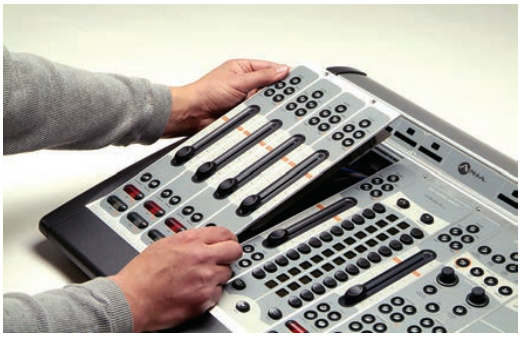
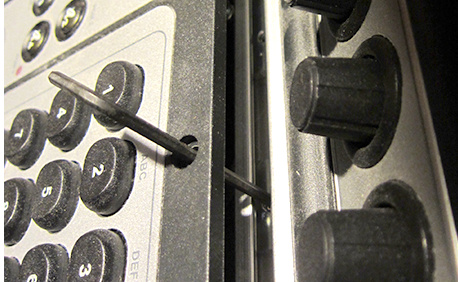
Vista de categoría Elementos de limpieza y lubricación (y Fusión) Faders Publicado el 12 Dic, 2024 Resumen de artículo Ámbito de aplicación Este artículo se aplica a las consolas Element y Fusion con faders no motorizados y motorizados. Descripción Con el tiempo, el funcionamiento de los faders en cualquier consola puede volverse lento. Generalmente esto se puede remediar limpiando y lubricando el carro y el sistema ferroviario del fader. Este artículo le mostrará cómo desmontar el módulo y limpiar estos componentes. Retire el módulo de entrada 1. Utilice una llave hexagonal de 2,5 mm para eliminar los tornillos de retención en la parte superior del módulo que requiera servicio. 2. Con los tornillos eliminados, levante el módulo en la parte superior, inclinándolo hacia arriba y tire de la pestaña de localización en la parte inferior del módulo desde el canal de montaje.

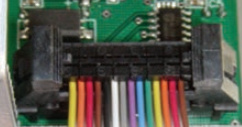
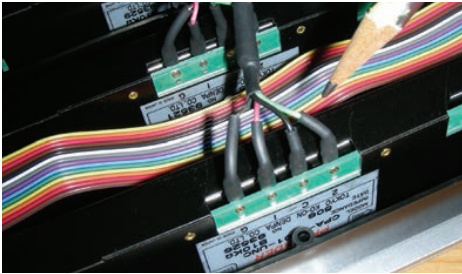
3. Gire el módulo y localice el cable de cinta que conecta el módulo a su pantalla de puente . Presione suavemente las orejas a cada lado del conector de la placa para liberar el cable. 4. Localice y desconecte el cable de parche RJ-45 que conecta el módulo a la placa de distribución de Element s CANBUS. El módulo puede ahora ser llevado al banco de trabajo para el servicio. Quitar y limpiar el Fader 1. Localice el cable de fader de cuatro conductores de los pines en la parte inferior del fader. Siga el cable a los conectores en la placa de circuito del módulo y desconectarlo. Tome nota de la orientación del cable de la pantalla. No está teclado para que pueda conectarlo de nuevo al revés. No ocurrirá ningún daño si lo enchufa de nuevo incorrectamente, simplemente no funcionará.

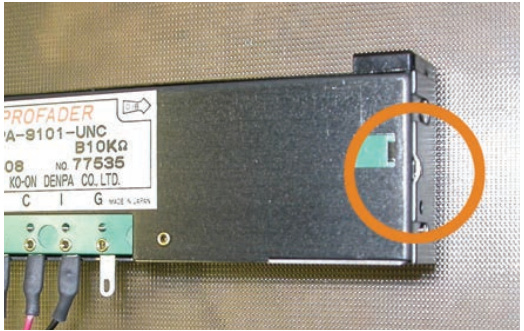
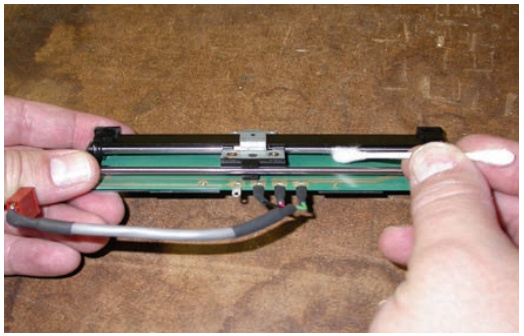
2. Ahora que el fader está desconectado, gire el lado derecho del módulo hacia arriba. Retire el botón del fader para ser atendido tirando suavemente hacia arriba. 3. Utilizando una tecla hexadecimal de 1/16, retire los dos tornillos hexadecimal en la parte superior e inferior de la ranura del fader. El fader se soltará desde la parte inferior del módulo. 4. Coloque el montaje del fader en la superficie de trabajo, lado de la etiqueta hacia arriba. 5. Retire la cubierta del fader de snap-on; se mantiene en su lugar por jefes estampados redondos en cada extremo. Con la etiqueta sentada del fader y los pines del conector en la parte delantera, verá un punto de presión en el extremo derecho de la cubierta del fader (se muestra a continuación). Utilice un destornillador de joyería para secar suavemente la cubierta. 6. Use aire comprimido, una toallita de algodón seco, o un hisopo de algodón húmedo con agua destillada para limpiar las partes del fader. 7. Use un toal limpio para secar las pistas de plástico conductoras (car).

Limpiar y lubricar el carro Fader y Rails Liquid para utilizar: Etanol: etanol absoluto para la limpieza Lubricante: PAO o aceite de fluoruro 1. Tocar la palanca únicamente (manilla en forma de T que sostiene la perilla de fader), mover el carro hacia el centro de su viaje. 2. Usar un hisopo de algodón o aceite de precisión, colocar una pequeña gota de lubricante en el carril superior a cada lado de los bujes del carro. 3. Tocar la palanca únicamente, mover el carro hacia atrás y hacia adelante a través de su viaje completo para distribuir el lubricante. 4. Eliminar cualquier exceso de lubricante de las paradas de goma en cada extremo del carril de deslizamiento. ADVERTENCIAs: Si necesita deslizar el carro fuera del camino, manejarlo únicamente por la palanca (manilla en forma de T que sostiene la perilla). El uso de limpiadores químicos en las vías de plástico conductor (tabla circular) acortará sustancialmente la vida del fader.

Reinstalar el Fader 1. Ajustar la tapa de nuevo al cuerpo del fader. 2. Desde abajo, reinsertar el fader en el módulo de entrada, teniendo en cuenta que el extremo marcado " " está parado adyacente al canal s On / Off. 3. Reinstalar los tornillos hexagonales desde la parte superior de la superficie. No apretar demasiado. 4. Presionar el botón del fader firmemente en la palanca. 5. Reconectar los cables a sus conectores correspondientes en el módulo. Reinstalar el módulo de entrada 1. Reconectar el cable de cinta de visualización Overbridge, observando cómo estaba conectado antes. 2. Reconectar el cable RJ-45 CANBUS. 3. Colocar el módulo en el marco, enganchando la pestaña de localización en la parte inferior del módulo e inclinando la parte superior hacia abajo en el marco. 4. Reinstalar tornillos hexagonales en la parte superior del módulo. Tenga cuidado de no pellizcar el cable de cinta entre el módulo y el marco.

Háganos saber cómo podemos ayudarle Si tiene más preguntas sobre este tema o tiene ideas sobre cómo podemos mejorar este documento, póngase en contacto con nosotros.

Documento adaptado por Ing. Sebastián Vallejos

Ethernet Switches (All Brands)

Comandos de solución de problemas Cisco Switch

October 13, 2025

Comandos de solución de problemas Cisco Switch

Vista de categoría Comandos de solución de problemas Cisco Switch Published on Dic 13, 2024 Resumen de artículo Ámbito de aplicación A continuación se muestran algunos comandos útiles que se pueden utilizar para diagnosticar y solucionar problemas de Livewire dentro de un interruptor Cisco. Descripción Es común que la gente emita un comando "mostrar configuración en ejecución" para determinar si un interruptor Cisco está programado correctamente para Livewire, pero también hay varios otros comandos útiles que pueden mostrar el estado de IGMP querier, carga cpu, estado de árbol de expansión, y otros. IGMP (Multicast) Check IGMP snooping Beneficios de diagnóstico: Útil para comprobar grupos de direcciones IP multicast y qué puertos se suscriben Comando: Estos comandos funcionan en los interruptores Cisco Catalyst, sin embargo dependiendo del modelo y la versión de IOS que esté utilizando, algunos comandos pueden variar ligeramente. Todos los comandos deben introducirse en modo privilegiado (login y luego escribir "activable") sh ip igmp snooping groups Texto plano COPY

Formato de salida esperado: Mostrar el número de grupos activos que superan la capacidad del interruptor. Comando: Salida esperada: Comprobar el beneficio de diagnóstico de los grupos IGMP: Determinar el querier activo en cada vlan. Vlan Versión de tipo Lista de puertos.——————————————————————————————————————————————————————————————————————————————————————————————————————————————————————————————————————————————————————————————————————————————————————————————————————————————————————————————————————————————————————————————————————————————————————————————————————————————

Orden: Salida esperada: Topología Descubra otros interruptores de Cisco conectados a su interruptor Beneficio diagnóstico: sh ip igmp snooping querier de detalle Texto plano COPY Estado del interruptor IGMP global querier ————————————————————————————————————————————————————————————————————————————————————————————————————————————————————————————————————————————————————————————————————————————————————————————————————————————————————————————————————————————————————————————————————————————————————————————————————————————————

Command: Salida esperada: Mostrar los detalles del conmutador conectado Ventajas diagnósticas: Descubra más detalles sobre los conmutadores Cisco que están conectados a este conmutador, incluyendo dirección IP, IOS, VLAN nativo, y otros. Command: Salida esperada: sh cdp vecinos Texto plano COPY Capacity Codes: R – Router, T – Trans Bridge, B – Source Route Bridge S – Switch, H – Host, I – IGMP, r – Repetidor, P – Phone, D – Remote, C – CVTA, M – Two-port Mac Relay Device ID Local Intrfce Holdtme Capability Platform Port ID Switch Gig 1/0/23 175 S I WS-C2960- Gig 0/1 Texto llano COPY sh cdp vecinos detalles Texto llano COPY Device ID: Switch Entry address: IP address: 10.100.40.254 Plataforma: cisco WS-C2960-24TT-L, Capacidades: Interface IGbitEthernet1//23, Port ID (porto): Giga: Giga:

Protocol Spanning-Tree Status Ventajas diagnósticas: Mostrar el estado de STP en su interruptor por vlan, que el interruptor es designado como el "puente raíz", y cuál es el estado de cada puerto. Comando: Salida esperada: Versión : Cisco IOS Software, C2960 Software (C2960-LANBASEK9-M), Versión 15.0(2)SE11 Soporte Técnico: http://www.cisco.com/techsupport Copyright (c) 1986-2017 by Cisco Systems, Inc. Compilado Sat 19-Aug-17 09:34 by prod_rel_team advertising version: 2 Protocolo Hola: OUI=0x00000C, Protocol ID=0x0112; payload len=27, value=00 VTP Management Dominio habilitado: '' Native VLAN: 1 Duplex: Full Management address(es): Dirección IP: 10.100.40.254 sh Extending-tree Texto plano COPY VLANVLAN0001, valuado protocolo ieee Root 333 d.

Switch Environment Show switch CPU user Ventajas diagnósticas: Comprender si el Switch CPU funciona a niveles aceptables. Identifica procesos que pueden estar utilizando demasiada potencia de procesamiento. Comando: Salida esperada: Mostrar la utilización del Switch CPU (gráfico) Rol Sts Cost Prio.Tipo de Nbr —————————————————————————————————————————————————————————————————————————————————————————————————————————————————————————————————————————————————————————————————————————————————————————————————————————————————————————————————————————————————————————————————————————————————————————————————–

Beneficio diagnóstico: Histórica, versión gráfica del comando cpu de procesos sh. Comando: Salida esperada: historia de procesos sh Texto plano COPY 1111111111111111111111111299999999999999999988888888888889999900000000011111117 100 90 80 70 60 50 40 30 20 10 ***************************************************** 0….5…………………0 0 5 0 5 0 5 0 5 5 5 CPU% por segundo (últimos 60 segundos) 11111111111111111111111111111111111111111111111111111111111111125264654535555644445555554556885548 100 90 80 70 60 50 40 30 * 20 * * ******************* * 10 0…….1…2…3…4…4…5…5…5.

Mostrar la temperatura del interruptor y el estado del ventilador Ventajas diagnóstico: Determinar la temperatura y el estado del ventilador del interruptor para comprobar el sobrecalentamiento. Comando: Salida esperada: 0 5 0 5 0 5 0 5 CPU% por minuto (últimos 60 minutos) * = CPU% máximo # = CPU% promedio 100 90 80 70 60 50 40 30 20 10 0….5….1….1….2….2….3….4….4….5….6….6….7 0 5 0 5 0 5 0 5 0 5 0 0 CPU% por hora (últimos 72 horas) * = CPU% máximo # = CPU% medio sh env all Texto plano COPY FAN is OK TEMPERATURE is OK Temperatura Valor: 25 Grado Celsius Temperatura Estado: GREEN Umbral amarillo : 50 Grado Celsius Umbral rojo : 60 Grado Celsius Texto llano COPY

Háganos saber cómo podemos ayudar Si tiene más preguntas sobre este tema o tiene ideas para mejorar este documento, por favor contáctenos. SW PID Serial# Status Sys Pwr PoE Pwr Watt —————————————————————————————————————————————————————————————————————————————————————————————————————————————————————————————————————————————————————————————————————————————————————————————————————————————————————————-

Documento adaptado por Ing. Sebastián Vallejos

Ethernet Switches (All Brands)

Cisco Switch Password ResetRecovery

October 13, 2025

Cisco Switch Password ResetRecovery

Vista de categoría Cisco Switch Password Reset/Recovery Publicado el 13 de diciembre de 2024 Resumen de artículo Ámbito de aplicación Este artículo describe cómo volver a iniciar sesión en un Switch Cisco Catalyst cuando se pierde o se olvida la contraseña. Descripción La documentación de Telos instruye a los usuarios a usar "Livewire" o "Axia" como contraseñas para iniciar sesión de usuario y modos privilegiados al programar un Switch Cisco Catalyst. Estas contraseñas son generalmente aceptables, ya que las redes Livewire no son accesibles al público. Sin embargo, por razones de seguridad, los clientes a veces crearán una contraseña más fuerte. Si se olvida esta contraseña, o si se compra un Switch se utiliza y no se borra completamente, se puede utilizar un procedimiento de "Recuperación de contraseñas" para restablecer la contraseña o borrar completamente el archivo de configuración antiguo. Requisitos El acceso físico a su Switch Cisco Catalyst (este proceso no se aplica a los interruptores de la serie empresarial Cisco) Este no es un documento oficial de Cisco, y como tal, esta información se puede llevar a cabo "talmente".

Un PC o un ordenador que puede ejecutar PuTTy, o un software de interfaz serie similar Un cable de consola que puede conectarse a su ordenador y el interruptor Cisco 30 – 60 minutos – Este procedimiento es relativamente rápido, pero lo mejor es presupuestar más tiempo que menos en caso de que surjan complicaciones Vamos a iniciar el arranque en un modo de recuperación de contraseña 1. Conecte su PC al interruptor Cisco a través del cable de consola. Abra PuTTy o su otro programa serie y conecte 2. Enchufe/encienda su interruptor Cisco mientras mantiene pulsado el botón "MODE" en la parte delantera de la unidad. Mantenga la pulsación durante unos 10-15 segundos 3. Vaya a la ventana de PuTTy y verá una pantalla con un mensaje que diga "switch:". Escriba el siguiente comando y pulse Intro flash_init Texto plano COPY

4. Después de que la memoria flash se inicialice, tendrá acceso a los archivos de configuración en su interruptor. Ahora va a cambiar el nombre del archivo principal "config.text" en su interruptor a algo diferente, como "config.old". Para hacer esto, escriba el siguiente comando para listar el directorio de archivos de su memoria flash Verá una lista corta de archivos en su interruptor. El que se llama "config.text" es el archivo de configuración que su interruptor utiliza cuando arranca, por lo que este es el que cambiaremos: dir flash: texto plano COPY renombrar flash:config.text flash:config.old Texto plano COPY

5. Finalmente, ejecute el siguiente comando y arranque su interruptor: 6. Eso es todo para esta parte. Ahora el interruptor se iniciará sin configuración activa (pero no se preocupe, si ha seguido todos los pasos anteriores, su antigua configuración todavía está allí). La siguiente sección le mostrará cómo restablecer su contraseña y cargar la configuración de nuevo en el interruptor. Inicie sesión en el interruptor 1. Después de que su interruptor termine de arrancar, verá la siguiente pantalla. Una vez que esté en el prompt "Switch>", escriba el siguiente comando 2. Ha iniciado sesión en el conmutador en modo privilegiado. Ahora, copiaremos sobre la configuración antigua y cambiaremos la contraseña. Suponiendo que haya seguido los pasos anteriores y ¿está tratando de restablecer este conmutador completamente y borrar todas las configuraciones anteriores? Vea la sección siguiente llamada "Borrar todas las configuraciones" iniciar texto plano COPY Importante: cuando su cambio arranque, le preguntará si desea "entrar el diálogo de configuración inicial".

El sistema le pedirá que confirme. Presione Intro 4. Look familiar? Hemos reinstalado el archivo de configuración antiguo, y porque ya estamos en modo privilegiado (usando "activar"), ahora podemos configurar cualquier contraseña que queramos. Es probable que desee poner los siguientes comandos para cambiar su contraseña (sustituimos cualquier nombre de usuario y contraseña que use normalmente. Los siguientes son los que se encuentran en la documentación de Telos) 5. Finalmente, necesitamos guardar nuestra copia de configuración flash:config.old running-config Texto plano COPY conf t nombre de usuario AAAA contraseña Livewire habilita la contraseña Axia Texto plano COPY copia running-config start-config Texto plano COPY ¿Todavía tiene problemas? Si los pasos anteriores no funcionan para su interruptor Cisco, es posible que tenga un modelo diferente que requiera un proceso ligeramente diferente.

Borrando todas las configuraciones Esta sección es esencialmente la misma que la primera que describe cómo renombrar un archivo de configuración. En su lugar, vamos a eliminarlo y otro archivo llamado vlan.dat. 1. Arranque el interruptor en el modo de recuperación de contraseñas como se indica en la sección anterior 2. Una vez iniciado, escriba en 3. Ahora, en lugar de copiar un archivo, vamos a eliminarlo. Escriba en el siguiente comando 4. También querrá eliminar el archivo vlan.dat 5. Finalmente, arranque el interruptor y puede configurar su interruptor desde cero Háganos saber cómo podemos ayudar a recomendar visitar el sitio web de Cisco y buscar la "recuperación de contraseñas" para encontrar la documentación más reciente. ¿Desea empezar desde cero? Eso está bien, pero recuerde que una vez que elimine una configuración, se ha ido para siempre flash_init Texto plano COPY Advertencia: una vez que escriba esto y pulse Intro!

Si tiene más preguntas sobre este tema o tiene ideas para mejorar este documento, póngase en contacto con nosotros.

Documento adaptado por Ing. Sebastián Vallejos

Axia QOR / iQ Series

Cisco Ios Xe Bug Impacto Catalizador Serie 9K Switches Solución

October 13, 2025

Cisco Ios Xe Bug Impacto Catalizador Serie 9K Switches Solución

Vista de categoría Cisco IOS-XE afecta a los fallos de la serie Catalyst 9K – solución de problemas Actualizado el 14 de enero de 2025 Resumen de artículo Ámbito de aplicación Este documento aconseja a los clientes un problema conocido con el software Cisco IOS-XE que puede tener efectos adversos en las redes AOIP. Los clientes suelen encontrar este problema en los interruptores de la serie Cisco Catalyst 9K, como los que se ejecutan en el sistema operativo IOS-XE. Switch series como la serie Catalyst 1000, o SG/CBS 350 no utilizan el mismo software. En este documento se proporcionan configuraciones alternativas para lograr una red multicast AOIP estable sin las interrupciones causadas por este problema de software Impact A partir de Cisco s switch IOS-XE versión 17.2.xx se hizo un cambio que impide que el comando de switchport "no ip igmp snooping tcn flood" tenga ningún efecto.Este comando impide que el cambio de "floading" todo el tráfico multicast durante un período de tiempo de la red interconectación también podría mejorar la red.

Las redes AOIP de tamaño reducido o mediano no tienen una capacidad de conmutación de red que pueda enviar todo el tráfico multicast a todos los hosts sin una pérdida considerable de paquetes. Aquí es donde comienza el problema cuando se produce la inundación, dependiendo del tamaño de la red/flujo de audio de ancho de banda puede ser muy pobre, ya que muchos paquetes RTP por segundo se dejan caer en las interfaces. Algunos clientes han preguntado acerca de la reversión del firmware a las versiones de IOS-XE que no tienen este fallo. Telos Support no recomienda este enfoque y no puede ayudar a los clientes con ese proceso. En la mayoría de los casos la red ya está en un entorno de producción activo.Configuraciones de entorno inmediato Conectando otros interruptores Cisco a las versiones de Catalyst 9K 1. En el conmutador de Edge, se activa el árbol de ampliación de acceso a la VLAN. 2. En el conmutador de Edge el puerto de enlace ascendente en modo de acceso con la configuración típica especificada en el documento de configuración 3. En la serie Catalyst 9K se activa el conmutador Core, se activará la función de conexión a la conexión a la red de la red.

uplink one Powerstation GIG port back to the Catalyst 9K series Core switch. No es posible utilizar ambos puertos ya que se deshabilita el árbol de expansión en el interruptor integrado de la Powerstation. La Powerstation no admite ni etherchannel/LACP Conectando los motores QOR de Axia al Catalyst 9K 1. En el conmutador Core de la serie 9K de Catalyst no hay ajustes. En el conmutador Core de la serie 9K de Catalyst, nunca fue posible tener ninguna configuración de enlace redundante. Conectar el puerto uplink xSwitch al modo de acceso con la configuración típica de la configuración de la red de Catalyst 9K 1. En el conmutador QOR 1000BT no hay ajustes para ajustar el conmutador Core de la serie 9K de Catalyst. En el conmutador de la serie 9K de Catalyst, el conmutador Core establece el puerto uplink en el modo de acceso con la configuración típica de la conexión, como se especifica en el documento de configuración de la red relacionada.

Si la serie Catalyst 9K está en una configuración de apilamiento, esto no crea ningún problema adicional con las soluciones anteriores. La solución supone que sólo se necesita un VLAN de acceso entre el núcleo de Catalyst 9K y el interruptor de borde. De esta manera, sólo el VLAN de acceso está disponible en todos los puertos del interruptor de borde. En la mayoría de las redes clásicas Livewire+, o redes AOIP sólo se implementa un VLAN de todos modos. Si se necesitan varios VLANS entre el núcleo y el interruptor de borde, esta solución NO funcionará para usted. Resolución a largo plazo A partir de abril de 2023 Cisco ha publicado la versión 17.11.1 de IOS-XE que debe resolver el problema subyacente. En este momento no hemos probado ni tenemos ninguna prueba de campo de los sitios de clientes para confirmar la resolución. Por favor, déjenos saber si ha visto la resolución al fallo en 17.11.1E que debe resolver el problema subyacente.

Documento adaptado por Ing. Sebastián Vallejos