Axia QOR / iQ Series

Conectando un marco de expansión a una consola Iqx

October 13, 2025

Conectando un marco de expansión a una consola Iqx

Vista de categoría Conectar un marco de expansión a una consola iQx Publicado el 13 Dic, 2024 Resumen de artículo Ámbito de aplicación Este documento explica cómo conectar físicamente un marco de expansión o marcos a una consola iQx. Los marcos de expansión que se pueden añadir a un mainframe son: 2001-00283-000 iQ 8-Fader Expansion Frame 2001-00284-000 iQ 6-Fader Telco Expansion Frame 2001-00285-000 iQ 6-Fader Expansion Frame + Botones de usuario Una vez que las consolas de expansión estén conectadas físicamente al mainframe iQx, necesitará configurar las consolas para que los números de canal aparezcan en el orden que su configuración requiera. Haga clic aquí para ese proceso. El proceso 1. Para comenzar, desmonte los topes laterales de consola de los marcos que desea unir eliminando seis tornillos, dos en el lado y cuatro en la parte inferior.

2. Una vez desprendidos los parachoques, retire las bridas de montaje en rack de los parachoques destornillando los tres tornillos que sostienen cada uno hacia el interior de los parachoques. 3. Tome ambas bridas de montaje en rack removidas y póngalas a uno de los marcos como se muestra en las fotos segunda y tercera de abajo, usando tres de los tornillos que originalmente sostienen una de las bridas en el parachoques.

4. Voltee cuidadosamente los marcos y utilice los ocho tornillos de montaje en rack para fijar las bridas de forma segura a la parte inferior de los marcos.

5. Voltee cuidadosamente los marcos adjuntos hacia atrás y encienda el mainframe iQx.

Háganos saber cómo podemos ayudarle Si tiene más preguntas sobre este tema o tiene ideas para mejorar este documento, póngase en contacto con nosotros. Sugerimos mantener los parachoques y tornillos retirados en caso de que cualquier consola conectada necesita ser separada de nuevo. Si los parachoques se extravían, haga clic aquí para obtener instrucciones sobre cómo pedir reemplazos.

Documento adaptado por Ing. Sebastián Vallejos

Axia QOR / iQ Series

Conectando un Comrex Vh2 a su motor de consola de Qor

October 13, 2025

Conectando un Comrex Vh2 a su motor de consola de Qor

Vista de categoría Conectar un Comrex VH2 a su motor QOR Console Publicado el 16 de diciembre de 2024 Resumen de artículo Ámbito de aplicación Este documento cubre la conexión de un Comrex VH2 híbrido de dos líneas VoIP a un motor Axia QOR Console. Para manuales de operación y soporte de producto específico de un VH2 por favor visite el sitio Web Comrex. Descripción El Comrex VH2 tiene dos salidas analógicas o AES/EBU (una para cada híbrido). En este ejemplo, configuraremos las entradas y salidas analógicas en un motor Axia QOR Console comúnmente utilizado para consolas iQ. Los principios de configuración son similares cuando se utiliza un xNode para usar con otras consolas. Por favor, pregúntenos si tiene preguntas específicas sobre la configuración de cualquiera de los equipos Axia. Ejemplos de configuración Existen varios escenarios de configuración. En este ejemplo, estaremos configurando BOTH de los híbridos VH2 en la consola SAME. Su configuración puede variar cuando conecte Híbrido 1 a uno de sus consolas, y Hybrido 2 a otro. La única diferencia es donde se conectarían físicamente las entradas de audio y las entradas de VH2 en la consolas.

3. Asignar un nombre y una ganancia de salida para las salidas. Tenga en cuenta que para suministrar el mix-minus correcto debe prestar cuidadosa atención a la opción de salida. La salida para Hybrid 1 hace referencia al TO: fuente para la entrada analógica de Hybrid 1. Seleccione la salida correcta para su configuración y haga clic en Aplicar. Cada híbrido obtiene su propia fuente de audio. La fuente para Hybrid 1 incluye el audio de Hybrid 2 y viceversa para que cada llamante pueda escuchar el otro. No configure ninguna mezcla interna menos en el VH2 en esta configuración. Si no está familiarizado con el término mix-minus, necesitamos volver a alimentar el audio al teléfono que es una mezcla de todo lo que está en el aire. Sin embargo, no podemos (no deberíamos) volver a alimentar el audio del llamante con la llamada. Esto crearía un bucle de retroalimentación de audio que la mayoría de la gente describiría como "slap back".

La siguiente imagen muestra la relación de las entradas y salidas analógicas de la QOR (Red for Hybrid 1, Green for Hybrid 2) con la parte posterior de la VH2. La configuración de fuentes de configuración de fuente de la Consola iQ para las Consolas iQ se cubre con gran detalle en otros documentos. Sólo los elementos básicos se cubren aquí. 1. Desde la página web principal de su consola iQ, haga clic en Fuentes desde el menú del lado izquierdo bajo el encabezado Administrador de perfiles.

2. Haga clic en el botón Crear en la página de configuración del perfil fuente… 1. Asignar un nombre de fuente. En nuestro ejemplo, usamos "Teléfono 1". Este es el nombre que se muestra en la pantalla del fader y puede ser cualquier cosa que elija. Por ejemplo, podría ser LÍNEA ALTA, o GUEST, o INCLUIR. (Obtenga la idea) 2. Desde el menú desplegable de entrada de origen, elija Analog 3 (esta es la entrada que configuramos en los pasos anteriores) 3. Elija a la izquierda para el modo de señal. El VH2 es un dispositivo mono. Es muy probable que haya cableado la salida de cada canal del VH2 a la entrada izquierda del QOR. Escoja el modo de señal que coincida con el cableado de las entradas del QOR. 4. Repita estos pasos si el Segundo Híbrido se utiliza en su configuración. Estas son las configuraciones mínimas requeridas. Otras configuraciones, como fuente de alimentación trasera, configuración de GPIO, etc., están cubiertas en dept en el manual y otros documentos de TelosHelp. La configuración de fuente primaria no se utiliza y puede dejarse en 0 para esta configuración.

Pasos restantes Considere la posibilidad de agregar una fuente de programa en espera para que cuando ponga las llamadas en espera oigan algo que no sea silencio. De hecho, esto puede ser necesario. Muchos sistemas telefónicos VoIP dejarán caer las llamadas en espera sin audio. El tipo de fuente de teléfono GPIO se puede utilizar para controlar el VH2. Por ejemplo, asigne Analog 3 a un puerto GPIO en el QOR, utilice consolas ON Lamp output (Pin 1) para responder y suelte la llamada.

Si tiene más preguntas sobre este tema o tiene ideas para mejorar este documento, póngase en contacto con nosotros.

Documento adaptado por Ing. Sebastián Vallejos

Soporte Técnico

Configurar el nodo Mpx codificador para enviar multicast

October 13, 2025

Configurar el nodo Mpx codificador para enviar multicast

Vista de categoría Configurando el Nodo MPX Encoder para enviar Multicast Publicado el 17 de diciembre de 2024 Resumen de artículo SCOPE Versión 1.3.35 del Nodo MPX de Omnia añadió la capacidad de enviar un flujo multicast. Si bien el decodificador y la red también deben ser compatibles con multicast, este documento asume que estas condiciones ya se han cumplido. Para obtener información sobre la configuración de un nodo MPX descodificador haga clic aquí. DESCRIPCIÓN En los casos en que la misma señal necesita ser enviada a múltiples sitios transmisores, el multicast puede ser el método más eficiente de transporte de flujos. En lugar de un método "push" de envío a una única dirección IP, los clientes en una configuración multicast se suscriben a un flujo multicast y se retiran de él. Requisitos 1. La versión 1.3.35 o el software más nuevo se pueden implementar únicamente en redes cerradas y VPNs. Este documento explica cómo configurar el Omnia MPX Node Encoder para transmitir un flujo multicast.

2. Inicie sesión con su nombre de usuario y contraseña. 3. Abra el menú de configuración de μMPX 4. Desplácese hacia abajo a la sección Streams 5. seleccione el campo IP de la secuencia multicast en 6. Escriba la dirección IP multicast en el campo IP 7. Establezca el valor DSCP apropiado para su red 8. Establezca el valor TTL apropiadamente para su red 9. Use el menú desplegable de la red para seleccionar la interfaz que se enviará el flujo en 10. Haga clic en el botón de guardar 11. Encienda el flujo 12. Conéctese al decodificador para verificar que se reciben paquetes y los medidores se están moviendo Si no está seguro de lo que su valor DSCP (Differentiated Services Code Point) debe ser configurado, le recomendamos contactar a su administrador de red o proveedor de servicios. Si está conectado a un sistema que pasa el audio de Livewire le recomendamos configurar el valor DSCP a 46. Si no está seguro de lo que el valor TTL (Time To Live) debe ser configurado para que le recomiendemos ponerse en contacto con su administrador de red o proveedor de servicios.

Documento adaptado por Ing. Sebastián Vallejos

Axia QOR / iQ Series

Configuración de la serie de interruptores Cisco Catalyst 2960Xcx para Livewire

October 13, 2025

Configuración de la serie de interruptores Cisco Catalyst 2960Xcx para Livewire

Vista de categoría Configuración de la serie Cisco Catalyst 2960X/CX de interruptores para Livewire® Publicado el 13 de diciembre de 2024 Resumen de artículo Alcance Este documento sólo se aplica a la serie de interruptores Cisco 2960X. Si bien algunos de estos ajustes funcionarán con otros interruptores, el uso de estos comandos para programar interruptores, no en esta serie, podría producir resultados no deseados. Este documento no es un todo incluido o incluso paso a paso sobre cómo configurar este interruptor de red. Se proporciona guía. Este documento hace suposiciones subyacentes sobre el nivel de habilidad de la persona que realiza la programación. Si no está cómodo conectando cables en serie, asignando direcciones IP, escribiendo en una interfaz de línea de comandos, etc., debe ponerse en contacto con su departamento de TI para obtener asistencia. Configuración Si esta es la primera configuración, tendrá que conectarse al interruptor a través de un cable de consola y conexión en serie para entrar en la configuración. Una vez que se haya completado la configuración, podrá conectarse a la configuración de puerto basado en el controlador de red W12.

Software: 15.0(2)Programación EX5 Una vez conectado con el cable serie (la configuración predeterminada es de 9600 baudios), debe ser capaz de ver mensajes en la pantalla como arranques del conmutador. Los mensajes en pantalla confirman que su cable serie funciona correctamente. Si se solicita introducir cualquier asistente de configuración, por favor responda No. Un par de otras notas que podrían ser útiles: Muchos comandos pueden abreviarse y sólo necesitan ser inequívocos. Por ejemplo, si abre el comando enable como en, configurar terminal es abreviado como configuración t. Puede abreviar todos los comandos. La tecla TAB completa una palabra y la comprueba si es correcta. Por ejemplo, si escribe en y luego presiona TAB, se deletreará la palabra enable. El # (sumo o hash sign) indica que está en modo privilegiado. Por ejemplo, si su solicitud dice switch> y usted intenta escribir config t, recibirá un error por defecto porque no está en modo privilegiado.

Establecer la dirección IP Vlan 1 Por defecto, Livewire utiliza Vlan 1. Puede ser posible utilizar otros Vlans; sin embargo, el soporte para ello está fuera del alcance de este documento. Póngase en contacto con su distribuidor de Cisco o Cisco para obtener soporte para usar otros Vlans. Para configurar la dirección IP, escriba lo siguiente desde el prompt (reemplace la dirección IP mostrada con una que sea apropiada a su configuración): Guarde nuestra configuración: CONFIGURE IGMP Para configurar IGMP, escriba lo siguiente desde el prompt: Switch(config)#hostname AXIA01 AXIA01(config)# Plain text COPY Por defecto, el IGMP Querier será el conmutador de dirección IP más bajo de la subred. Por esta razón, es importante establecer su switch principal más bajo que cualquier otro switch. Tenga en cuenta que esto incluye cualquier Power Station, QOR, o xSwtich también. AXIA01(config)XIA01(config.

Configuring GLOBAL QoS CONFIGURAR ACCESS PORTS Utilice puertos de acceso para conectar dispositivos terminales como nodos Axia, motores, ordenadores, así como cualquier otro dispositivo que no se considere conmutador (véase la nota en la sección de configuración del puerto principal).Para configurar múltiples puertos de acceso a la vez, escriba lo siguiente desde el prompt: AXIA01# terminal de configuración AXIA01(config.)#ip igmp snooping querier AXIA01(config.)#ip igmp snooping max-response-time 25 AXIA01(config.)#ip igmp snooping snooping timer exact 205 Texto plano COPY AXIA01(config.)#mls qos snooping coat-map 1 umbral 1 6 7 AXIA01(config.comp)

AXIA01#configure terminal AXIA01(configure)#interface range GigabitEthernet1/0/1 – 22 AXIA01(config-if-range)#switchport mode access AXIA01(config-if-range)#switchport nonegotiate AXIA01(config-if-range)#switchport portfast AXIA01(config-if-range)#switchport voice vlan dot1p AXIA01(config-if-range)#switchport portfast AXIA01(config-if-range)#switchport voice vlan dot1p AXIA01(config-if-range)#SEE NOTE BELOW* AXIA01(config-if-config-if-arge)E-archivo de acceso más rápido AXIA01 (config-if-if-if-arge-arge-arge-arge-config.

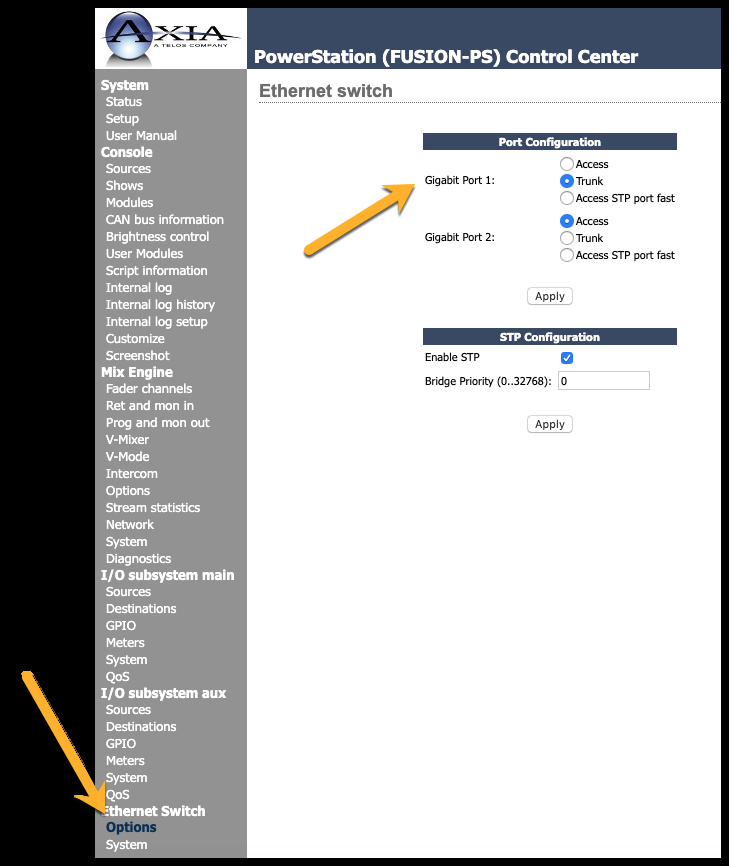
Configuring TRUNK PORTS Utilice puertos trunk para conectar otros interruptores o dispositivos Axia con interruptores incorporados (como un PowerStation Main o QOR o xSwitch). Tenga en cuenta que al conectarse a un PowerStation Main, solo se pueden utilizar los puertos GIG y deben estar configurados adecuadamente para la operación Trunk en la configuración Ethernet Switch del Centro de Control de Elementos. AXIA01(config-if)#switchport nonegotiate AXIA01(config-if)#switchport voice vlan dot1p AXIA01(config-if)#priority-queue out AXIA01(config-if)#spanning-tree portfast AXIA01(config-if)#mls qos confied dscp *SER NOTA BELOW* AXIA01(config-if)#no ip igmp snooping it floud *NOTE* – para el texto iPortativo, VX o Omnia versiones 8x más antiguas que 2011-06-15 mls cools cool.

Los dispositivos basados en QOR y xSwitch sólo deben conectarse a los puertos GIG en la parte posterior de sus respectivas unidades. Para configurar múltiples puertos troncales a la vez, escriba lo siguiente desde el prompt: *Nota – Reemplazar GigabitEthernet1/0/23 – 24 con los puertos apropiados a su configuración. En este ejemplo, estamos configurando los puertos 23 y 24 para Trunk.

Alternativamente, para configurar un único puerto troncal, escriba lo siguiente desde el prompt: CONFIGURAR ACCESO TELNET Para configurar el acceso a telnet, escriba lo siguiente desde el prompt: *Consejo – Si se utiliza un modelo CX con la Característica Apilada, utilice GigabitEthernet0/23 – 24 sintaxis. Usando los puertos que son apropiados para su configuración. En este ejemplo, estamos configurando los puertos 23 y 24 para Trunk. AXIA01#config t AXIA01(config)#interface range GigabitEthernet1/0/23 – 24 AXIA01(config-if-range)#configurando el tronco AXIA01(config-if-range)#configurando el texto COP01-if-rangeAXIA01#Configurando el texto AXIA+AconfigualA3(config.

Guardar y comprobar su trabajo Para guardar su trabajo escriba lo siguiente; Se le pedirá un nombre de archivo. Simplemente pulse Intro. Para comprobar su trabajo, desde el indicador de comandos, escriba; Utilice la barra espaciadora para proceder a una página a la vez y compruebe su configuración. Comprima su configuración. Háganos saber cómo podemos ayudar Si tiene más preguntas sobre este tema o tiene ideas sobre cómo mejorar este documento, póngase en contacto con nosotros. AXIA01(config-line)#password Livewire AXIA01(config-line)#login AXIA01(config-line)#end AXIA01#wr Building configuration… [OK] AXIA01#copy running-config start-config Texto sencillo COPY Destination nombre de archivo [startup-config]? Building configuration… [OK] AXIA01# Plain text COPY AXIA01#show run texto plano COPY

Documento adaptado por Ing. Sebastián Vallejos

Axia QOR / iQ Series

Configurando Ravenna con Sdp

October 13, 2025

Configurando Ravenna con Sdp

Vista de categoría Configurar Ravenna con SDP Publicado el 16 de diciembre de 2024 Resumen de artículo Ámbito de aplicación Algunos dispositivos Axia pueden generar SDP para interactuar con el software de otro producto. Por ejemplo, Ravenna puede aceptar una fuente de información SDP dentro del Software para E/S en su interfaz de Apple. Para el propósito de este documento de ayuda, generaremos la información utilizando un motor QOR. Ejemplo de archivo SDP Ejemplo Configuración de archivo SDP Para acceder a la información del archivo SDP, esto va a depender del dispositivo. Para una QOR: 1. Inicie sesión en la página de interfaz de usuario de QOR Web. 2. Elija la pestaña Salidas del menú 3. Busque la salida apropiada, en este caso utilizaremos PGM3. 4. Elija el símbolo SDP(Up Arrow) para abrir el enlace SDP para obtener acceso al archivo de información SDP.

Aquí copiaremos nuestra información del archivo SDP de QOR que copiamos previamente. La fuente albergará la información necesaria para la información SDP. Solución de problemas Debe poder confirmar el audio ahora y escucharlo cuando se reproduzca desde la Consola de QOR en el software Ravenna. Si tiene estado rojo en la interfaz RTP, compruebe dos veces su configuración.

También debe tener un estado bloqueado bajo la pestaña PTP indicando una buena sincronización PTP procedente de su dispositivo maestro. Háganos saber cómo podemos ayudar Si tiene más preguntas sobre este tema o tiene ideas para mejorar este documento, póngase en contacto con nosotros.

Documento adaptado por Ing. Sebastián Vallejos

Ethernet Switches (All Brands)

Configuración del interruptor de Netgear M4250 para Livewire Aes67

October 13, 2025

Configuración del interruptor de Netgear M4250 para Livewire Aes67

Vista de categoría Configurar el conmutador Netgear M4250/M4300 para Livewire+ AES67 Actualizado el 1 de agosto de 2025 Resumen de artículo Descargo de responsabilidad – Lea primero Esta guía de configuración se proporciona sin garantía. Telos Alliance no es responsable de cualquier problema que se pueda encontrar. Telos Support no es la parte responsable para proporcionar soporte adicional en configuración o resolución de problemas. Contacte con Netgear Soporte para preguntas sobre topología de red, modelos de conmutación, configuración, resolución de problemas o actualizaciones de software. Netgear proporciona un excelente soporte a sus clientes. Si tiene una red AOIP existente construida en una marca diferente de conmutadores no intente añadir el Netgear M4250/M4300 al entorno. Programación Para la configuración inicial del conmutador, por favor siga la guía de instalación de Netgear y el manual de usuario Netgear M4250 docs AQUÍ Netgear M4300 docs AQUÍ Comprobar/actualizar el firmware Antes de proceder, compruebe la versión de firmware mostrada en la sección Detalles del dispositivo de la versión 12,0,19 o 12,12.

Compruebe el centro de descargas de Netgear para obtener el firmware actual para su modelo de conmutador/conteo de puertos Netgear M4250 firmware AQUÍ Netgear M4300 firmware AQUÍ Asign Livewire+ Network Profiles to Ports En las versiones actuales del firmware, Netgear ha incluido el perfil Livewire+ usando el AV Login . Inicie sesión en el conmutador y vaya a la página Perfiles de red Establezca los puertos para utilizar el perfil Telos Alliance/ Livewire+ AES67. Consulte el manual de usuario de Netgear para obtener más detalles sobre estos perfiles y cómo aplicarlos a los conmutadores Tenga en cuenta que el perfil Telos Alliance/ Livewire+ AES67 utilizará VLAN 550. Si se trata de múltiples conmutadores, asegúrese de que este perfil se aplica en todos los puertos de cada conmutador Guardar cambios en el conmutador

¡IMPORTANTE! Haga clic en el botón Guardar en la parte superior de la página para guardar la configuración en la memoria. De lo contrario, todos los cambios se perderán si el interruptor se reinicia o se apaga ¡Eso es todo! Si tiene interruptores de borde adicionales, repita los pasos anteriores Si está actualizando un interruptor previamente configurado. Probablemente el perfil aplicado en los puertos del interruptor es Audio AES67 . Después de realizar las actualizaciones del firmware, cambie estos puertos para utilizar el perfil Telos Alliance/ Livewire+ AES67. Mientras ambos perfiles funcionan bien con Livewire. El perfil específico Livewire+ ajusta los parámetros del interruptor adicional para el mejor rendimiento del tráfico de Livewire, pero también soporta el tráfico de AES67 entre productos al mismo tiempo. Confirmando la operación multicast IGMP (opcional) El perfil Telos Alliance/ Livewire+ AES67 permite automáticamente a IGMP Comprobar que la tabla de grupos multicast comience a popular En la navegación de la izquierda seleccione Multicast

La tabla del grupo multicast debería comenzar a mostrar entradas a medida que más dispositivos se conecten y comiencen a solicitar flujos multicast Livewire o AES67. Confirme que IGMP Querier Election es correcta Si hay varios switches Netgear instalados podemos confirmar que el IGMP Querier solo se está ejecutando en un switch (switch de núcleo). Podemos confirmar que los switches de borde indican que IGMP Querier viene desde el switch de núcleo En la navegación de la mano izquierda haga clic en Diagnstoics y luego seleccione Terminal

Se le pedirá que inicie sesión desde el CLI, utilice las mismas credenciales utilizadas para el Web ui En el conmutador de núcleo, o tipo de conmutador central en el comando "mostrar detalles de querier igmpsnooping" Para el VLAN definido en pasos anteriores, VLAN 500 en este ejemplo observamos el "Estado Operacional" muestra "Querier" (RED-CORE-RACK1)#mostrar detalles de querier igmpsnooping VLAN 550 : Estado de querier IGMP Snooping ————————————————————————————————————————————————————————————————————————————————————————————————————————————————————————————————————————————————————————————————————————————————————————————————————————————————————————————————————————————————————————————————

Repetir el mismo comando pero hacer esto en cualquier interruptor de borde conectado Para el mismo VLAN, observamos que el "Estado Operacional" muestra "Non-Querier" Adicionalmente "Última dirección Querier" debe igualar la IP de gestión del interruptor que está ejecutando el IGMP Querier (RED-CORE-RACK1)# (RED-EDGE2-RACK1)#mostrar el detalle de querier igmpsnooping VLAN 550 : IGMP Snooping querier status ———————————————————————————————————————————————————————————————————————————————————————————————————————————————————————————————————————————————————————————————————————————————————————————————————————————————————————————————————————————————————————————————————–

Documento adaptado por Ing. Sebastián Vallejos

Ethernet Switches (All Brands)

Configuración de los nodos Mpx para flujos redundantes

October 13, 2025

Configuración de los nodos Mpx para flujos redundantes

Vista de categoría Configurando los nodos MPX para flujos redundantes Publicado el 17 de diciembre de 2024 Resumen de artículo SCOPE Versión 1.3.35 del Nodo MPX de Omnia añade capacidad de streaming redundante. Este documento supone que las direcciones IP ya se han asignado a ambas interfaces de red en cada nodo MPX. Para obtener asistencia, consulte la Guía de inicio rápido. El diseño que se muestra aquí es un método para crear flujos redundantes del sistema. Los diseños para aplicaciones más complejas se pueden extrapolar desde este documento. DESCRIPCIÓN Si hay varias redes IP disponibles, es posible enviar flujos redundantes y hacer que el decodificador concilie las señales MPX sobre una base de paquete por paquete. Para este ejemplo, habrá 2 proveedores de servicios de Internet en los sitios Studio y Transmitter. Requisitos 1. Se requiere la versión 1.3.35 o software más nuevo. Si el nodo MPX necesita ser actualizado, haga clic aquí. 2. Debe conocer ambas direcciones IP estáticas públicas 3. Reenvíe el mismo puerto a través de ambos cortafuegos en el sitio del transmisor.

Configurando el Nodo MPX Decodificador 1. Usando su navegador web, navegue a la página web principal de su nodo MPX decodificador. 2. Inicie sesión con su nombre de usuario y contraseña. 3. Abra el menú de configuración μMPX 4. Desactive el Decodificador μMPX 5. Encuentre la sección de receptor de secuencia 6. Establezca el número de puerto principal a la que se envía a través de ambos routers 7. Haga clic en Guardar SUGERENCIA – La dirección IP de su nodo MPX se puede obtener pulsando repetidamente el botón de usuario superior en el panel frontal hasta que se muestre la dirección IP.

8. Encienda el Decodificador μMPX 9. Asegúrese de que el puerto principal se muestra como el puerto activo.

La configuración del decodificador ya está completa. Pase a la configuración del nodo MPX codificador para las pruebas del sistema. Configure el nodo MPX codificador 1. Utilice su navegador web, navegue a la página web principal de su nodo MPX codificador. 2. Inicie sesión con su nombre de usuario y contraseña. 3. Abra el menú de configuración μMPX TIP – La dirección IP de su nodo MPX se puede obtener pulsando repetidamente el botón de usuario superior en el panel frontal hasta que se muestre la dirección IP.

4. Desplácese hacia abajo hasta la sección Streams 5. En la primera secuencia escriba la dirección IP pública que debe actuar como receptor primario 6. Escriba el número de puerto que se envía a través del cortafuegos 7. Utilizando el desplegable Red seleccione la interfaz NET 1 8. Haga clic en guardar 9. Gire el flujo en 10. En la segunda secuencia escriba la dirección IP pública que debe actuar como receptor primario 11. Escriba el mismo número de puerto utilizado en el paso 6 que se envía a través del cortafuegos 12. Utilizando el desplegable Red seleccione la interfaz NET 2 13. Haga clic en guardar 14. Encienda el flujo en Cuando esté terminado, tanto NET 1 como NET 2 se enviarán a la misma dirección IP y puerto, pero a través de redes separadas. Pruebas del sistema En las siguientes pruebas, usted está básicamente alternando entre secuencias codificadoras para demostrar que, mientras se envíe una secuencia, se seguirá recibiendo una señal en el Decoder.

1. Abra otra pestaña o ventana del navegador 4. Navegue a la página web principal de su nodo MPX decodificador. 5. Inicie sesión con su nombre de usuario y contraseña. 6. Abra el menú de configuración de μMPX 7. Desplácese hacia abajo a la sección Streams 8. Verifique que ambos flujos están en la posición 9. Apague la primera secuencia 10. Abra la pestaña o ventana con el decodificador 11. Verifique que todavía recibe un flujo 12. Abra la pestaña o ventana con el codificador 13. Encienda la primera corriente 14. Espere 5 segundos 15. Apague la segunda corriente 16. Abra la pestaña o ventana con el decodificador 17. Verifique que el nodo MPX todavía recibe un flujo Con la prueba completa, el sistema ya está listo para salir al aire. Para realizar las pruebas del sistema, necesitará acceder a las interfaces web de los nodos MPX y Decodificadores. Recomendamos cambiar a una fuente alternativa de audio mientras prueba el sistema para evitar interrupciones al aire.

Documento adaptado por Ing. Sebastián Vallejos

Axia QOR / iQ Series

Configuración de la serie Cisco Sg350 de interruptores para Livewire

October 13, 2025

Configuración de la serie Cisco Sg350 de interruptores para Livewire

Vista de categoría Configurando la serie de Switches Cisco SG350 para Livewire.Publicado el 13 de diciembre de 2024 Resumen de artículo Introducción Este documento no es un manual todo incluido o incluso un paso a paso sobre cómo configurar completamente este switch. Se proporciona como una guía y hace algunas suposiciones subyacentes sobre el nivel de habilidad de la persona que realiza la programación. Si no se siente cómodo conectando cables, asignando direcciones IP, escribiendo en una interfaz de línea de comandos, configurando redes, etc., debe ponerse en contacto con su departamento de TI para obtener asistencia. Haga clic aquí para obtener una lista completa de modelos de esta serie (esto le llevará al sitio web de Cisco). Siga la información de inicio rápido proporcionada por Cisco para obtener acceso a su switch a través de un navegador web. No cubriremos la configuración básica de este documento, y asumiremos que ya ha configurado el switch y obtenido acceso a través de su navegador web. Un par de comentarios generales sobre esta serie de switches: A diferencia de su hermano mayor en la línea Catalyst de Switches, con un sistema de control de usuario más pequeño, con el cual se puede decir más barato.

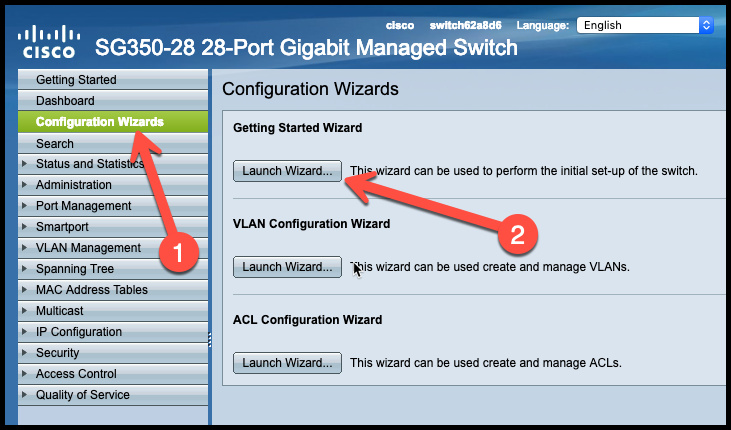
Configuración Este switch probado y la configuración se basa en lo siguiente: Modelo Cisco: SG350-28 Versión de firmware: 2.4.0.91 Programación Utilizando Asistentes de configuración Usando el Asistente de inicio, configurará la siguiente información: Ubicación del sistema, Contacto y Nombre de host (si se desea) Configuración de la dirección IP Configuración de la cuenta de usuario Configuración de tiempo (si se desea) Como ejemplo, una red con; Power Station en 192.168.2.50 QOR Console en 192.168.227 Axia xSwitch en 192.168.2.4 Quisiéramos que este switch fuera inferior al xSwitch con la dirección .4 programada en él. Para este ejemplo, programaremos nuestro switch para tener una dirección de 192.168.2.2. Para empezar: 1. Haga clic en el enlace Wizards de configuración en el menú lateral izquierdo. 2. Elija el switch de lanzamiento bajo el encabezado del Asistente de inicio. Para que funcione correctamente, para que el multicast tenga un funcionamiento múltiple, debe haber un IGMP Querier (un operador de tipo de tipo de red multicastador de red, QOR, QOR es capaz de crear una red o cualquier otra red.

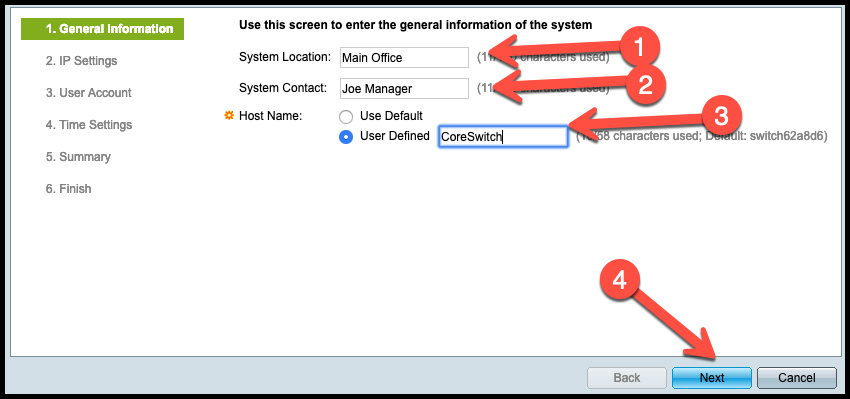
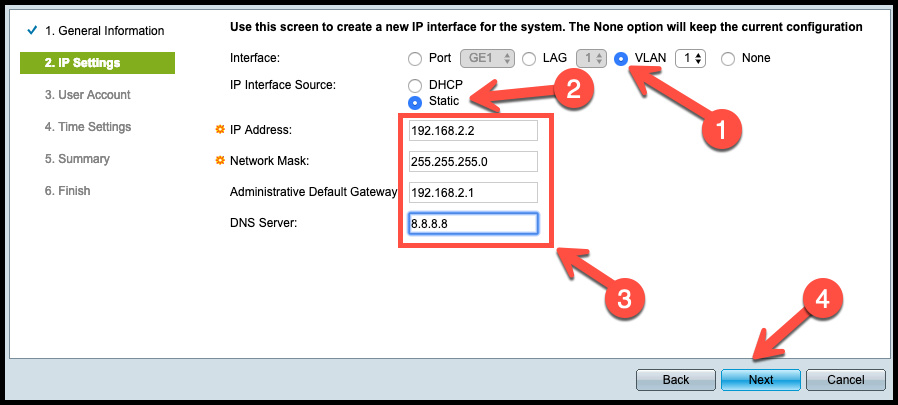
Se le presentará una nueva ventana para iniciar la configuración. Haga clic en Siguiente para comenzar. Se le mostrará la siguiente pantalla. Rellene la información deseada y haga clic en Siguiente. En la siguiente página: 1. Haga clic en el selector junto a VLAN y seleccione 1 de la lista desplegable si no está seleccionado. 2. Seleccione Static de la fuente de interfaz IP. 3. Debe especificar al menos una dirección IP y una máscara de red. Por defecto Gateway y DNS son opcionales y variarán dependiendo de su situación. 4. Cuando termine, haga clic en Siguiente.
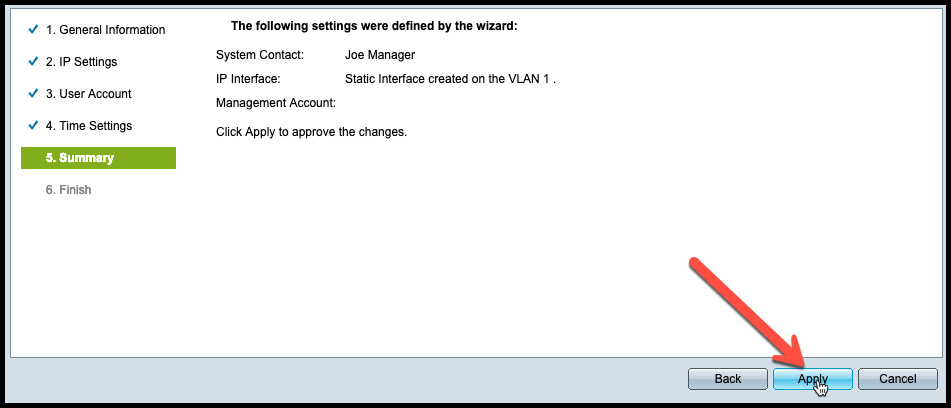
Las siguientes pantallas DOS, Cuenta de Usuario y Configuración del Tiempo, son opcionales. Puede utilizarlas para cambiar la información de inicio de sesión y la configuración del tiempo si se utiliza NTP. NTP puede requerir que configure una puerta de enlace y DNS en el paso anterior Finalmente, llegará a la página Resumen y haga clic en Aplicar. En este punto, haga clic en Aplicar cambiará su dirección IP, y tendrá que reconfigurar la configuración de la red en su ordenador y conectarse a la nueva dirección IP a través de su navegador. Algunos usuarios han mencionado que después de hacer clic en el botón Aplicar que el navegador cuelga y nunca parece terminar. Si esto sucede, cambie su dirección IP en su tarjeta de red e intente iniciar sesión de nuevo en su interruptor en la nueva dirección IP. Aunque previamente haya configurado el Usuario y la Contraseña, es posible que tenga que volver a usar el "cisco" de inicio de sesión y la contraseña sea lo que sea que haya cambiado la contraseña al iniciar sesión por primera vez.
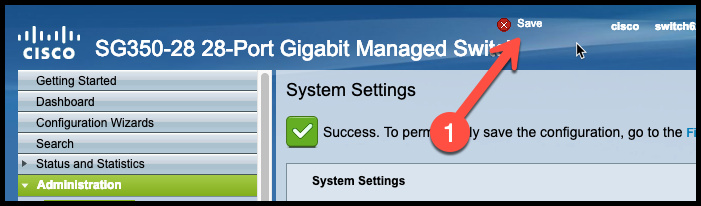
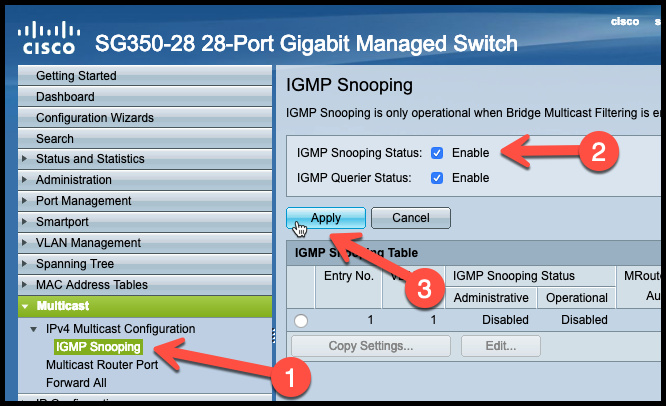
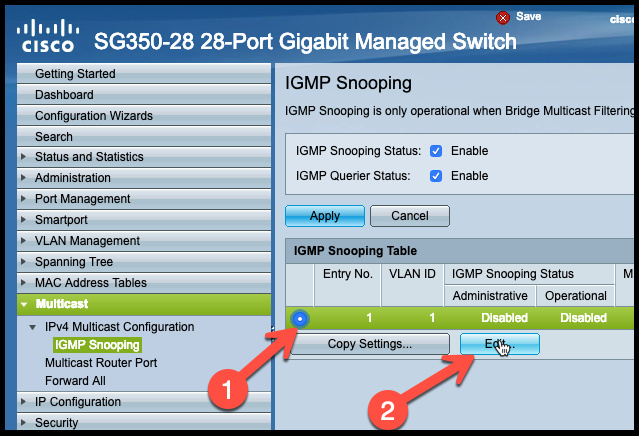
Una vez que haya iniciado sesión de nuevo en su página web de configuración, este es un momento excelente para guardar su configuración haciendo clic en el botón Guardar, que debería ver parpadeando en la parte superior de la página web de configuración. Configurar IGMP Para configurar IGMP, seleccione Multicast desde el menú del lado izquierdo. Expandir Configuración de Multicast IPv4 y seleccione IGMP Snooping. Ajustar la configuración como se muestra aquí y haga clic en Aplicar. A continuación, seleccione la burbuja junto a VLAN ID 1 (en este punto, sólo debería haber uno) y luego haga clic en Editar.
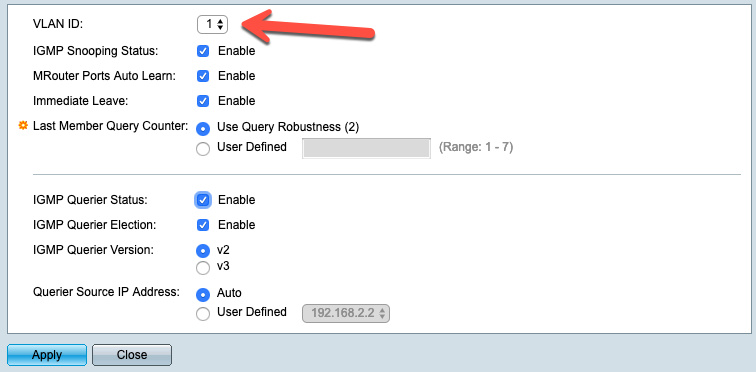
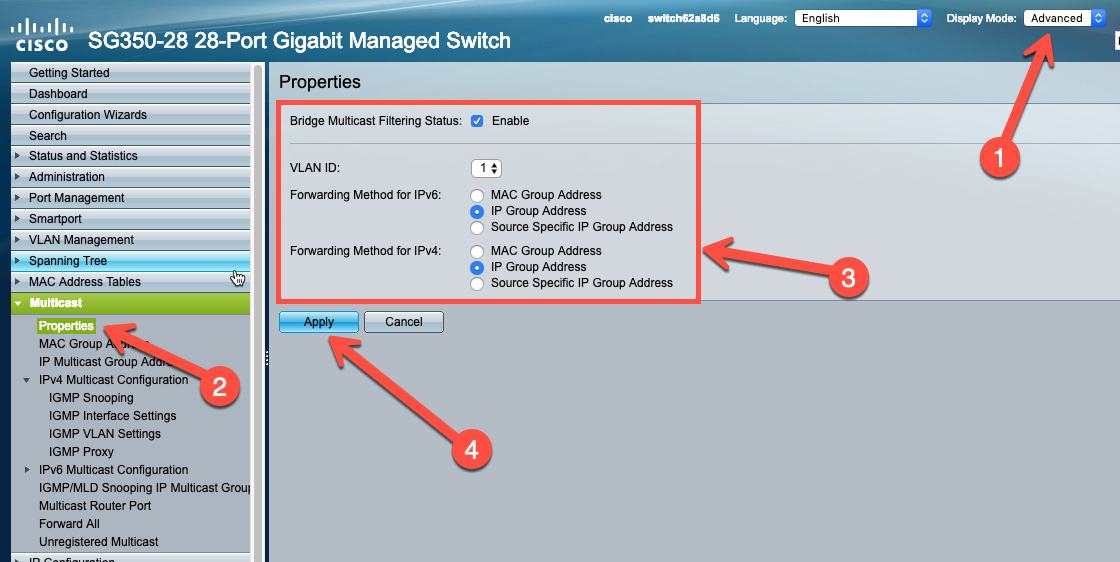
En la siguiente ventana, asegúrese de que el ID de VLAN 1 está seleccionado, ajuste la configuración como se indica en la siguiente imagen, haga clic en Aplicar y luego haga clic en Cerrar para descartar la ventana de configuración. Para el siguiente paso, necesitamos cambiar el modo de visualización a Avanzado. Esto se hace en la esquina superior derecha de la ventana del navegador. En la lista desplegable, seleccione Avanzado. Este modo le dará opciones adicionales en el menú izquierdo. En el encabezado del menú Multicast, seleccione Propiedades. Establezca las opciones en esa página, como se muestra aquí. Asegúrese de que el ID de VLAN 1 está seleccionado. Haga clic en Aplicar cuando haya terminado.
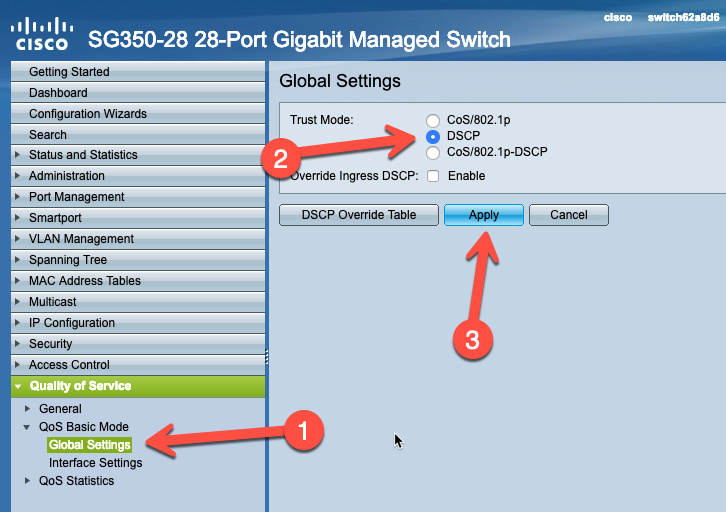
Usando el modo de visualización, devuelva el menú a Basic. Configurando QoS Desde el menú del lado izquierdo, seleccione Calidad del servicio, expanda el modo básico de QOS y seleccione Configuración global. Seleccione DSCP como modo de confianza. Haga clic en Aplicar cuando haya terminado.

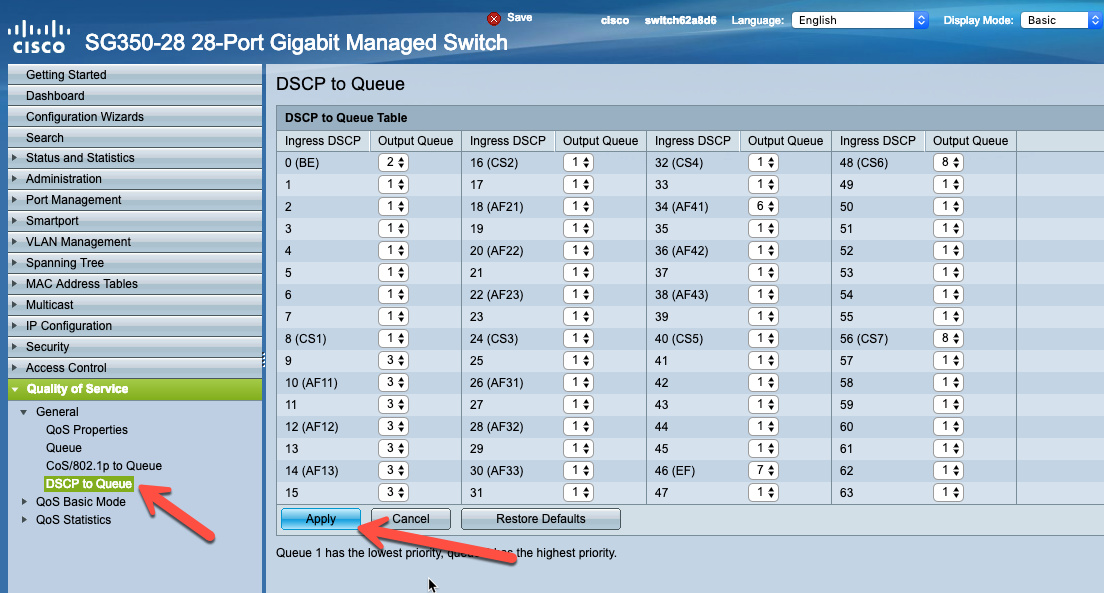
A continuación, expanda General y seleccione DSCP a cola. Establezca las opciones para cada clase DSCP, como se muestra aquí. Tenga en cuenta que las secuencias Axia Live Stereo y AES67 utilizan DSCP 48, que asignamos a la cola de mayor prioridad (8). Las secuencias Axia Standard Stereo utilizan DSCP 46, que asignamos a la cola 7. Para esta configuración, otras clases DSCP se asignan a colas de menor prioridad.
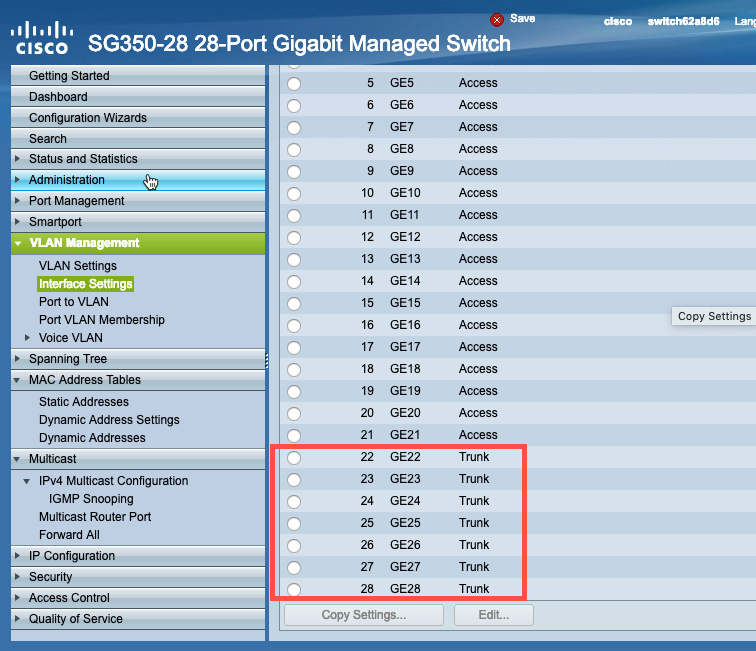
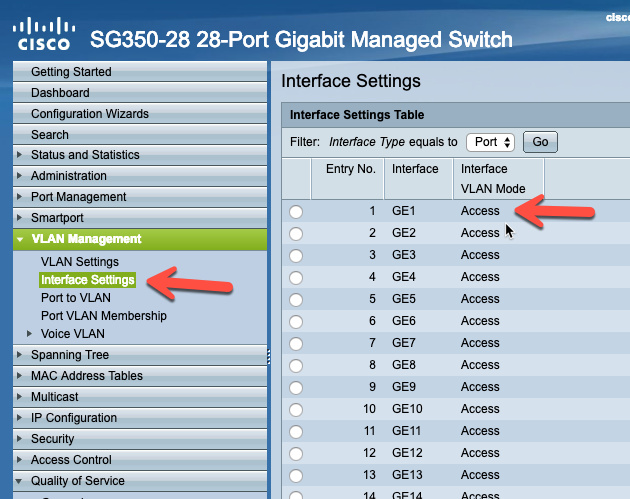
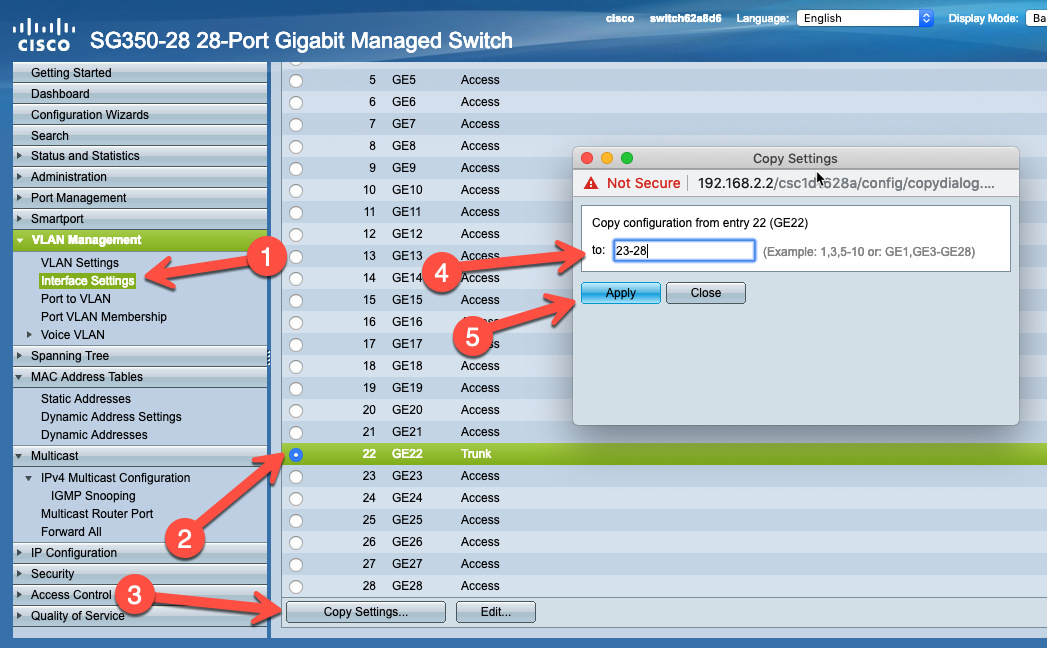
Por defecto, todos los puertos de este interruptor están configurados como puertos de acceso. Por lo tanto, no se requieren cambios. Verifique esto navegando al enlace de administración de VLAN en el menú lateral izquierdo y seleccionando Configuración de interfaz. Observe la configuración actual en la tabla que se muestra. Configurando puertos de troncos En este ejemplo, vamos a configurar puertos 22 a 28 para utilizarlos como puertos de troncos. Los puertos de acceso se utilizan para conectar dispositivos terminales como nodos de Axia, motores, ordenadores, así como cualquier otro dispositivo que no se considere conmutador (véase la nota en la sección de configuración del puerto de troncos). Los puertos de troncos se utilizan para conectar otros interruptores o dispositivos de Axia con interruptores incorporados (como un PowerStation Main o QOR o xSwitch) así como cualquier otro conmutador Cisco. Tenga en cuenta que cuando se conecten a un PowerStation Main, sólo se pueden utilizar los puertos GIG y deben configurarse correctamente para el funcionamiento de Trunk en la configuración del Conmutador Ethernet del Centro de Control de Elementos.
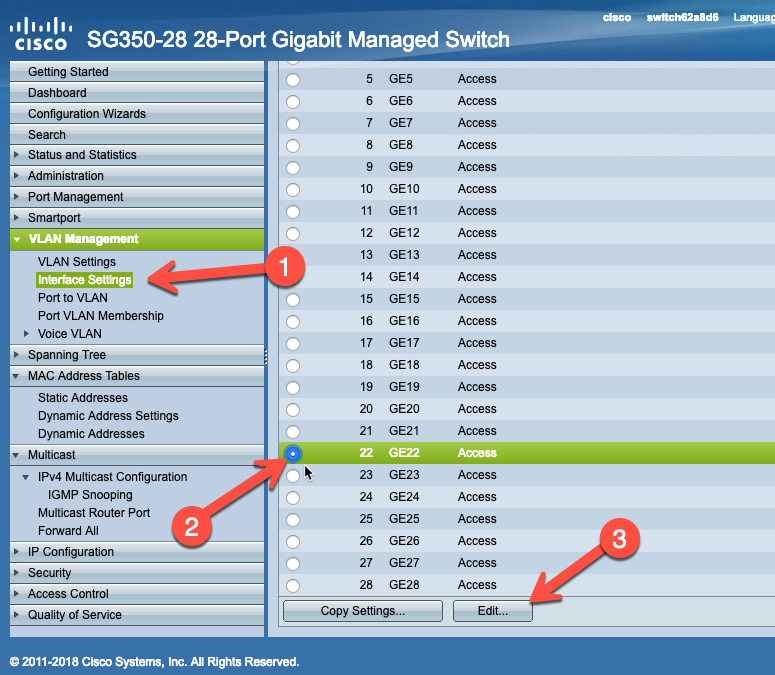
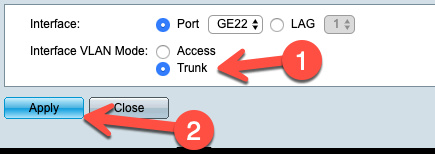
En el menú Gestión de VLAN, asegúrese de que la configuración de interfaz está seleccionada. Haga clic en la burbuja de selección junto al primer puerto que desea configurar como Trunk. En este ejemplo, puerto 22. Haga clic en el botón Editar. En la ventana que se abre, seleccione Trunk, como se muestra, y haga clic en Aplicar cuando esté hecho. Puede continuar así y establecer cada puerto en Trunk individualmente. Sin embargo, puede aplicar esta configuración a los puertos restantes automáticamente. Asegúrese de que su puerto Trunk recién configurado (puerto 22) está seleccionado, y luego haga clic en Copiar configuraciones. En la ventana que se abre, escriba los puertos a los que desea copiar esta configuración. En nuestro ejemplo, hemos tecleado 23-28, que copiará el puerto 22 a los puertos 23 a 28. Una vez que haya definido su rango de puertos, haga clic en Aplicar.
Verá que su configuración ha sido copiada a los puertos adicionales.
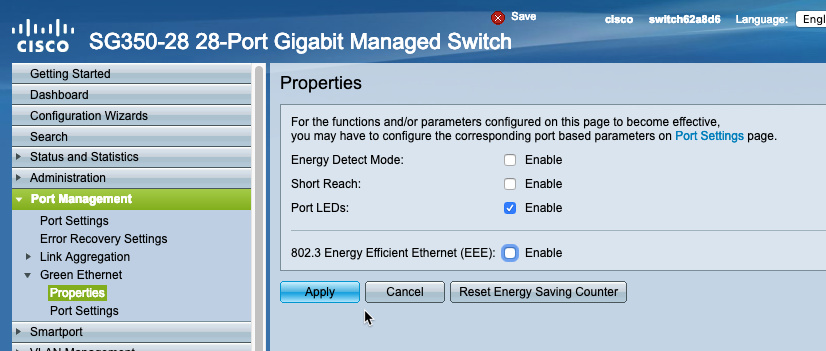
Configure Configuración de administración de energía Seleccione Administración de puertos desde el árbol de menú izquierdo, Expand Green Ethernet y seleccione Propiedades. Establezca la configuración de Ethernet verde como se muestra aquí. Guardar y respaldar su configuración Para guardar su configuración, vaya a Administración en el menú izquierdo. Expand Administración de archivos y seleccione Operaciones de archivos. Elija la configuración que se muestra aquí y haga clic en Aplicar. Para hacer copia de seguridad de su configuración, elija Operaciones de archivos de nuevo, cambie su configuración como se muestra aquí y haga clic en aplicar. Esto copiará su configuración a un archivo de texto en su computadora.
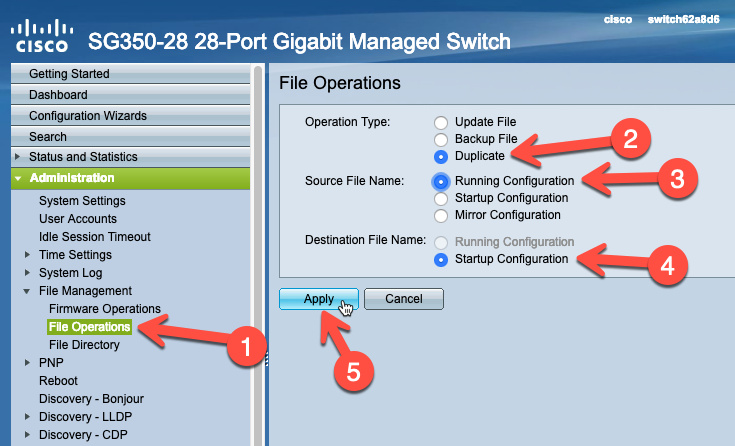
Háganos saber cómo podemos ayudarle Si tiene más preguntas sobre este tema o tiene ideas para mejorar este documento, póngase en contacto con nosotros.

Documento adaptado por Ing. Sebastián Vallejos

Axia QOR / iQ Series

Configuración de la serie Cisco Cbs350 de interruptores para Livewire

October 13, 2025

Configuración de la serie Cisco Cbs350 de interruptores para Livewire

Vista de categoría Configuración de la serie Cisco CBS350 de interruptores para Livewire.Publicado el 13 de diciembre de 2024 Resumen de artículo Introducción Este documento no es un manual todo incluido o paso a paso sobre la configuración completa de este interruptor. Se proporciona como una guía y hace algunas suposiciones subyacentes sobre el nivel de habilidad de la persona que realiza la programación.Si le resulta incómodo conectar cables, asignar direcciones IP, escribir en una interfaz de línea de comandos, configurar redes, etc., debe ponerse en contacto con su departamento de TI para obtener asistencia.Haga clic aquí para obtener una lista completa de modelos de esta serie (esto le llevará al sitio web de Cisco).Siga la información de inicio rápido proporcionada por Cisco para obtener acceso a su interruptor a través de un navegador web.No cubriremos la configuración básica de este documento y asumiremos que ya ha configurado el interruptor y obtenido acceso a través de su navegador web.Aquí encontrará un par de comentarios generales sobre esta serie de interruptores: A diferencia de su hermano mayor en la línea Catalyst de Cisco switches, algunos de sus estudios de usuario más pequeños y más pequeños.

Configuración Este interruptor que probamos, y la configuración se basa en lo siguiente: Modelo de Cisco: CBS350-8P-E-2G Versión de firmware: 3.2.1.1 Programación Utilizando Asistentes de configuración Usando el Asistente de inicio, configurará la siguiente información: Ubicación del sistema, Contacto y Nombre de host (si se desea) Configuración de la dirección IP Configuración de la cuenta de usuario (si se desea) Como ejemplo, una red con; Power Station en 192.168.2.50 QOR Console en 192.168.2.27 Axia xSwitch en 192.168.2.4 Queremos que este interruptor sea inferior al XSwitch con la dirección .4 programada en él. Para este ejemplo, programaremos nuestro interruptor para tener una dirección de 192.168.2.2. Para empezar: 1. Haga clic en el enlace Wizards de configuración en el menú lateral izquierdo. 2. Elija el Asistente de lanzamiento bajo el encabezado Wizard de inicio. Para que el multicast funcione correctamente, debe haber un IGMP Querier (un "operador" de tipos de IP.

Se le presentará una nueva ventana para iniciar la configuración. Haga clic en Siguiente para comenzar. Se le mostrará la siguiente pantalla. Rellene la información deseada y haga clic en Siguiente. En la siguiente página: 1. Haga clic en el selector junto a VLAN y seleccione 1 de la lista desplegable si no está seleccionado. 2. Seleccione Static de la fuente de interfaz IP. 3. Debe especificar al menos una dirección IP y una máscara de red. Por defecto Gateway y DNS son opcionales y variarán dependiendo de su situación. 4. Cuando termine, haga clic en Siguiente.

Las siguientes pantallas DOS, Cuenta de Usuario y Configuración del Tiempo son opcionales. Puede utilizarlas para cambiar la información de inicio de sesión y la configuración del tiempo si se utiliza NTP. NTP puede requerir que configure una puerta de enlace y DNS en el paso anterior Finalmente, llegará a la página Resumen y haga clic en Aplicar. En este punto, haciendo clic en Aplicar cambiará su dirección IP, y necesitará reconfigurar la configuración de su red en su equipo y conectarse a la nueva dirección IP a través de su navegador. Algunos usuarios han mencionado que después de hacer clic en el botón Aplicar que el navegador cuelga y nunca parece terminar. Si esto sucede, cambie su dirección IP en su tarjeta de red e intente iniciar sesión de nuevo en su interruptor en la nueva dirección IP. Aunque previamente haya configurado el Usuario y la Contraseña, es posible que tenga que volver a usar el "cisco" de inicio de sesión, y la contraseña será lo que sea que haya cambiado la contraseña al iniciar sesión por primera vez.

Una vez que haya iniciado sesión de nuevo en su página web de configuración, este es un momento excelente para guardar su configuración haciendo clic en el botón Guardar, que debería ver parpadeando en la parte superior. Configurar IGMP Para configurar IGMP, seleccione Multicast desde el menú lateral izquierdo. Expandir Configuración de Multicast IPv4 y seleccione IGMP Snooping. Ajustar la configuración como se muestra aquí y haga clic en Aplicar. A continuación, seleccione la burbuja junto a VLAN ID 1 (en este punto, sólo debería haber uno) y haga clic en Editar.

En la siguiente ventana, asegúrese de que el ID de VLAN 1 está seleccionado. Ajuste la configuración como se indica en la siguiente imagen, haga clic en Aplicar y luego en Cerrar para descartar la ventana de configuración. Necesitamos cambiar el modo de visualización a Avanzado para el siguiente paso. Esto se hace en la esquina superior derecha de la ventana del navegador. Desde la lista desplegable, seleccione Avanzado. Este modo le dará opciones adicionales en el menú izquierdo. Bajo el encabezado del menú Multicast, seleccione Propiedades. Establezca las opciones en esa página, como se muestra aquí. Asegúrese de que el ID de VLAN 1 está seleccionado. Haga clic en Aplicar cuando haya terminado.

Configuración de QoS En el menú lateral izquierdo, seleccione Calidad del servicio, expanda el modo básico de QOS y seleccione Configuración global. Seleccione DSCP como modo de confianza. Haga clic en Aplicar cuando haya terminado. A continuación, expanda General y seleccione DSCP a cola. Establezca las opciones fo para cada clase DSCP, como se muestra aquí. Tenga en cuenta que las secuencias Axia Live Stereo y AES67 utilizan DSCP 48, que asignamos a la cola de máxima prioridad (8). Las secuencias estéreo estándar de Axia utilizan DSCP 46, que asignamos a cola 7. Para esta configuración, otras clases DSCP se asignan a colas de menor prioridad.

Configuración de puertos de acceso Todos los puertos de este conmutador están configurados de forma predeterminada como puertos de acceso. Así que no se requieren cambios. Verifique esto navegando al enlace de administración de VLAN en el menú lateral izquierdo y seleccionando Configuración de interfaz. Observe la configuración actual en la tabla que se muestra. Los puertos de acceso se utilizan para conectar dispositivos endpoint como nodos de Axia, motores, ordenadores, así como cualquier otro dispositivo que no se considere interruptor (ver nota en la sección de configuración del puerto principal).

Configurando puertos trunk En este ejemplo, vamos a configurar los puertos 9 y 10 para usarlos como puertos trunk. En el menú Gestión de VLAN, asegúrese de que se seleccione Configuración de interfaz. Haga clic en la burbuja de selección junto al primer puerto que desea configurar como Trunk. En este ejemplo, haga clic en el botón Editar. En la ventana que se abre, seleccione Trunk, como se muestra, y haga clic en Aplicar cuando se haga. Puede continuar así y configurar cada puerto a Trunk individualmente. Sin embargo, puede aplicar esta configuración a los puertos restantes automáticamente. Asegúrese de que su puerto trunk recién configurado (puerto 9) está seleccionado y luego haga clic en Copiar ajustes. En la ventana abierta, escriba los puertos a los que desea copiar esta configuración. En nuestro ejemplo, hemos tecleado 8-10, que copiará el puerto 9 a los puertos 8 a 10. Esto es particularmente valioso en interruptores más grandes. Una vez que haya definido su rango de puertos, haga clic en Aplicar. Los puertos trunk se utilizan para conectar otros conmutadores o Axia con interruptores incorporados (como PowerStation Main o QOR xSwitch) como cualquier otro conmutador de puerto de puerto, puede ser utilizado en la configuración de Cisco.

Verá que sus ajustes han sido copiados a los puertos adicionales. Configurar Configuración de la administración de energía Seleccione Administración de puertos desde el árbol de menú izquierdo, Expandir Ethernet verde y seleccione Propiedades. Establezca sus ajustes de Ethernet verde como se muestra aquí. Guardar y respaldar su configuración Para guardar su configuración, vaya a Administración en el menú izquierdo. Expandir Administración de archivos y seleccione Operaciones de archivos. Recorte los ajustes mostrados aquí y haga clic en Aplicar.

Para hacer una copia de seguridad de su configuración, seleccione Operaciones de archivos de nuevo, cambie su configuración como se muestra aquí, y haga clic en aplicar. Esto copiará su configuración a un archivo de texto (llamado running_config.txt) en su computadora. Háganos saber cómo podemos ayudar Si tiene más preguntas sobre este tema o tiene ideas sobre la mejora de este documento, póngase en contacto con nosotros.

Documento adaptado por Ing. Sebastián Vallejos

Axia QOR / iQ Series

Configuración de la serie Cisco Catalyst 9000 para su uso con Livewire

October 13, 2025

Configuración de la serie Cisco Catalyst 9000 para su uso con Livewire

Vista de categoría Configuración de las series Cisco Catalyst 9000 para uso con Livewire Publicado el 13 de diciembre de 2024 Resumen de artículo Ámbito de aplicación Este documento cubre la configuración de las series Cisco 9200, 9300 y 9400 de interruptores para uso con una red Livewire+. Introducción Este documento no pretende ser un manual todo incluido o incluso un manual paso a paso sobre cómo configurar este interruptor, sino que se proporciona como una guía y hace algunas suposiciones básicas sobre el nivel de habilidad de la persona que realiza la programación. Si no es cómodo conectar cables serie, asignar direcciones IP, escribir una interfaz de línea de comandos, etc., debe ponerse en contacto con su departamento de TI para obtener asistencia. Si esta es la primera vez que se ha configurado el interruptor, tendrá que conectarse al interruptor a través de un cable de consola y conexión serie para entrar en la configuración. Después de la configuración inicial del interruptor, puede conectarse al conmutador Advertencia – Nos hemos dado cuenta de un problema con una versión particular de firmware en estos switchs que podrían afectar materialmente a otras unidades de comunicación.

A través de una sesión de Telnet o a través de un puerto serie. Durante la configuración inicial, asignará el interruptor una dirección IP, que le permitirá conectarse al interruptor a través de una sesión de Telnet en un momento posterior. Puede conectarse a este interruptor utilizando un cable USB y un controlador de puerto serie de Cisco. A partir de la fecha de esta escritura, el controlador USB de Windows se puede obtener desde el sitio web de Cisco. Asegúrese de instalar el controlador antes de conectar el interruptor a sus puertos USB. Esto instalará un nuevo puerto COM en su ordenador. Utilice el gestor de dispositivo para su sistema operativo para determinar qué puerto COM ha sido instalado. PuTTy es un programa de terminal gratuito que puede utilizarse para la configuración y descargarse aquí. Programación Una vez conectado con el cable serie (los ajustes predeterminados son 9600 baud), debería poder ver mensajes en la pantalla como las botas del interruptor. Esto confirmará que su cable serie está funcionando correctamente. Si se le pide que introduzca cualquier asistente de configuración, por favor responda a otras notas que pueden ser útiles.

Por ejemplo, si su prompt dice Switch> e intenta escribir config t, recibirá y error porque no está en modo privilegiado. Al escribir el comando enable le dará el prompt Switch# indicando el modo privilegiado. Configure las contraseñas Sugerimos usar una contraseña de Livewire u otra contraseña que sea fácil de recordar. Configure el nombre del host Sugerimos configurar el nombre del host de cada cambio a algo descriptivo. Las sugerencias pueden ser AXIACORE01, o AXIAEDGE01, etc. En este ejemplo usaremos AXIA01. Para cambiar el nombre del host de la configuración predeterminada de Switch, escriba lo siguiente desde el prompt; Asignar una dirección IP a Vlan 1 Por defecto Livewire utiliza Vlan 1. Es posible utilizar otros Vlans, sin embargo, soporte para eso está fuera del alcance de este documento. Póngase en contacto con su distribuidor Cisco, soporte Cisco, o su grupo de TI para obtener asistencia en el uso de otros Vlan.

Para configurar la dirección IP, escriba lo siguiente desde el prompt (reemplazar la dirección IP mostrada con una que sea apropiada a su configuración): Guarde nuestra configuración: Permitir el acceso desde Telnet o SSH Nuevamente sugerimos el uso de una contraseña que sea fácil de recordar. En este caso, telnet123 se utiliza como contraseña. Por defecto, el interruptor solo permitirá SSH. La entrada de transporte de línea permite ambos protocolos Telnet y SSH. Para habilitar ÚNICAmente el uso de telnet, omitir la entrada de transporte de línea desde estos comandos y SSH se asume AXIA01>activar AXIA01#config AXIA01(config)#interface vlan1 AXIA01(config)#exit Texto plano COPY AXIA01(config-if)#Wr Building configuration 192.168.2.2 255.255.0 AXIA01(config-if)#no utdown AXIA01(config) 0 15XIA01(config)A01(config-31(A)

Cómo configurar Global QoS Setup QoS Setup IGMP AXIA01#config t AXIA01 (config)#class-map LIVEWIRE AXIA01 (config-cmap)#match ip dscp ef41 AXIA01 (config-cmap)#exit AXIA01 (config)#policy-map TELOS AXIA01 (config-pmap)#clase LIVEWIRE AXIA01 (config-pmap-c)#prioridad nivel 1 AXIA01 (config-pmap-c)#queue-buffers ratio 20 AXIA01 (config-p)

Para desactivar ip igmp querier en un conmutador Cisco use: Configurar puertos de dispositivos de Axia (puertos de acceso) Los puertos de acceso se utilizan para conectar dispositivos terminales como nodos de Axia, motores, ordenadores, así como cualquier otro dispositivo que no se considere conmutador (véase la nota en la sección de configuración del puerto principal). Para configurar múltiples puertos de acceso a la vez, escriba lo siguiente desde el prompt: Se recomienda establecer solo un ancho de banda igmp snooping querier por VLAN y para un funcionamiento adecuado, el querier debe ser el conmutador central. (el conmutador de núcleo se define como el conmutador central o el que conectan todos los demás conmutadores).Esto es especialmente importante en los casos en que el ancho de banda total de una red Livewiread puede superar la capacidad de cualquier enlace único.

Configurando puertos Trunk Los puertos Trunk se utilizan para conectar otros interruptores Cisco o dispositivos Axia con interruptores incorporados (como un PowerStation Main o QOR o xSwitch). Tenga en cuenta que al conectarse a un PowerStation Main, solo se pueden utilizar los puertos GIG y deben configurarse correctamente para la operación Trunk en la configuración Ethernet Switch del Centro de Control de Elementos. Los dispositivos basados en QOR y xSwitch solo deben conectarse a los puertos GIG. Para configurar múltiples puertos troncales a la vez, escriba lo siguiente desde el prompt: Establecer ajustes Spanning-Tree al introducir este comando significa simplemente que su interruptor o software no lo soportan, por lo que el error está bien. Para obtener más información sobre Cisco EEE Reemplazar GigabitEthernet1/0/23 – weading flexif-if-argo # no power eficiente-ethernet AXIA01(config.

Es importante que el switch del núcleo sea configurado como el maestro para el protocolo Spanning Tree. Si este switch será el switch del núcleo para su red Axia, entonces configúrese como la raíz Spanning Tree. Guardar y comprobar su trabajo Para guardar su trabajo escriba lo siguiente; Se le pedirá que introduzca un nombre de archivo. Sólo pulse Intro. Para comprobar su trabajo, desde el prompt de comandos, escriba; Use la barra espaciadora para proceder a una página a la vez y compruebe doblemente su configuración. Háganos saber cómo podemos ayudarle Si tiene más preguntas sobre este tema o tiene ideas para mejorar este documento, póngase en contacto con nosotros. AXIA01#config t AXIA01(config)#spanning-tree vlan 1 root primary AXIA01(config)#end Texto plano COPY AXIA01#copy running-config start-config Texto plano COPY Nombre de archivo [startup-config]? Configuración de construcción… [OK] AXIA01# Texto plano COPY AXIA01#show ejecutar texto plano COPY

Documento adaptado por Ing. Sebastián Vallejos