Telos Z/IPStream

Ajustes de bloqueo del cortafuegos en Zipstream R2

October 13, 2025

Ajustes de bloqueo del cortafuegos en Zipstream R2

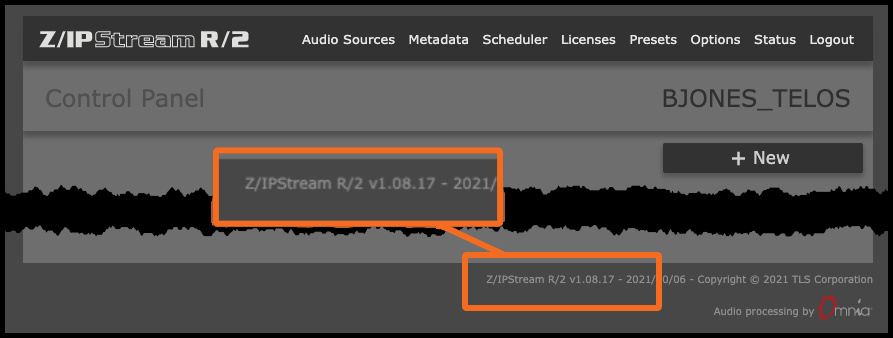
Vista de categoría Firewall Lockdown Settings in Z/IPStream R/2 Published on Dic 18, 2024 Resumen de artículo Ámbito de aplicación Este documento sólo se aplica a Telos Z/IPStream R/2. Descripción Telos es consciente de las preocupaciones de seguridad de nuestros usuarios. Con más y más dispositivos conectados a redes, Telos está tomando medidas para ayudarle a mitigar sus riesgos. Como parte de este esfuerzo, le ofrecemos este parche Firewall Lockdown para el Z/IPStream R/2 gratuito a todos los usuarios. Los detalles se enumeran al final de este documento. Si su Z/IPStream R/2 está ejecutando una versión superior a 1.08.17, ya tiene estas características. Si no, haga clic aquí para descargar esta actualización. Haga clic aquí para descargar la versión 1.08.17 del instalador para el Telos Z/IPStream R/2 Haga clic aquí para descargar el componente opcional Metadata2 si está utilizando el codificador integrado Trition streaming.

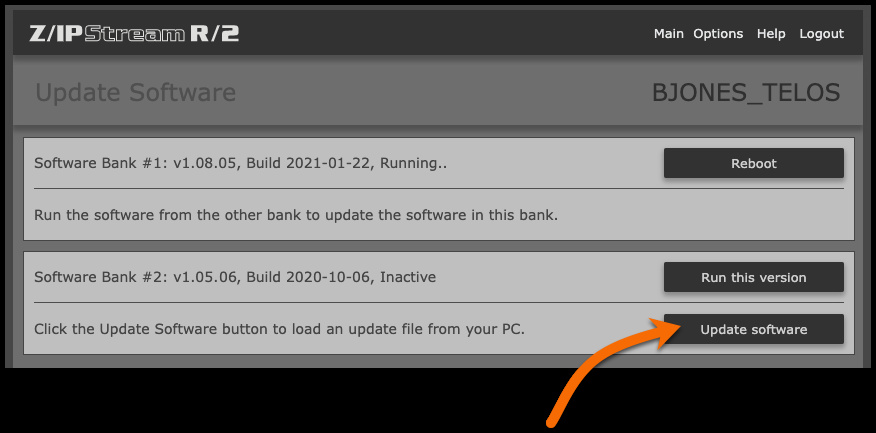
Actualizando su Z/IPStream R/2 1. Usando un navegador web navegue al Panel de Control principal de su Z/IPStream R/2 2. Haga clic en Opciones en el menú superior 3. Haga clic en Actualización de software en los mejores hombres Se le presentará con dos bancos de software. Uno de ellos mostrará Corriendo… con un botón de reinicio. El otro mostrará Inactivo con un botón que dice Software de actualización. 4. Haga clic en el botón de software de actualización 5. Busque y localice el archivo de actualización descargado desde arriba. Si está utilizando el codificador Triton integrado, debe coordinar esta actualización con Trition. Póngase en contacto con ellos directamente y pídales que se aseguren de que su sistema está configurado para la versión al menos 1.06.00.

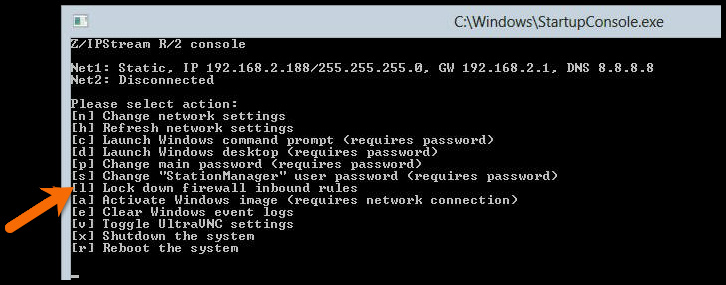
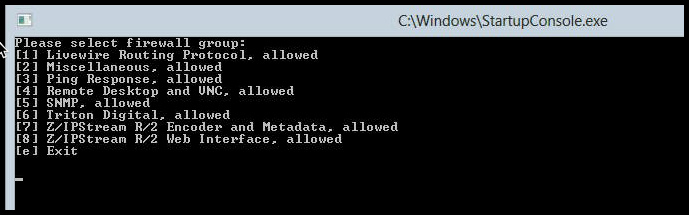
6. Haga clic en Abrir o Aceptar en la ventana de carga y la actualización se cargará al banco Inactivo. 7. Cuando esté listo, haga clic en el botón Ejecutar esta versión para el banco de software actualizado. Su Z/IPStream se reiniciará y el navegador se reconectará automáticamente después de 180 segundos. 8. Cuando el navegador vuelva a conectarse, verifique que la nueva versión muestra Running… Ajuste de la configuración del cortafuegos El único lugar donde se puede cambiar la configuración del cortafuegos es desde la consola Startup. Se accede a la consola Startup utilizando un monitor local y un teclado o a través del puerto de administración IPMI La consola Startup tiene un menú adicional etiquetado[l] Bloquear las reglas de entrada del cortafuegos. Acceda a esto pulsando la letra L del teclado. A continuación se explican las siguientes reglas del cortafuegos. Permitir o Bloquear cada regla pulsando el número al lado de cada una. Elija Permitirlo, Bloquearlo o Cancelar para no hacer cambios. El estado actual se muestra en la página de opciones del cortafuegos.

Publicidad Publicidad y distribución de fuentes Audio Clock Communication Protocol GPIO Comandos GPIO Eventos Varios Los siguientes son bloqueados Core Networking – Destino Inalcanzable (ICMPv6-In) Core Networking – Destino Inalcanzable Fragmentación Necesitada (ICMPv4-In) Core Networking – Dynamic Host Configuration Protocol (DHCP-In) Core Networking – Multicast Oyente Hecho (ICMPv6-In) Core Networking – Multicast Escuchante hecho (ICMPv6-In) Core Liaker QueCMPv6-In) Core Networking (ICMPv6-In) Core Networking (ICMPv6-In) Core Networking (ICMPv6-In) Networking (ICMPv6-In) Networking (ICMPv6-In) Networking (ICMPv6-In) Networking (ICMPv-In) Networking (ICMPv-In) Networking (ICMP-In) Networking (I) Networking (ICMP-In) Networking

Servidor de Escritorio Remoto en el puerto TCP 43389 Servidor de Escritorio Remoto en el puerto UDP 43389 vncviewer.exe winvnc.exe SNMP SNMP Service (UDP In) Triton Digital StationManager Server – Bank 1 StationManager Server – Bank 2 StationManager WCF Windows Communication Foundation Net.TCP Oyente Adaptador (TCP-In) Z/IPStream R/2 Encoder y Metadatos Requeridos si no se utilizan servidores de streaming Triton. Interfaz Web Z/IPStream R/2 Háganos saber cómo podemos ayudarle Si tiene más preguntas sobre este tema o tiene ideas sobre cómo mejorar este documento, póngase en contacto con nosotros. Puede desactivarse si el servicio de streaming de Triton no se utiliza El acceso a la interfaz web se BLOCKED. Los usuarios deben regresar a esta consola de inicio y habilitar esta opción para permitir cualquier configuración.

Documento adaptado por Ing. Sebastián Vallejos

Soporte Técnico

Encontrar la aplicación de software remoto Omnia 6 y actualización de software

October 13, 2025

Encontrar la aplicación de software remoto Omnia 6 y actualización de software

Vista de categoría Encontrar la aplicación de software remoto Omnia-6 y actualización de software Publicado el 17 de diciembre de 2024 Resumen de artículo Ámbito de aplicación Este documento describe dónde encontrar la aplicación de software de control remoto Omnia-6, actualizar archivos/ instrucciones de software e información adicional necesaria para actualizar el Omnia-6. Descripción El Omnia-6 es un producto Legacy (descontinuado); sin embargo, los archivos de control remoto y actualización se encuentran en la página del producto Omnia Legacy. También puede pedir una tarjeta de software PCMCIA de panel trasero para la actualización. El software actual para Omnia-6 es Release: 7.3.4 / Display: FP7.2.5 o FP7.2.6cf (dependiendo de la revisión de hardware del panel frontal). Puede comprobarlos desde el panel frontal en el menú System/About. Así que, descárguelo, se lo muestra a una carpeta de la madre. Puede encontrar el archivo .zip que contiene la aplicación de software de control remoto (el archivo .exe), los archivos de actualización de software, y las instrucciones del panel frontal en el sistema.

Una vez que tenga la tarjeta PCMCIA actualizada, siga las instrucciones en el .pdf exactamente. Si se utiliza el archivo .upd del panel frontal incorrecto, el panel frontal se encogerá y tendrá que venir para la reparación. Haga clic aquí para obtener más detalles. Instalación de la aplicación de control remoto La aplicación de control remoto no tiene un instalador. Simplemente coloque el archivo .exe en una carpeta conveniente (hará un archivo de base de datos de conexión en la misma carpeta cuando se ejecute por primera vez) y ejecute el archivo .exe. Le sugiero que haga clic derecho para añadir un icono de escritorio. Háganos saber cómo podemos ayudar Si tiene más preguntas sobre este tema o tiene ideas para mejorar este documento, póngase en contacto con nosotros. Por favor, espere hasta que tenga la tarjeta PCMCIA en la mano antes de actualizar el software del panel frontal porque un desajuste puede causar problemas.

Documento adaptado por Ing. Sebastián Vallejos

Soporte Técnico

Encontrar y cambiar el nombre de usuario y la información de contraseña

October 13, 2025

Encontrar y cambiar el nombre de usuario y la información de contraseña

Vista de categoría Encontrar y cambiar el nombre de usuario y la información de contraseña Publicado el 18 Dic, 2024 Resumen de artículo Ámbito de aplicación Este documento cubre cómo encontrar o cambiar el nombre de usuario y la contraseña en un Z/IPStream R1. Descripción Ocasionalmente recibimos una llamada de un usuario preguntando cómo encontrar un nombre de usuario y contraseña perdidos para un Z/ipStream R1. No es necesario restablecer la contraseña y no hay necesidad de hacer un restablecimiento de fábrica. El nombre de usuario y la contraseña se pueden encontrar en el panel frontal de la unidad. Encontrar el nombre de usuario y la contraseña Usted simplemente tiene que llegar al menú del sistema en el panel frontal utilizando la rueda de jog más grande para desplazarse y seleccionar el sistema. El primer elemento de ese menú mostrará el Usuario Administrador Web (nombre de usuario).

El segundo elemento de ese menú mostrará la contraseña de administrador web. Cambiar el nombre de usuario y la contraseña El nombre de usuario y la contraseña se pueden cambiar en el panel frontal mientras que la contraseña sólo se puede cambiar en la interfaz gráfica de usuario web. El panel frontal:

Seleccione el campo de nombre de usuario o contraseña que desea editar pulsando la rueda de correr más grande para entrar en el menú de edición. Los iconos Flecha y X aparecerán cuando entre en el menú de edición. Utilice la rueda de correr para seleccionar, desplazar y cambiar el nombre de usuario y/o contraseña. Use el botón plateado más pequeño junto a la rueda de correr para guardar el nuevo nombre de usuario o contraseña. La interfaz gráfica web: En el menú principal de la interfaz gráfica web, haga clic en Opciones avanzadas. A continuación, seleccione Cambiar interfaz web nombre de usuario/contraseña. A continuación, introduzca el nombre de usuario y contraseña actuales junto con la nueva contraseña en los campos Nueva contraseña y Repita nuevos campos de contraseña y pulse Guardar. Háganos saber cómo podemos ayudar Si tiene más preguntas sobre este tema o tiene ideas para mejorar este documento, póngase en contacto con nosotros.

Documento adaptado por Ing. Sebastián Vallejos

Telos Z/IPStream

Paneles de control del router Axia Reset de fábrica

October 13, 2025

Paneles de control del router Axia Reset de fábrica

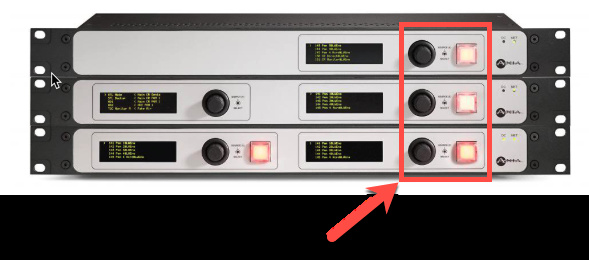
Vista de categoría Paneles de control de routers Axia Reset Factory Publicado el 16/dic-2024 Resumen de artículo ÁMBITO DE APLICACIÓN Esto se aplica a los paneles de control de routers Axia X1, X2 y XY. DESCRIPCIÓN Si por alguna razón considera necesario restablecer el Panel de control de routers, esto es lo que hay que hacer: 1. Pulse el botón Desplazar Knob y Take en el lado derecho del panel. 2. Encienda la unidad mientras mantiene pulsados estos botones. 3. Mantenga pulsados estos botones hasta que vea las palabras Factory Reset mostradas. Una vez que vea Reset Factory puede soltar los botones. Después de que la unidad se haya reiniciado, verá la misma pantalla de configuración que se muestra cuando una nueva unidad se encienda por primera vez. Siga los pasos del manual para restablecer la dirección IP de su unidad. Haga clic aquí para el Manual actual.

Documento adaptado por Ing. Sebastián Vallejos

Ethernet Switches (All Brands)

Fábrica restablecer un generador estereofónico Omnia9Sg

October 13, 2025

Fábrica restablecer un generador estereofónico Omnia9Sg

Vista de categoría Factory Reset an Omnia.9sg Stereo Generator Published on Dic 18, 2024 Resumen de artículo Alcance Este documento explica cómo restablecer la configuración de un Omnia.9sg Stereo Generator de nuevo a los valores predeterminados de fábrica. Esto cubre todos los estilos de Omnia.9sg Stereo Generators Audio Procesadores. Descripción A veces es necesario restablecer el Omnia.9sg de nuevo a los valores predeterminados de fábrica. Es posible que simplemente necesite/como empezar desde el principio o que prefiera empezar desde una nueva instalación después de una actualización de software o simplemente para diagnosticar cualquier problema que tenga con el dispositivo. Antes de empezar Realice el Reset de Fábrica 1. El archivo .pak de actualización descargado desde el sitio web de Omnia debe ser utilizado como está y debe ser copiado a la raíz de una unidad USB externa. En caso de que necesite descargar el archivo primero, descargue la versión 3.20.04 desde aquí y guarde esto en la raíz de su externo Este documento asume que ya ha instalado la versión de software preferida en el Omnia.9sg y la unidad esté funcionando correctamente.

Unidad USB. Si es necesario, lea los pasos de descarga y las notas de liberación usando este Telos HelpDoc. 2. Ponga la unidad USB incluye el archivo .pak en el conector USB Omnia.9sg en la parte delantera de la unidad. 3. Navegue a la pantalla (Home / System / System / System Config / S/W Update / USB Update) y haga clic en la pestaña 'Ejecutar Actualizador' seguido de confirmar con SÍ. La unidad se cambiará a bypass de audio y mostrará un menú después de unos segundos. 4. Klick on 'Factory Reset' – esto borrará todas las configuraciones del usuario en el Omnia.9sg y tomará sólo unos segundos. 5. Una vez terminado, utilice el 'Exit Updater' para volver a la pantalla normal del menú Omnia.9sg. Háganos saber cómo podemos ayudar Si tiene más preguntas sobre este tema o ideas sobre la mejora de este documento, póngase en contacto con nosotros.

Documento adaptado por Ing. Sebastián Vallejos

Ethernet Switches (All Brands)

Restauración de fábrica de un procesador de audio Omnia7

October 13, 2025

Restauración de fábrica de un procesador de audio Omnia7

Vista de categoría Factory Reiniciar un procesador de audio Omnia.7 Actualizado el 17 de diciembre de 2024 Resumen de artículo Ámbito de aplicación Este documento explica cómo restablecer la configuración de un procesador de audio Omnia.7 de nuevo a los valores predeterminados de fábrica. Esto cubre todos los estilos de los procesadores de audio Omnia.7. Descripción A veces es necesario restablecer el Omnia.7 de nuevo a los valores predeterminados de fábrica. Es posible que simplemente necesite o le guste empezar desde el principio o que prefiera empezar desde una nueva instalación después de una actualización de software o simplemente para diagnosticar cualquier problema que tenga con el dispositivo. Antes de comenzar realicemos el reinicio de fábrica 1. El archivo .pak descargado desde el sitio web de Omnia debe utilizarse como está y debe copiarse a la raíz de una unidad USB externa. En caso de que necesite descargar primero el archivo, descargue la versión v3.14.68(FM) desde aquí o v3.15.70 (AM) desde aquí y guarde esto en la raíz de su unidad USB externa. Este documento asume que ya ha instalado la versión de software preferida desde Omnia.7 y que la unidad está funcionando correctamente.

2. Ponga la unidad USB incluye el archivo .pak en el conector USB Omnia.7 en la parte delantera de la unidad 3. Navegue a la pantalla (Home / System / System Config / Software Update) y haga clic en la pestaña 'Actualizar desde USB'. La unidad se cambiará en bypass de audio y mostrará un menú después de unos segundos. 4. Haga clic en 'Reset de fábrica' – esto borrará todos los ajustes de usuario en el Omnia.7 y tomará sólo unos segundos 5. Una vez terminado, utilice el 'Actualizador de salida' para volver a la pantalla de menú normal Omnia.7 Háganos saber cómo podemos ayudar Si tiene más preguntas sobre este tema o tiene ideas para mejorar este documento, póngase en contacto con nosotros.

Documento adaptado por Ing. Sebastián Vallejos

Axia QOR / iQ Series

Evaluación de los conmutadores Ethernet para Aoip

October 13, 2025

Evaluación de los conmutadores Ethernet para Aoip

Vista de categoría Evaluación de conmutadores Ethernet para AoIP Publicado el 13 de diciembre de 2024 Resumen de artículo Ámbito de aplicación Este documento esbozará los pasos a seguir en la evaluación de un conmutador AoIP si decide utilizar uno que no está incluido en nuestro documento The Ethernet Switch: La columna vertebral de cualquier red corporativa, privada o doméstica. En el mundo de AoIP, el conmutador Ethernet es responsable de gestionar los paquetes que componen los flujos de audio distribuidos a todos los dispositivos de la red. La operación Livewire se basa en el diseño y comportamiento de la red, que en gran medida se determina por las características y la configuración de los conmutadores utilizados. En este documento, discutiremos estas funciones y cómo evaluar un conmutador que se considera para su uso con Livewire. Cualquier conmutador que pueda configurarse para comportarse correctamente para los fundamentos de AES67 AoIP es aceptable. Recuerde que los conmutadores deben ser capaces de manejar cientos de miles o millones de paquetes por segundo. El conmutador debe ser de alta calidad, debe ser compatible con el cambio de hardware y debe ser fiable.

Otras topologías de red como mallas o cadenas extendidas sin un punto central para servir como IGMP root querier tendrán que ser diseñadas, configuradas, probadas y verificadas prestando atención al correcto funcionamiento del enrutamiento multicast, QoS (donde se aplica) y PTP (donde se aplica). Existen dos pilares del comportamiento de red de AoIP: IGMP y QoS. IGMP gestiona los dispositivos de suscripción a los flujos que están disponibles en la red mientras que QoS asigna paquetes de audio a la más alta prioridad para la latencia mínima en la red. Las siguientes secciones de este artículo discutirán estas funciones. Revisaremos cómo programarlos utilizando la línea de comandos Cisco y cómo probar su funcionalidad. IGMP Internet Group Management Protocol, o IGMP, es una función que utilizamos para gestionar los flujos que son manejados por el interruptor. Cuando un dispositivo se suscribe a una corriente, es la función del IGMP que se convierte en un dispositivo de conexión a la red de conexión a la red.
Por ejemplo, las instrucciones utilizadas en la línea de comandos de Cisco WS-C2960S son las siguientes: Config t indica a la interfaz que entre en el terminal de configuración donde el usuario puede introducir comandos en la raíz del interruptor. El primer comando ip establece el tiempo de respuesta máximo cuando este interruptor se convierte en el querier IGMP. El segundo comando ip indica al interruptor que apague inmediatamente el grupo multicast con un mensaje "IGMP Leave" que se recibe. Esto impide que se envíe el canal de audio antiguo cuando se hace un cambio de ruta de audio. El tercer comando ip simplemente permite que este cambio se convierta en el querier. (En redes Cisco donde este mensaje está activo en múltiples interruptores, el interruptor con la dirección IP más baja en la subred se convierte en el querier) El cuarto comando ip establece el tiempo de espera. Si no se ven mensajes de consulta de IGMP en la red, asuma que este interruptor se convierte en el querier.

En nuestra configuración recomendada, se utilizan al menos 3 colas prioritarias. Establecer aproximadamente un intercambio igual de ancho de banda a las colas salientes que no son una prioridad estricta. En la línea de comandos de Cisco WS-C2960S, se utiliza lo siguiente: De nuevo, config t entra en el terminal de configuración. El primer comando "mls qos" mapea los niveles COS* 6 y 7 (layer 2 etiquetado como prioridad Vlan) a la cola de salida 1. En este interruptor, sólo la cola de salida 1 puede configurarse a modo de prioridad estricta, que es lo que queremos para la latencia baja (paquete de 250μs) paquetes de audio y sincronización de reloj. El segundo comando "mls qos" mapea los sistemas COS* nivel 5 a la cola de salida 3. Este interruptor tiene 4 colas de salida. Las otras tres colas son round robin solamente. Ponga COS* 5 que es un gran paquete de audio (4ms latencia) en puerto (4ms) en puerto propio para evitar el hambre.

Hay que tener cuidado para asegurar que cada puerto esté configurado correctamente. Hay varios documentos que muestran cómo hacerlo con una gran cantidad de interruptores Cisco en el sitio web de Axia. El fabricante del interruptor también debe ser capaz de proporcionar orientación sobre la configuración de los puertos Access y Trunk. Notas sobre Power Handling Energy Efficient Ethernet (EEE), IEEE 802.3az, es un estándar que permite a los dispositivos de red controlar dinámicamente el consumo de energía basado en el estado de enlace. El estándar IEEE 802.3az fue ratificado por el Instituto de Ingenieros Eléctricos y Electrónicos en 2010, pero incluso antes de que los fabricantes estándar de interruptores de ratificación estaban implementando modos de funcionamiento respetuosos con el medio ambiente. Al considerar seleccionar los interruptores para una instalación AoIP, este comando de puertos se utiliza para desactivar el fabricante de switch Efficient Ethernet, o dicho modo de funcionamiento respetuoso con el medio ambiente del fabricante. EEE tendrá que ser deshabilitado para optimizar el rendimiento de la red. En la serie Cisco 9000, este comando de puertos se utiliza para desactivar este tipo de conexión a distancia en Trunk.

Objetivo: Determinar que el mecanismo QoS del switch está dando prioridad a los paquetes IP. Criterios de aprobación: Cuando se hace una transferencia de datos pesada entre los dos equipos, no se oyen defectos de audio, no hay luz de sincronización que comience a parpadear, y no se contabilizan sobrecorriente de audio ni infrarrojos en los nodos Livewire. Criterios de fallo: Cuando se hace una transferencia de datos entre los equipos, se oyen defectos de audio, la luz de sincronización comienza a parpadear o se sobreponen a audio: se cuentan tonos de prueba puros de baja frecuencia, como las ondas sine de 220Hz, para lo cual es fácil escuchar clics, pops u otros defectos. 3. Usando la red de audio, entra en los nodos de Livewire y utiliza la red de audio que no funciona correctamente con la red de datos.

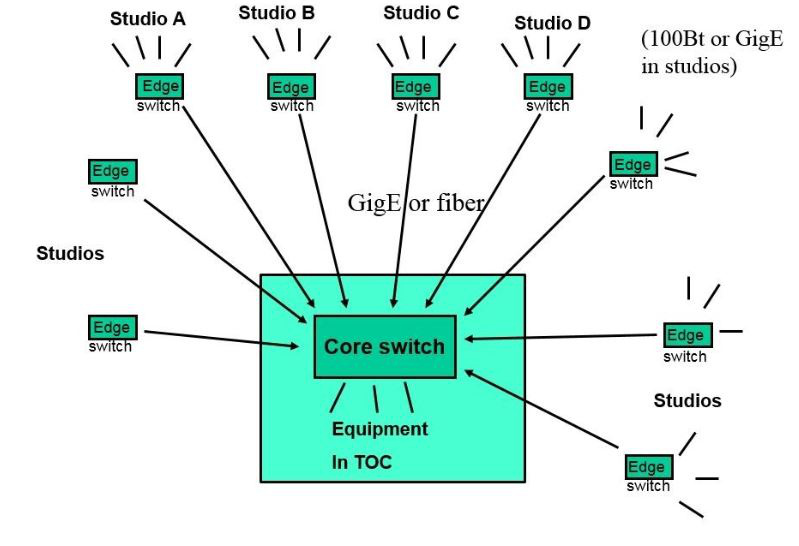
Configuración de la prueba: 1. Configure los nodos Livewire para transferir audio en modo Livestream en ambas direcciones, de A a B y B a A. 2. El contenido de audio no importa para esta prueba. Cualquier audio o silencio es aceptable. 3. Conecte el ordenador con el software de rastreo de paquetes a uno de los puertos abiertos del interruptor. 4. Usando el software de rastreo de paquetes, verifique que ninguno de los paquetes de audio o los paquetes de reloj esté llegando al puerto de rastreo. Los paquetes de audio se identifican fácilmente por la alta velocidad de los paquetes multicast. 5. Compruebe cada uno de los puertos abiertos del interruptor, incluidos los puertos de troncamiento. Con IGMP correctamente configurado, multicast no debe ir a los puertos de troncamiento sin un interruptor de núcleo conectado también se configuran a los núcleos multicastier de IGMP. Nivel 2 Pruebas: Edge Switch with Core Switch Estas pruebas están diseñadas para confirmar que el interruptor funciona correctamente con un interruptor central en una jerarquía.

2. Conecte los nodos de audio de Livewire a dos conmutadores de borde diferentes. 3. Configure el conmutador de núcleo para que sea IGMP Querier. 4. Configure los puertos de los conmutadores de borde que se conectan al núcleo, están configurados para el modo de troncalización. (Modo de troncalización significa que todo el tráfico multicast se envía hacia el núcleo). 5. Configure los ajustes de QoS del núcleo y los conmutadores de borde para que sean compatibles. Procedimiento de prueba: 1. Establezca los nodos de Livewire para transferir audio en modo Livestream (modo de baja latencia) en ambas direcciones, de A a B a A. 2. Ejecute el audio en vivo en ambas direcciones, preferiblemente en el borde de prueba puro de baja frecuencia, como 220Hz sine waves, para que el conmutador de datos pueda escuchar los clics, popes u otros defectos de la red. 3. Usando los nodos de Livewire y utilizar el núcleo de comando de control. Observe la cantidad de OR y la conexión a la red.

Esta es una característica importante de redundancia para mantener estudios en el aire en el caso de ciertos fallos del equipo de red o error humano. Criterios de aprobación: La operación de audio y sincronización continúa normalmente cuando se pierde la conexión al interruptor del núcleo. No hay pérdida o distorsión del sonido, no hay luz de sincronización persistente parpadeante, y no se producen inundaciones multicast en el borde o el núcleo. Criterios de fallo: Cuando se interrumpe la conexión al interruptor del núcleo, se produce pérdida o distorsión del audio o se sincronizan los datos de luz persiste. Al reconectar al interruptor del núcleo, el núcleo no se convierte en IGMP querier de nuevo, y todo el tráfico multicast se envía desde el núcleo al borde, o la inundación multicast en el núcleo o el borde. Configuración de prueba: 1. Arreglar la red como dos interruptores de borde conectados al núcleo. 2. Conecte 2 nodos de audio de Live Wire a un interruptor de borde que está bajo prueba. Conecte el tercer nodo de conexión al núcleo. Conecte el 4 nodo C directamente a la conexión al núcleo.

7. Verifique con el rastreador de paquetes que los paquetes de audio no están saliendo de los otros puertos en el interruptor de borde bajo prueba. Esto significa que este interruptor de borde no se está inundando y se ha convertido con éxito en IGMP querier. 8. Continúe monitoreando las inundaciones durante 5 minutos. Algunas decisiones tomadas por la lógica de IGMP tardan algún tiempo en salir. 9. Reconecte el interruptor de borde al interruptor de núcleo. 10. Verifique la conexión de audio entre los nodos que abarcan el núcleo. 11. Verifique que no hay pérdida de audio ni distorsión en todas las rutas de audio. 12. Verifique que no hay inundación con el aspirador de paquetes en el puerto de borde. 13. Verifique que no hay inundación con el rastreador de paquetes en el puerto de núcleo. 14. Utilice la función de monitorización del núcleo se ejecuta para comprobar la cantidad de tráfico que va al interruptor de borde bajo prueba.

Conecte 2 nodos de audio Livewire A y B a un interruptor de borde que está bajo prueba. Conecte el 3er nodo de audio livewire D al otro switch de borde. Conecte el 4o nodo C directamente al switch de núcleo. 3. Configure el conmutador de núcleo para ser IGMP Querier (dirección IP o MAC más baja). 4. Configure los puertos de los switches de borde que se conectan al núcleo, están configurados en modo trunking. (Modo de conexión significa que todo el tráfico multicast se envía hacia el núcleo). 5. Configure los ajustes QOS del núcleo y los interruptores de borde para ser compatibles. 6. Conecte el equipo con el switch de paquetes a C, B a C a C a C a D, etc a la inversa. Todos los nodos de Livewiread se conectan a los nodos de Livewiread. (Modo de conexión de prueba anterior 2.2) El conmutador de audio se activa en ambas direcciones.

Una conexión redundante mal configurada puede crear paquetes duplicados que se reciben. Los paquetes duplicados pueden crear distorsión de audio, y medir como el doble del tráfico de red donde se supone que sólo hay un conjunto de flujos de audio. Prueba 3.3 Verifique el interruptor de conexión redundante sobre : Esta prueba de que la redundancia está funcionando realmente como se pretende. Desconecte una conexión del interruptor al núcleo, verifique el cambio de red, sin pérdida de audio. Reconecte la primera conexión, desconecte la segunda conexión: verifique el audio normal sin inundación. Prueba 3.4, Ciclo de energía un núcleo, recupere, luego altere el ciclo de energía central : Esto está estrechamente relacionado con la prueba 4.3, pero en lugar de probar el cambio redundante con la desconexión de un enlace, estas pruebas para la pérdida de energía y recuperación de cada núcleo. Verifique el sistema de audio normal continúa funcionando en un núcleo, y luego se recupera sin inundación.

Documento adaptado por Ing. Sebastián Vallejos

Axia Intercom (Discontinued)

Conmutadores Ethernet que se han utilizado para Livewire

October 13, 2025

Conmutadores Ethernet que se han utilizado para Livewire

Vista de categoría Conmutadores de red que funcionan para Livewire+ Actualizado el 31 de julio de 2025 Resumen de artículos Scope Los productos Livewire+ dependen de una red adecuadamente gestionada para ofrecer tráfico en un A continuación se presenta una lista de interruptores que los clientes han desplegado en sus redes basadas en AOIP/ Livewire+. Esta lista se está ampliando a medida que los clientes despliegan otras soluciones de conmutación de fabricantes más allá de Cisco. Por favor, contacte a Telos Soporte para preguntas y consejos en el diseño de una red para su próximo proyecto Roles Estudio independiente, borde de estudio, Telos VX/VXs solo, sistema independiente Telos Infinity Ideal para conectar múltiples xNodes, paneles de intercomunicación, VSET s, PC s y un motor de estudio en un estudio independiente, y/o también para enlazar de nuevo con el núcleo de su red. Cisco Catalyst 1000 Series: [Config HelpDoc] Cisco Business Series 350: [Config HelpDoc] Netgear M4250 AVLine: [Config HelpDoc] 29Adop:

Cisco Catalyst 9200 Series: [Config HelpDoc] Cisco Catalyst 1000 Series: [Config HelpDoc] Netgear M4250 AVLine: [Config HelpDoc] Netgear M4300 AVLine: [Config HelpDoc] Netgear M4300 AVLine: [Config HelpDoc] Cisco Catalyst 1000 Series: [Config HelpDoc] Cisco Catalyst 1000 Series: [Config HelpDoc] Netgear M4300 AVLine: [Config HelpDoc] Cisco Catalyst 1000 Series: [Config HelpDoc] Cisco Catalyst 9300 Series: [Config HelpDoc] Netgear M4300 AVLine: [Config HelpDoc] Cisco Switchs a continuación ya no se venden nuevos, sino que se pueden obtener renovados [Más Info] Cisco Catalyst 960 Series: [Config Cataly M4300 más información adicional en el centro de datos] Cisco Cataly 375 Serie: [Config 2013++ más información más información más información más información más información más información más reciente en el centro de la red en el centro de datos más reciente en el centro de Cisco

Cisco Catalyst 9600 Consulte con Netgear sobre la serie M4500 para su aplicación Los conmutadores Cisco a continuación ya no se venden nuevos, sino que se pueden obtener renovados [Más información] Cisco Catalyst 6500 Más recursos Evaluando conmutadores para uso con Livewire+/ AES67 Selector de conmutadores Cisco

Documento adaptado por Ing. Sebastián Vallejos

Axia Intercom (Discontinued)

Redes Ethernet con productos de Telos Alliance

October 13, 2025

Redes Ethernet con productos de Telos Alliance

Ver categoría Redes Ethernet con productos de Telos Alliance Publicado el 13 de diciembre de 2024 Resumen de artículos Introducción A medida que miramos hacia atrás durante más de dos décadas de suministro de audio sobre redes IP (AoIP), todos nosotros aquí en Telos Alliance sentimos un gran orgullo por nuestros logros y nos sentimos humildes de ver hasta qué punto ha llegado AoIP desde que lo introdujimos hace más de veinte años. En el año 2000, muy pocos habían oído hablar de AoIP, pero aquí en 2022, la tecnología AoIP se ha adoptado de forma amplia y amplia. Mientras Telos Alliance se prepara para entrar en nuestra tercera década de suministro de AoIP, veamos lo que hemos hecho y luego examinemos dónde nos dirigimos en el futuro específicamente en torno al tema de los interruptores Ethernet. Historia… Hasta la adopción de AES67 (que constituye en gran medida SMPTE 2110-30), las redes de medios se basaron en una serie de diferentes estándares propietarios de medios. La ratificación de AES67 en 2013 fue un momento de cambio de juego de la industria en la que tanto la tecnología como la tecnología como la tecnología.

¿Qué interruptor debería usar? La respuesta es que depende principalmente del tamaño del sistema que usted está planeando y las características del interruptor en sí (piensa en PSU dual, POE y opciones sin ventilador). Si usted desea construir una red Ethernet convencional para sus estudios de Axia, sistemas de teléfono Telos VX o sistemas de Intercomunicador Telos Infinity recomendamos echar un vistazo a nuestra creciente lista de conmutadores Ethernet que han sido utilizados para Livewire+. Hemos separado varias marcas/modelos categorizados para el mejor papel que juegan en varias redes de tamaño ¿Qué pasa con las tarjetas de interfaz de red para mi PC o servidor? Con la plétora de adaptadores de red disponibles, hay demasiados para nosotros como para probarlos a todos. Para el funcionamiento confiable recomendamos recoger tarjetas de red que son compatibles por su proveedor de PC con los controladores específicos para el sistema operativo que vuelve a ejecutar. La mayoría de los clientes están haciendo bien con la variedad de marcas Intel o Realtek de adaptadores Ethernet de escritorio para PC.

Documento adaptado por Ing. Sebastián Vallejos
Soporte Técnico

Asegurar que los errores de bits de Rds no ocurran

October 13, 2025

Asegurar que los errores de bits de Rds no ocurran

0A 0A 0A 0A 0A 0A 0A 0A 0A 0A 0A 0A 0A 0A 0A 0A 0A 0A 0A 0A 0A 0A 0A 0A 0A 0A 0A 0A 0A 0A 0A 0A 0A 0A 0A 0A 0A 0A 0A 0A 0A 0A 0A 0A 0A 0A 0A 0A 0A 0A 0A 0A 0A 0A 0A 0A 0A 0A 0A 0A 0A 0A 0A 0A 0A 0A 0A 0A 0A 0A 0A 0A 0A 0A 0A 0A 0A 0A 0A 0A 0A 0A 0A 0A 0A 0A 0A 0A 0A 0A 0A 0A 0A 0A 0A 0A 0A 0A 0A 0A 0A 0A 0A 0A 0A 0A 0A 0A 0A 0A 0A 0A 0A 0A 0A 0A 0A 0A 0A 0A 2A 0A 0A 0A 0A 0A 0A 0A 0A 0A 0A 0A 0A 0A 0A 0A 0A 0A 0A 0A 0A 0A 0A 0A 0A 0A 0A 0A 0A 0A 0A 0A 0A 0A 0A 0A 0A 0A 0A 0A 0A 0A 0A 0A 0A 0A 0A 0A 0A 0A 0A 0A 0A 0A 0A 0A 0A 0A 0A 0A 0A 0A 0A 0A 0A 0A 0A 0A 0A 0A 0A 0A 0A 0A 0A 0A 0A 0A 0A 0A 0A 0A 0A 0A 0A 0A 0A 0A 0A 0A 0A 0A 0A 0A 0A 0A 0A 0A 0A 0A 0A 0A 0A 0A 0A 0A 0A 0A 0A 0A 0A 0A 0A 0A 0A 0A 0A 0A 0A 0A 0A 0A 0A 0A 0A 0A 0A 0A 0A 0A 0A 0A 0A 0A 0A

Solución De hecho, el cliente confirmó que no había sincronización desde el Volt al codificador RDS. Cambió eso y ahora los errores se han ido. La mayoría de los procesadores FM y generadores estéreo tienen una salida de 19kHz para su uso con codificadores RDS externos para la sincronización. Muchos también pueden trabajar con la señal compuesta completa también. La solución es asegurarse de que la entrada de sincronización del codificador RDS es alimentada por esa salida piloto de 19kHz o mediante el puente de la señal compuesta completa. Háganos saber cómo podemos ayudar Si tiene más preguntas sobre este tema o tiene ideas para mejorar este documento, póngase en contacto con nosotros.

Documento adaptado por Ing. Sebastián Vallejos