

Cómo programa Omnia9Sg Monitor de alimentación de Snmp usando Ft Prog
Vista de categoría Cómo el programa Omnia.9sg SNMP Power Monitor utiliza FT-Prog Publicado el 30 Dic, 2024 Resumen de artículo Ámbito de aplicación Este documento supone que el lector está familiarizado con la Omnia 9.sg SNMP Power Monitor Board. Si necesita asistencia o falta algún material necesario, póngase en contacto con Telos Alliance. Materiales requeridos Micro-USB-B a USB-A cable Windows PC FTDI s FT_PROG utilidad de programación OMNIA.9sg POWER MONITOR FIRMWARE [1621-00183-xxx] Primera instalación 1. Extraiga los archivos de 1621-001183-xxx OMNIA.9sg POWER MONITOR FIRMWARE.zip 2. Ejecute %programfiles(x86)\FTDI\FT_Prog.exe para instalar la aplicación FT_Prog 3. Vaya a la ubicación en la que se instaló FT_Prog. Normalmente, este es %programfiles(x86)\FT_Prog 4.Desde el archivo de firmware, copiecede con 1621-001 en el directorio FT_Prog.
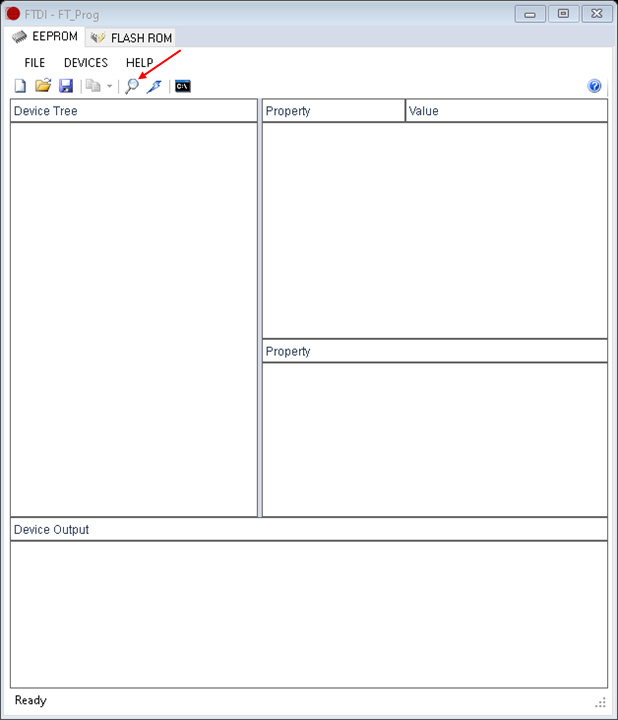
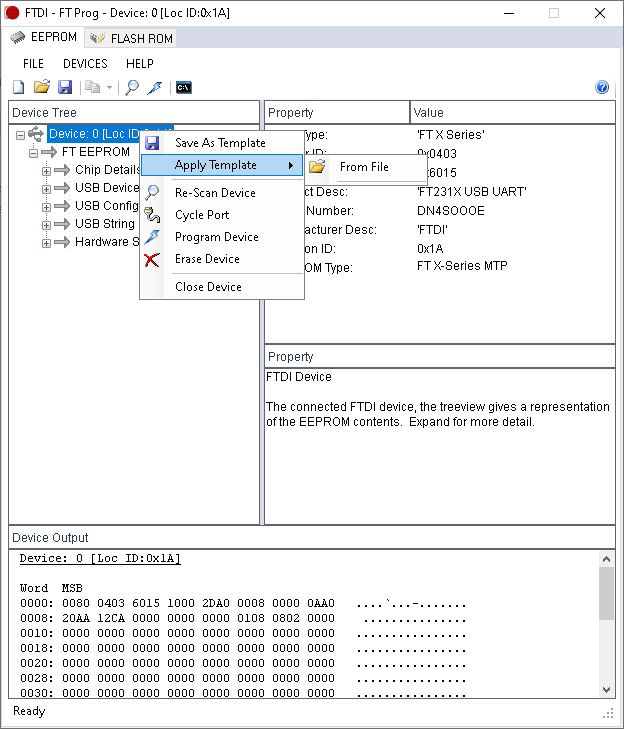
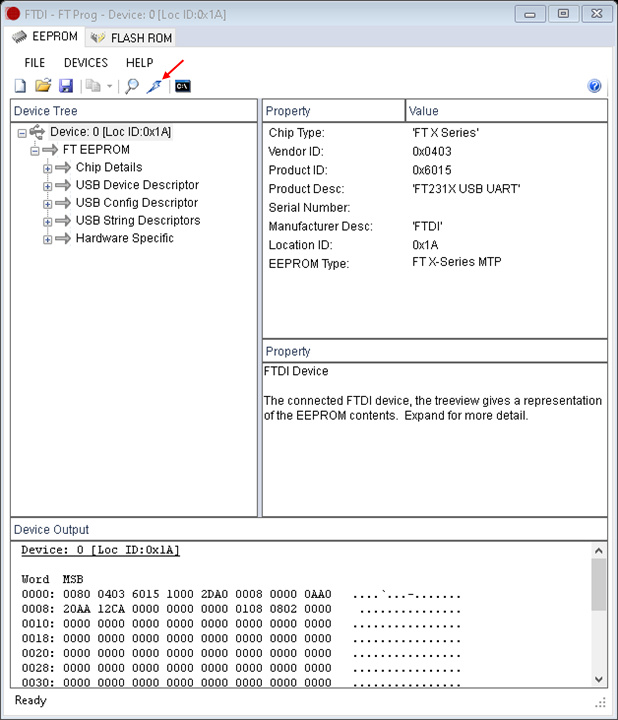
Instrucciones de programación El Power Monitor se puede programar con sólo un cable a un PC. No se requiere ningún producto de host ni fuente de alimentación. 1. Conecte el lado USB-A del cable a un puerto USB gratuito en el PC de programación. 2. Conecte el lado Micro USB-B del cable a la placa de monitor de alimentación bajo prueba 3. Abra FT_Prog.exe 4. Haga clic en el botón de exploración (imagen del icono de vidrio) para escanear los dispositivos. 5. Haga clic derecho en el dispositivo cuando aparezca en el árbol del dispositivo 6. Encuentre la opción de plantilla de aplicación 7. Seleccione la opción Desde el archivo.
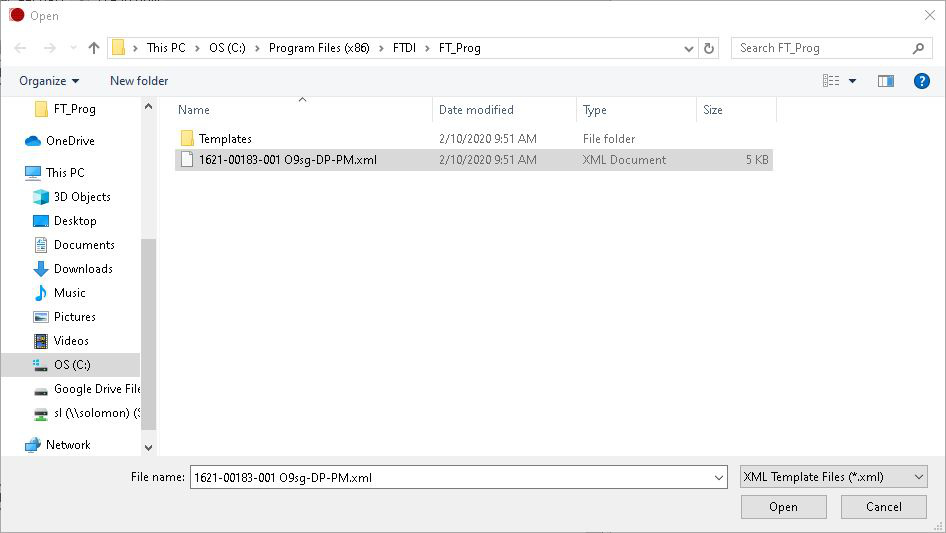
8. En la exploración emergente al 1621-00183-XXX O9sg-DP-PM.xml 9. Seleccione 1621-00183-XXX O9sg-DP-PM.xml 10. Haga clic en Abrir nota: Esto debe estar situado en %programfiles(x86)\FTDI\FT_Prog directorio
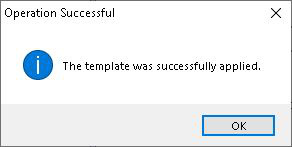
11. Confirme el mensaje La plantilla se aplicó correctamente. aparece 12. Haga clic en OK 13. Haga clic en el botón Progam (Icono del perno de iluminación) para abrir el menú de programación
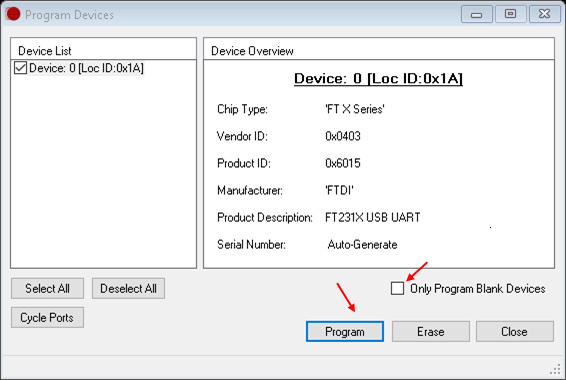
14. Asegúrese de que los Solo Dispositivos en Blanco del Programa no estén marcados 15. Haga clic en el botón Programa Nota: Este es el valor predeterminado
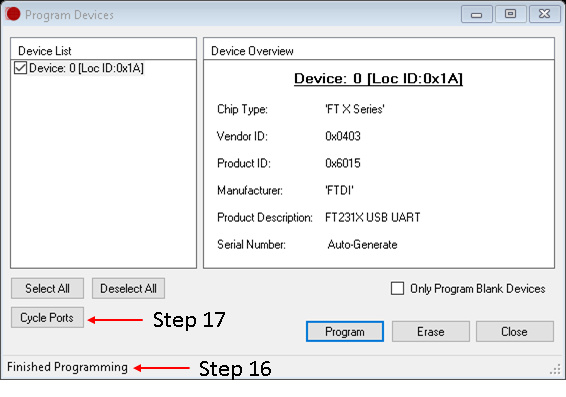
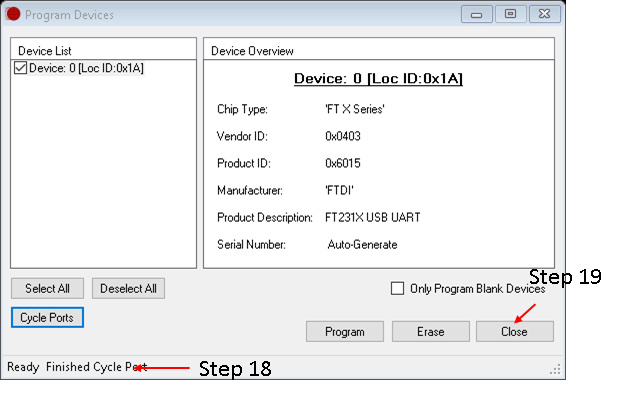
16. Espere a que la programación terminada aparezca en la esquina inferior izquierda. 17. Haga clic en los puertos del ciclo 18. Espere a que aparezca el puerto del ciclo terminado 19. Haga clic en cerrar
El monitor de alimentación SNMP ahora está programado. Repita los pasos para todas las unidades que necesiten ser programadas, o muévase a la documentación de prueba si está listo para implementar.
Documento adaptado por Ing. Sebastián Vallejos